1.环境准备 :
1.1 安装好的docker
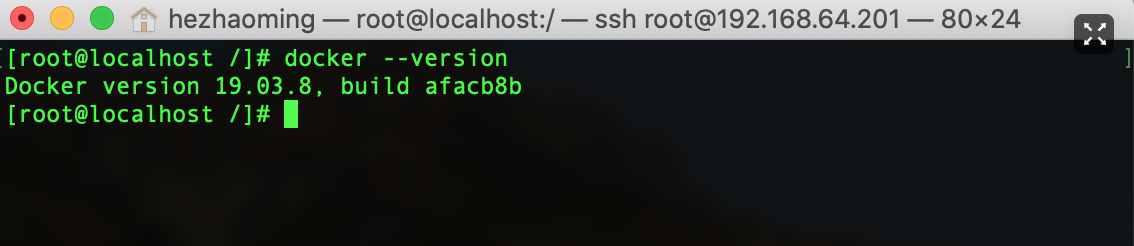
查看 docker 是否安装 :
docker --version
1.2 物理机目录
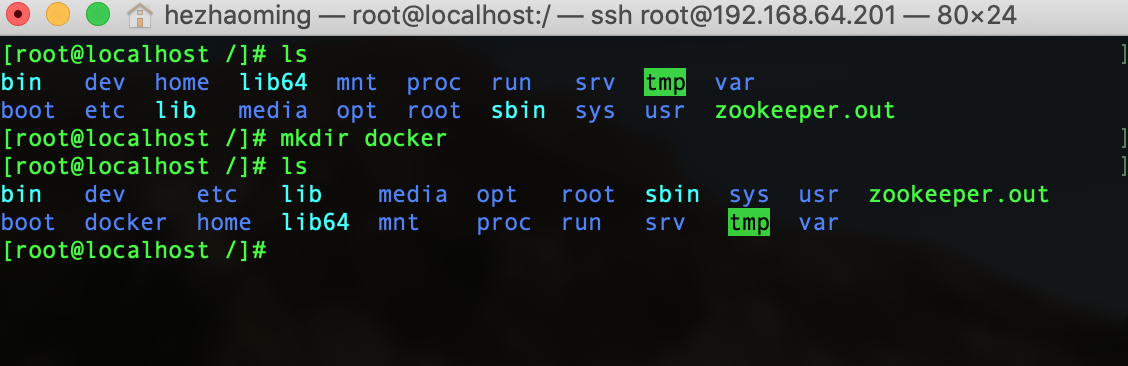
新建docker 总目录,注意这里将来放一些关于docker的数据目录,名字随便取。
mkdir docker
1.3 拉取 es 6.8.7 镜像
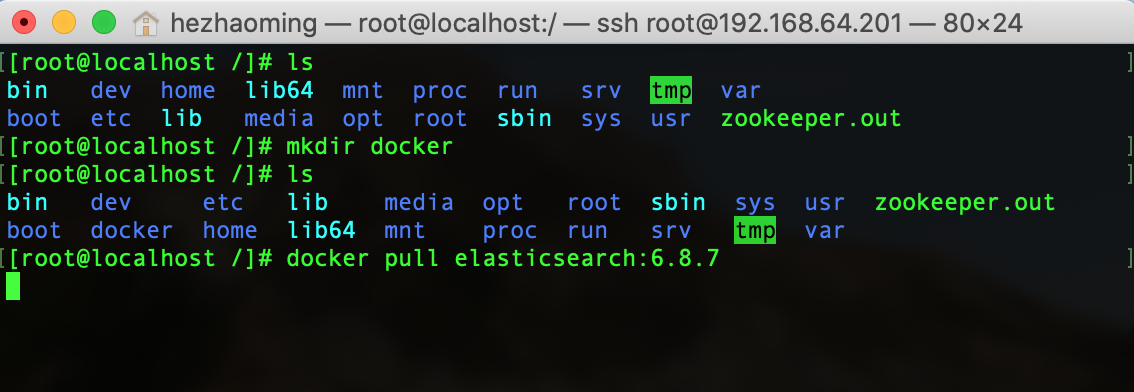
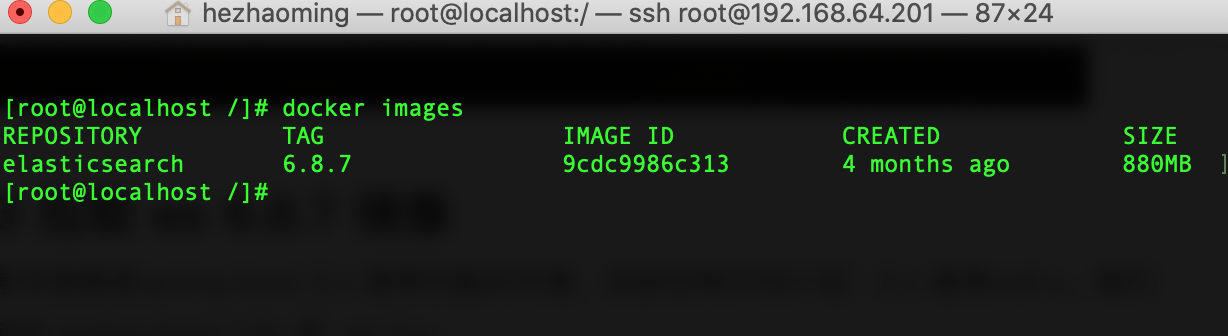
注意该镜像是spring boot 2.x 推荐匹配的对象,目前官网文档介绍:2.x 推荐es6.x。咱们之前的 spring boot 1.5x 是 es 2.x。
docker pull elasticsearch:6.8.7
1.4 拉取 kibana 6.8.7 镜像
注意 kibana 版本与es保持一致。
docker pull kibana:6.8.7

2.创建相关文件&文件夹
前面我们创建了总目录,即docker,后面 我们将关于docker的目录都放在该目录下面
2.1 创建 elasticsearch总文件目录
elasticsearch 该目录是es的总目录
mkdir -p /docker/elasticsearch
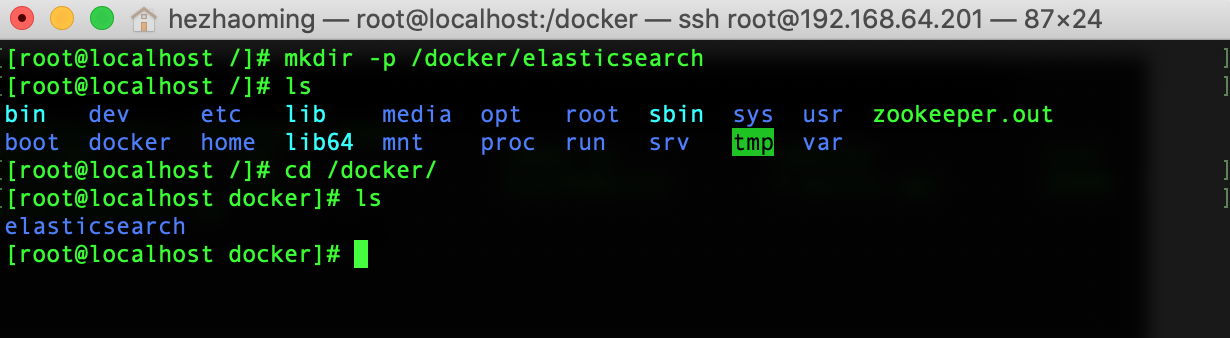
2.2 模板配置文件
虽然是三个节点的配置,但是他们的配置参数较为相近,所有通过模板自动生成配置即可。
vi es-cluster.tmpl
# 集群名称
cluster.name: es-docker-cluster
# 节点名称
node.name: es0${NUM}
# os内存优化
bootstrap.memory_lock: true
bootstrap.system_call_filter: false

# 生产不建议这样配置
network.host: 0.0.0.0
# transport client 端口号
transport.tcp.port: 9300

# 服务发现 防止脑裂
discovery.zen.minimum_master_nodes: 2
# 配置服务发现地址
discovery.zen.ping.unicast.hosts:
        - 172.30.0.2:9300
        - 172.30.0.3:9300
        - 172.30.0.4:9300
# 数据节点
node.data: true
# 主节点
node.master: true
# xpack 安全套件 之前是收费的,现在开源都可以使用,为了数据安全,故我们这里也要用上。
xpack.security.enabled: true
xpack.security.transport.ssl.enabled: true
xpack.security.transport.ssl.verification_mode: certificate
xpack.security.transport.ssl.keystore.path: elastic-certificates.p12
xpack.security.transport.ssl.truststore.path: elastic-certificates.p12

node.max_local_storage_nodes: 7
- network.host 设置允许其他ip访问,解除ip绑定
xpack.security 则是安全相关配置,其中ssl的证书需要自己生成
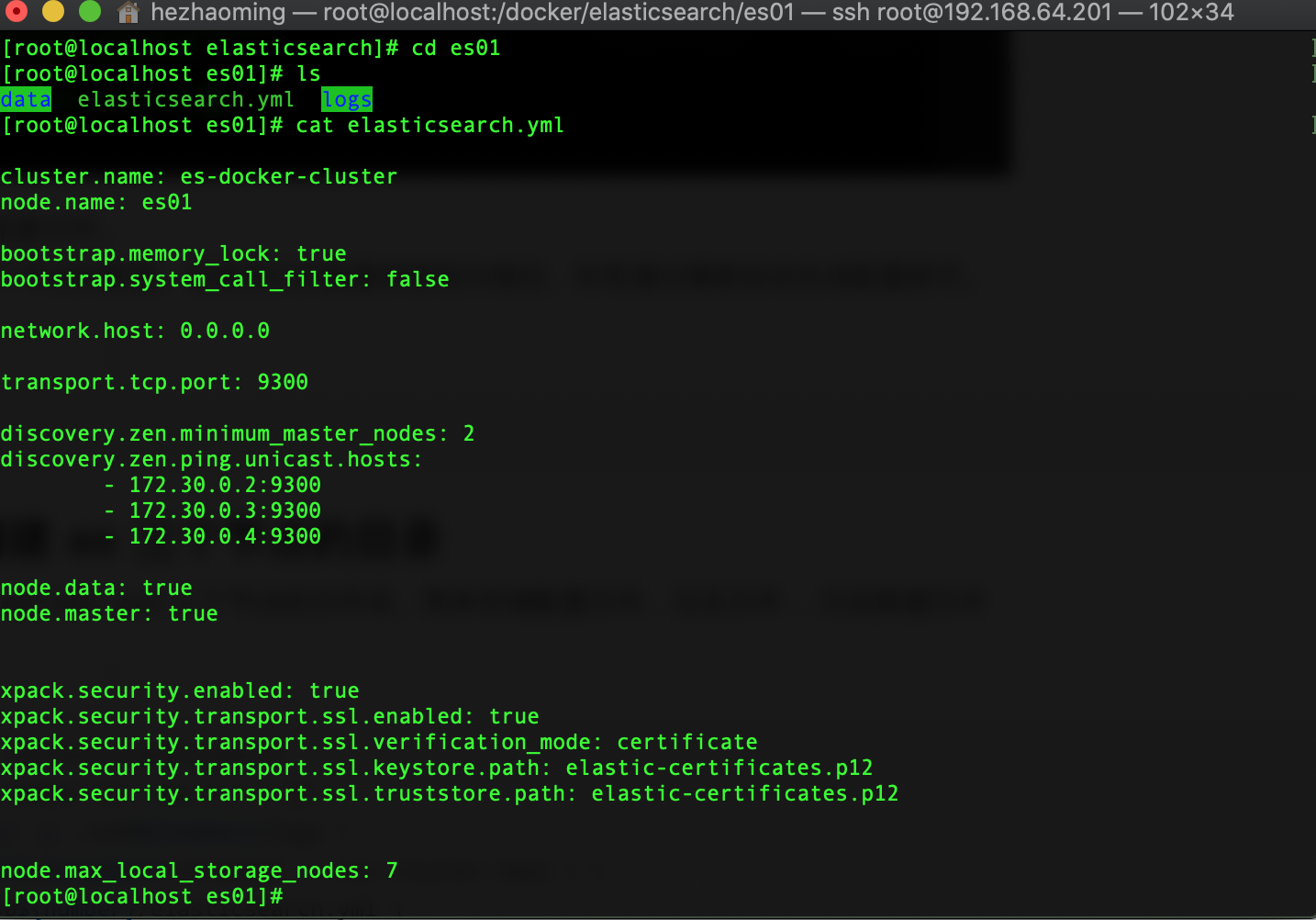
2.3 创建 es 三个节点的目录文件
分别创建 es01 es02 es03 三个节点的文件夹,用来存储配置文件、日志文件 、已经数据文件。
for 循环创建 文件夹,文件。cd /docker/elasticsearch for number in `seq 1 3`; do \ mkdir -p ./es0${number}/logs \ && NUM=${number} envsubst < ./es-cluster.tmpl > \ ./es0${number}/elasticsearch.yml \ && mkdir -p ./es0${number}/data; \ done2.4 生成elastic-certificates.p12(证书)
es提供了生成证书的工具
elasticsearch-certutil,我们可以在docker实例中生成它,然后复制出来,后面统一使用#启动一个实例 docker run -dit --name=es elasticsearch:6.8.7 /bin/bash #进入容器 docker exec -it es /bin/bash #生成ca: elastic-stack-ca.p12 不输入密码 enter跳过 ./bin/elasticsearch-certutil ca #生成cert: elastic-certificates.p12 不输入密码 enter跳过 ./bin/elasticsearch-certutil cert --ca elastic-stack-ca.p12 #拷贝证书到宿主机,后面使用 cd /docker/elasticsearch docker cp es:/usr/share/elasticsearch/elastic-certificates.p12 .es 容器中生成证书文件
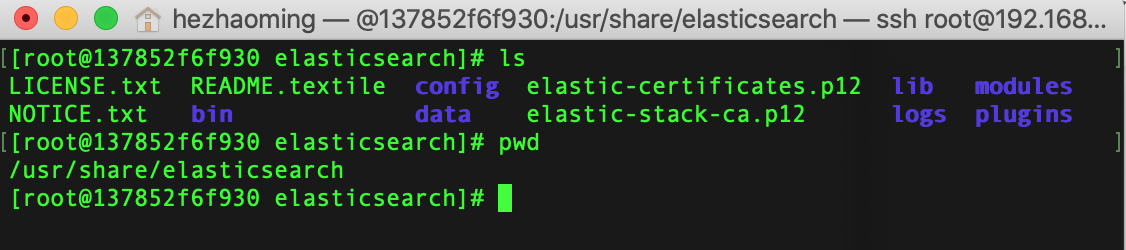
然后到宿主机中拷贝到 es文件夹下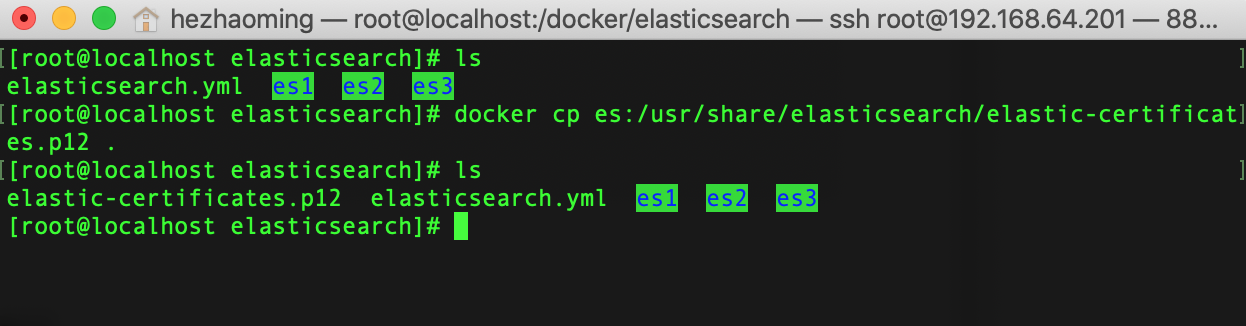
最后清除我们刚刚建立的容器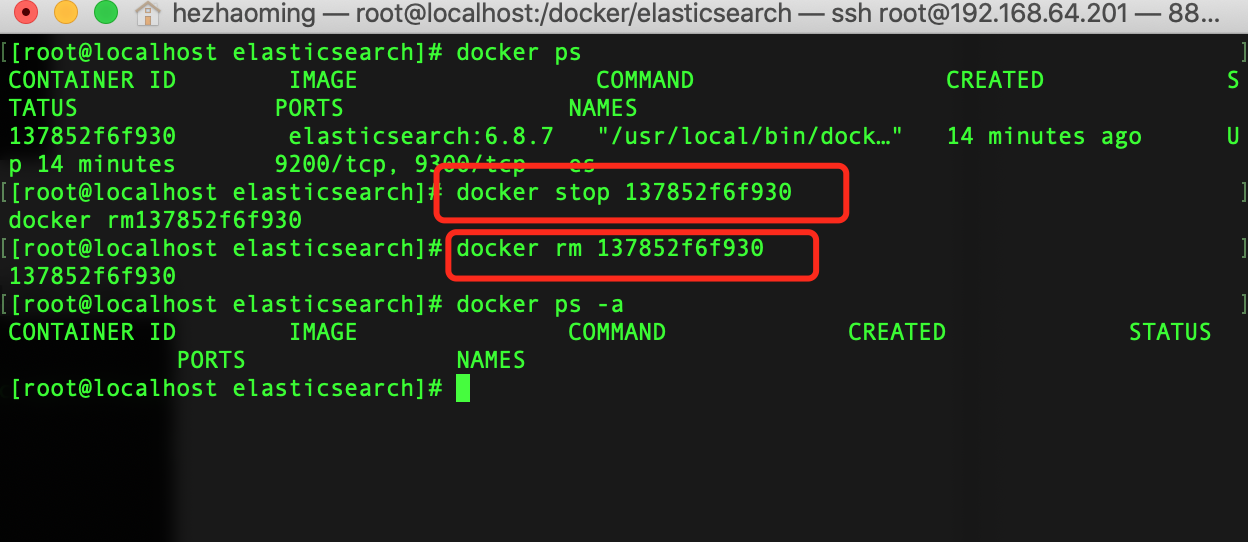
2.5 es 用户授权
es 文件目录授权
sudo chmod 777 es* -R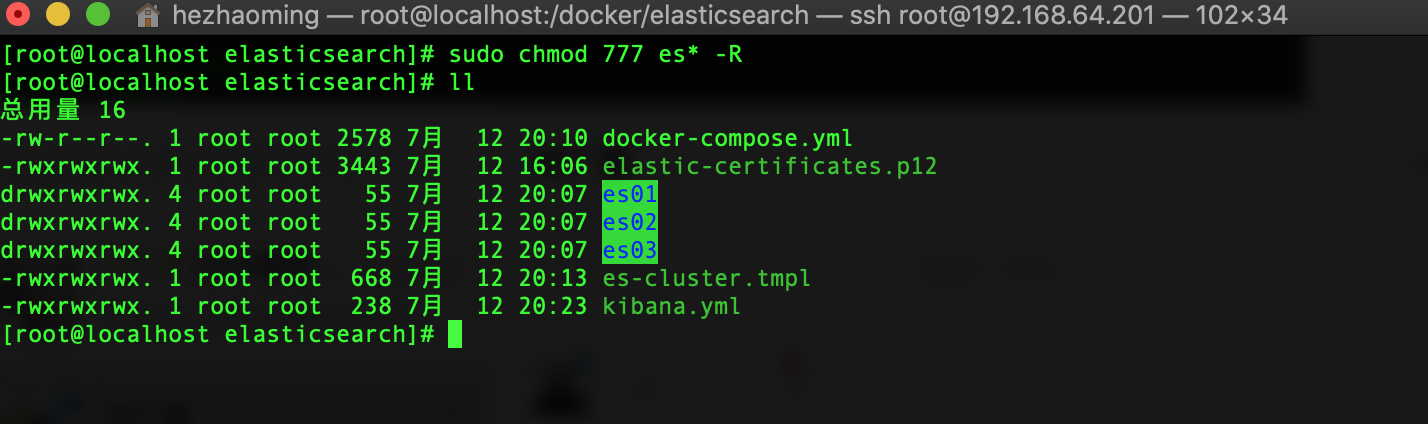
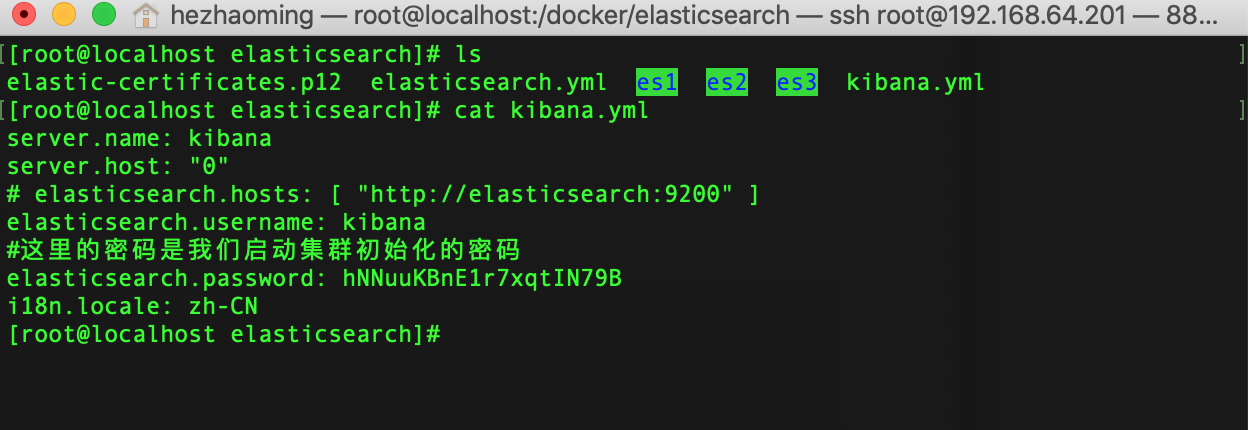
2.6 创建kibana的配置文件
vi kibana.yml(监控配置文件)
server.name: kibana
server.host: "0"
elasticsearch.hosts: [ "http://172.30.0.2:9200" ]
elasticsearch.username: kibana
#这里的密码是我们启动集群初始化的密码
elasticsearch.password: hNNuuKBnE1r7xqtIN79B
i18n.locale: zh-CN
注意这里的密码elasticsearch.password是不对的,我们后面要设置的。
3.编排ES节点容器
通常docker集群部署我们都会编写编排脚本,这个相对于单独一个一个run,出错率低且高效。
vi docker-compose.yml ```yaml version: ‘3’ services: es01: image: elasticsearch:6.8.7 container_name: es01 environment:- node.name=es01 - cluster.name=es-docker-cluster - bootstrap.memory_lock=true - "ES_JAVA_OPTS=-Xms128m -Xmx128m"ulimits:
memlock:
  soft: -1
  hard: -1
volumes:
- ./es01/data:/usr/share/elasticsearch/data
- ./es01/logs:/usr/share/elasticsearch/logs
- ./es01/elasticsearch.yml:/usr/share/elasticsearch/config/elasticsearch.yml
- ./elastic-certificates.p12:/usr/share/elasticsearch/config/elastic-certificates.p12
ports:
- 9200:9200restart: always networks:
my-net:
      ipv4_address: 172.30.0.2
es02: image: elasticsearch:6.8.7 container_name: es02 environment:
- node.name=es02
- cluster.name=es-docker-cluster
- bootstrap.memory_lock=true
- "ES_JAVA_OPTS=-Xms128m -Xmx128m"
ulimits:
memlock:
  soft: -1
  hard: -1
volumes:
- ./es02/data:/usr/share/elasticsearch/data
- ./es02/logs:/usr/share/elasticsearch/logs
- ./es02/elasticsearch.yml:/usr/share/elasticsearch/config/elasticsearch.yml
- ./elastic-certificates.p12:/usr/share/elasticsearch/config/elastic-certificates.p12
ports:
- 9201:9200restart: always networks:
my-net:
      ipv4_address: 172.30.0.3
es03: image: elasticsearch:6.8.7 container_name: es03 environment:
- node.name=es03
- cluster.name=es-docker-cluster
- bootstrap.memory_lock=true
- "ES_JAVA_OPTS=-Xms128m -Xmx128m"
ulimits:
memlock:
  soft: -1
  hard: -1
volumes:
- ./es03/data:/usr/share/elasticsearch/data
- ./es03/logs:/usr/share/elasticsearch/logs
- ./es03/elasticsearch.yml:/usr/share/elasticsearch/config/elasticsearch.yml
- ./elastic-certificates.p12:/usr/share/elasticsearch/config/elastic-certificates.p12
ports:
- 9202:9200restart: always networks:
my-net:
      ipv4_address: 172.30.0.4
kib01: depends_on:
- es01image: kibana:6.8.7 container_name: kib01 ports:
- 5601:5601environment:
ELASTICSEARCH_URL: http://172.30.0.2:9200
ELASTICSEARCH_HOSTS: http://172.30.0.2:9200
volumes:
- ./kibana.yml:/usr/share/kibana/config/kibana.ymlrestart: always networks:
my-net:
      ipv4_address: 172.30.0.5
networks: my-net: driver: bridge ipam: driver: default config:
- subnet: 172.30.0.1/24
<a name="k6KwC"></a>
## 
<a name="9lohk"></a>
# 4.启动集群并生成密码
<a name="PIT6j"></a>
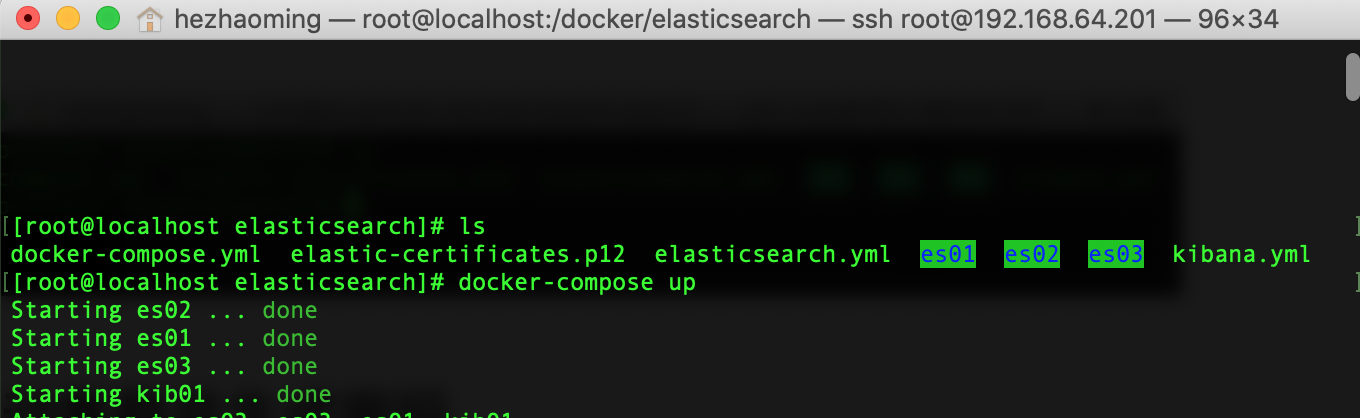
## 4.1 启动集群
```bash
docker-compose up -d
4.2 生成密码
# 进入容器设置密码
docker exec -it es01 /bin/bash
#初始化密码,这个需要手工设置比较麻烦
#./bin/elasticsearch-setup-passwords interactive
# 查看帮助提示
#./bin/elasticsearch-setup-passwords -h
#根据提示我们使用自动生成密码策略 ***推荐***
./bin/elasticsearch-setup-passwords auto

#生成密码 下面的密码保存起来
Changed password for user apm_system
PASSWORD apm_system = lplrcC7GWvOHtpZUG8Bt

Changed password for user kibana
PASSWORD kibana = RgKyudky1W9q6rOmcnGb

Changed password for user logstash_system
PASSWORD logstash_system = dLwpNYJAtY6qKCtDILHF

Changed password for user beats_system
PASSWORD beats_system = uzsZVZZo6KttZ3MMxvC9

Changed password for user remote_monitoring_user
PASSWORD remote_monitoring_user = k0J6OXQmGmiJhhiVjn3R

Changed password for user elastic
PASSWORD elastic = VG28H8C8TeL5SSAf1Y8w
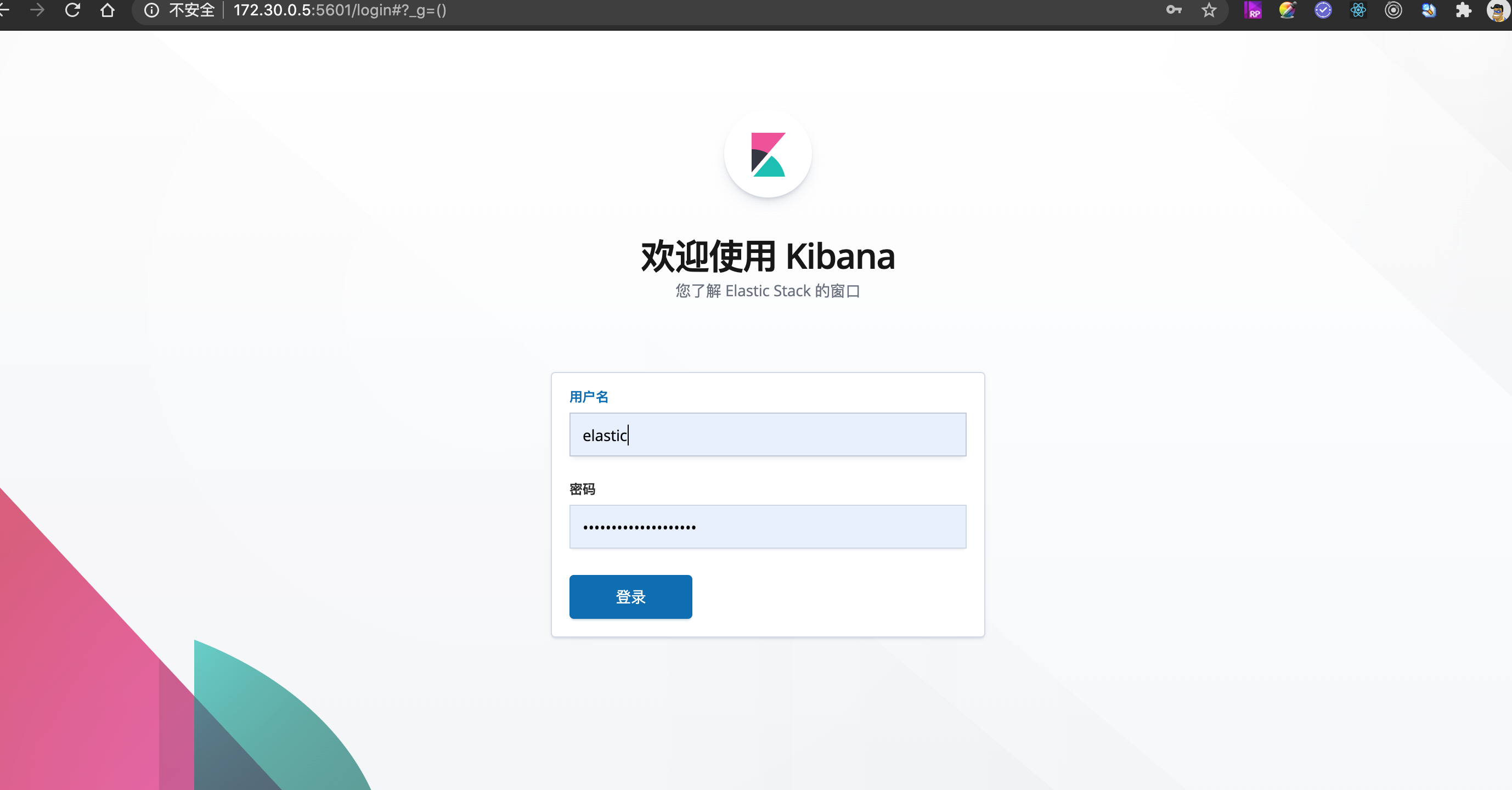
5.测试登录
5.1 登录测试
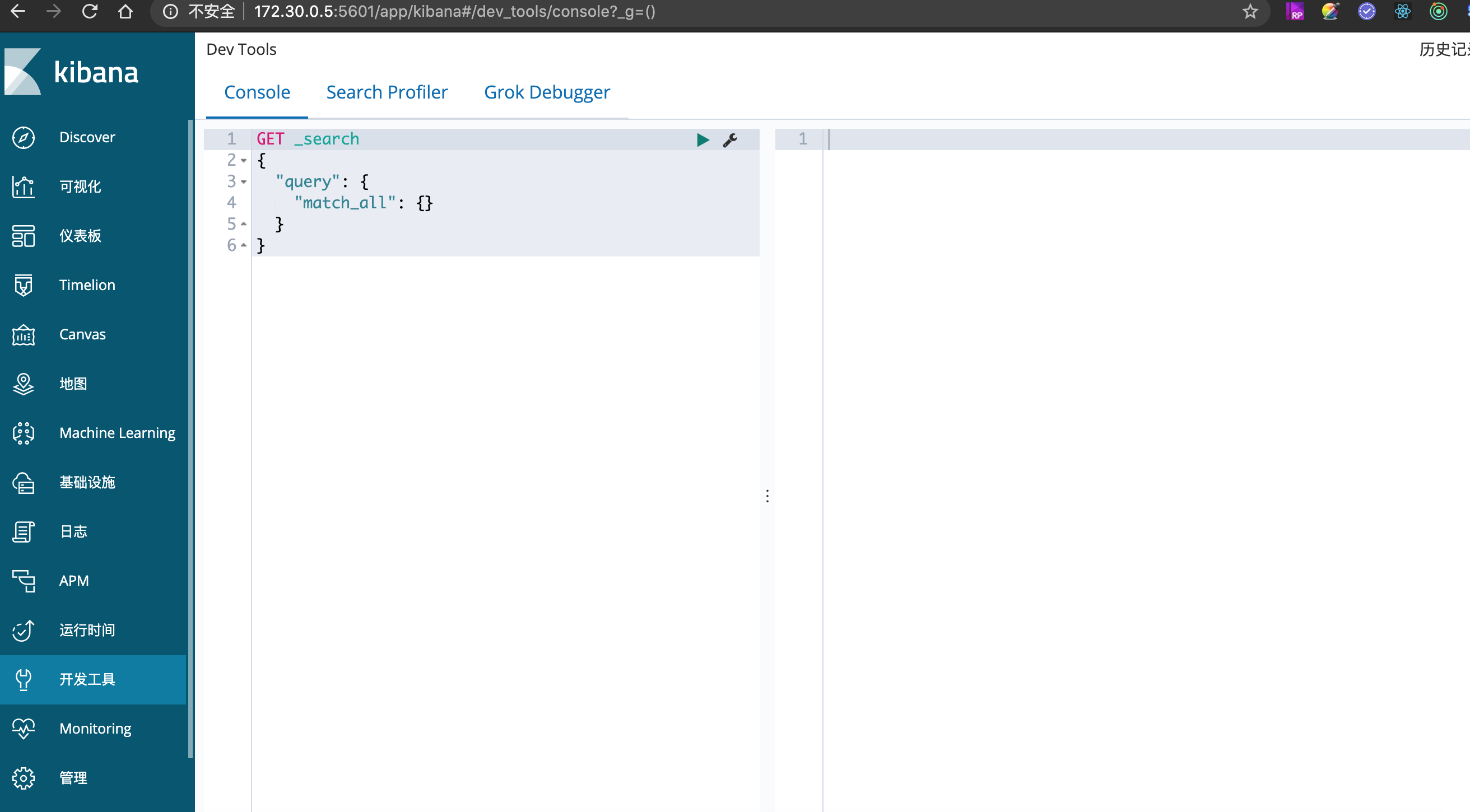
5.2 测试数据
6.其他补充
6.1 安装辅助命令
# 批量暂停容器,并移除容器
docker ps -a | grep kibana | awk '{print $1 }' | xargs docker  container  stop
docker ps -a | grep kibana | awk '{print $1 }' | xargs docker container rm
# 批量暂停容器,并移除容器
docker ps -a | grep elasticsearch | awk '{print $1 }' | xargs docker  container  stop
docker ps -a | grep elasticsearch | awk '{print $1 }' | xargs docker container rm
# 添加路由网卡
sudo route -n add -net 172.30.0.1/24  -netmask 255.255.254.0  192.168.64.200
6.2 相关问题
6.2.1忘记密码怎么办?
可以进入机器去修改
 #进入机器
 docker exec -it es01 /bin/bash
 #创建一个临时的超级用户
 ./bin/elasticsearch-users useradd xxx -r superuser
 #用这个用户去修改elastic的密码
 curl -XPUT -u xxx[这个是用户名]:xxx[密码] http://localhost:9200/_xpack/security/user/elastic/_password -H "Content-Type: application/json" -d '
{
  "password": "q5f2qNfUJQyvZPIz57MZ"
}'

若有收获,就点个赞吧
0 人点赞


