1.环境准备 :
1.1 安装好的docker
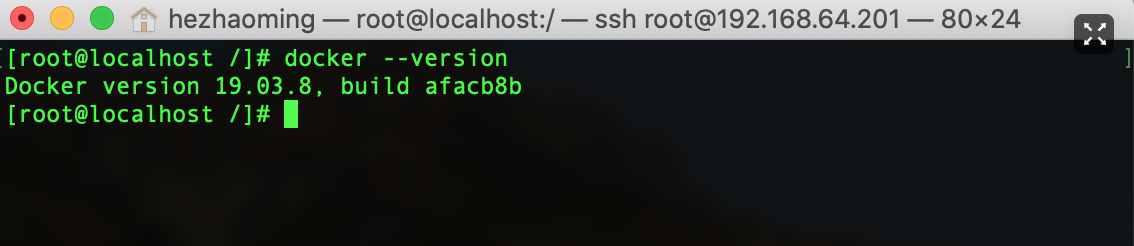
查看 docker 是否安装 :
docker --version
1.2 物理机目录
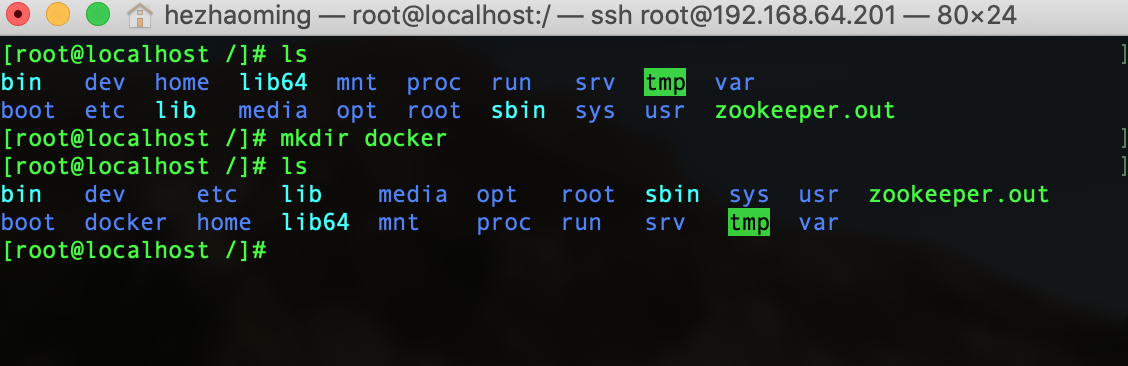
新建docker 总目录,注意这里将来放一些关于docker的数据目录,名字随便取。
mkdir docker
1.3 拉取 es 2.4.3 镜像
docker pull elasticsearch:2.4.3
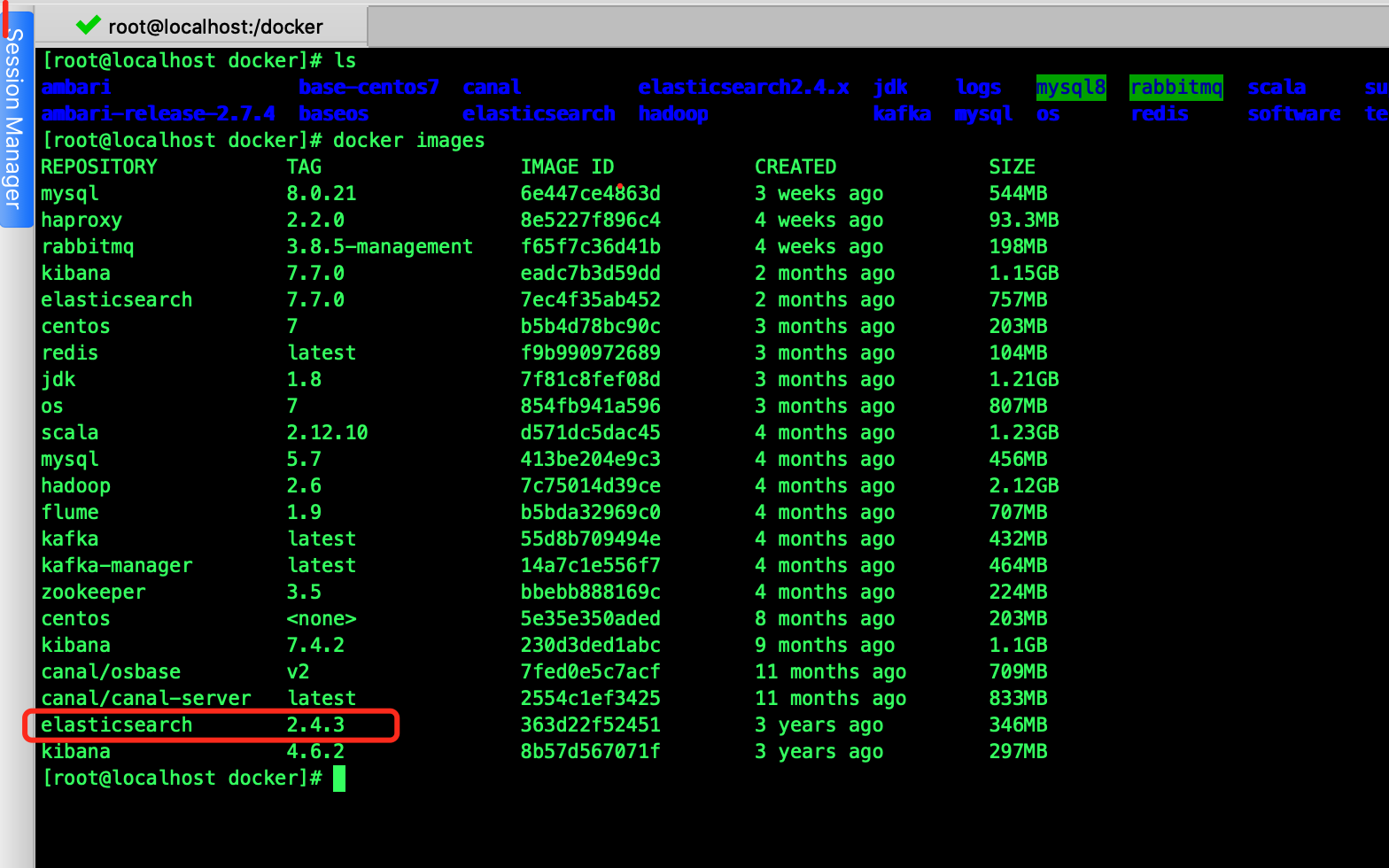
1.4 拉取 kibana 4.6.2 镜像
注意 因为老版本管理混乱,故es和kibana版本不一致,因此我也尝试了很多的版本。
docker pull kibana:4.6.2

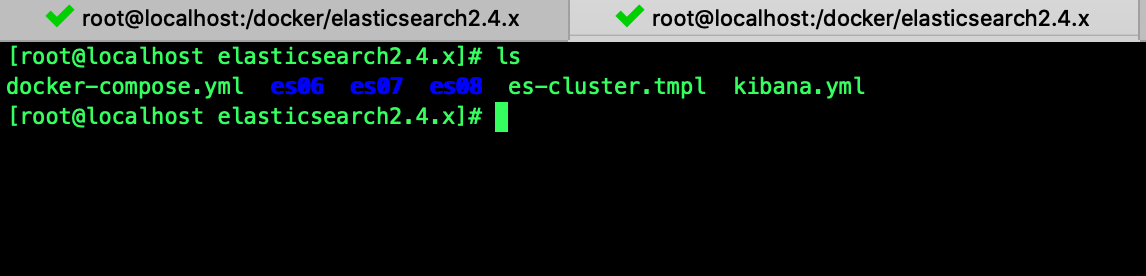
2.创建相关文件&文件夹
前面我们创建了总目录,即docker,后面 我们将关于docker的目录都放在该目录下面
2.1 创建 elasticsearch总文件目录
elasticsearch 该目录是es的总目录
mkdir -p /docker/elasticsearch2.4.x

2.2 模板配置文件
虽然是三个节点的配置,但是他们的配置参数较为相近,所有通过模板自动生成配置即可。
vi es-cluster.tmpl
cluster.name: es-docker-cluster #集群的cluster.name各个节点中配置的名称一致.node.name: es0${NUM}network.host: 0.0.0.0 #节点ip,建议使用内网IPhttp.port: 9200 #建议实际环境修改端口transport.tcp.port: 9300 #建议实际环境修改端口discovery.zen.ping.unicast.hosts:- 172.32.0.2:9300- 172.32.0.3:9300- 172.32.0.4:9300discovery.zen.minimum_master_nodes: 2 # 根据节点配置,nodes num / 2 +1discovery.zen.ping.multicast.enabled: falsediscovery.zen.ping.timeout: 30sindex.number_of_shards: 3 #分片数index.number_of_replicas: 1 #备份数index.refresh_interval: 30s #刷新时间,一般建议增大此时间提高索引效率.
network.host 设置允许其他ip访问,解除ip绑定
2.3 创建 es 三个节点的目录文件
分别创建 es01 es02 es03 三个节点的文件夹,用来存储配置文件、日志文件 、已经数据文件。
for 循环创建 文件夹,文件。cd /docker/elasticsearch2.4.x for number in `seq 6 8`; do \ mkdir -p ./es0${number}/logs \ && NUM=${number} envsubst < ./es-cluster.tmpl > \ ./es0${number}/elasticsearch.yml \ && mkdir -p ./es0${number}/data; \ done2.4 es 用户授权
es 文件目录授权
sudo chmod 777 es* -R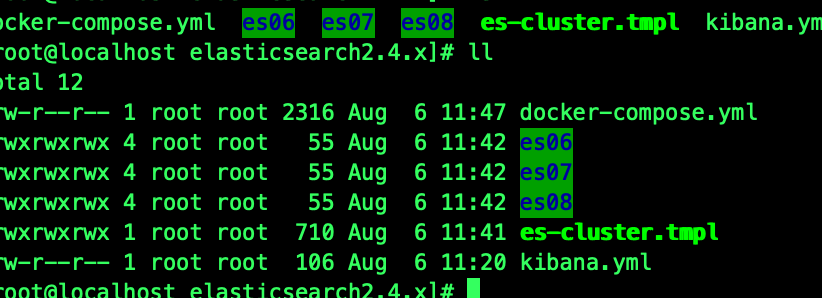
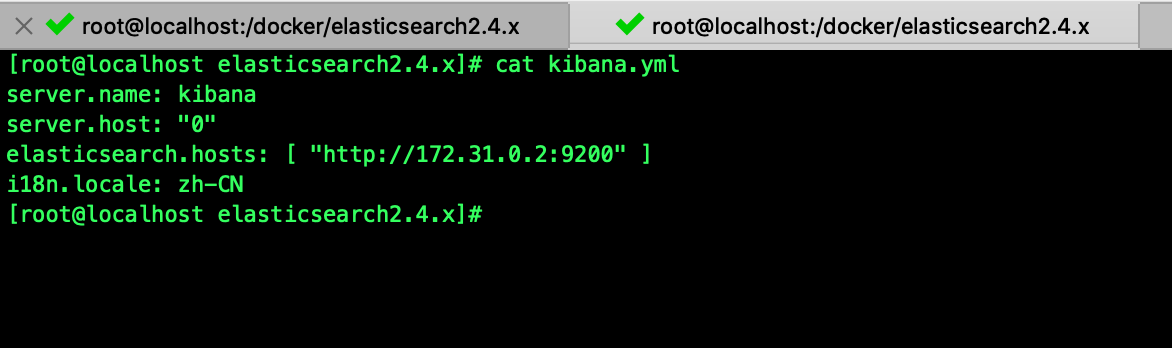
2.5 创建kibana的配置文件
vi kibana.yml(监控配置文件)
server.name: kibana elasticsearch.hosts: [ "http://172.31.0.2:9200" ] i18n.locale: zh-CN3.编排ES节点容器
通常docker集群部署我们都会编写编排脚本,这个相对于单独一个一个run,出错率低且高效。
vi docker-compose.yml ```yaml version: ‘3’ services: es06: image: elasticsearch:2.4.3 container_name: es06 environment:- node.name=es06 - cluster.name=es-docker-cluster - bootstrap.memory_lock=true - "ES_JAVA_OPTS=-Xms128m -Xmx128m"ulimits:
memlock:
  soft: -1
  hard: -1
volumes:
- ./es06/data:/usr/share/elasticsearch/data
- ./es06/logs:/usr/share/elasticsearch/logs
- ./es06/elasticsearch.yml:/usr/share/elasticsearch/config/elasticsearch.yml
ports:
- 9200:9200restart: always networks:
es-2.x-net:
      ipv4_address: 172.32.0.2
es07: image: elasticsearch:2.4.3 container_name: es07 environment:
- node.name=es07
- cluster.name=es-docker-cluster
- bootstrap.memory_lock=true
- "ES_JAVA_OPTS=-Xms128m -Xmx128m"
ulimits:
memlock:
  soft: -1
  hard: -1
volumes:
- ./es07/data:/usr/share/elasticsearch/data
- ./es07/logs:/usr/share/elasticsearch/logs
- ./es07/elasticsearch.yml:/usr/share/elasticsearch/config/elasticsearch.yml
ports:
- 9201:9200restart: always networks:
es-2.x-net:
      ipv4_address: 172.32.0.3
es08: image: elasticsearch:2.4.3 container_name: es08 environment:
- node.name=es08
- cluster.name=es-docker-cluster
- bootstrap.memory_lock=true
- "ES_JAVA_OPTS=-Xms128m -Xmx128m"
ulimits:
memlock:
  soft: -1
  hard: -1
volumes:
- ./es08/data:/usr/share/elasticsearch/data
- ./es08/logs:/usr/share/elasticsearch/logs
- ./es08/elasticsearch.yml:/usr/share/elasticsearch/config/elasticsearch.yml
ports:
- 9202:9200restart: always networks:
es-2.x-net:
      ipv4_address: 172.32.0.4
kib09: depends_on:
- es06image: kibana:4.6.2 container_name: kib09 ports:
- 5601:5601environment:
ELASTICSEARCH_URL: http://172.32.0.2:9200
ELASTICSEARCH_HOSTS: http://172.32.0.2:9200
privileged: true volumes:
- ./kibana.yml:/usr/share/kibana/config/kibana.ymlrestart: always networks:
es-2.x-net:
      ipv4_address: 172.32.0.5
networks: es-2.x-net: driver: bridge ipam: driver: default config:
- subnet: 172.32.0.1/24
<a name="k6KwC"></a>
## 3.启动集群
<a name="PIT6j"></a>
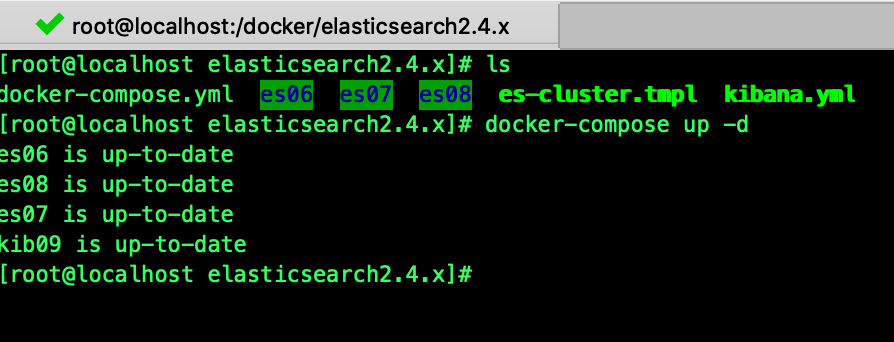
## 3.1 启动集群
```bash
docker-compose up -d
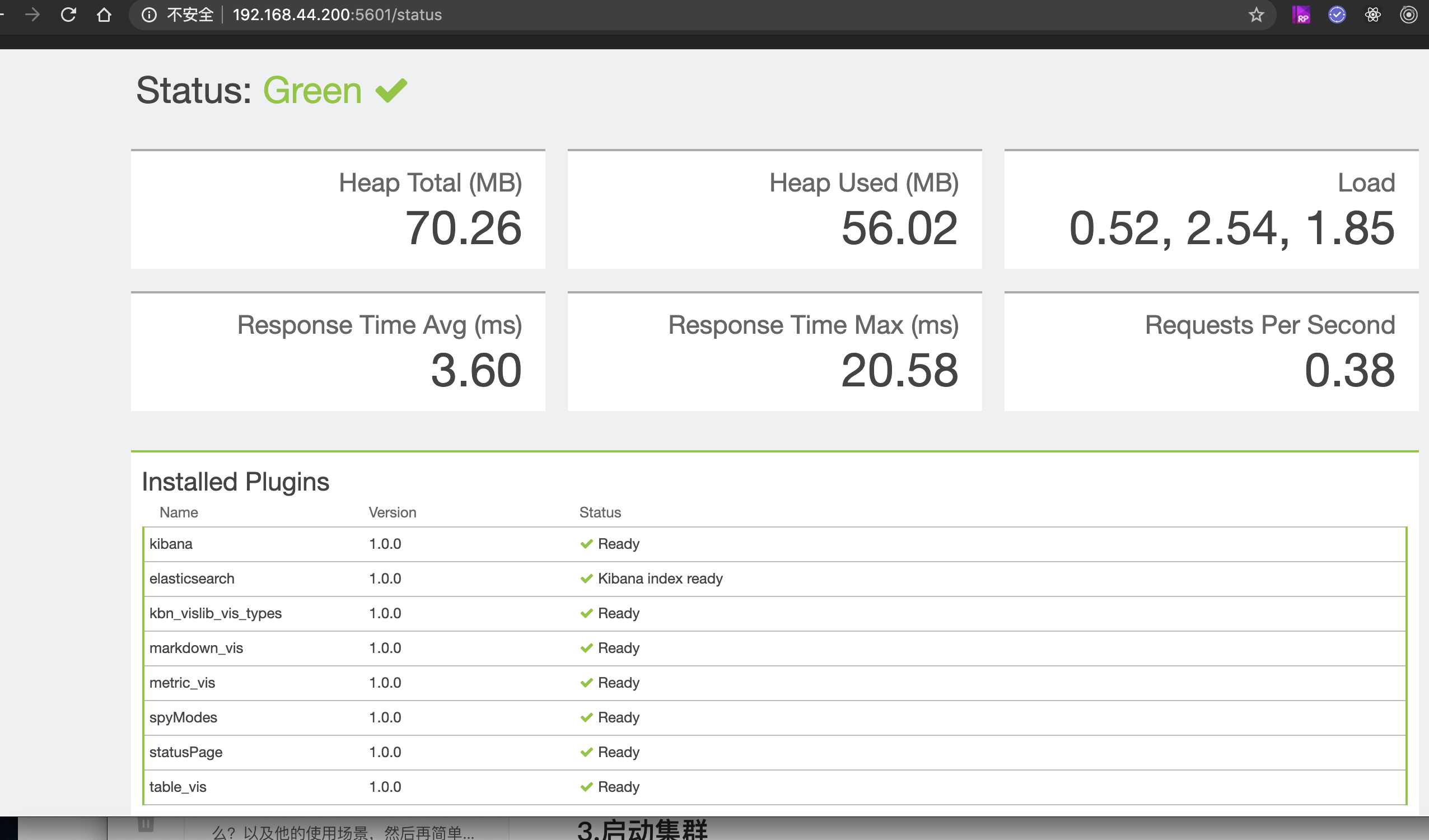
4.测试登录

若有收获,就点个赞吧
0 人点赞


