前提,ubuntu虚机支持嵌套虚拟化
以下命令结果为Ycat /sys/module/kvm_intel/parameters/nested执行以下命令有输出grep -E '(vmx|svm)' /proc/cpuinfo
配置DNS,安装软**件包时需要解析DNS**
修改文件vim /etc/resolvconf/resolv.conf.d/base添加内容nameserver 114.114.114.114执行更新resolvconf -u查看结果cat /etc/resolv.conf
配置软件源,这里使用清华源
备份原始源文件sources.listsudo cp /etc/apt/sources.list /etc/apt/sources.list.bak更改文件权限使其可编辑sudo chmod 777 /etc/apt/sources.list打开文件进行编辑sudo vim /etc/apt/sources.list删除原来的文件内容,复制下面内容到其中并保存deb https://mirrors.tuna.tsinghua.edu.cn/ubuntu/ bionic main restricted universe multiversedeb-src https://mirrors.tuna.tsinghua.edu.cn/ubuntu/ bionic main restricted universe multiversedeb https://mirrors.tuna.tsinghua.edu.cn/ubuntu/ bionic-updates main restricted universe multiversedeb-src https://mirrors.tuna.tsinghua.edu.cn/ubuntu/ bionic-updates main restricted universe multiversedeb https://mirrors.tuna.tsinghua.edu.cn/ubuntu/ bionic-backports main restricted universe multiversedeb-src https://mirrors.tuna.tsinghua.edu.cn/ubuntu/ bionic-backports main restricted universe multiversedeb https://mirrors.tuna.tsinghua.edu.cn/ubuntu/ bionic-security main restricted universe multiversedeb-src https://mirrors.tuna.tsinghua.edu.cn/ubuntu/ bionic-security main restricted universe multiversedeb https://mirrors.tuna.tsinghua.edu.cn/ubuntu/ bionic-proposed main restricted universe multiversedeb-src https://mirrors.tuna.tsinghua.edu.cn/ubuntu/ bionic-proposed main restricted universe multiverse更新软件列表,换源完成sudo apt update
安装软件包,网桥管理、虚拟化相关包
sudo apt-get -y install qemu-kvmsudo apt-get -y install ubuntu-vm-buildersudo apt-get -y install bridge-utilssudo apt-get -y install virt-managersudo apt-get -y install virt-viewersudo apt-get -y install libvirt-binsudo apt-get -y install qemu
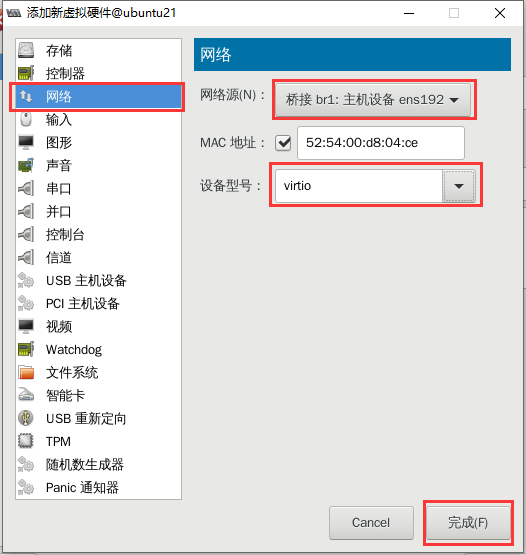
配置网桥,根据VPE接口数量配置网桥 ``` 修改接口文件 vim /etc/network/interfaces 为物理口配置网桥,如下,拟为VPE配置三个接口,则配置三个网桥 auto ens160 auto br0 iface br0 inet static address 172.171.15.21 network 172.171.0.0 netmask 255.255.240.0 broadcast 172.171.15.255 gateway 172.171.0.1 dns-nameservers 223.5.5.5 bridge_ports ens160 bridge_stp off
auto ens192 auto br1 iface br1 inet static address 10.1.1.2 network 10.1.1.0 netmask 255.255.255.0 broadcast 10.1.1.255 gateway 10.1.1.1 dns-nameservers 223.5.5.5 bridge_ports ens192 bridge_stp off
auto ens224 auto br2 iface br2 inet static address 20.1.1.2 network 20.1.1.0 netmask 255.255.255.0 broadcast 20.1.1.255 gateway 20.1.1.1 dns-nameservers 223.5.5.5 bridge_ports ens224 bridge_stp off
5. **启动virt-manager**
virt-manager 如果virt-manager出现方形乱码,需要先安装字体 sudo apt install fonts-arphic-ukai sudo apt install ttf-wqy-zenhei xfonts-wqy ttf-wqy-microhei ```
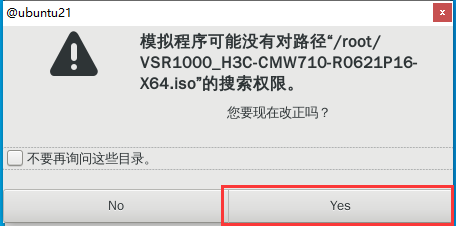
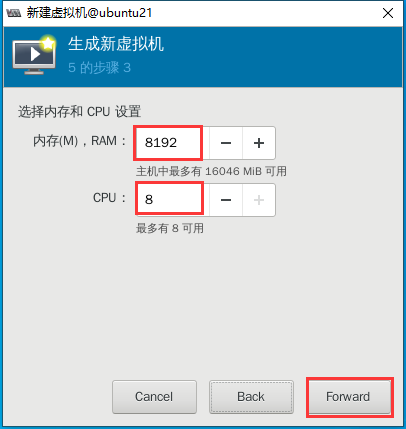
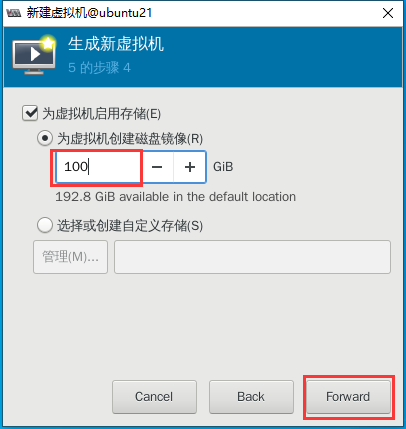
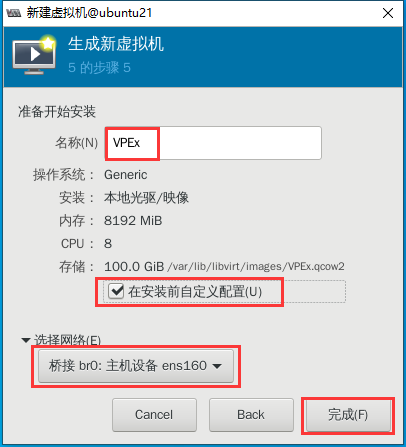
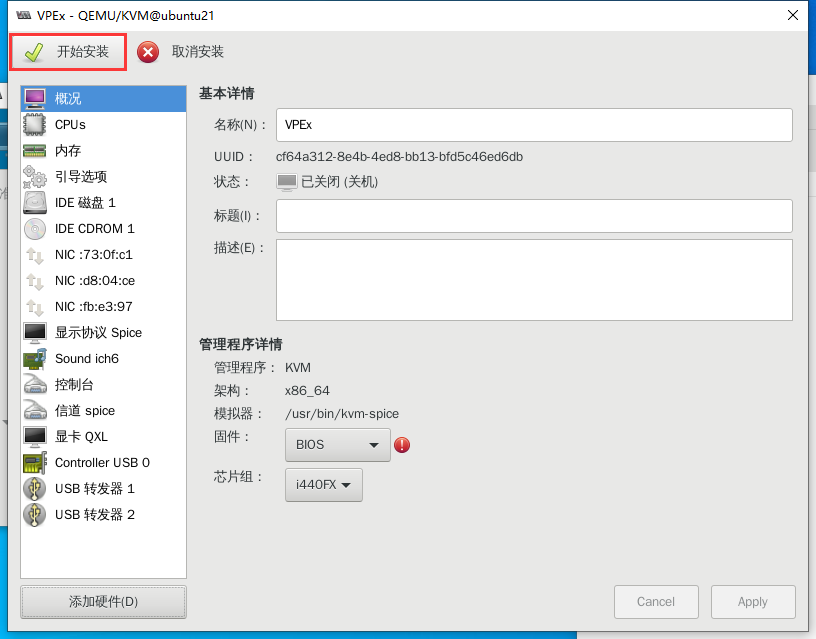
- 建虚拟机


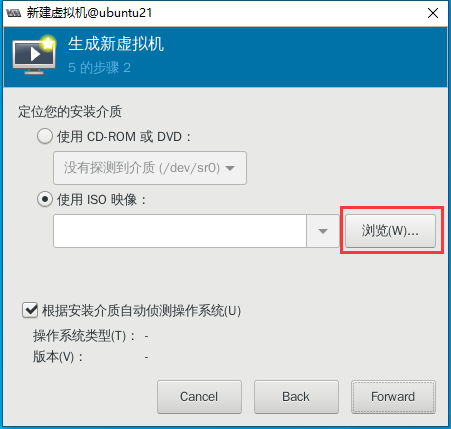
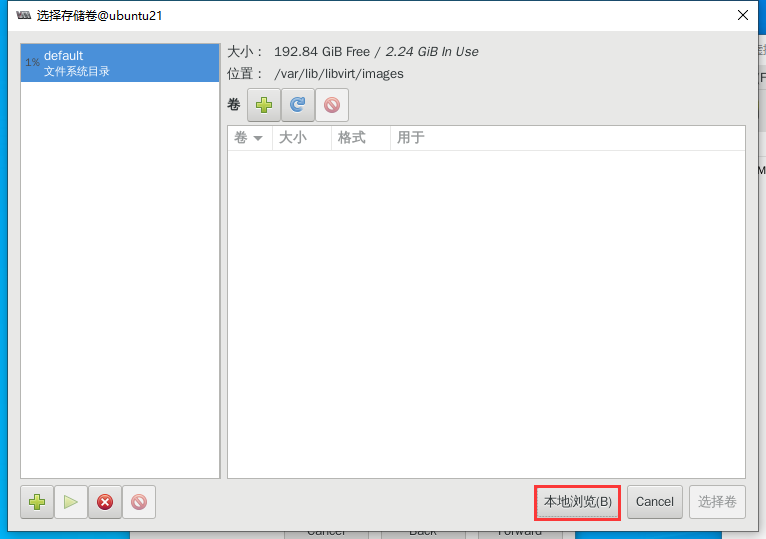
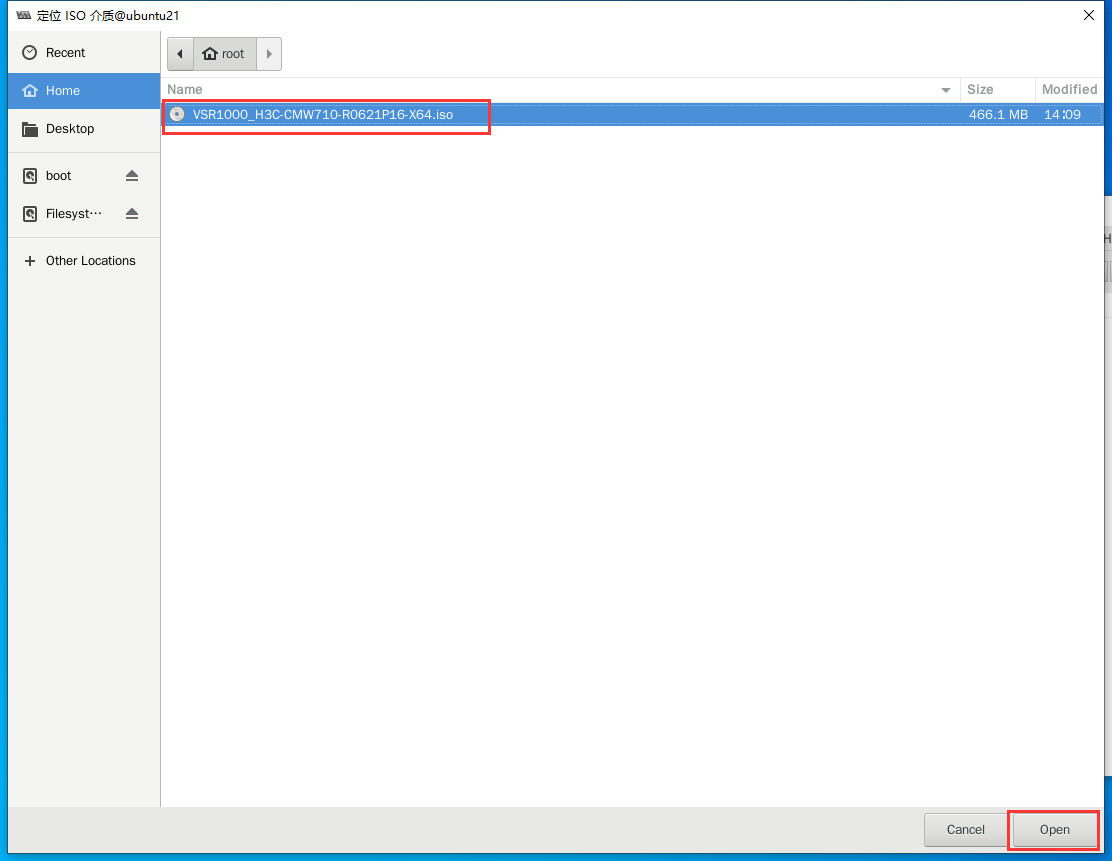
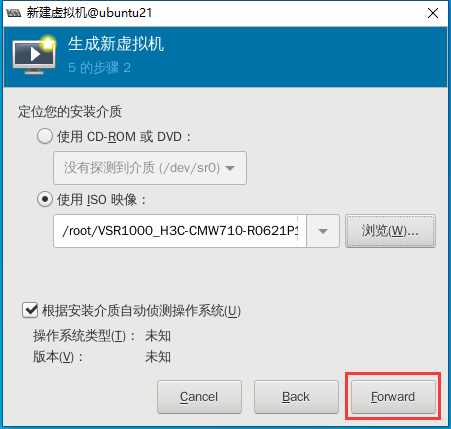



若有收获,就点个赞吧
0 人点赞


