导学

idea其实与eclipse一样,都是一个集成的开发环境(工具),重点在于idea的免费版只支持Java等少数语言,所以如果想要更好的使用idea需要进行破解。
关于如何破解idea,可能有多种破解方式,这边只选用一种给大家做一下演示。

idea简介

全称:IntelliJ IDEA,是Java编程公认最好的IDE
IDEA提供了大量的智能工具,例如语法提示、代码分析、格式化等
IDEA最核心的特色就是它的快捷键,利用快捷键可以极大提高开发效率
IDEA的特点

  1. 沉浸式体验
  2. 超强的快键键体系
    (上百个快捷键)
  3. 智能的代码助手
    (根据程序员编码习惯进行优化,智能提示)
  4. 全栈开发环境
    基于HTML的Web开发、数据库开发、安卓开发、基于Java的脚本开发
    使用IDEA可以一站式地完成程序的主要开发工作,而不依赖其他软件
  5. 丰富的模板支持

    idea下载与破解

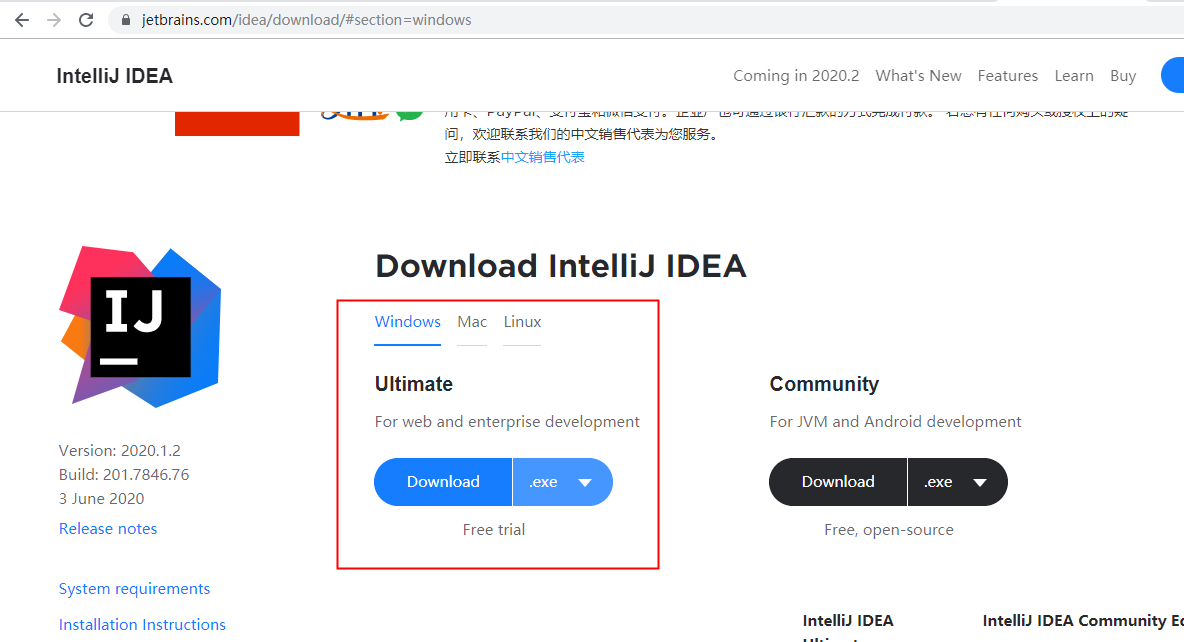
  6. 下载-官网下载Windows商业版
    1.IntelliJ IDEA开发工具入门 - 图1
    或者下载2019版,https://download.jetbrains.com/idea/ideaIU-2019.3.3.exe

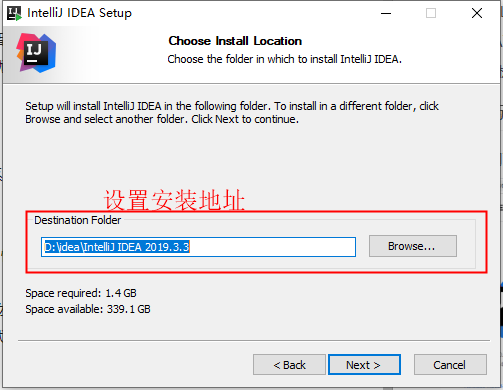
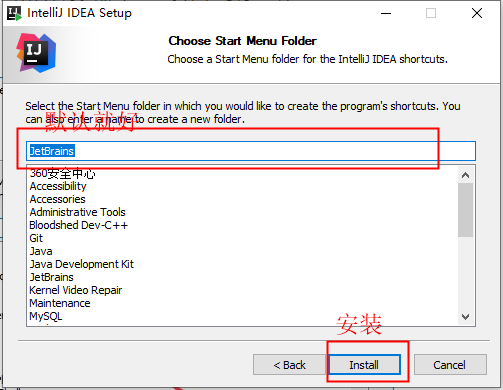
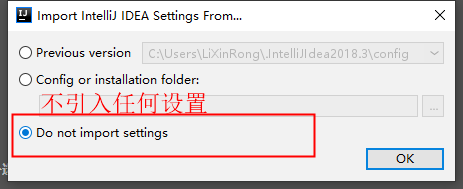
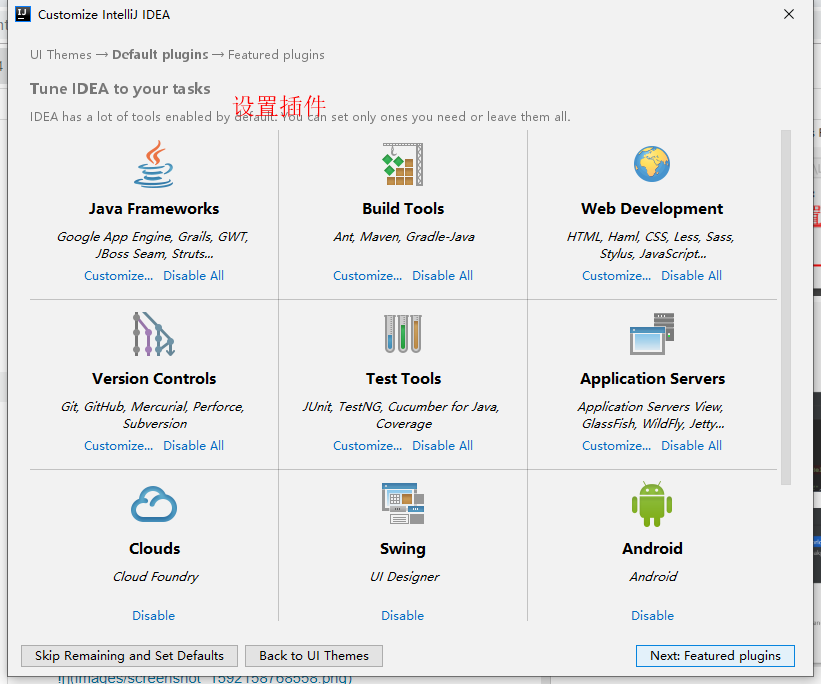
  7. 安装
    1.IntelliJ IDEA开发工具入门 - 图2
    1.IntelliJ IDEA开发工具入门 - 图3
    1.IntelliJ IDEA开发工具入门 - 图4
    1.IntelliJ IDEA开发工具入门 - 图5
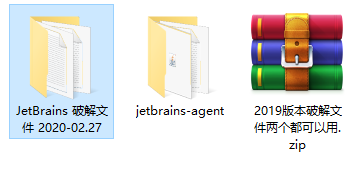
  8. 下载破解文件
    2019版破解文件地址:
    https://ww.lanzous.com/iDNSyd9yolg (这里边有两份2019的破解文件,都可以用)
    2020版破解地址:
    https://ww.lanzous.com/i6fwOd9yp2d
    1.IntelliJ IDEA开发工具入门 - 图6
    1.IntelliJ IDEA开发工具入门 - 图7
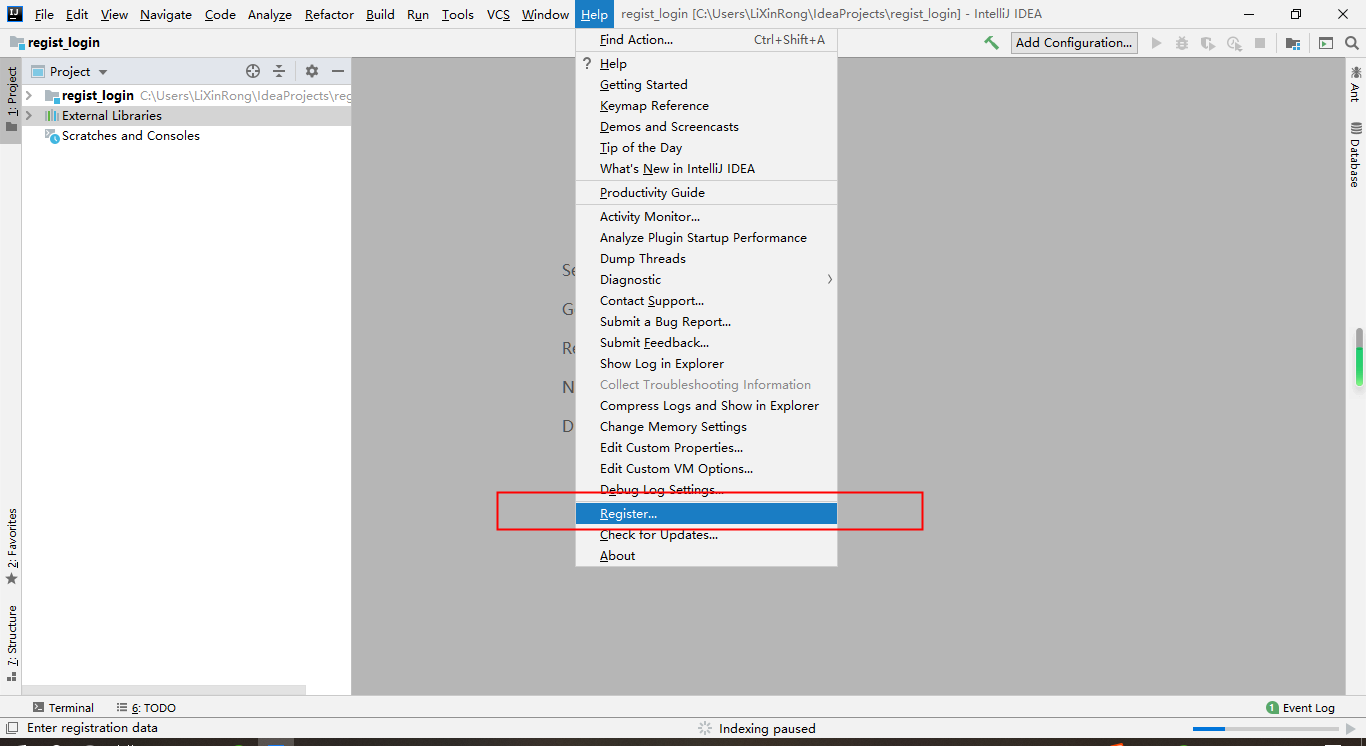
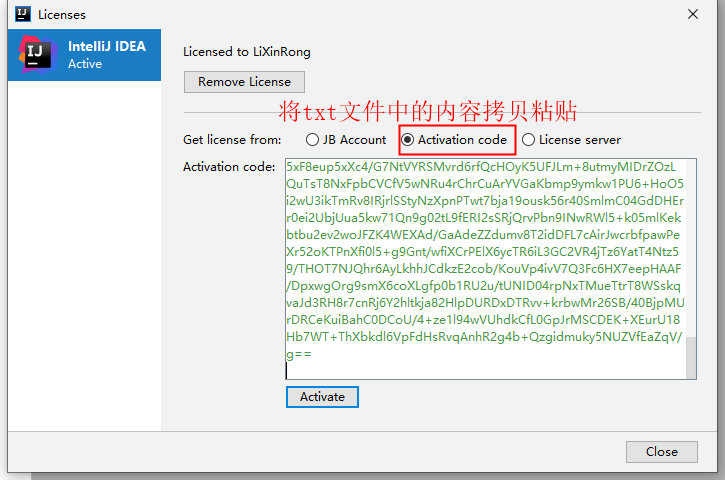
  9. 破解

    • 放入破解文件到IDEA安装目录
      先将important.txt和jetbrains-agent.jar这两个文件复制粘贴到你的IDEA安装的bin目录下
      1.IntelliJ IDEA开发工具入门 - 图8
    • 编辑bin目录下idea64.exe.vmoptions文件
      1.IntelliJ IDEA开发工具入门 - 图9
      然后复制这一行粘贴到里面,注意路径改成你安装IDEA的路径!

      1. -javaagent:D:\idea\IntelliJ IDEA 2019.3.3\bin\jetbrains-agent.jar
    • 1.IntelliJ IDEA开发工具入门 - 图10

    • 启动破解
      1.IntelliJ IDEA开发工具入门 - 图11
      1.IntelliJ IDEA开发工具入门 - 图12
      1.IntelliJ IDEA开发工具入门 - 图13
      1.IntelliJ IDEA开发工具入门 - 图14
      1.IntelliJ IDEA开发工具入门 - 图15
      1.IntelliJ IDEA开发工具入门 - 图16

      使用

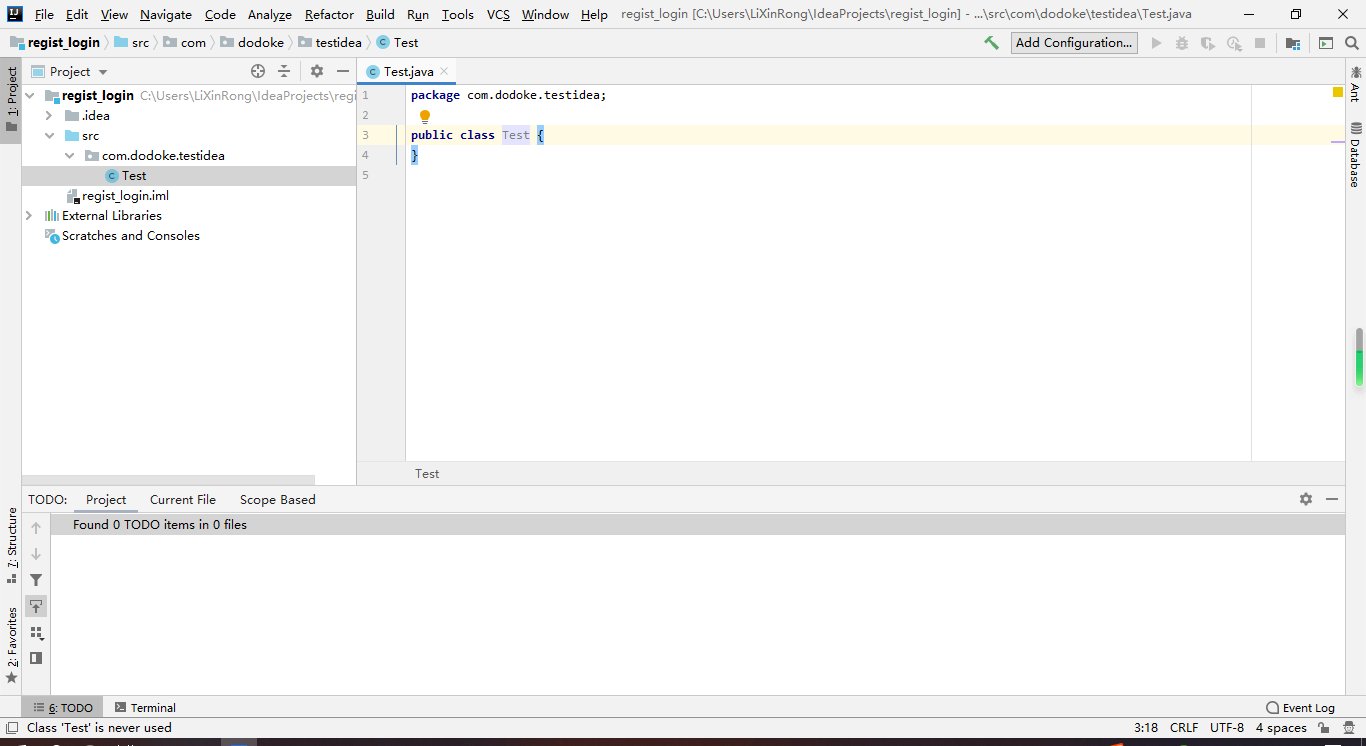
      快速上手
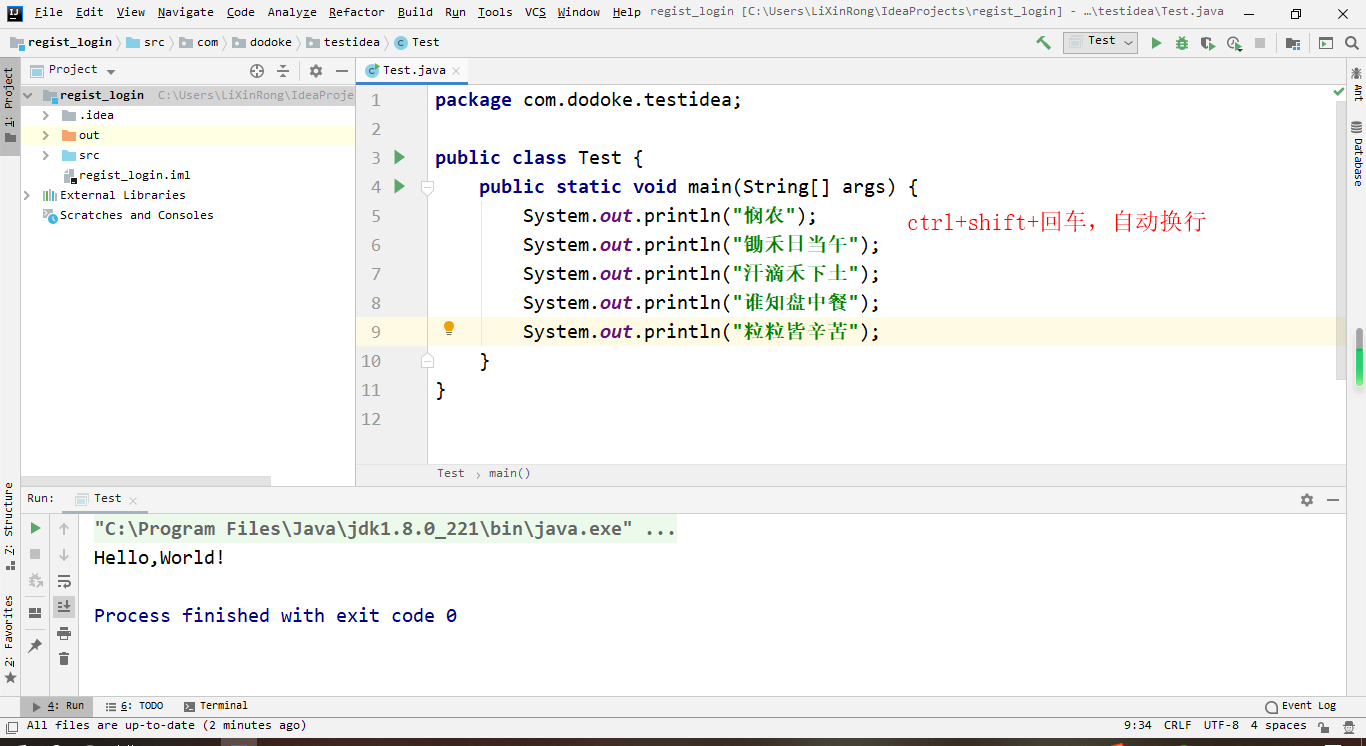
      psvm 回车为main方法,sout回车为打印语句
      1.IntelliJ IDEA开发工具入门 - 图17
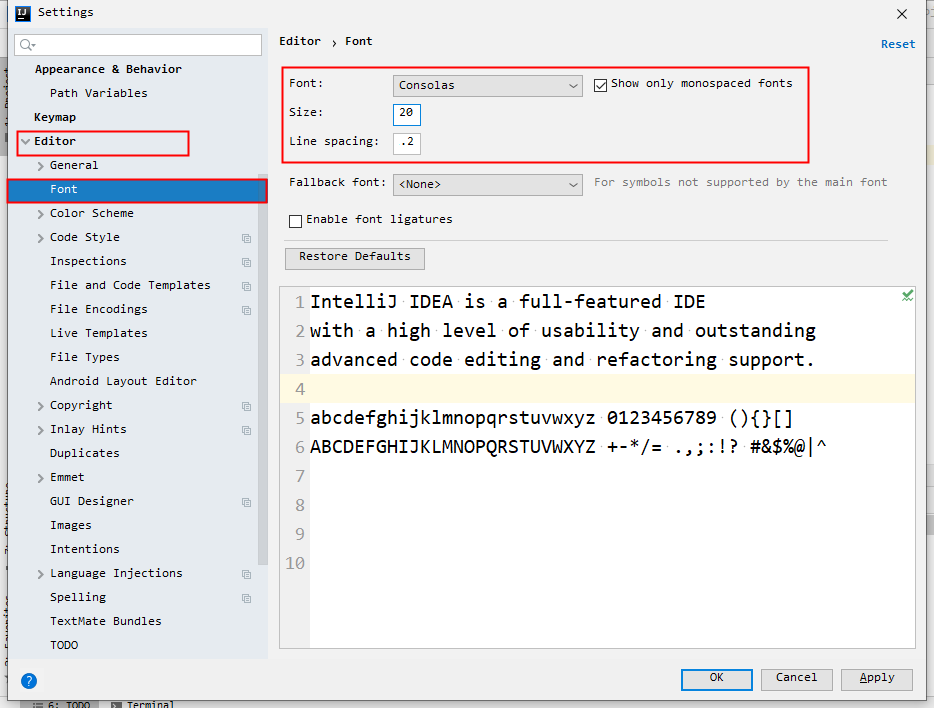
      设置字体
      1.IntelliJ IDEA开发工具入门 - 图18
      设置idea字体
      1.IntelliJ IDEA开发工具入门 - 图19
      设置编辑器字体
      1.IntelliJ IDEA开发工具入门 - 图20
      1.IntelliJ IDEA开发工具入门 - 图21

      在IDEA中,只要代码发生了变化,就会保存

自动生成get与set方法,及构造器:使用Alt + insert
1.IntelliJ IDEA开发工具入门 - 图22

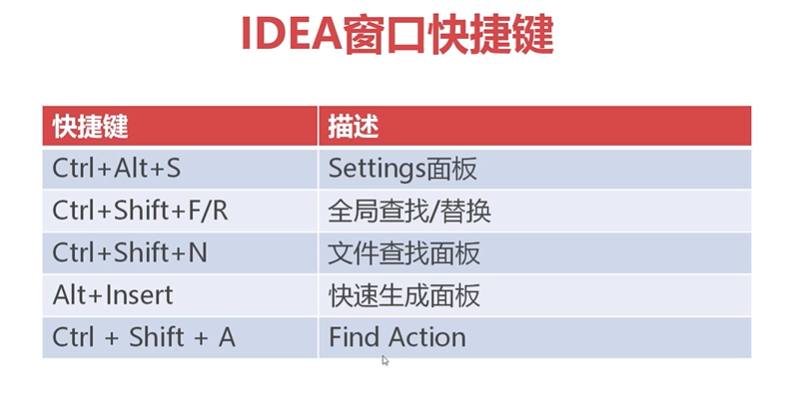
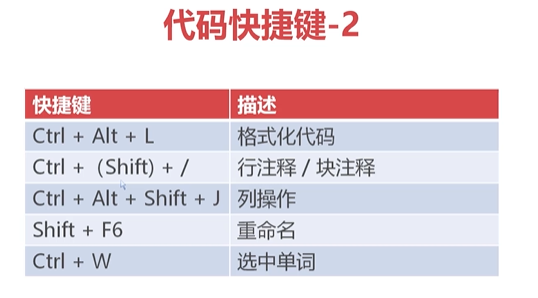
快捷键

1.IntelliJ IDEA开发工具入门 - 图23
1.IntelliJ IDEA开发工具入门 - 图24
1.IntelliJ IDEA开发工具入门 - 图25
1.IntelliJ IDEA开发工具入门 - 图26
1.IntelliJ IDEA开发工具入门 - 图27

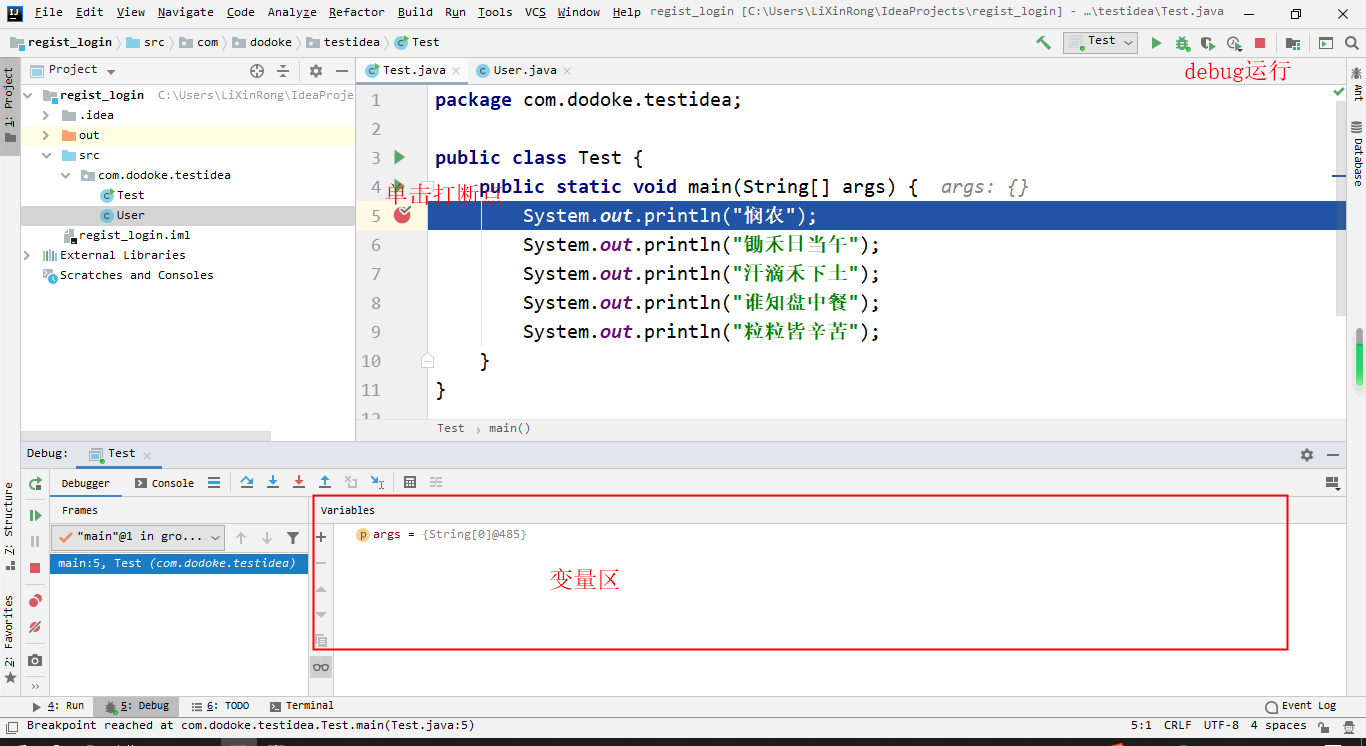
调试

1.IntelliJ IDEA开发工具入门 - 图28
1.IntelliJ IDEA开发工具入门 - 图29

打包

File/Project Structure/Artifacts/Add(+)/Empty,然后命名新建的jar包,接着点击Create Manifest…,选择对应的工程,并且确定main类。Class path用于让我们的jar包加载相应的目录,目前用不到,就暂时不做处理。接着双击Available Elements中相应的类,将其移动到左侧jar包结构中,最后点击ok。
我们这时可以发现工程中相应的一些目录与文件被创建出来,但是并不存在jar包,此时我们需要点击导航条中的Build/Build Artifacts/Build。至此,jar包创建成功。
1.IntelliJ IDEA开发工具入门 - 图30

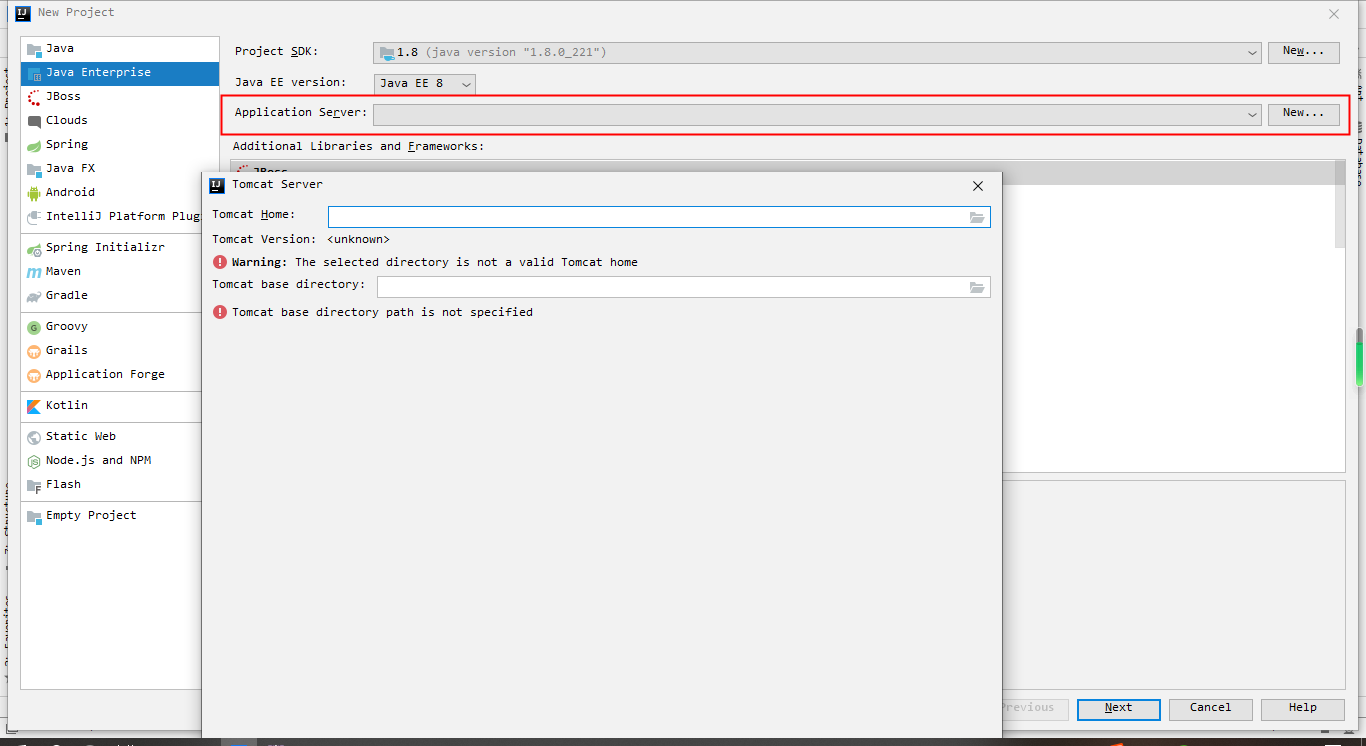
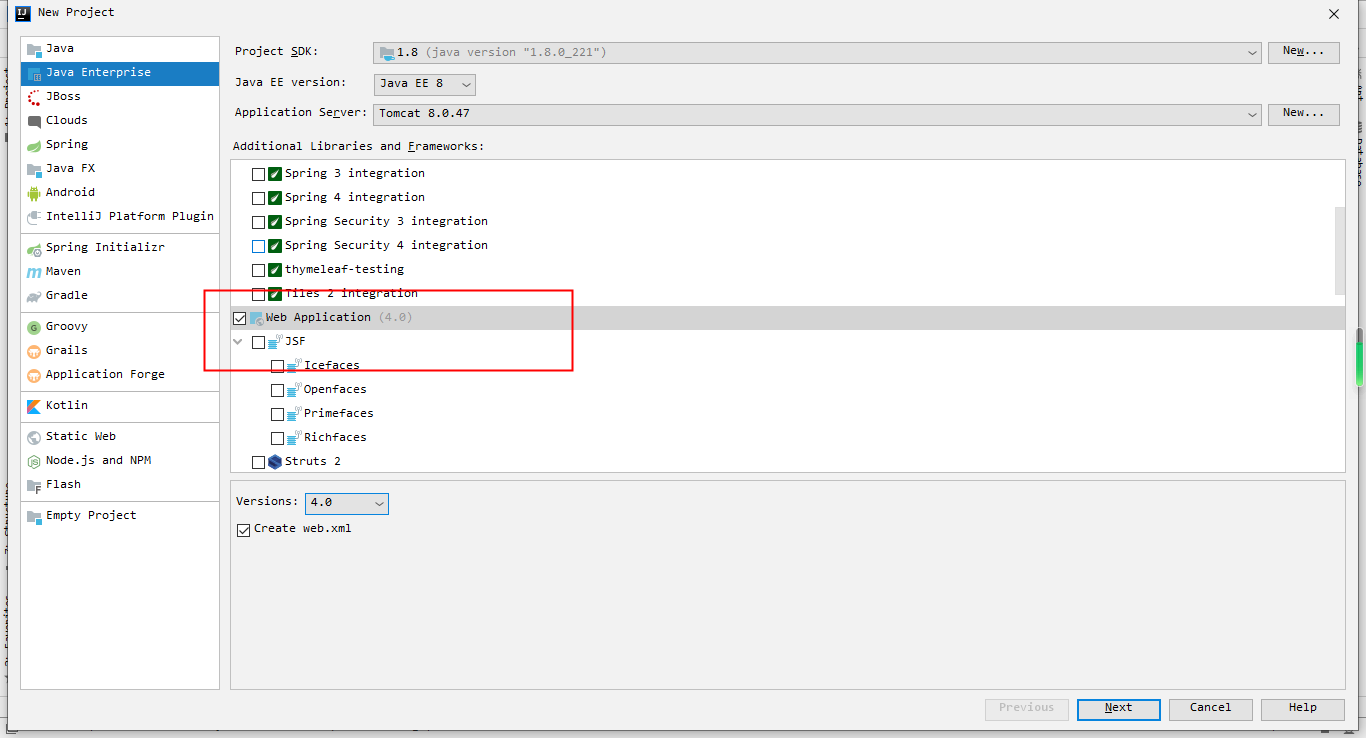
创建Java web项目

1.IntelliJ IDEA开发工具入门 - 图31
1.IntelliJ IDEA开发工具入门 - 图32
参考博客:https://blog.csdn.net/qq_38526573/article/details/89743221