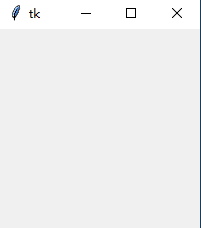
import tkinter as tk #引入Tkinterwin = tk.Tk() # 创建实例win.mainloop() # 进入窗体循环
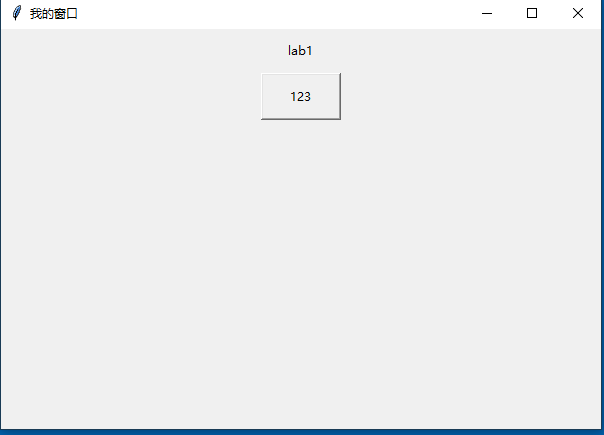
添加Label和Button
import tkinter as tk #引入Tkinterwin = tk.Tk() # 创建实例win.title("我的窗口")win.geometry("600x400")lab1 = tk.Label(win,text="lab1",width=10,height=2,padx = 2,pady = 3).pack()btn = tk.Button(win,text="123",width=10,height=2).pack()win.mainloop() # 进入窗体循环
Text
import tkinter as tkroot_win = tk.Tk()root_win.title("123")root_win.geometry("500x600")txt1 = tk.Text().pack(side=tk.LEFT) #申明一个Text控件root_win.mainloop()
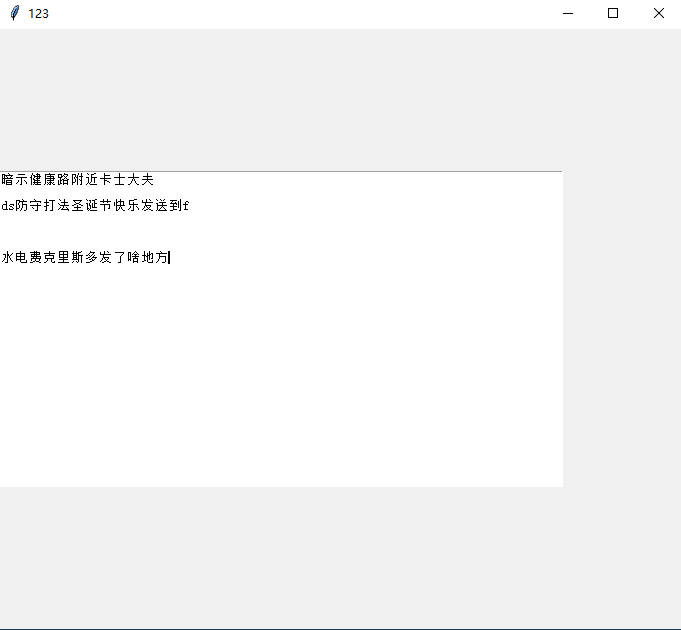
可以看到pack()方法里,可以设置side,也就是停泊方位。目前为止,tkinter的pack()还是比较诡异的,居左之后,垂直居中。直接pack()停泊在上边,但是水平居中。
place方法放置控件
import tkinter as tkroot_win = tk.Tk()root_win.title("123")root_win.geometry("500x600")txt1 = tk.Text(root_win,width =100,height = 10).place(x=20,y=20,anchor="nw")root_win.mainloop()
用按钮添加按钮
import tkinter as tkimport tkinter.ttk as ttkroot = tk.Tk()root.geometry("400x600+100+100")# "添加新按钮"单击事件def add_btn_click():n_btn = tk.Button(root,text="添加新按钮",width=100,height=10).pack()add_btn = tk.Button(root,text="添加新按钮",width=100,height=10,command = add_btn_click).pack()root.mainloop()

若有收获,就点个赞吧
0 人点赞


