1.1Gedit 编辑器
进行文本编辑是最常用的操作,Windows下我们会使用记事本来完成,或者其它一些优秀的文本编辑器,比如notepad++,Ubuut下有一个自带的文本编辑器,那就是Gedit。Gedit是一个窗口式的编辑器,关于Gedit的使用前面我们已经讲解了。本节我们重点讲解的是另外一个编辑器:VI/VIM编辑器。
1.2VI/VIM 编辑器
我们如果要在终端模式下进行文本编辑或者修改文件就可以使用VI/VIM编辑器,Ubuntu自带了VI编辑器,但是VI编辑器对于习惯了Windows下进行开发的人来说不方便,比如:不能使用键盘上的上下左右键调整光标位置。因此我推荐大家使用VIM编辑器,VIM编辑器是VI编辑器升级版本,VI/VIM编辑器都是一种基于指令式的编辑器,不需要鼠标,也没有菜单,仅仅使用键盘来完成所有的编辑工作。 <br />我们需要先安装VIM编辑器,命令如下: <br /> sudo apt-get install vim <br />安装完成以后就可以使用VIM编辑器了,VIM编辑器有3种工作模式:输入模式、指令模式和底行模式,通过切换不同的模式可以完成不同的功能,我们就以编辑一个文本文档为例讲解VIM编辑器的使用。打开终端,输入命令:vi test.txt,如图所示:<br /><br />在终端中输入图中所示的命令以后就会创建一个test.txt文档,并且用VIM打开了,如图所示:<br />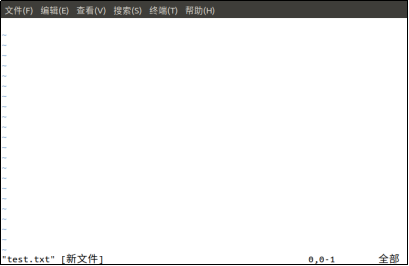<br />我们试着在图中输入数字,发现根本没法输入,这不是因为你的键盘坏了。因为VIM默认是以只读模式打开的文档,因此我们要切换到输入模式,切换到输入模式的命令如下:<br />**i** 在当前光标所在字符的前面,转为输入模式。 <br />**I** 在当前光标所在行的行首转换为输入模式。 <br />**a** 在当前光标所在字符的后面,转为输入模式。 <br />**A** 在光标所在行的行尾,转换为输入模式。 <br />__o__ 在当前光标所在行的下方,新建一行,并转为输入模式。 <br />**O **在当前光标所在行的上方,新建一行,并转为输入模式。 <br />**s **删除光标所在字符。 <br />**r** 替换光标处字符。<br />最常用的就是“a”,我们在图中按下键盘上的“a”键,这时候终端左下角会提示“插入”字样,表示我们进入到了输入模式,如图所示:<br />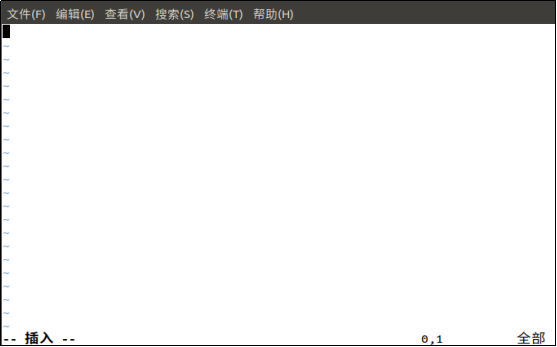<br />表明我们可以正常输入文本了,我们可以输入如图所示文本:<br />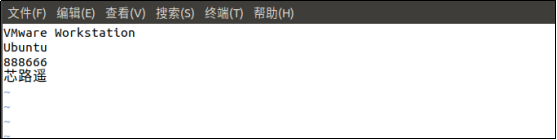<br /> 在图中我们在test.txt中输入了字母、数字和中文,我们输入完成以后需要保存文本,Windows下的记事本可以使用快捷键Ctrl+S来保存,VIM是否也可以使用Ctrl+S 来保存呢?你会发现当你按下Ctrl+S键以后你的终端不能操作了,这是因为在Ubuntu下Ctrl+S快捷键不是用来完成保存的功能的,而是暂停该终端,所以你一旦在使用终端的时候按下Ctrl+S快捷键,那么你的终端肯定不会再有任何反应,如果你按下Ctrl+S关闭了当前终端的话可以按下Ctrl+Q来重新打开终端。既然Ctrl+S不能保存文本文档,那么有没有其它方法保存文本文档呢?肯定是有的,我们需要从VIM现在的输入模式切换到指令模式,方式就是按下键盘的ESC键,按下ESC键以后终端坐下角的“插入”字样就会消失,此时你就不能在输入任何文本了,如果想再次输入文本的话就按下“a”键重新进入到输入模式。指令模式顾名思义就是输入指令的模式,这些指令是控制文本的指令,我们将这些指令进行分类:<br />**1、移动光标指令:** <br />h(或左方向键) 光标左移一个字符。 <br />l(或右方向键) 光标右移一个字符。 <br />j(或下方向键) 光标下移一行。 <br />k(或上方向键) 光标上移一行。 <br />nG 光标移动到第n行首。 <br />n+ 光标下移n行。 <br />n- 光标上移n行。 <br />**2、屏幕翻滚指令 **<br />Ctrl+f 屏幕向下翻一页,相当于下一页。 <br />Ctrl+b ** ** 屏幕向上翻一页,相当于上一页。 <br />**3、复制、删除和粘贴指令 **<br />cc 删除整行,并且修改整行内容。 <br />dd 删除该行,不提供修改功能。 <br />ndd 删除当前行向下n行。 <br />x 删除光标所在的字符。 <br />X 删除光标前面的一个字符。 <br />nyy 复制当前行及其下面n行。 <br />p 粘贴最近复制的内容。 <br />上面就是VI/VIM的命令模式下最常用的一些命令,还有一些不常用的我没有列出来,感兴趣的可以自行上网查阅。从上面的命令可以看出,并没有保存文本的命令,那是因为保存文档的命令是在底行模式中,我们要先进入到指令模式,进入底行模式的方式是先进入指令模式下,然后在指令模式下输入“:”进入底行模式,如图所示:<br />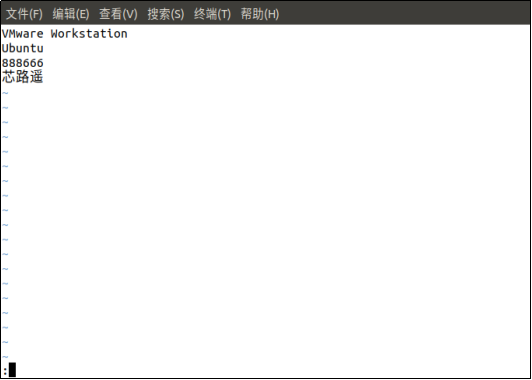<br />在图中当进入底行模式以后会在终端的左下角就会出现符号“:”,我们可以在“:”后面输入命令,常用的命令如下: <br />**x ** 保存当前文档并且退出。<br />**q ** 退出。 <br />**w ** 保存文档。 <br />**q!** 退出VI/VIM,不保存文档。 <br />如果我们要退出并保存文本的话需要在“:”底行模式下输入“wq”,如图所示: <br />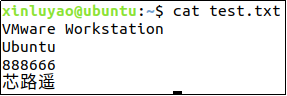<br />从图中可以看出,test.txt中的内容就是我们用VIM输入的内容,至此我们就完整的进行了一遍VI/VIM创建文档、编辑文档和保存文档。 <br />在上面讲解进入VIM的底行模式的时候说了在指令模式下输入“:”的方法,还可以在指令模式下输入“/”进入底行模式,输入“/”以后如图所示:<br />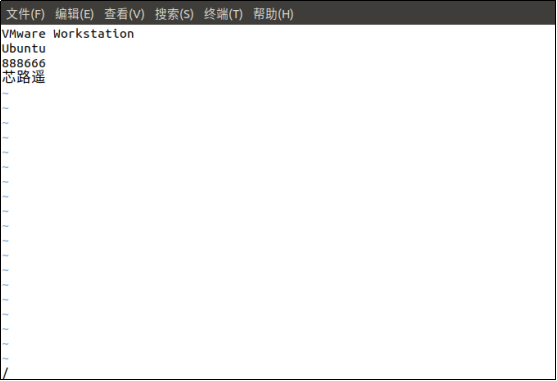<br />在“/”底行模式下我们可以在文本中搜索指定的内容,比如搜索test.txt文件中“芯路遥”三个字,使用方法如图所示:<br />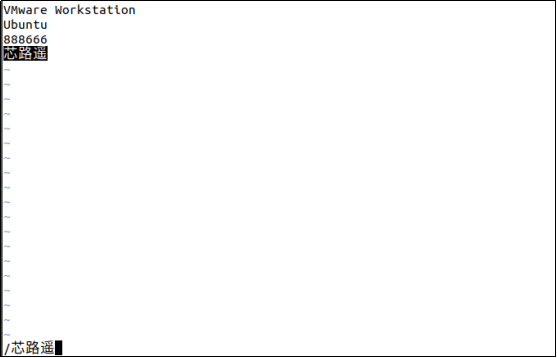<br />在“/”后面输入要搜索的内容,然后按下回车键就会在test.txt中找到与字符串“芯路遥”匹配的部分,如图所示:<br />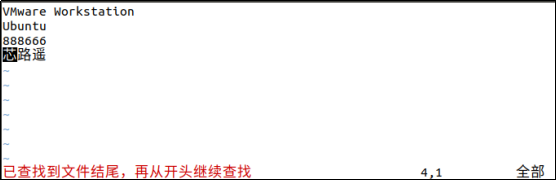<br /> 图中可以看出,在test.txt中找到了“芯路遥”这个词,并且标记出来位置。我们以后要在一个文档中搜索是否存在某个字符串的时候就可以使用这种方法。有关VI/VIM编辑器的讲解就到这里,我们完整的练习了一遍如何使用 VIM 创建文档、编辑文档、保存文档和在文档中搜索字符串。有关更多更详细的 VIM 编辑器的操作大家自行上网查阅相关文档和博客。

若有收获,就点个赞吧
0 人点赞


