1. Ubuntu系统是和Windows一样的大型桌面操作系统,因此功能非常强大,本章节的主要目的是教会读者掌握后续嵌入式开发所需的Ubuntu基本技能,比如系统的基本设置、常用的shell命令、vim编辑器的基本操作等等。

1.1 Hello Ubuntu

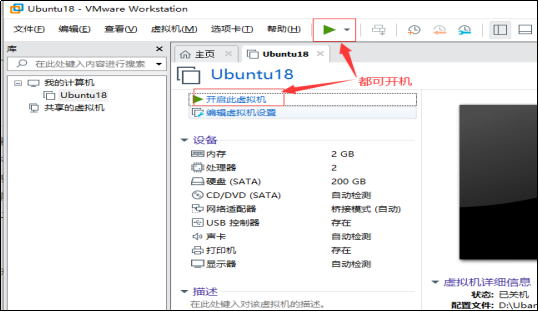
1、打开VMware虚拟机软件,打开以后如图所示:
image.png
2、打开VMware上的开机按钮,打开方式如图所示:
image.png
3、点击图中两个开机按钮中的任意一个就会打开Ubuntu操作系统,首先进入如图所示的登陆界面,输入密码即可进入系统。
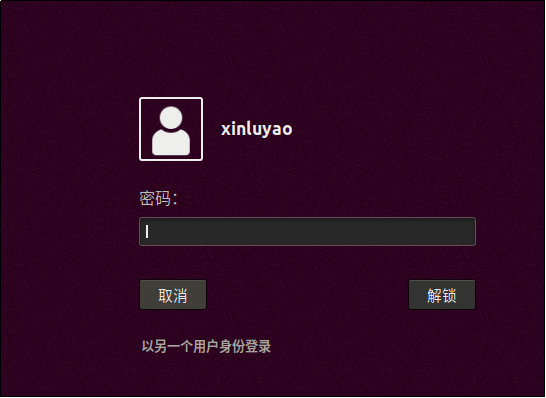
image.png
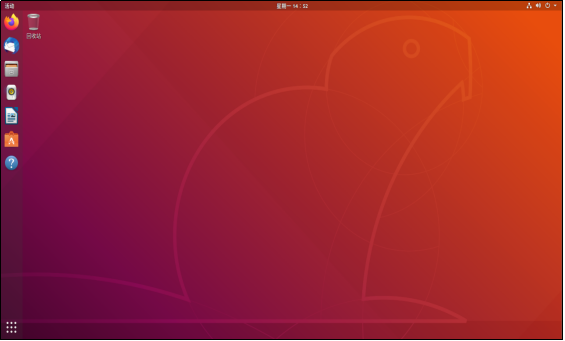
在登陆界面输入密码,即可进入系统主界面:
image.png
进入主界面以后大家就可以看到和Windows基本一样,左侧有一列APP,第三个是文件浏览器,打开以后可以浏览Ubuntu系统中的文件:
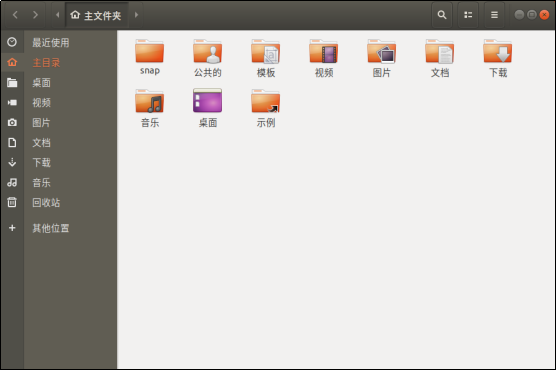
image.png
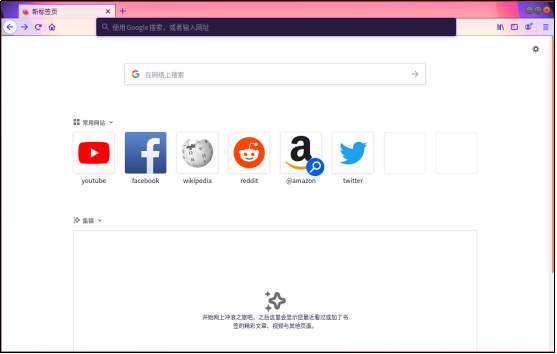
第一个是firefox浏览器,可以用来上网:
image.png

1.2 系统注销与关机

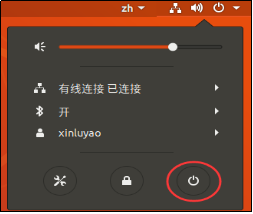
  1. 当我们不使用Ubuntu系统以后就需要将其关机,就和我们使用Windows系统一样,千万不要通过直接退出VMware软件来关机!关机很简单,在主界面,点击右上角的关机图标,然后选择关机选项:<br />![image.png](https://cdn.nlark.com/yuque/0/2021/png/12927549/1617154843333-281deb70-414d-4697-8494-36691d74ef00.png#align=left&display=inline&height=214&margin=%5Bobject%20Object%5D&name=image.png&originHeight=214&originWidth=253&size=16667&status=done&style=none&width=253)<br />在图中可以看到有三个选项:设置,锁定和关机,这个和Windows下是一样的,你如果想要锁定就点击“锁定”按钮,想要关机就点击“关机”按钮。
1.3 中文输入测试

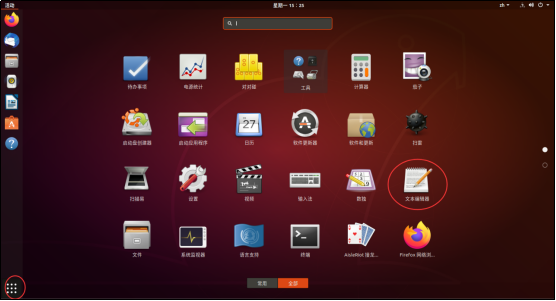
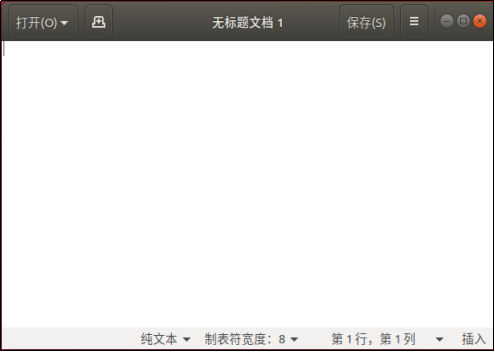
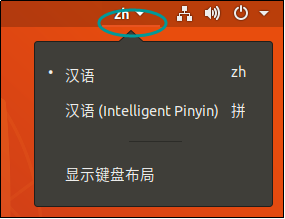
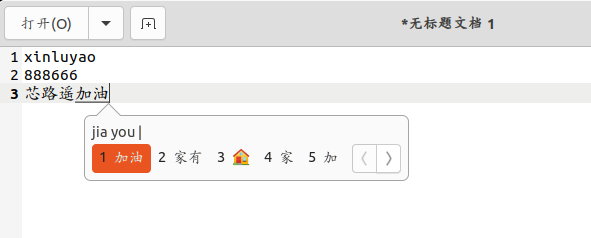
  1. 如何在Ubuntu下使用中文输入法。我们在安装Ubuntu系统的时候就已经使用过中文输入法了,就是选择我们所在地的时候。本节我们就以创建一个文本为例,介绍如何在Ubuntu中使用中文输入法。 <br /> 在显示应用程序菜单中选择文本编辑器:<br />![image.png](https://cdn.nlark.com/yuque/0/2021/png/12927549/1617154895964-d9bb46c1-9ed6-44f3-b095-fe61ad34ff5e.png#align=left&display=inline&height=301&margin=%5Bobject%20Object%5D&name=image.png&originHeight=301&originWidth=556&size=165788&status=done&style=none&width=556)<br />双击打开文档,打开:<br />![image.png](https://cdn.nlark.com/yuque/0/2021/png/12927549/1617154910258-e55c60da-2cbb-4152-a583-4634e0f6d11d.png#align=left&display=inline&height=352&margin=%5Bobject%20Object%5D&name=image.png&originHeight=352&originWidth=495&size=26172&status=done&style=none&width=495)<br />打开文档以后,我们可以尝试在里面输入一些英文和数字,输入英文和数字是没有任何问题的,输入中文的话需要切换到Ubuntu自带的拼音输入法,有两种方式切换,一种是使用快捷键:Windows+空格键,一种是使用鼠标点击设置输入法:<br />![image.png](https://cdn.nlark.com/yuque/0/2021/png/12927549/1617154935334-572fba36-f80d-49c1-b468-b93a791731e4.png#align=left&display=inline&height=219&margin=%5Bobject%20Object%5D&name=image.png&originHeight=219&originWidth=285&size=17772&status=done&style=none&width=285)<br />这两种方法都可以切换输入法,切换到拼音输入法以后就可以输入中文了:<br />![image.png](https://cdn.nlark.com/yuque/0/2021/png/12921578/1617196057022-c8e27904-14f6-4fdd-8a48-02cc886530af.png#align=left&display=inline&height=238&margin=%5Bobject%20Object%5D&name=image.png&originHeight=238&originWidth=591&size=20936&status=done&style=none&width=591)<br /> 通过上面几个小节中对Ubuntu的基本操作来看,基本和Windows下的操作差不多,我们真正要使用Ubuntu的不是通过图形界面操作,而是通过命令行操作的。