目录:
一、Anaconda安装
二、Pycharm安装
三、配置Pycharm
四、拓展了解
一、Anaconda安装
Anaconda 是一个用于科学计算的 Python 发行版,支持 Linux, Mac, Windows, 包含了众多流行的科学计算、数据分析的 Python 包。你可以简单的理解为Anaconda包含很多Python包,使用Anaconda无需再去额外安装所需包。
安装完Anaconda,就相当于安装了Python、IPython、集成开发环境Spyder、一些包等等,简单理解为你的电脑想运行Python文件,需要安装一些让电脑识别Python代码的“转换器”——Anaconda。
安装操作
1.访问Anaconda的官方下载地址:https://www.anaconda.com/download/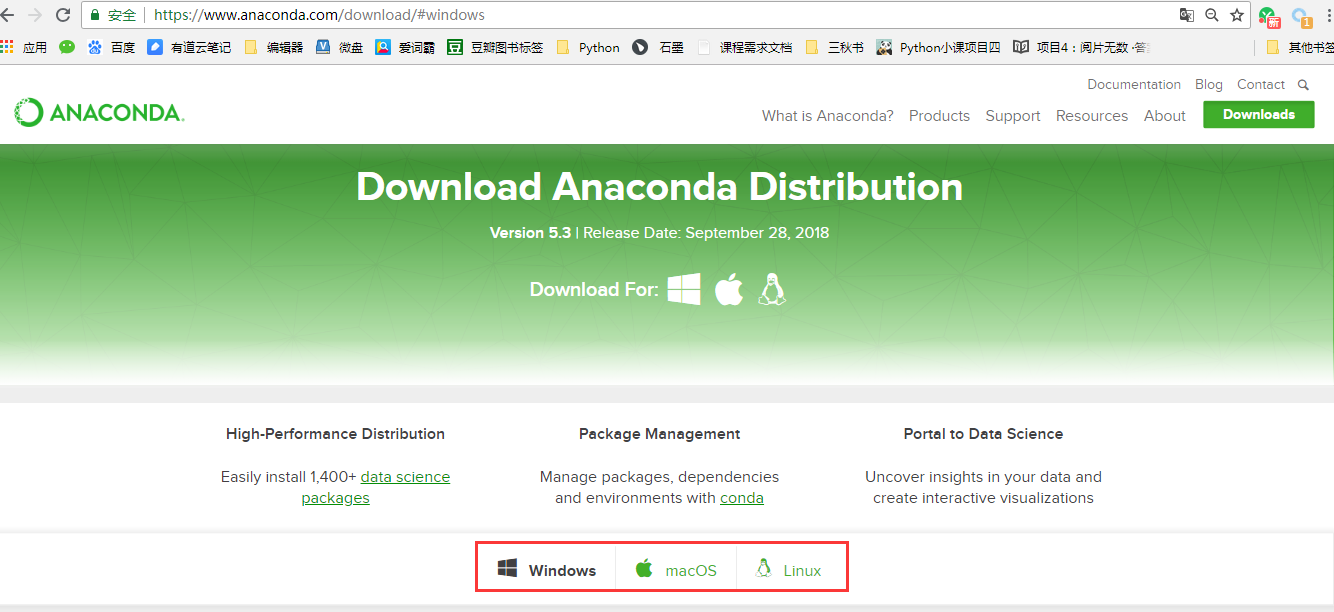
2.查看自己电脑系统是64位还是32位。
window系统:鼠标右击电脑桌面的“计算机”图标——点击“属性”,电脑型号如下:
此时再点击下载(这里以64bit Windows为例)。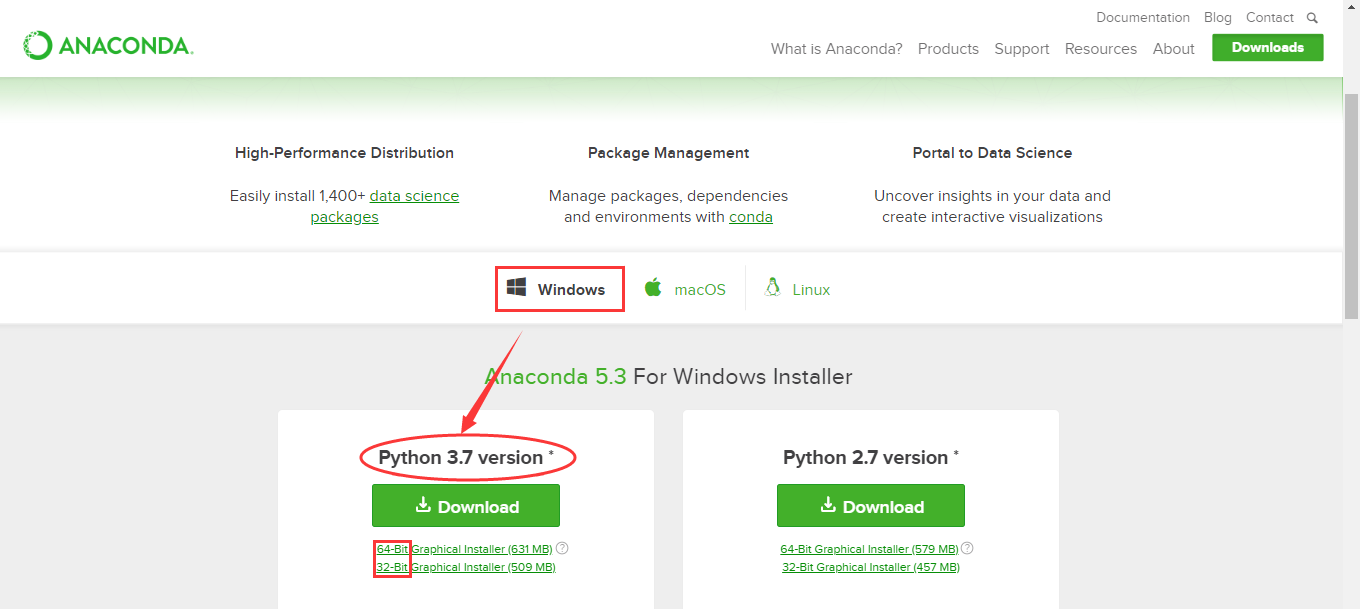
3.如果无法访问Anaconda的官方网站,或者找不到匹配的版本,也可以访问清华大学开源软件镜像站进行下载:https://mirrors.tuna.tsinghua.edu.cn/anaconda/archive/
4.拖动到页面末端,选择适合版本的Anaconda:最新版本为Anaconda3-5.3.0。
5.下载完成后,运行安装程序,按常规的软件安装流程进行安装:如下①…⑩这10个步骤。
①双击下载好的 Anaconda3-5.3.0-Windows-x86_64.exe文件,出现如下界面,点击 Next 即可。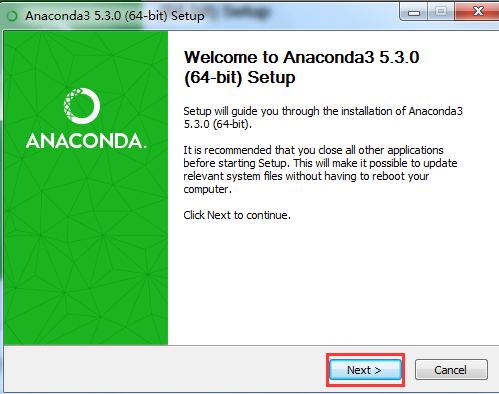
②点击 I Agree (我同意),不同意,当然就没办法继续安装啦。
③如果系统只有一个用户选择“Just Me”,如有多用户且都用到Anaconda,选择“All users” 继续点击 Next 。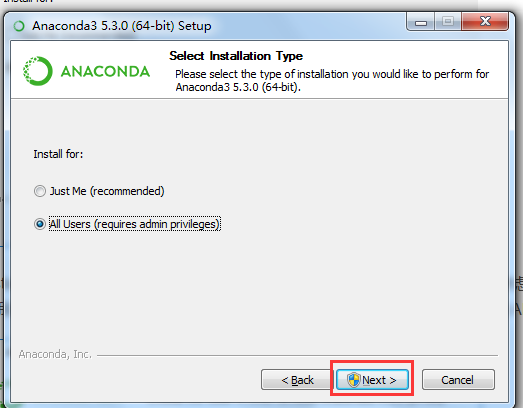
④为了避免之后不必要的麻烦,建议选择默认安装路径。
若弹出其他弹窗,点击“忽略”即可。继续点击“Next”
⑤建议两个全部勾选,点击Install(安装)。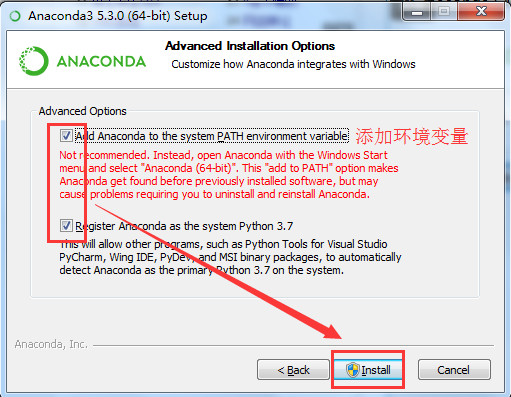
几分钟后,出现弹窗“Installation Complete”。点击最后一个 “Next”。
⑥这个界面可以不用勾选,直接点击“Finish”,安装完成。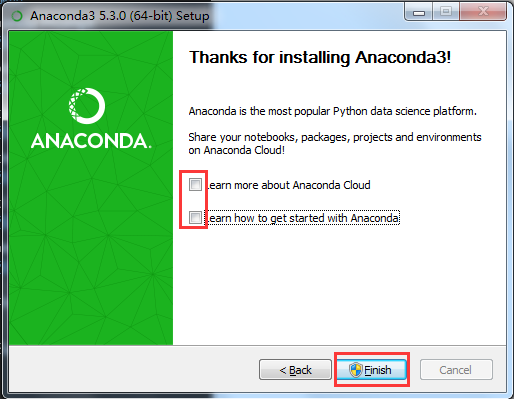
⑦验证安装效果,打开windows的命令提示符:
点击桌面快捷键组合:Win+R,输入cmd启动命令行工具:
补充:win按钮就是微软的旗帜符号,键盘截图如下: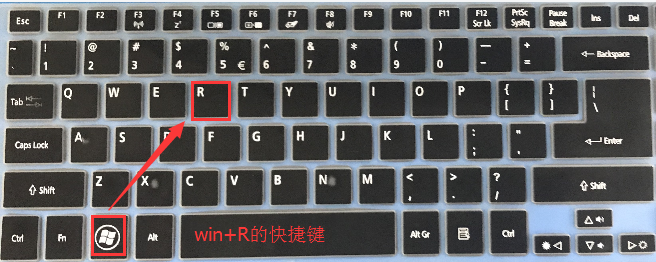
输入cmd,点击“确定”
⑧输入conda list (会弹出很多如下的安装信息)莫慌,这是成功安装的各种Python库。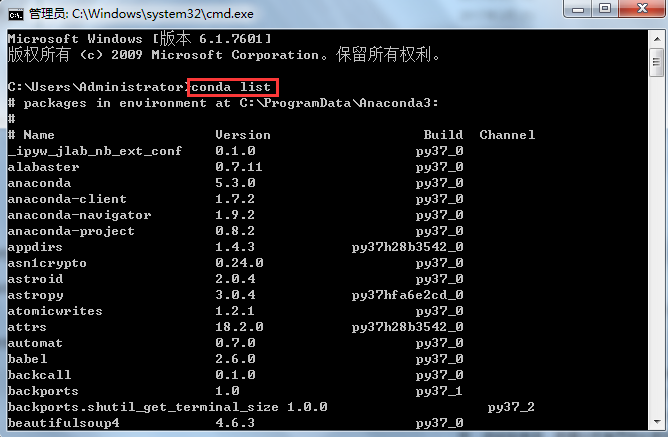
⑨在命令行中输入pip –V(直接复制命令:pip –V,注意:pip后面有个空格),如果正常显示pip工具的版本信息,证明pip已顺利安装。如下图:
⑩点击windows的左侧底部的“开始”,会看到安装的Anaconda。
二、Pycharm安装
PyCharm是一种Python IDE,带有一整套可以帮助用户在使用Python语言开发时提高其效率的工具,比如调试、语法高亮、Project管理、代码跳转、智能提示、自动完成、单元测试、版本控制。
将Anaconda中的python.exe集成到pycharm中,便可以在使用pycharm的过程中使用到所有Anaconda的包了。
选择社区版(Community),已经免费,推荐大家使用社区版
Pycharm下载地址:https://www.jetbrains.com/pycharm/download/#section=windows
第一步:先新建一个PyCharm的安装目录,本教程中,将PyCham安装在「D:/ProgramFiles/PyCharm」文件夹下(你也可以选择其他文件夹)。
第二步:双击安装包,点击“next”
第三步:可以直接默认路径,点击“next”,或者自己选一个文件夹。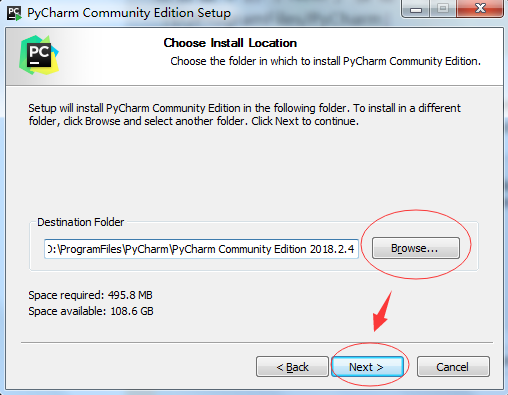
第四步:出现下图,选择红色框中的两个选项,点击「Next」。
第五步:点击「Next」,默认安装即可,直接点击Install。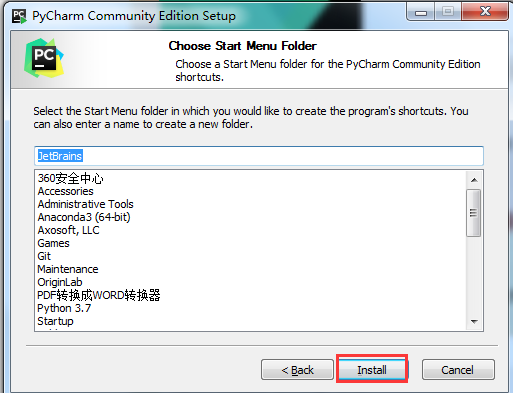
第六步:耐心地等待上两分钟左右,之后就会得到下面的安装完成界面,点击「Finish」,PyCharm安装完成。接下来,便是在PyCharm中配置Anaconda。
三、配置Pycharm
第一步: 双击运行桌面上的PyCharm图标,进入下图界面:选择「Do not import settings」,之后选择OK,进入下一步。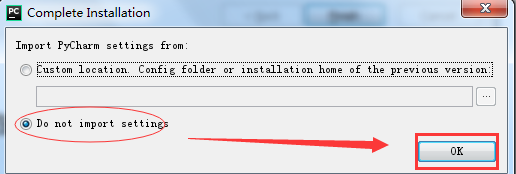
第二步:选择Accept,进入下一步:
第三步:选择「Send Usage……」
第四步:出现下述UI界面,选择第一个「Darcula」,之后点击左下方的按钮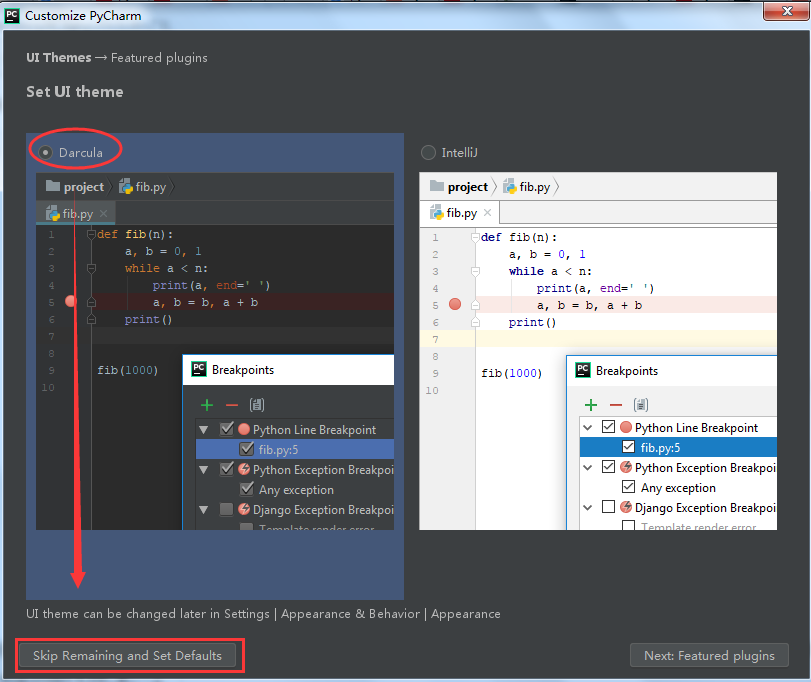
第五步:上述步骤之后,出现下图所示。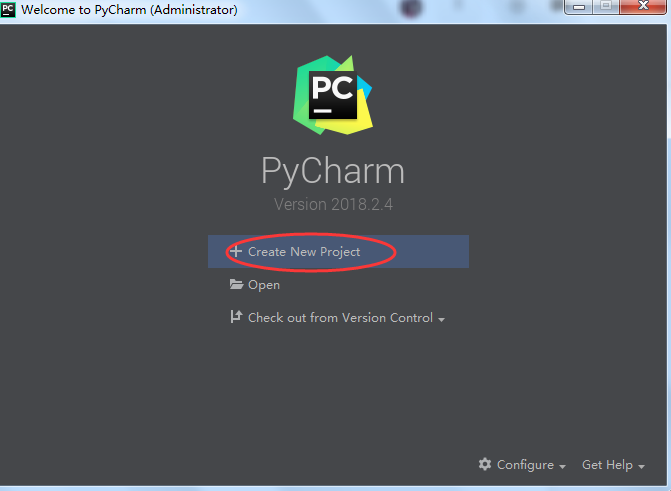
第六步:点击「Create New Project」,进入如下图所示界面。“Location”是自定义项目存储路径(选),“Base interpreter”是关联Python解释器。
弹出这个页面点击关闭即可。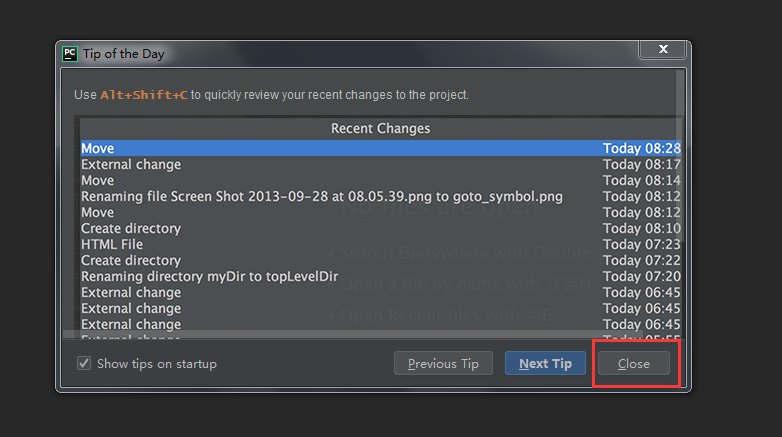
点击[File]——>介绍几个比较常用的操作,如下图: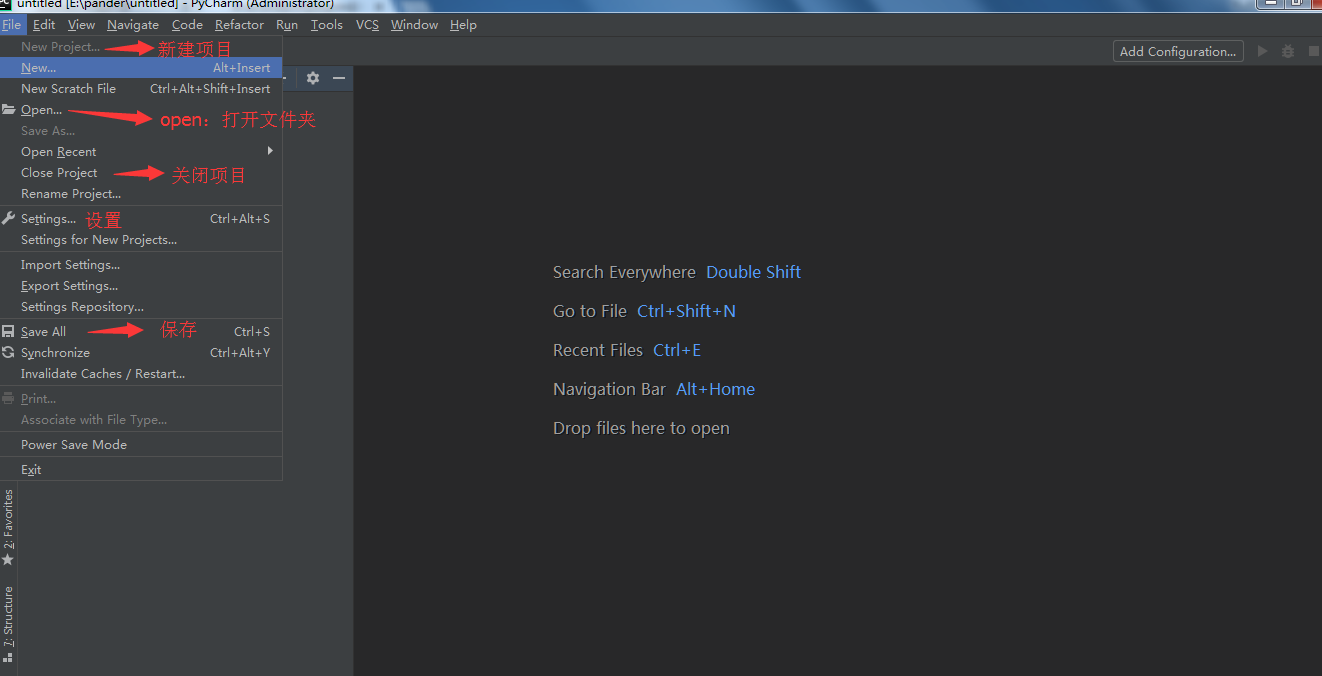
配置Pyhton解释器
操作:点击【File】—->【setting】—->【Program untiled】折叠按钮(小三角形)——>【Project Interpreter】,如下图:选择【Anconda文件夹下的pyhton.exe】
第七步:选择好存储路径后,点击「create」,即可进入工作环境啦。
创建文件的操作:
右击文件夹—->【new】—->【new】——->【File】——->【选择你的想创建的文件】
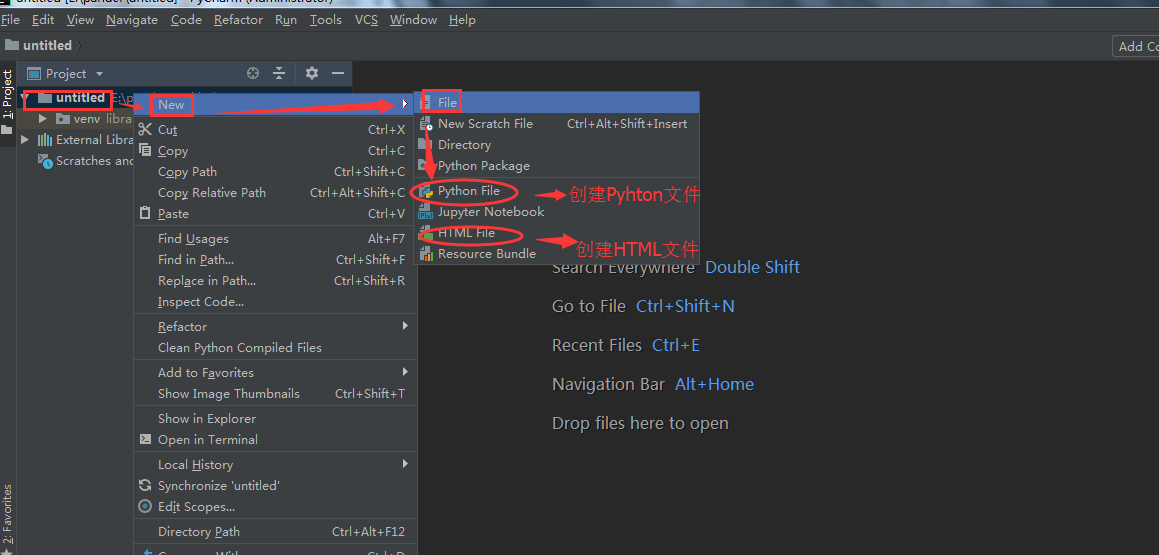
Python文件重命名
操作:右击文件名——>【Refactor】——>【Rename】—->修改之后,点击【Refactor】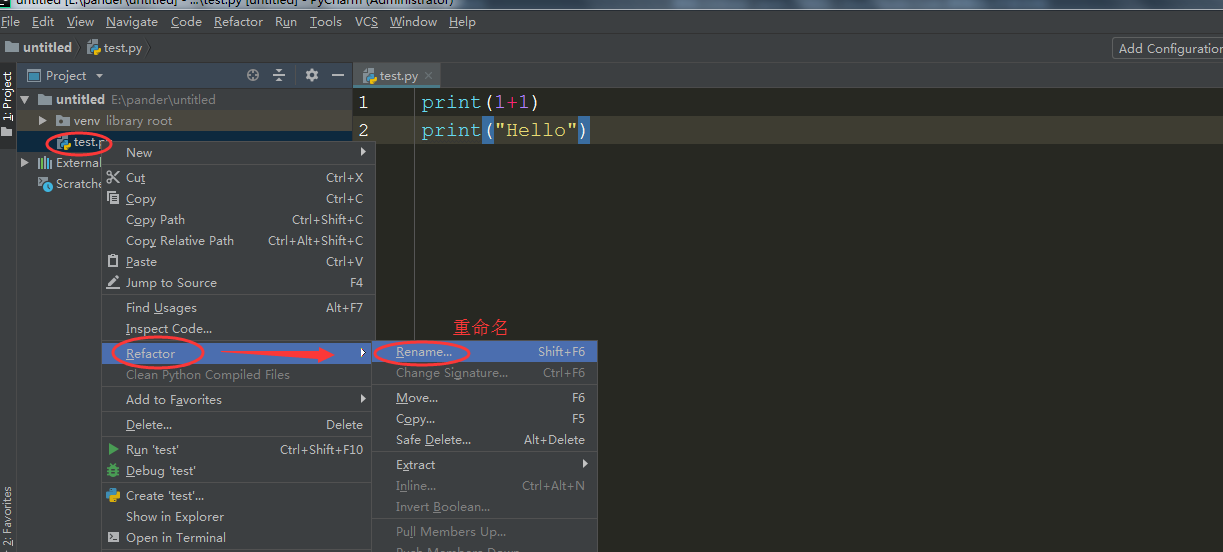
在代码区,右击选择【Run ‘test’】,(test是你建立的Py文件名)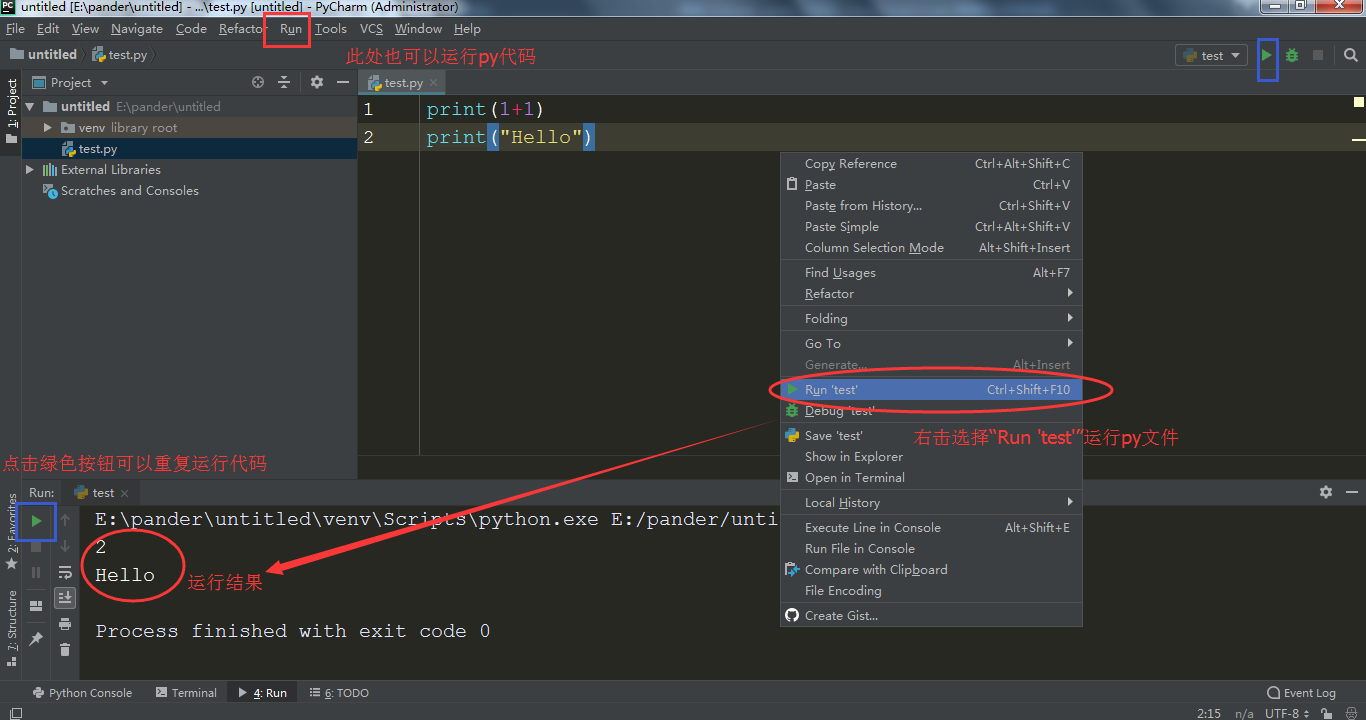
四、拓展了解
点击Anaconda,应该会弹出如下界面,“Anaconda-Navigator”中已经包含“Jupyter Notebook”、“Jupyterlab”、“Qtconsole”和“Spyder”。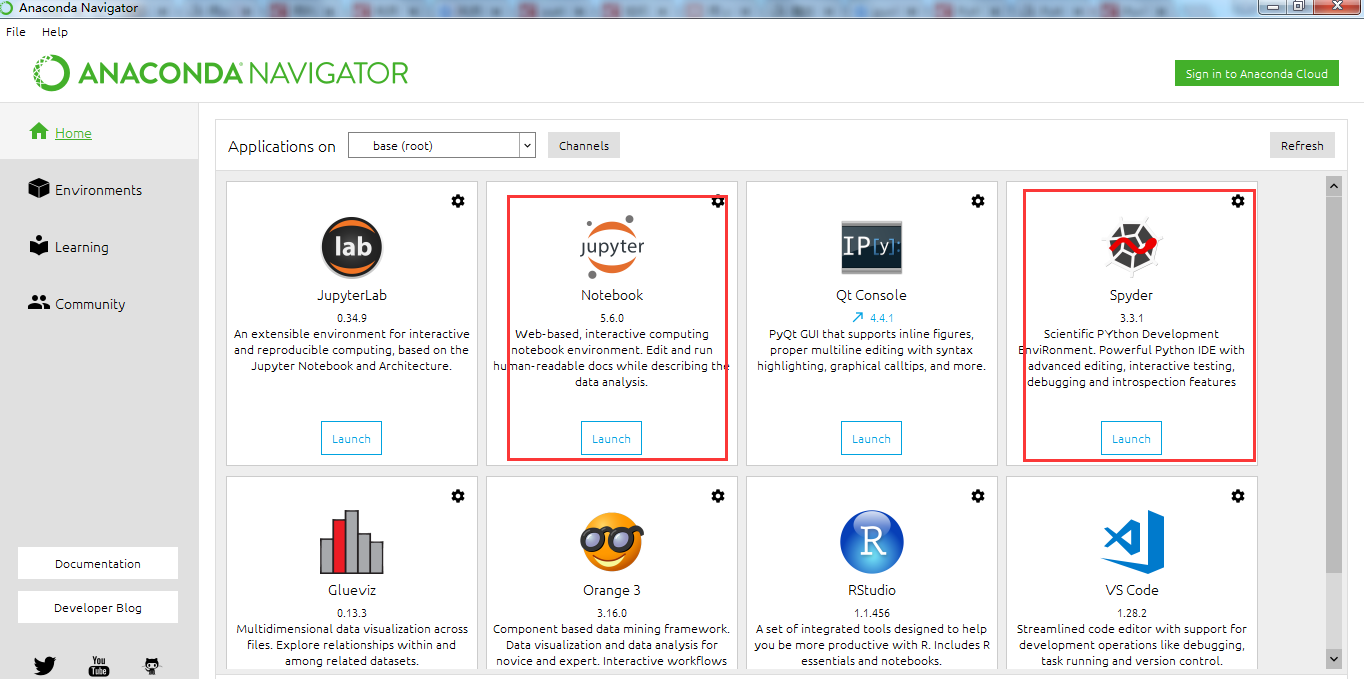
我们常用的是Jupyter notebook 和spyder,这两个环境都可以写Python代码。
Jupyter notebook :基于web的交互式计算环境,可以编辑易于人们阅读的文档,用于展示数据分析的过程。
spyder :一个使用Python语言、跨平台的、科学运算集成开发环境。
首先,Jupyter notebook的使用:
1.安装完成后,在开始菜单可以找到Anaconda文件夹,里面的Jupyter Notebook是我们的范例代码的主要运行环境,确保其能够运行: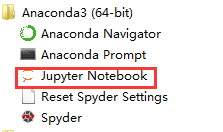
2.运行Jupyter Notebook,如果顺利应该会在你的浏览器创建一个新的页面:.
3.点击右侧的New,如果你按照上述步骤顺利地安装了Anaconda,应能在下拉菜单中看见Python3,点击它,创建一个新的Python交互环境:
4.在交互环境中输入print(‘Hello, World!’),按shift+Enter运行,如果正常显示输出,证明Jupyter Notebook已可顺利运行:
点击“File”,其中“Save as..”是保存,“Rename..”是对文件重命名。如下图,代码命名为“Hello”的Python文件。
三万八千九百二十一 阅

若有收获,就点个赞吧
0 人点赞


