本文目标
上一章节我们已经能成功把项目跑起来了,那这节我们主要了解下页面是由哪些元素组成的、又是如何跳页的。
- Taro的入口文件
- Taro的各类型组件
- Taro的tabbar配置
- Taro中路由是如何生效的?
入口组件
入口组件(app.ts)总是伴随着一个全局配置文件(app.config.js, 可在该全局配置文件中设置页面组件的路径、全局窗口、路由等信息)
Tips: 在配置文件中,Taro并不关心框架的区别,Taro CLI会直接在编译时在Node.js环境直接执行全局配置的代码。
Vue最简单的入口组件如下:
import { createApp } from 'vue'
import './app.less'

const App = createApp({
  onShow (options) {},
  // 入口组件不需要实现 render 方法,即使实现了也会被 taro 所覆盖
})

export default App
Vue最简单的全局配置如下:
export default defineAppConfig({
  pages: [
    'pages/index/index'
  ],
  window: {
    backgroundTextStyle: 'light',
    navigationBarBackgroundColor: '#fff',
    navigationBarTitleText: 'WeChat',
    navigationBarTextStyle: 'black'
  }
})
页面组件
入口文件了解了,那再看看项目启动看到的Hello World是在哪个页面?是怎么展示出来的?
💡Tips:
- Taro的页面默认放在src/pages中, 每一个Taro项目至少有一个页面组件。
- 每一个页面组件也有自己的一个页面配置文件index.config.ts
我们先看看src/pages/index/index.vue文件,包含哪些内容呢?
// view组件来源于@tarojs/components的跨平台组件
<template>
  <view class="index">
    <text>{{ msg }}</text>
  </view>
</template>

<script>
import { ref } from 'vue'
import './index.less'

export default {
  // vue3改动的生命周期钩子, 能正常使用
  setup () {
    const msg = ref('Hello world')
    return {
      msg
    }
  }
}
</script>
就跟我们常用的框架集(vue/react)一样, 我们肯定会基于业务需要封装一些自定义组件的, 那我们接下来看看要怎么封装自定义组件呢?
自定义组件
官网其实有通过一个需求Demo: 把论坛最新的帖子展示出来(个人觉着对于初学者太复杂了,还涉及到request等, 感兴趣的请戳→页面组件。)
下文自定义组件需求背景: 封装组件A, 组件A内文本接受父组件传值。
// 父组件Demo
<template>
  <view class="index">
    <text>{{ msg }}</text>
  </view>
  <comp-a :txt="compATxt"></comp-a>
</template>

<script>
import { ref } from 'vue'
import './index.less'
import compA from '../../../components/compA.vue'

export default {
  components: {
    'comp-a': compA
   },
  setup () {
    const msg = ref('Hello world')
    const compATxt = '我是组件A内容, 父组件传递过来的'

    // Tips: 子组件要引起UI渲染的属性, 不能在setup中采用this.xxx的方式赋值否则会报错: error:  Uncaught (in promise) TypeError: Cannot set properties of undefined (setting 'compATxt') at setup (index.vue?f75a:21:1)
    // this.compATxt = compATxt

    return {
      msg,
      compATxt
    }
  }
}
</script>
<template>
  <view class="index">
    <text>{{ txt }}</text>
  </view>
</template>

<script>
export default {
  setup () { },
  props: {
      txt: {
          type: String,
          default: ''
      }
  }
}
</script>
代码准备就绪, 我们看下页面运行效果图如下:
至此,初步的自定义组件就已经开发完成了。
Tips:
- 自定义组件的力度是完全由开发者决定的,Taro并没有规定组件一定要放在components文件夹, 也没有规定页面一定要放在pages文件夹, 只是建议这么做而已。
- 不能使用div/span这样的HTML组件,要使用view/text这种跨平台组件。
Tabbar配置
经常游荡于各种小程序的使用者来说,你会发现很多小程序都会有底部Tabbar方便用户更高效地找到入口。
比如下图的穗康小程序(疫情下, 无论如何都要保住我的绿码),Tabbar有2个选项卡: 首页 + 我的。
接下来我们就看看Taro中要如何实现这两个选项卡。
- src-> pages下新建mine文件夹, 包含如下文件信息
```vue
// index.vue
我是个人中心页
// index.config.ts export default definePageConfig({ navigationBarTitleText: ‘我的’ })
- 新增resources文件夹,添加tabbar的默认图(小图标可从iconfont中下载,感兴趣可戳: [阿里巴巴矢量图标库](https://www.iconfont.cn/home/index?spm=a313x.7781069.1998910419.2))
** Tips:** iconPath中的图片路径resources必须跟app.configs.ts同层级,不然会报错: ["tabBar"]["list"][0]["iconPath"]: "resources/home.png" 未找到.<br />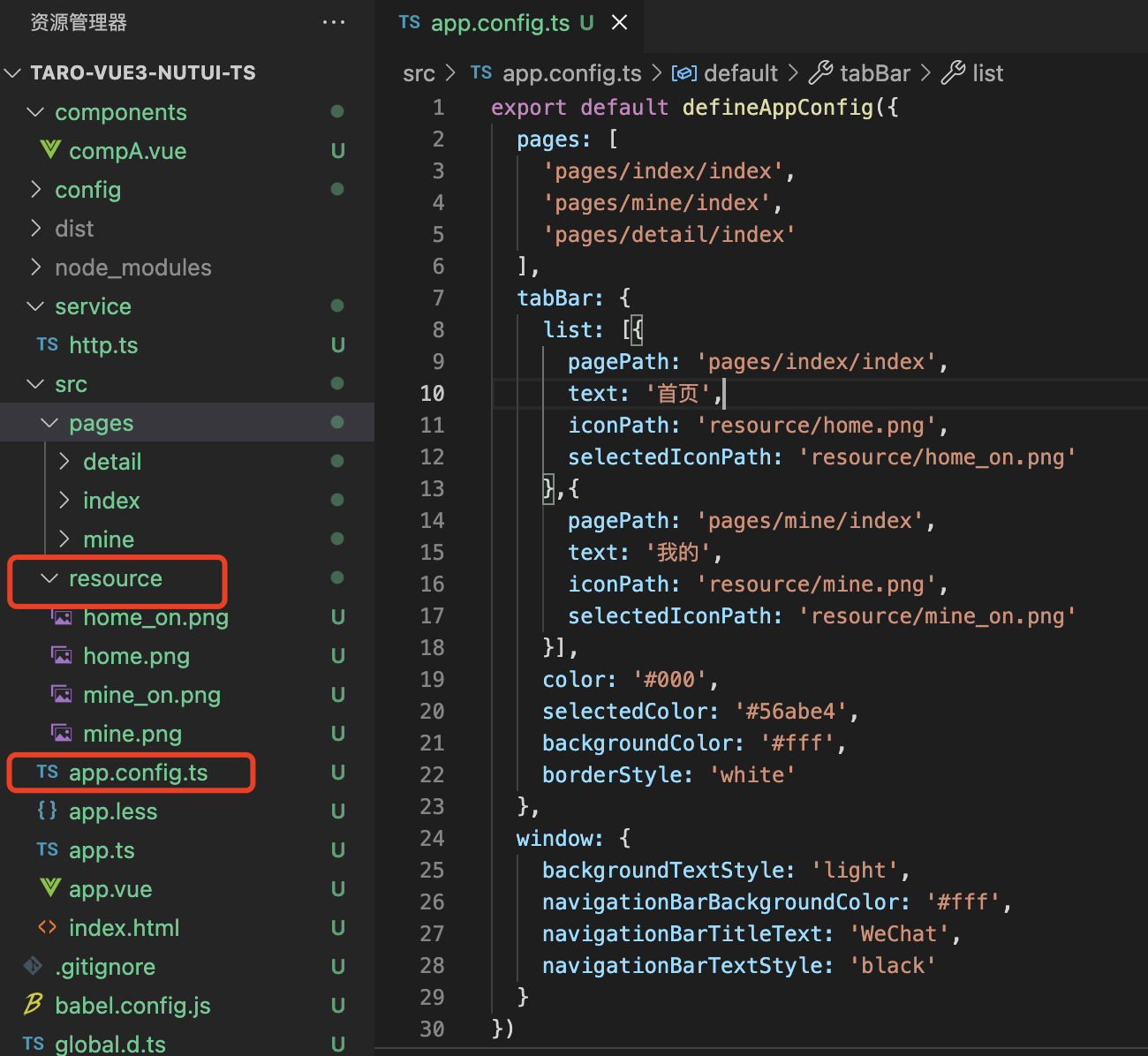
- 修改app.config.ts文件,具体改动点如下
```vue
export default defineAppConfig({
// 新增
tabBar: {
list: [
{
iconPath: 'resources/home.png',
selectedIconPath: 'resources/home_selected.png',
pagePath: 'pages/index/index',
text: '首页'
},
{
iconPath: 'resources/mine.png',
selectedIconPath: 'resources/mine_selected.png',
pagePath: 'pages/mine/index',
text: '我的'
}
],
color: '#000',
selectedColor: '#56abe4',
backgroundColor: '#fff',
borderStyle: 'white'
}
})
至此配置已经完成,我们看看tabbar切换效果图吧:


功能实现了,但样式有点丑耶,先忽略,哈哈哈哈哈~
Taro路由
多种跳转方式: switcchTab()/reLaunch()/redirectTo/navigateTo/navigateBack
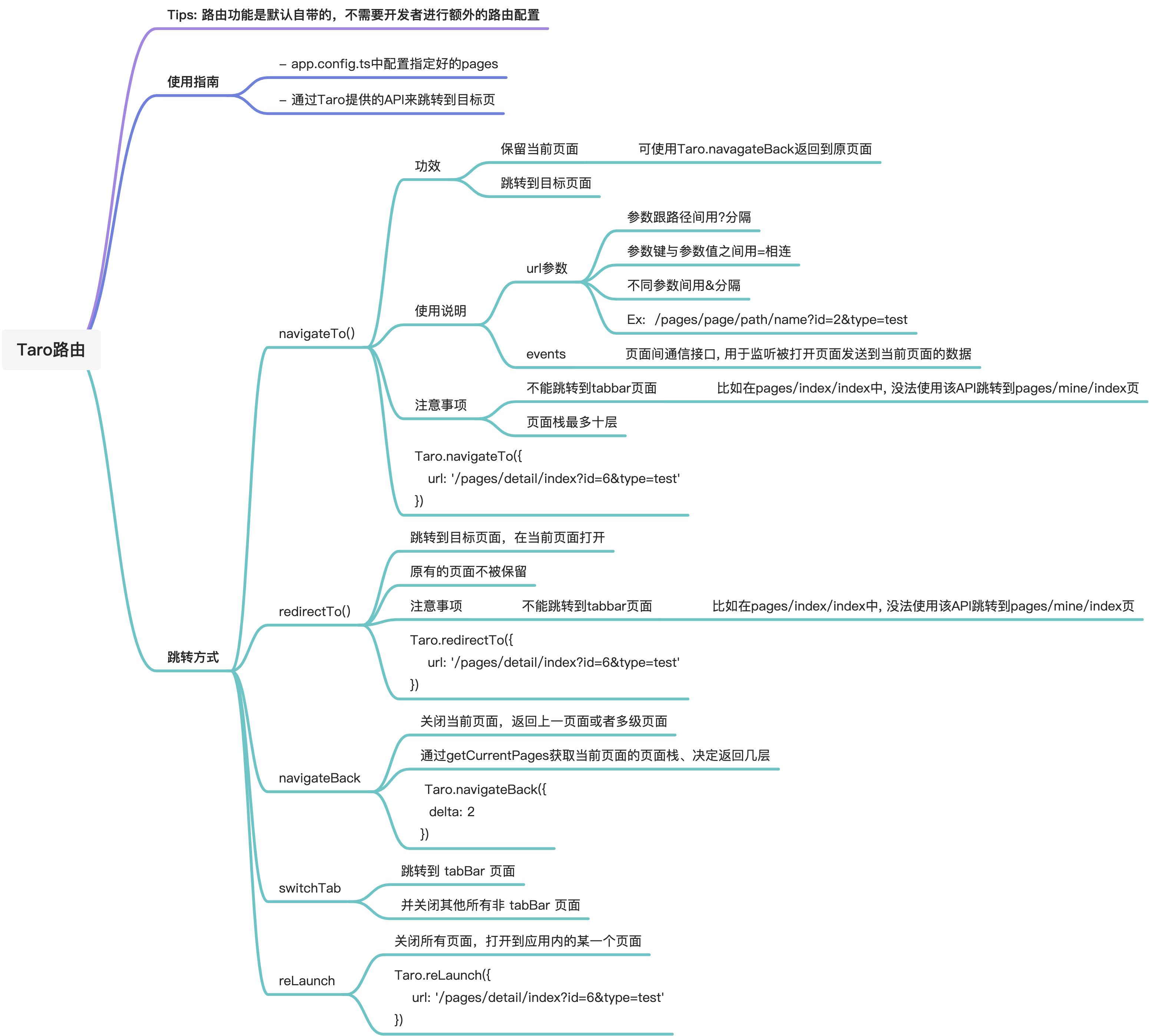
演示: 通过navigateTo()跳转的,如何在目标页面中获取参数以及如何返回至上一级页面?
- 修改pages/index/index.vue文件,新增点击事件支持navigateTo跳转
```vue
点击跳转到详情页
- 新建pages/detail/index页面
```vue
<template>
  <view class="index">
    我是详情页
    <nut-button type="primary" @click="goBack()">点击返回上一级页面</nut-button>
  </view>
</template>

<script>
import { onBeforeMount, onMounted } from 'vue'
import Taro from '@tarojs/taro'

export default {
  name: 'Detail',
  setup(){
    // 页面初始化时把 getCurrentInstance() 的结果保存下来供后面使用, 而不是频繁地调用此 API。
    // But在setup()函数中不能使用this, 因为组件实例尚未被创建, 为了避免我们的错误使用, setup函数中this直接被修改成了undefined.
    const currInstance = Taro.getCurrentInstance()

    onMounted (() =>{
      console.log('路由接收参数', currInstance.router.params)
    })

    const goBack = () =>{
      Taro.navigateBack()
    }

    return {
      goBack
    }
  },
}
</script>
- 在app.config.ts中配置该页面路径
我们来看下效果:pages: [ ..., 'pages/detail/index' ]
你会发现页面参数跟我们在跳转的时候带过去的一致,是正确的。
点击详情页的返回上一级页面,成功回到首页,是正确的。
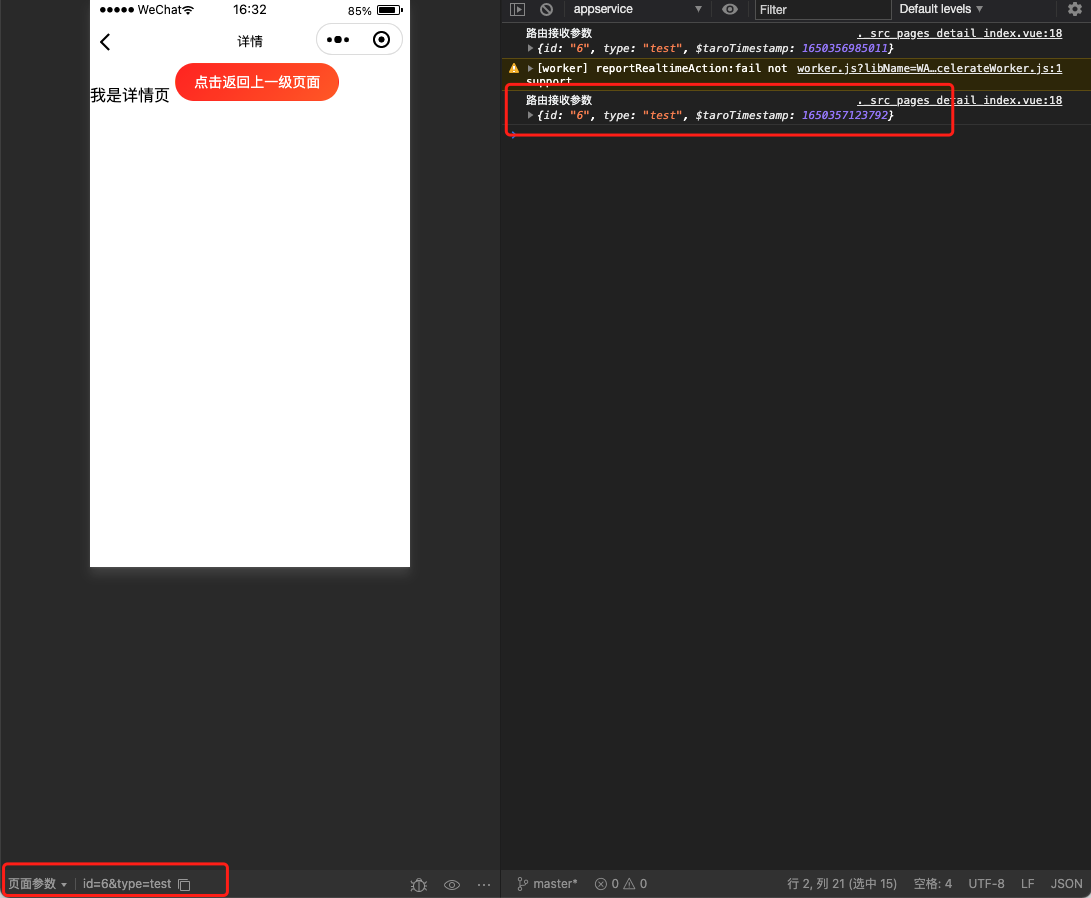
扩展: 若将跳转详情页的api改成是Taro.navigateTo(),你就会发现右上角的返回变成了home键,如下图(因为第一层级是pages/index/index, navigateTo使原有的页面不被保留, 故详情页变成了第一层级页面,故没有上一级的返回了,就是home键)。
写在最后
看到这里,复盘下下面几点是否都已掌握,愉快学习。
:::info
- 清晰如何封装自定义组件&自定义组件如何通信?
- 清晰如何配置tabbar
- 清晰如何实现页面跳转&&如何获取跳转参数 :::

若有收获,就点个赞吧
0 人点赞


