- 资料">资料
- 安装">安装
- Docker概述
- Docker安装与启动
- http://mirrors.ustc.edu.cn/dockerce/
linux/centos/docker-ce.repo
# 3.2、方案二:使用阿里云(可能失败)
sudo yum-config-manager —add-repo http://mirrors.aliyun.com/dockerce/
linux/centos/docker-ce.repo
# 4、 安装docker;出现输入的界面都按 y
sudo yum install -y docker-ce
# 5、 查看docker版本
docker -v">1、yum 包更新到最新
sudo yum update
# 2、作用:安装需要的软件包,yum-util 提供yum-config-manager功能,另外两个是devicemapper驱动依
赖的
sudo yum install -y yum-utils device-mapper-persistent-data lvm2
# 3、 设置yum源
# 3.1、方案一:使用ustc的(推荐)
sudo yum-config-manager —add-repo http://mirrors.ustc.edu.cn/dockerce/
linux/centos/docker-ce.repo
# 3.2、方案二:使用阿里云(可能失败)
sudo yum-config-manager —add-repo http://mirrors.aliyun.com/dockerce/
linux/centos/docker-ce.repo
# 4、 安装docker;出现输入的界面都按 y
sudo yum install -y docker-ce
# 5、 查看docker版本
docker -v - 启动docker服务:
systemctl start docker
# 停止docker服务:
systemctl stop docker
# 重启docker服务:
systemctl restart docker
# 查看docker服务状态:
systemctl status docker
# 设置开机启动docker服务:
systemctl enable docker - Docker常用命令
REPOSITORY:镜像名称
TAG:镜像标签
IMAGE ID:镜像ID
CREATED:镜像的创建日期
SIZE:镜像大小">查看镜像可以使用命令:
docker images
REPOSITORY:镜像名称
TAG:镜像标签
IMAGE ID:镜像ID
CREATED:镜像的创建日期
SIZE:镜像大小- ">拉取镜像就是从Docker仓库下载镜像到本地,
#镜像的命名格式为 名称:版本号 版本号不指定的就是最新的版本
docker pull 镜像名称
#拉取centos7
docker pull centos:7
- ">可以按照镜像的id删除镜像,命令如下:
docker rmi 镜像ID
#删除所有镜像
docker rmi ‘docker images -q’
- ">查看正在运行的容器
docker ps
#查看所有容器
docker ps -a
- 可以基于已有的镜像来创建和启动容器,创建容器与启动容器使用命令
docker run
参数说明:
-i:表示运行的容器
-t:表示容器启动后会进入命令行。
加入这两个参数后,容器创建就能登录进去。即分配一个伪终端
—name:为创建的容器命名
-v :表示目录映射关系(前者是宿主机目录,后者是映射到宿主主机的目录),可以使用多个目录或文件映射
注意:做好目录映射,在宿主机上做修改然后共享到容器上
-d:在run后面加上-d则会创建一个守护式容器在后台运行(这样创建容器后不会自动登录容器,如果夹-i-t两个参数创建后就会自动进去容器)
-p:表示端口映射,前者是宿主机端口号,后者是容器内的映射端口号。可以使用多个-p做多个端口映射
交互式容器: - ">停止正在运行的容器:docker stop 容器名称或者id
docker stop mycentos2
#启动已启动运行过的容器:docker start 容器名称或者id
docker start mycentos2
- Docker应用部署
- ">拉取mysql 5.7 镜像
docker pull centos/mysql-57-centos7
#查看运行的容器
docker ps ">启动容器为mysql的容器没有自己下载指定端口为3306 密码为123456
docker run —name=mysql -it -p 3306:3306 -e MYSQL_ROOT_PASSWORD=123456 -d mysql
#查看运行的容器
docker ps
#登录mysql
mysql -u root -p123456 ">进入mysql容器
docker exec -it mysql /bin/bash
#登录mysql
mysql -u root -p123456- ">查看mysql容器的ip
docker inspect mysql
- ">创建Tomcat容器并挂载了webapps目录
dcoker run -id —name=mytomcat -p 9000:8080 -v /usr/local/tomcat/webapps:/usr/local/webapps tomcat
#如果出现waring:ipv4 forwarding is disabled. Networking will not work.
#1 编辑sysctl.conf
vi /etc/sysctl.conf
#2 在上述打开的文件中后面添加
net.ipv4.ip_forward=1
#3 重启network
systemctl restart network
- http://宿主机ip/80">创建nignx端口号是80
docker run -di —name=mynginx -p 80:80 nginx
访问:http://宿主机ip/80 - Docker Compose
- https://github.com/docker/compose/releases/download/1.24.0/docker-compose-$(uname -s)-$(uname -m)” -o /usr/local/bin/docker-compose
#设置文件可执行的权限
chmod +x /usr/local/bin/docker-compose
#查看版本信息
docker-compose -vesion ">下载文件
curl -L “https://github.com/docker/compose/releases/download/1.24.0/docker-compose-$(uname -s)-$(uname -m)” -o /usr/local/bin/docker-compose
#设置文件可执行的权限
chmod +x /usr/local/bin/docker-compose
#查看版本信息
docker-compose -vesion - 二进制包方式安装的,删除二进制文件即可
rm /usr/local/bin/docker-compose
资料
安装
docker.mdDocker三本书.pdfDocker三本书.svg
配置vpn
sudo apt-get update #更新系统的包
sudo apt-get install apt-transport-https ca-certificates 安装依赖包
sudo apt-key adv —keyserver hkp://p80.pool.sks-keyservers.net:80 —recv-keys 58118E89F3A912897C070ADBF76221572C52609D
链接vpn
sudo pptpsetup —create pptpd —server ‘’ —username ‘’ —password ‘’ —encrypt —start
Docker概述
Docker简介
Docker 是一个开源的应用容器引擎,基于 Go 语言开发。Docker 可以让开发者打包他们的应用以及依赖包到一个轻
量级、可移植的容器中,然后发布到任何流行的 Linux 机器上,也可以实现虚拟化。容器是完全使用沙箱机制,相互
之间不会有任何接口(类似 iPhone 的 app),更重要的是容器性能开销极低
使用Docker可以实现开发人员的开发环境、测试人员的测试环境、运维人员的生产环境的一致性。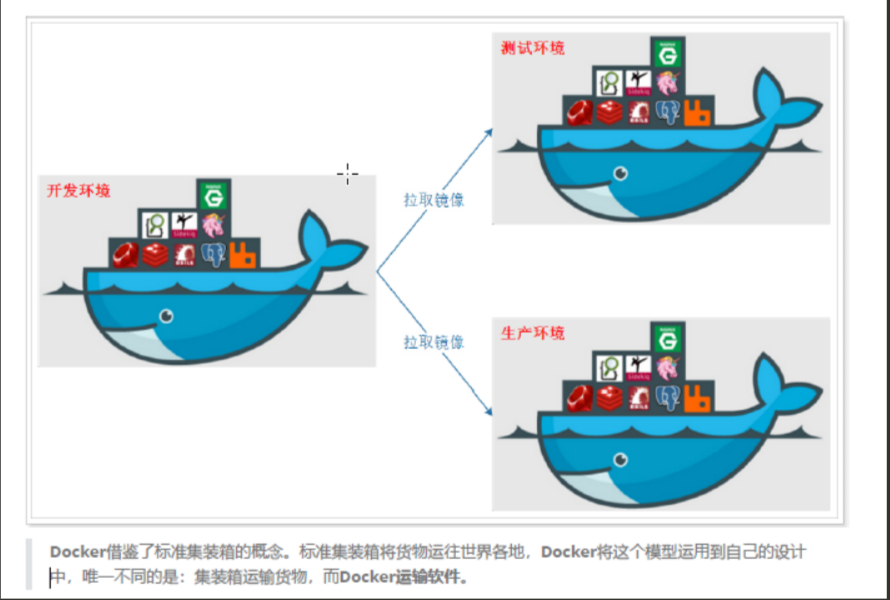
Docker容器与传统虚拟机比较
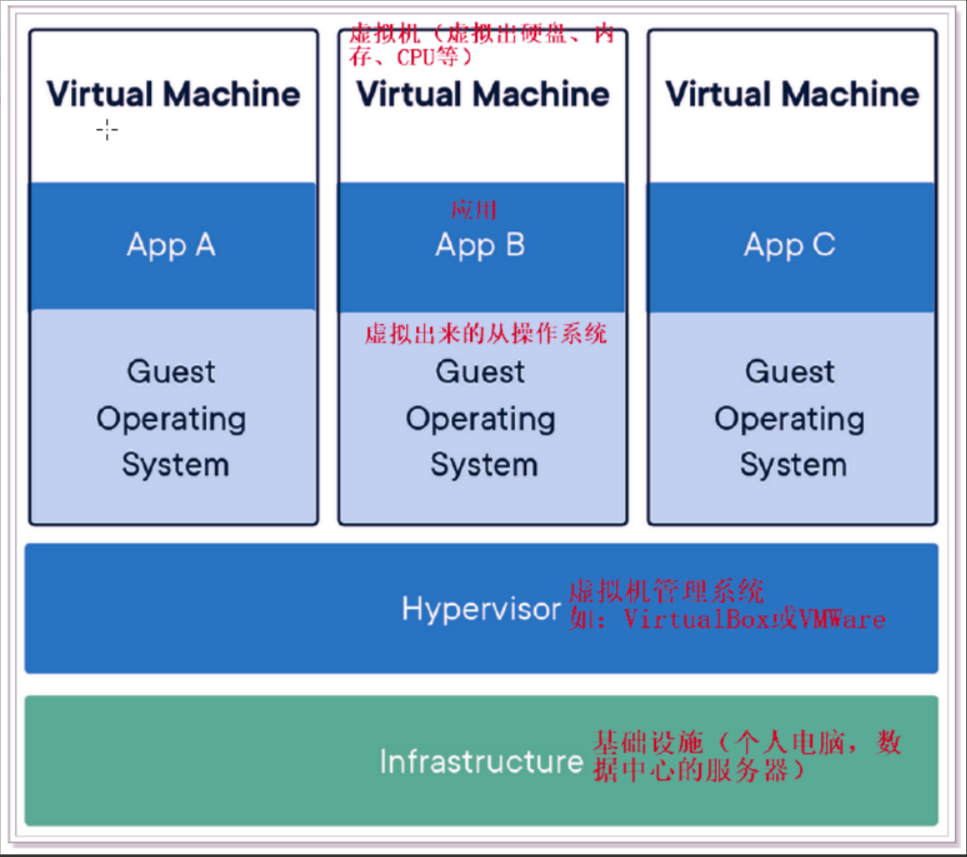
传统虚拟机技术:
基于安装在主操作系统上的虚拟机管理系统(如:VirtualBox和VMWare等),创建虚拟机(虚拟出
各种硬件),在虚拟机上安装从操作系统,在从操作系统中安装部署各种应用
Docker容器:
是在操作系统层面上实现虚拟化,直接复用本地主机的操作系统,而传统虚拟机则是在硬件层面实现虚
拟化。与传统的虚拟机相比,Docker优势体现为启动速度快、占用体积小。
Docker组成部分
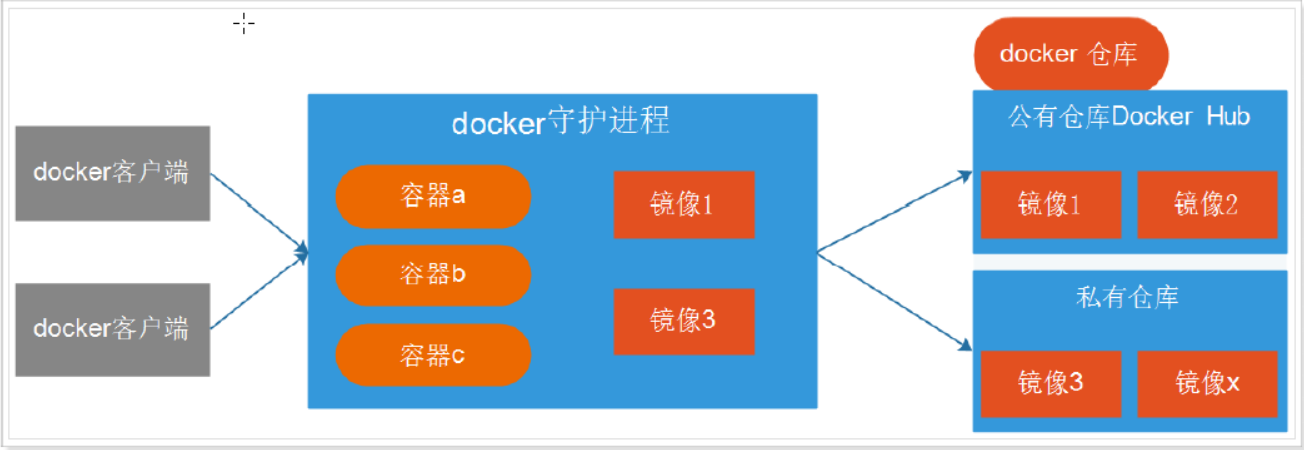
Docker镜像(Images): Docker镜像是用于创建Docker容器的模板。镜像是基于联合文件系统的一种层式结构,由一系列指令一步一步构建出来的。
Docker容器(Container):容器是独立运行的一个或一组应用。镜像相当于类,容器相当于类的实例
Docker客户端(Client):Docker 客户端通过指令或其他的工具使用Docker API与Docker的守护进行通信
Docker主机(Host):一个物理机或者虚拟的机器用于执行Docker守护进程和容器
Docker守护进程:是Docker服务器端进程,负责支撑Docker容器的运行以及镜像的管理。
Docker仓库DockerHub(Registry):Docker仓库用来保存镜像,可以理解为代码控制中的代码仓库。DockerHub提供了庞大的镜像集合工使用。用户也可以将自己本体的镜像推送到Docker仓库供其他人下载
Docker安装与启动
Docker可以运行在MAC、Windows、CentOS、DEBIAN、UBUNTU等操作系统上,提供社区版和企业版,本课程基于CentOS安装Docker。CentOS6对docker支持的不好,使用docker建议使用CentOS7
以下是在CentOS7中安装Docker的步骤:
1、yum 包更新到最新
sudo yum update
# 2、作用:安装需要的软件包,yum-util 提供yum-config-manager功能,另外两个是devicemapper驱动依
赖的
sudo yum install -y yum-utils device-mapper-persistent-data lvm2
# 3、 设置yum源
# 3.1、方案一:使用ustc的(推荐)
sudo yum-config-manager —add-repo http://mirrors.ustc.edu.cn/dockerce/
linux/centos/docker-ce.repo
# 3.2、方案二:使用阿里云(可能失败)
sudo yum-config-manager —add-repo http://mirrors.aliyun.com/dockerce/
linux/centos/docker-ce.repo
# 4、 安装docker;出现输入的界面都按 y
sudo yum install -y docker-ce
# 5、 查看docker版本
docker -v
设置ustc镜像
ustc是老牌的linux镜像服务提供者了,还在遥远的ubuntu 5.04版本的时候就在用。ustc的docker镜像加速器速度很快。ustc docker mirror的优势之一就是不需要注册,是真正的公共服务
1 编辑文件/etc/docker/daemon.json
# 执行如下命令:
mkdir /etc/docker
vi /etc/docker/daemon.json
2 在文件中加入下面内容
{“registry-mirrors”: [“https://docker.mirrors.ustc.edu.cn"]}
Docker启动与停止命令
启动docker服务:
systemctl start docker
# 停止docker服务:
systemctl stop docker
# 重启docker服务:
systemctl restart docker
# 查看docker服务状态:
systemctl status docker
# 设置开机启动docker服务:
systemctl enable docker
Docker常用命令
镜像相关命令
镜像:
Docker镜像是由文件系统叠加而成(是一种文件的存储形式);是docker中的核心概念,可以认为镜像就是对某些运行环境或者软件打的包,用户可以从docker仓库中下载基础镜像到本地。
比如开发人员可以从docker仓库拉取(下载)一个只包含centos7系统的基础镜像,然后在这个镜像中安装jdk、mysql、Tomcat和自己开发的应用,最后将这些环境打一个新的镜像。开发人员将这个新的镜像提交给测试人员进行测试,测试人员只需要在测试环境下运行这个镜像就可以了,这样就可以保证开发人员的环境和测试人员的环境完全一致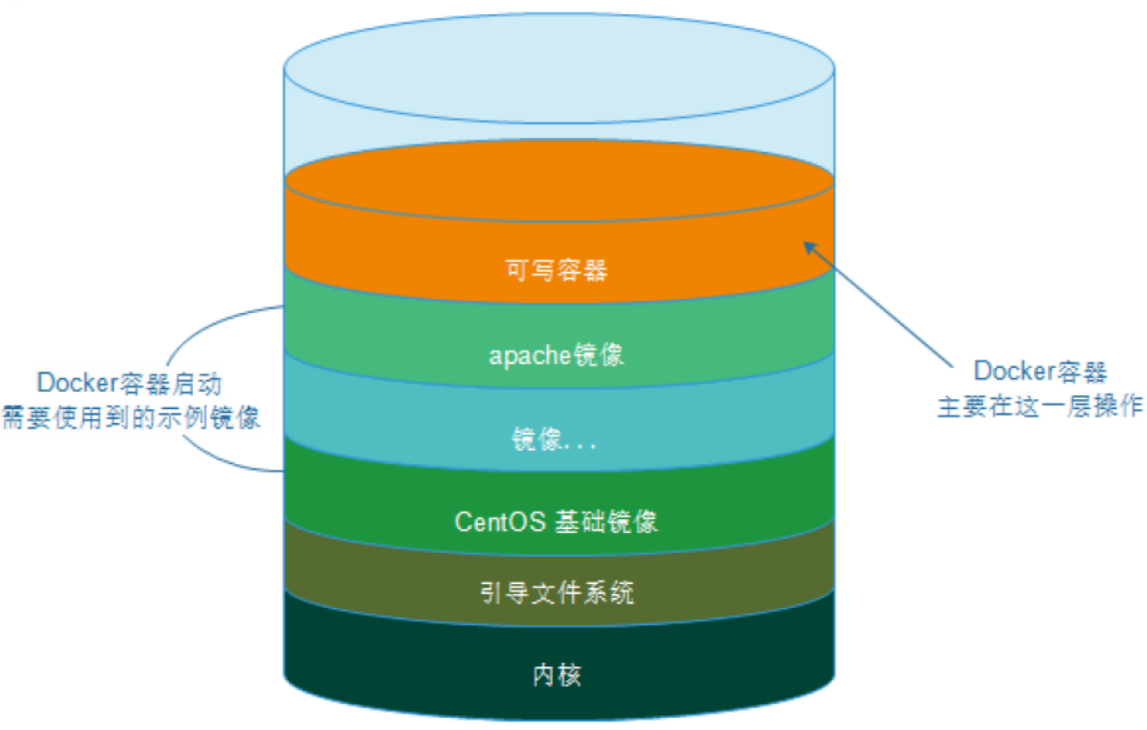
查看镜像
查看镜像可以使用命令:
docker images
REPOSITORY:镜像名称
TAG:镜像标签
IMAGE ID:镜像ID
CREATED:镜像的创建日期
SIZE:镜像大小
搜索镜像
拉取镜像就是从Docker仓库下载镜像到本地,
#镜像的命名格式为 名称:版本号 版本号不指定的就是最新的版本
docker pull 镜像名称
#拉取centos7
docker pull centos:7
删除镜像
可以按照镜像的id删除镜像,命令如下:
docker rmi 镜像ID
#删除所有镜像
docker rmi ‘docker images -q’
容器相关命令
容器:也是docker中的核心概念,容器是由镜像运行产生的运行实例。镜像和容器的关系,就如同Java语言中类和对象的关系
查看容器
查看正在运行的容器
docker ps
#查看所有容器
docker ps -a
创建并启动容器
可以基于已有的镜像来创建和启动容器,创建容器与启动容器使用命令
docker run
参数说明:
-i:表示运行的容器
-t:表示容器启动后会进入命令行。
加入这两个参数后,容器创建就能登录进去。即分配一个伪终端
—name:为创建的容器命名
-v :表示目录映射关系(前者是宿主机目录,后者是映射到宿主主机的目录),可以使用多个目录或文件映射
注意:做好目录映射,在宿主机上做修改然后共享到容器上
-d:在run后面加上-d则会创建一个守护式容器在后台运行(这样创建容器后不会自动登录容器,如果夹-i-t两个参数创建后就会自动进去容器)
-p:表示端口映射,前者是宿主机端口号,后者是容器内的映射端口号。可以使用多个-p做多个端口映射
交互式容器:
- 已交互式创建并启动容器,启动完成后直接紧固容器- 使用exit命令退出容器- 以此种方式启动容器,如果退出容器则容器会进入停止状态。# 先拉区一个镜像;这一步不是每次启动容器都要做<br />docker pull centos:7<br />#创建并启动名称为mycentos7的交互式容器;指令中的镜像名称centos:7也可是id<br />docker run -it --name=容器名称 镜像名称:标签 /bin/bash<br />docker run -it --name=mycentos7 centos:7 /bin/bash <br />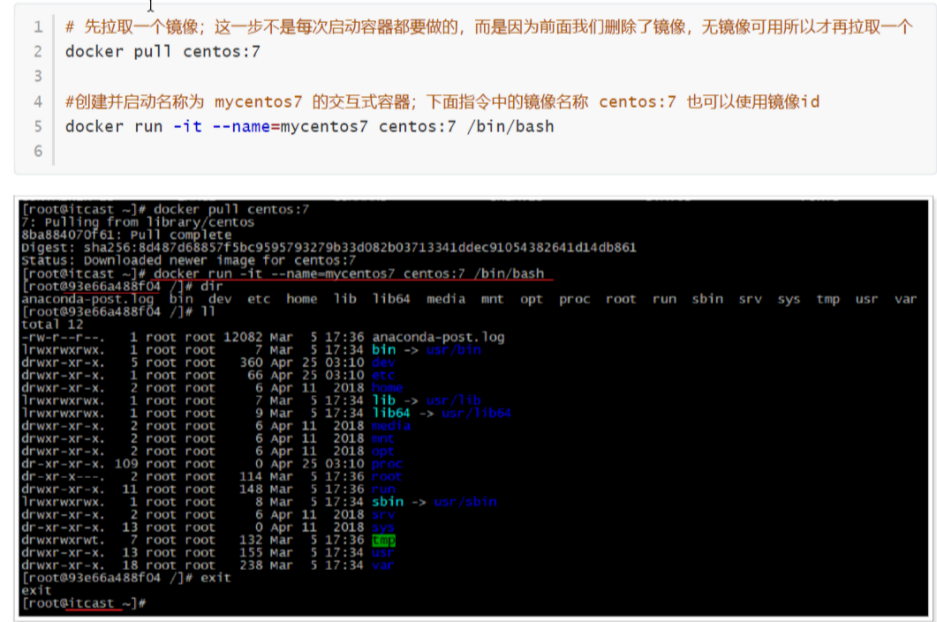<br />**守护式进程**<br />如果对于一个需要长期运行的容器来说,可以创建一个守护式的容器<br />#创建并启动守护式容器<br />docker run -di --name=mycentos2 centos:7<br />#登录进入容器命令为<br />docker exec -it 容器名字(或者是容器的id) /bin/bash<br />eg: docker exec -it mycentos2 /bin/bash<br />#退出容器,容器不停止<br />exit <br />
停止并启动容器
停止正在运行的容器:docker stop 容器名称或者id
docker stop mycentos2
#启动已启动运行过的容器:docker start 容器名称或者id
docker start mycentos2
文件拷贝
将linux宿主机中的文件拷贝到容器内可以使用命令
# docker cp 需要拷贝的文件或目录 容器名称:容器目录
# 创建一个文件abc.txt
touch abc.txt
# 复制abc.txt到mycentos2的容器的 / 目录下
docker cp abc.txt mycentos2:/
# 进入mycentos2容器
docker exec -it mycentos2 /bin/bash
# 查看容器 / 目录下文件
ll
将文件从容器内拷贝出来到linux宿主机使用命令
#docker cp 容器名称:容器目录 需要拷贝的文件或者目录
#进入容器后创建文件cba.txt
touch cba.txt
#退出容器
exit
#在Linux宿主机器执行复制命令;将容器mycentos2的/cba.txt问价复制到宿主机的root目录下
docker cp mycentos2:/cba.txt /root
#容器在停止状态下也可以完成文件的拷贝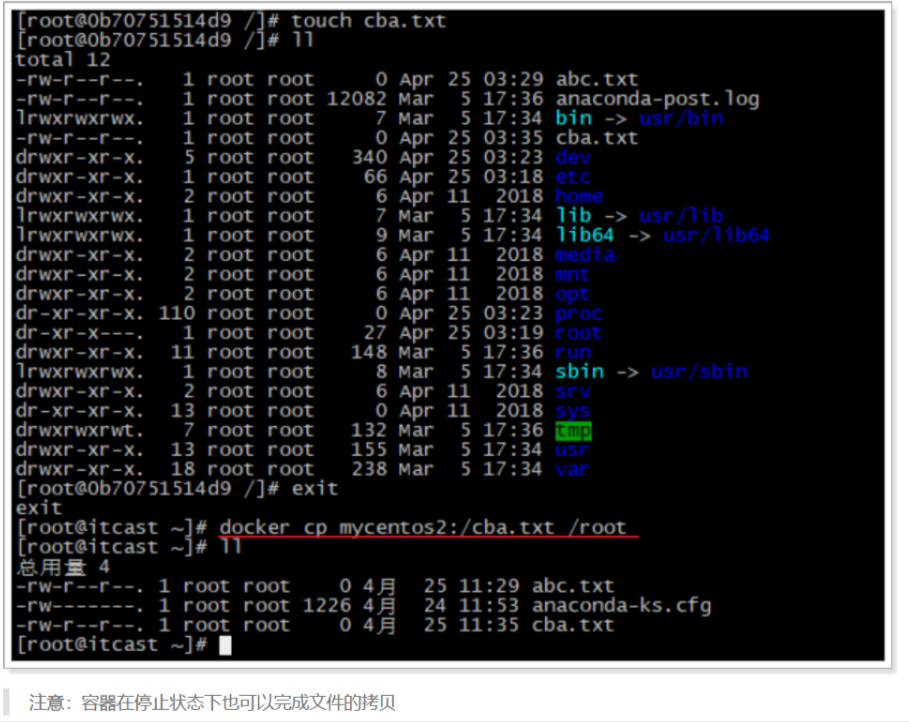
目录挂载
在创建容器的时候将宿主机的目录与容器的目录进行映射,这样可以修改宿主机的目录的文件来影响容器
创建容器时添加-v,宿主主机目录:容器目录
eg : docker run -di /usr/local/test:/usr/local/test —name=mycentos3 centos:7
#创建Linux宿主机器要挂载的目录
mkdir /usr/local/test
#创建并启动容器mycentos3,并挂载Linux中的/usr/local/test目录到容器/usr/local/test(也就是Linux中的/usr/local/test中操作相当于对容器相对应容器相对应目录操作
eg :docker run -di -v /usr/local/test:/usr/local/test —name=mycentos3 centos:7
#在Linux下创建文件
touch /usr/local/test/def.txt
#进入容器
docker exec -it mycentos3 /bin/bash
#在容器中查看目录中是否有对应的文件def.txt
ll /usr/local/test
注意:如果共享的文件夹是多级的目录,可能会出现权限不足的提示。这个是centos7中的安全模块selinux把权限禁掉了,需要添加参数 —privileged=true来解决目录权限的问题
有以下几种方式解决挂载的目录没有权限的问题:
1.在运行容器的时候,给容器加特权,及加上 —privileged=true 参数:
docker run -i -t -v /soft:/soft —privileged=true 637fe9ea94f0 /bin/bash
2.临时关闭selinux:
setenforce 0
3.添加selinux规则,改变要挂载的目录的安全性文本
补充:docker挂载文件夹后不能访问,没有权限
输入docker run 后挂载的文件夹不能访问,没有权限
例如:
sudo nvidia-docker run -p 8090:8888 -p 8091:80 -p 8092:6666 —name=pytorch0.4 -v ~/workspace:/root/workspace -i —shm-size 31G -t dsksd/pytorch:0.4.1 /bin/bash
将主机的workspace文件夹与容器的/root/workspace文件夹相挂载,但是在主机上不能向workspace文件夹中写入数据。因为此时文件夹的拥有者为root。
可以执行命令:
sudo chown -R $USER 文件夹位置(/workspace)
文件夹就可以进行读写了。但是重启后需要重新执行上述命令。
查看容器IP
可以通过一下命令查看容器运行的各种数据 docker inspect 容器名称(容器的ID)
#在Linux宿主机下查看mycentos3的ip
docker inspect mycentos3 
删除容器
删除指定的容器:docker rm 容器名称(容器ID)
删除所有的容器:docker rm ‘docker ps -a -q’
#删除容器
docker rm myscentos7
Docker应用部署
MySQL部署
拉取镜像
拉取mysql 5.7 镜像
docker pull centos/mysql-57-centos7
启动容器
启动容器为mysql的容器没有自己下载指定端口为3306 密码为123456
docker run —name=mysql -it -p 3306:3306 -e MYSQL_ROOT_PASSWORD=123456 -d mysql
#查看运行的容器
docker ps
操作容器mysql
进入mysql容器
docker exec -it mysql /bin/bash
#登录mysql
mysql -u root -p123456
远程登录mysql
查看mysql容器的ip
docker inspect mysql
部署Tomcat
拉取Tomcat镜像

创建容器
创建Tomcat容器并挂载了webapps目录
dcoker run -id —name=mytomcat -p 9000:8080 -v /usr/local/tomcat/webapps:/usr/local/webapps tomcat
#如果出现waring:ipv4 forwarding is disabled. Networking will not work.
#1 编辑sysctl.conf
vi /etc/sysctl.conf
#2 在上述打开的文件中后面添加
net.ipv4.ip_forward=1
#3 重启network
systemctl restart network
Nginx部署
拉取镜像
创建容器
创建nignx端口号是80
docker run -di —name=mynginx -p 80:80 nginx
访问:http://宿主机ip/80
Redis部署
拉取镜像
创建容器
docker run -di —name=myredis -p 6379:6379 redis
操作redis容器
docker exec -it myredis /bin/bash # 进入redis的容器
cd /usr/local/bin # 进入安装目录
./redis-cli #链接redis
可以使用redis图形界面客户端工具连接redis,端口也是6379
Docker Compose
Compose简介
概念
Compose项目是Docker官方的开源项目,负责实现对Docker容器集群的快速编排。它是一个定义和运行多容器的docker应用工具。使用compose,你能通过YMAL文件配置你自己的服务,然后通过一个命令,你能使用配置文件创建和运行所有的服务。
组成
Docker-Compose将所管理的容器分为三层,分别是工程project,服务service以及容器container
Docker-Compose运行目录下的所有文件docker-compose.yml,extends文件或环境变量文件等组成一个工程,若无特殊指定工程名即为当前目录名。一个工程当中可包含多个服务,每个服务中定义了容器运行的镜像,参数,依赖。一个服务当中可包括多个容器实例。
- 服务(service):一个应用的容器,实际上可以包括若干运行相同镜像的容器实例。每个服务都有自己的名字、使用的镜像、挂载的数据卷、所属的网络、依赖哪些其他服务等等,即以容器为粒度,用户需要Compose所完成的任务。
- 项目(project):由一组关联的应用容器组成的一个完成业务单元在docker-compose.yml中定义。即是Compose的一个配置文件可以解析为一个项目,Compose通过分析指定配置文件,得出配置文件所需完成的所有容器管理与部署操作。
Docker-Compose的工程配置文件默认为docker-compose.yml,可通过环境变量COMPOSE_FILE或-f参数自定义配置文件,其定义了多个有依赖关系的服务及每个服务运行的容器。
使用一个Dockerfile模板文件,可以让用户很方便的定义一个单独的应用容器。在工作中,经常会碰到需要多个容器相互配合来完成某项任务的情况。例如:要部署一个Web项目,除了Web服务容器,往往还需要再加上后端的数据库服务容器,甚至还包括负载均衡容器等。
安装和卸载
Compose目前已经完全支持Linux、Mac OS和Windows,在我们安装Compose之前,需要先安装Docker。下面我们以编译好的二进制包方式安装在Linux系统中
安装
下载文件
curl -L “https://github.com/docker/compose/releases/download/1.24.0/docker-compose-$(uname -s)-$(uname -m)” -o /usr/local/bin/docker-compose
#设置文件可执行的权限
chmod +x /usr/local/bin/docker-compose
#查看版本信息
docker-compose -vesion
卸载
二进制包方式安装的,删除二进制文件即可
rm /usr/local/bin/docker-compose
Compose常用命令参考
使用Compose前,可以通过执行docker-compose —help|-h 来查看Compose基本命令用法。也可以通过执行docker-compose [COMMAND] —help 或者docker-compose —help [COMMAND] 来查看某个具体的使用格式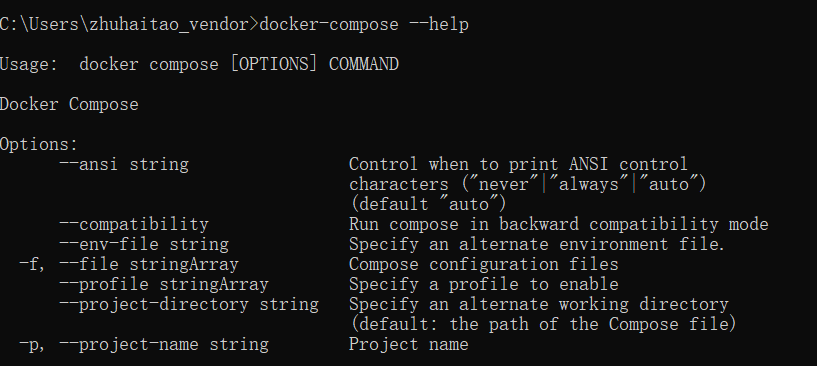
基本格式:
docker-compose [-f 参数] [options] [COMMAND] [ARGS…]
命令选项如下:
-f -file FILE指定使用的Compose模板文件,默认为docker-compose.yml可以多次指定
-p -project-name NAME指定项目名称,默认将使用所在目录名称作为项目名
-x-network-driver 使用Docker的可拔插网络后端特性(需要Docker 1.9及以后版本)
-x-network-driver DRIVER指定网络后端的驱动,默认为bridg(需要Docker1.9及以后版本)
-verbose 输出更多的调试信息
-v -version打印版本并退出
| 命令 | 说明 |
|---|---|
| build | 构建项目中的服务容器 |
| help | 获取一个命令的帮助 |
| kill | 通过发送SIGKILL信号来强制停止服务容器 |
| config | 验证和查看compose文件配置 |
| create | 微服务创建容器,只是单纯的create,还需要使用start启动compose |
| down | 停止并删除容器,网络,镜像,数据卷 |
| exec | 在运行的容器中执行一个命令 |
| logs | 查看服务容器的输出 |
| pause | 暂停一个服务容器 |
| port | 打印某个容器端口所映射的公共端口 |
| ps | 列出项目中目前的所用容器 |
| pull | 拉取服务依赖的镜像 |
| push | 推送服务镜像 |
| restart | 重启项目中的服务 |
| rm | 删除所有(停止状态的)服务容器 |
| run | 在指定服务上执行一个命令 |
| scale | 设置指定服务运行的容器个数 |
| start | 启动已经存在的服务容器 |
| stop | 停止已经处于运行状态的 |
| top | 显示运行的进程 |
| unpause | 恢复处于暂停状态中的服务 |
up
格式为:
docker-compose up [options] [—scale SERVICE=NUM…] [SERVICE…]
up命令十分强大,他尝试自动完成包裹构建镜像,创建服务,启动服务,并关联服务相关容器的一些列操作链接的服务都将会被地洞启动除非已经处于运行状态。多数情况下我们可以自接通过命令来启动项目
参数:
-d 在后台运行服务容器
-no-color 不适用颜色来区分不同的服务的控制输出
-no-deps 不启动服务所链接的容器
-force-recreate 强制重新常见容器不能与-no-recreate同时使用
-no-recreate 如果容器已经存在则不需要重建不能与-force-recreate同时使用
-no-build 不自动构建缺失的服务镜像
-build 在启动容器前构建服务镜像
-abort-on-container-exit 停止所有容器,如果任何一个容器被停止不能与-d同时使用
-t —timeout TIMEOUT 停止容器时候的超时(默认为10秒)
-remove-orphans 删除除服务找那个没有在compose文件中定义的容器
-scale SERVICE=NUM 设置服务运行容器的个数,将覆盖在compose中通过scale指定的参数
ps
格式为:
docker-compose ps [options] [SERVICE…]
列出项目中目前的所有容器
参数:
-q 只打印容器的id信息
stop
格式为:
docker-compose stop [options] [SERVICE…]
停止已经处于运行状态的容器,但不删除它。
参数:
-t —timeout TIMEOUT 停止容器时候的超时(默认10秒)
down
格式为:
docker-compose down [options]
停止和删除容器的网络,卷,镜像这些内容是通过docker-compose up命令创建的,默认删除容器和网络,可以通过制动rmi volumes参数删除镜像和卷
参数:
-rmi type 删除镜像类型必须是
-v —volumes 删除已经在compose文件中定义的和匿名的附在容器的数据卷
-remove-orphans 删除服务中没有在compose中定义的容器
restart
格式:
docker-compose restart [options] [SERVICE…]
重启项目中的服务
参数:
-t —timeout 指定重启前停止容器的超时(默认10秒)
rm
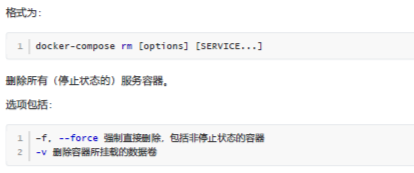
start


若有收获,就点个赞吧
0 人点赞


