打开成功之后,charles的界面
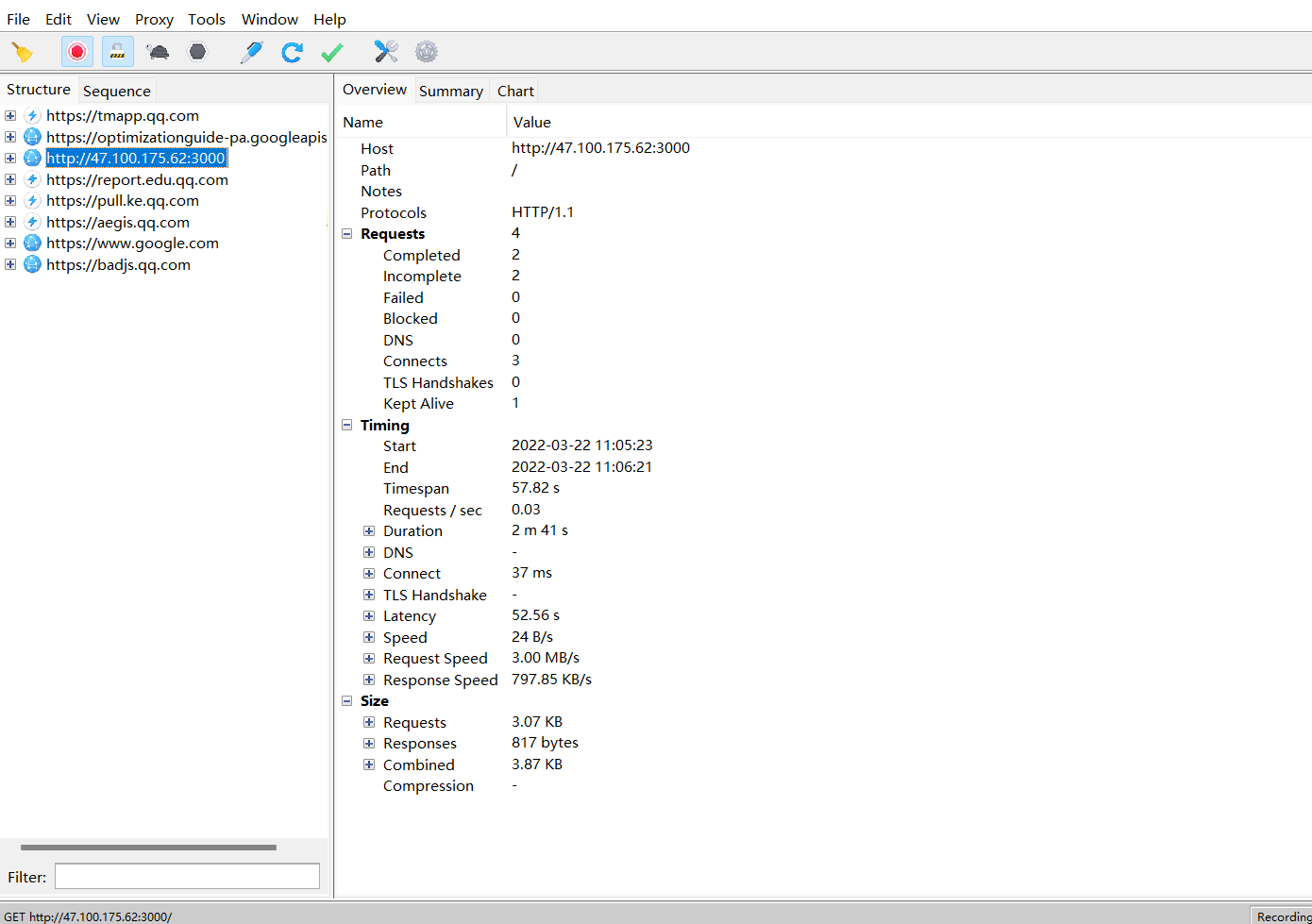
左侧主要是抓取的当前计算机发出去的所有请求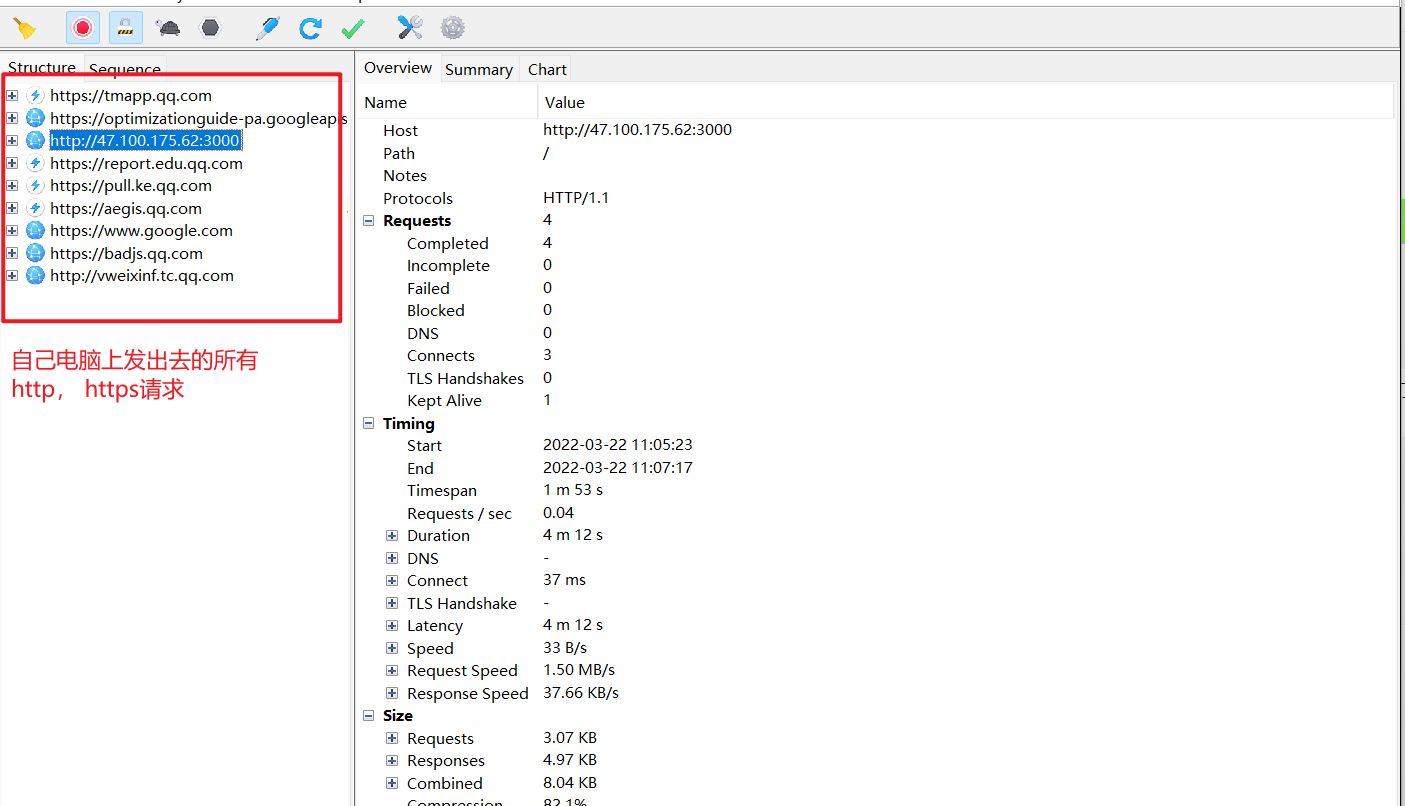 单击左边栏任意一个请求,右边显示的是这个请求对应的信息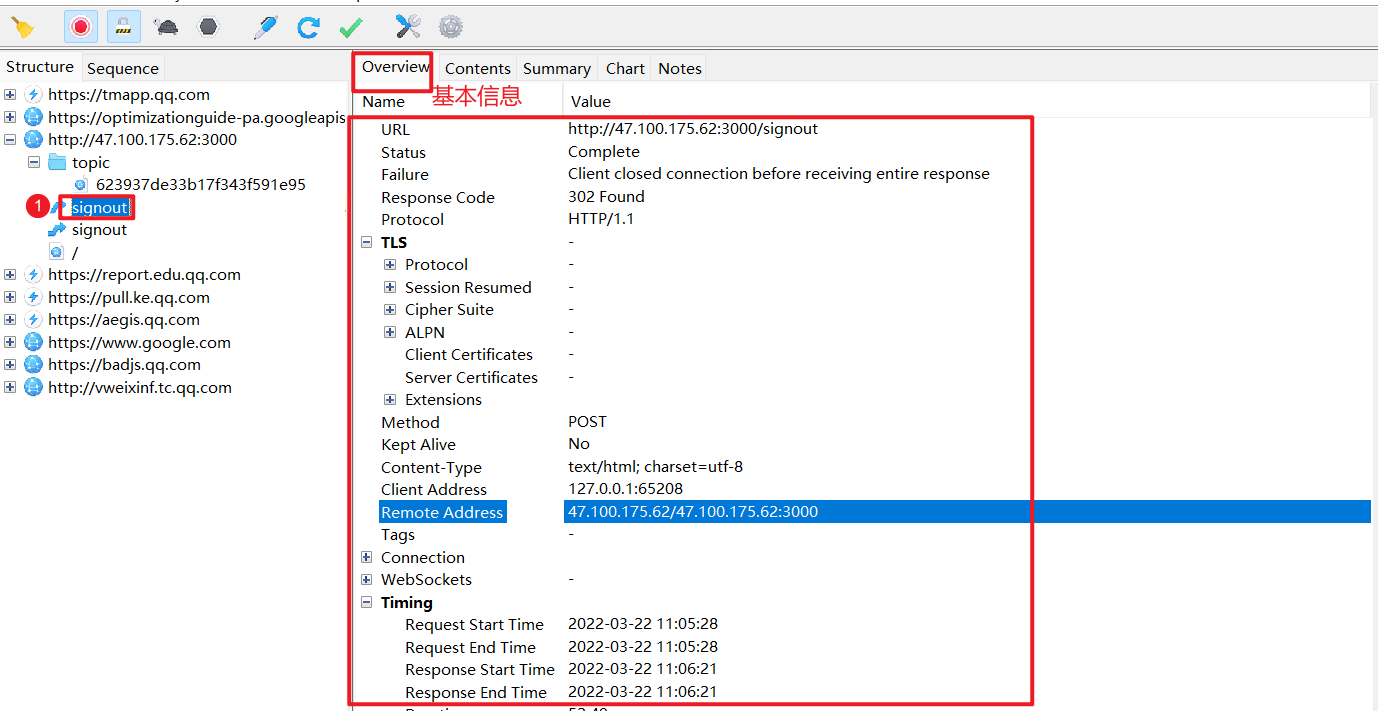
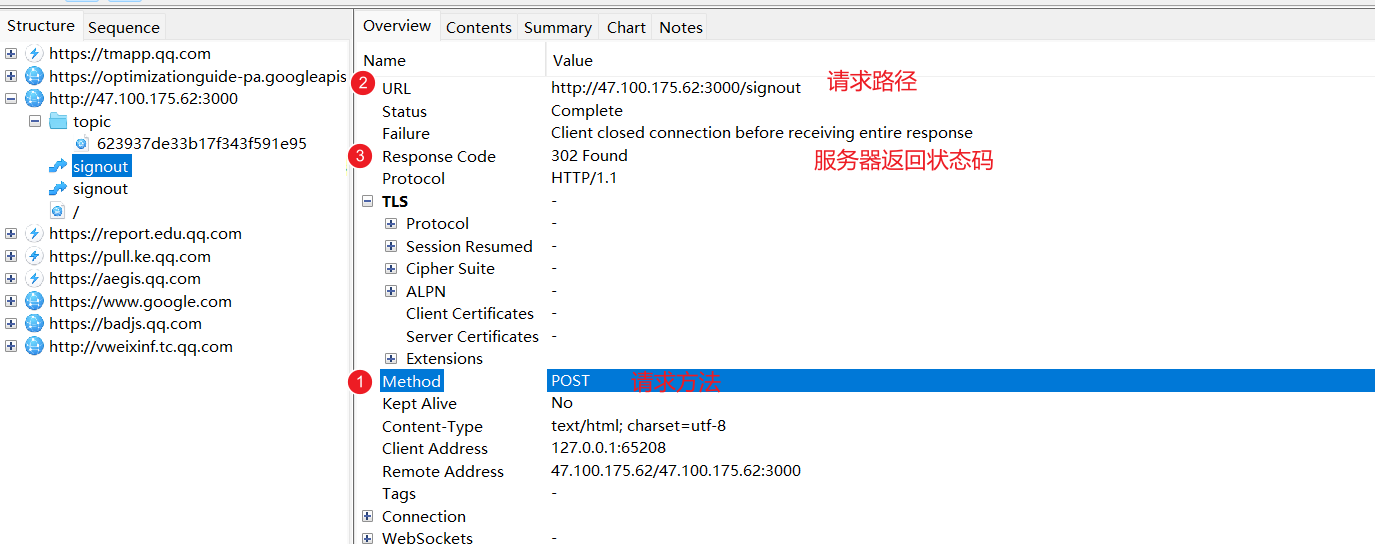
基本信息中可以看到
- 请求的方法
- 请求和返回的时间
- 请求的url
- 响应的返回状态码
抓取注册页面的请求
打开注册页面
使用 Google Chrome 浏览器打开 网址 http://49.233.108.117/#/login 注册页面
打开Charles
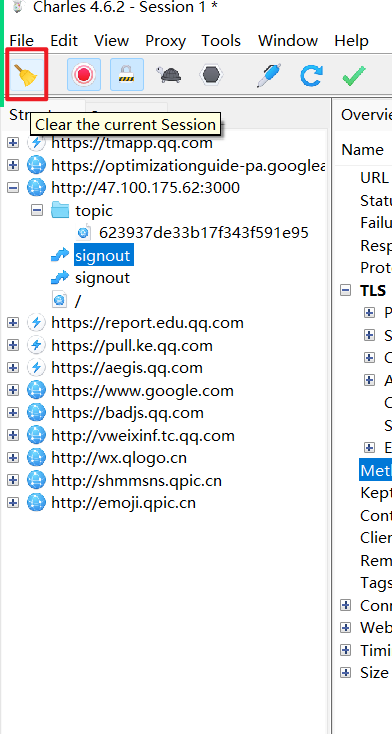

抓取注册请求
在浏览器中手工注册一个账号,输入注册的信息
点击注册按钮, 查看charles 工具。
在charles 中可以看到对应的ip和端口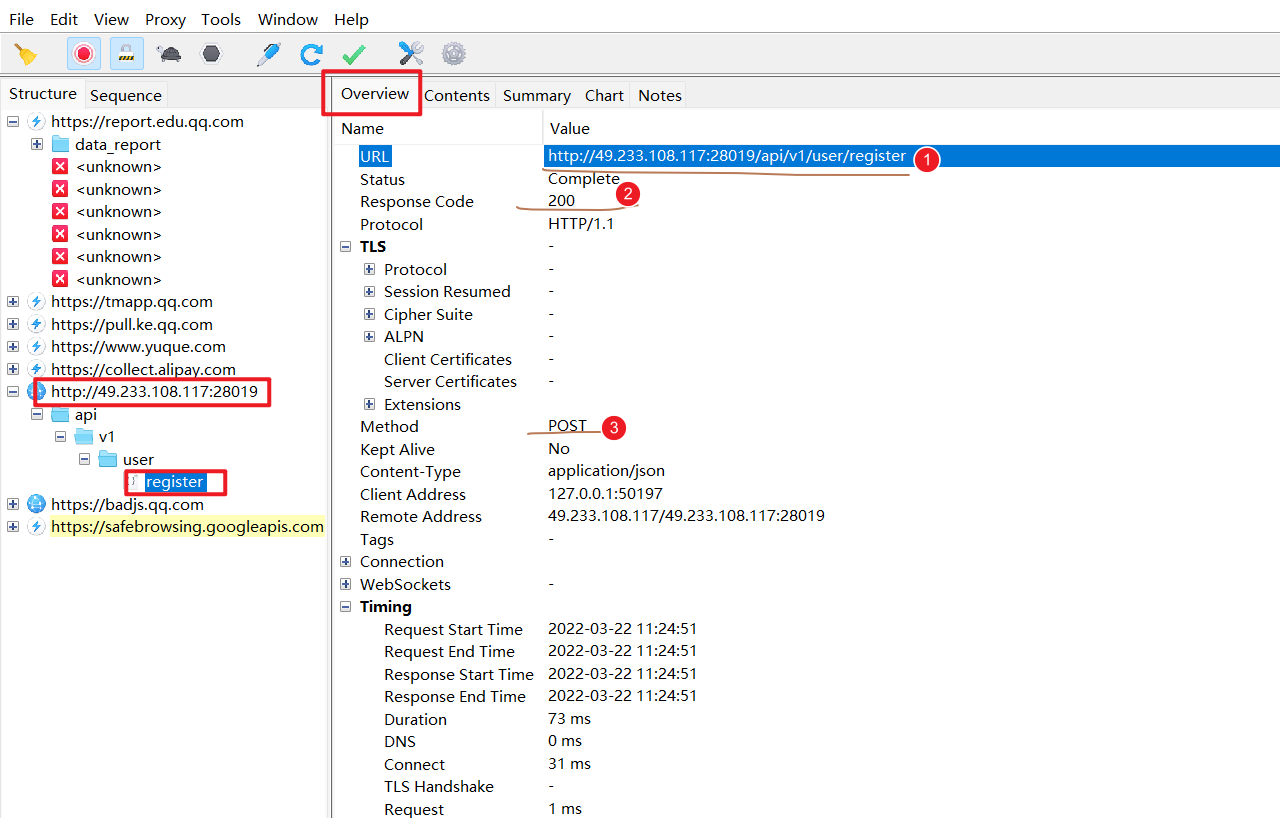
在Cotnents 中可以看到 发送的请求和服务器返回的结果
总结
抓包的时候, 如果charles 没有抓到对应的请求,那就把charles 关闭再重新打开。
抓包的时候,需要我们手动操作,操作完成之后查看里面的请求信息。

若有收获,就点个赞吧
0 人点赞


