一、认证
1、网络
====服务相关====
systemctl restart 服务名(比如network即网络服务) 重启某个服务
systemctl start 服务名(比如httpd服务) 启动某个服务
systemctl enable 服务名(比如sshd) 将某个服务设置为开机启动
systemctl status 服务名(比如sshd) 查看服务的存活状态
====软件安装====
yum -y install httpd 安装某个软件(httpd)
yum provides locate 查找某个命令是由什么软件包提供的
====防火墙相关====
firewall-cmd —add-service=http —permanent 放行http协议
firewall-cmd —reload 重载防火墙配置
firewall-cmd —list-all 查看防火墙配置
====网络管理====
ip address 查看IP地址
nmtui 图形化修改IP地址
查看文件
ls 查看当前有哪些文件
ls -l 查看文件的详细信息
ls -hl 用易读的方式显示文件的大小信息
ls -a 查看隐藏的文件
pwd 查看光标所在的目录
locate file 查找文件file在什么目录下(locate软件是先把文件存到数据库里从数据库里查找 )
updatedb 更新数据库
vim /etc/updatedb.conf locate的配置文件(可以修改配置文件来设置哪里的文件能不能被查找到)
切换目录
cd a 切换到a目录下
cd /root/a 切换到/root/a目录下,绝对路径
cd .. 切换到上层目录
cd . 切换到当前目录(废话)
cd - 返回之前的目录
cd ~ 切换到用户的文件夹
文件夹相关
mkdir dir1 新建dir1文件夹
mkdir -v dir2 显示文件夹创建的过程
mkdir -p /a/b/c 创建层级关系的文件夹
mkdir dir{old,new} 创建dirold和dirnew两个文件夹
mkdir dir{3..9} 创建dir3,dir4,……..dir9
文件相关
touch file file文件不存在就新建,file如果存在,就更改修改时间
touch file{old,new} 新建fileold,filenew
touch file{1..9}
cp file newfile 复制file到newfile
cp /etc/hosts . 复制/etc/hosts到当前目录的hosts文件
cp -r dir1 dir2 递归处理,将指定目录下的所有文件与子目录一同处理,复制文件必须加r
cp -v dir1 dir2 详细显示命令执行的操作
mv fileold filenew 移动,选项和cp是一样的
mv /etc/hosts hosts
mv -r dir1 dir2
mv -v file1 file2
rm file 删除文件
rm -f file 删除文件,并且不提示
rm -f 表示匹配任意字符串
rm -f file 删除所有file开头的文件
rm -r dir 删除文件夹
rm -rf 删除当前目录下所有非隐藏的文件和文件夹(会失败,用下面的即可)
rm -rf /* 删库到跑路
====环境相关====
export PWD=”/tmp” 修改路径
export PS1=”[\u@\h \W] \$” 修改默认提示符格式
export LANG=”en_US.UTF-8” 修改系统语言
echo $LANG 显示变量
hostnamectl set-hostname eagle 修改主机名
alias testnetwork=”ping -c 3 baidu.com” 创建别名,想要永久生效,需要写到.bashrc文件中
比如 alias ls=”rm -rf /*” ,使用ls就会删除哈哈哈哈
在.bashrc中rm、cp、mv并不是原生的,而是有个-i选项,就是每次进行操作都会有提示让你确定是否要继续进行操作,如果要用原生的命令,只要加上\即可,比如\rm,\cp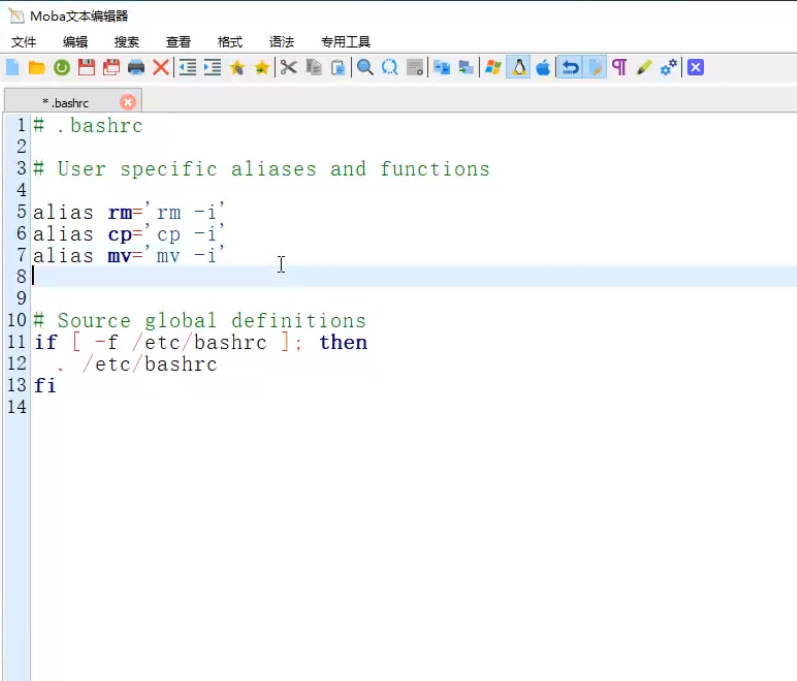
type ls 查看命令的别名
====用户相关====
useradd user01 添加用户
passwd user01 给用户设置密码
====docker相关====
虚拟化架构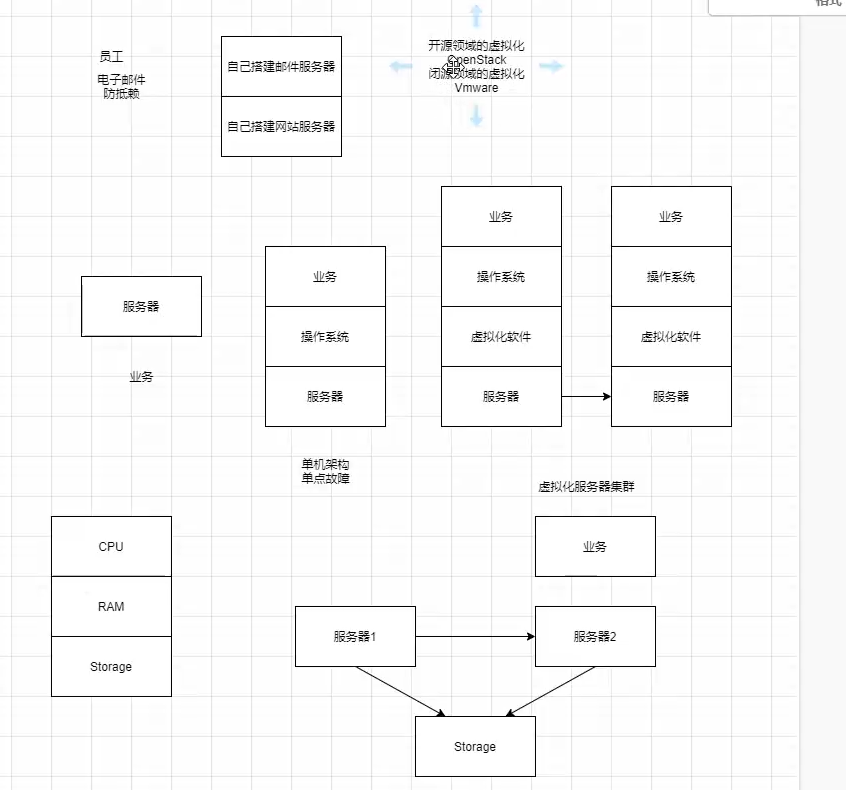

镜像相当于一张图纸,一个安装包一样
容器可以根据图纸构建起来,可以有很多个容器![[F]CN0KP[L6WLY])$1FC%TH.png](/uploads/projects/xiaodingdang-mdzgm@cb851r/f978ac671bbccc2f0059bd7c0ed832ff.png)
优势:
- 对软件和其依赖的标准化打包
- 应用之间相互隔离
- 共享同一个OS kernel
- 可以运行在很多主流操作系统上
- 秒级的启动和重建
docker安装(华为云):https://mirrors.huaweicloud.com/
若您安装过docker,需要先删掉,之后再安装依赖:
sudo yum remove docker docker-common docker-selinux docker-engine
sudo yum install -y yum-utils device-mapper-persistent-data lvm2
根据版本不同,下载repo文件:
wget -O /etc/yum.repos.d/docker-ce.repo https://repo.huaweicloud.com/docker-ce/linux/centos/docker-ce.repo
软件仓库地址替换为:
sudo sed -i ‘s+download.docker.com+repo.huaweicloud.com/docker-ce+’ /etc/yum.repos.d/docker-ce.repo
更新索引文件并安装:
sudo yum makecache fast
sudo yum install docker-ce
启动docker并加入开机自启动:
systemctl start docker
systemctl enable docker
docker常用命令:
docker version #查看docker版本(有client和server,看到server起来了才说明docker起来了)
docker search 关键词 #搜索docker官方仓库
用户民/镜像名:版本号
docker pull 镜像名 #获取docker镜像
docker images #查看本地已经下载的docker镜像
docker run 镜像名 命令可选() #运行docker容器镜像
-d #让容器后台运行
-it #保持标准输入打开(默认为false),让容器保持交互状态,不把阻塞/等待输入当成是任务结束
-p 主机端口:容器端口 #映射容器的端口号
-P #随机映射镜像所需要的端口号
-v 主机路径:容器路径 #映射容器的存储卷![39`QPJ(~I`NI%}6]W@]YAGV.png](/uploads/projects/xiaodingdang-mdzgm@cb851r/e3a0fec0f096e0f1f95521a90923db91.png)
—rm #容器运行结束后自动销毁(连尸体都不会有)
—name #设置容器名称
—hostname #设置容器的主机名
—restart=always #设置容器开机自动启动(systemctl start docker,systemctl enable docker搭配)
docker ps #查看运行中的容器
-q #只显示容器id
-a #查看所有容器
-l #查看最后一个运行的容器
cat /etc/os-release #查看操作系统的相关信息
docker stop 容器id #关闭容器
docker kill 容器id #杀死容器
docker rm 容器id #删除容器
-f #强行删除容器
docker界的删库到跑路:
因为echo ‘docker ps -qa’可以把id以一行的形式显示出来,因此可以使用
docker rm -f ‘docker ps -qa’强行删除所有容器
docker rmi 镜像id #删除镜像
docker attach 容器id #从前台进入容器(进入后exit退出了就会杀死容器)
docker exec -it 容器id bash #从后门进入容器(进入后exit退出了只是退出了bash,并不会杀死容器)
====temp====
yum -y install httpd unzip
firewall-cmd —add-service=http —permanent
firewall-cmd —reload
systemctl start httpd
systemctl enable httpd
cd /var/www/html
echo “hello,world” > index.html
#到这边已经可以打开浏览器访问IP地址,看到helloworld界面了
curl -O http://mirrors.eagleslab.com:8889/games.zip
#下载压缩资源包
unzip games.zip
#解压,打开浏览器访问http://ip地址/games
====文本相关====
查看文本
cat file 将file内容一次性全部输出到屏幕上
tac file 将文本反向显示
less file 将文本少量的显示,可以上下翻页
head file 查看文件开头(默认10行)
head -5 file 查看文件开头5行
tail file 查看文件末尾
tail -5 file 查看文件末尾5行
编辑文本
nano file 编辑文件(功能简约)
vi file 编辑文件
vim file vi的升级版本
i 插入模式,esc键退出
:w 保存
:q 退出
:wq 保存并退出
:x 等同于:wq
:q! 强行退出
:w! 强行写入
:wq! 强行写入退出
:X 加密文件
dd 剪切
10dd 剪切10行
yy 复制
8yy 复制8行
p 粘贴
u 撤销
gg 光标到第一行
G 光标到末行
dG 从光标所在处剪切到最后一行
shift+v 可视行
ctrl+v 可视块
:%s/word1/word2/g 替换全文的word1为word2
:n1,n2s/word1/word2/g 替换n1和n2行之间的文本
:set number 显示行号
:set nonumber 取消显示行号
====重定向与管道====
cat file > file.txt 将>前面显示的内容覆盖到后面的文件里面
cat file >>file.txt 将>前面显示的内容追加到后面的文件里面
cat > file << EOF 可以写入长文本到文件中,EOF是结束标记
在Windows中:systeminfo > D:\test.txt
====文件上传下载====
yum -y install lrzsz 安装上传下载的软件
rz 上传
sz file 下载
三、一些小技巧
1、”无法删除”的文件夹
对Windows来说,文件或者文件夹名是不能以.(句点)结尾的,但是可以用md 来删我呀..\就创建了一个来删我呀.的文件夹,而且无法删除,无法复制剪切,也无法用360强力删除。
删除方法:dir /x命令查看短名称(/x: 显示为非8dot3文件名生成的短名称。 显示与/ n的显示相同,但在长名称之前插入短名称。),rd 短名称命令删除即可
2、不让其他人看到自己敲的东西
Linux中,ctrl-S 暂时冻结当前shell的输入,ctrl-Q 解冻,ctrl+l:清屏,相当于clear。可以结合起来用,别人看不到你的输入
3、copy /B 的妙用(文件里藏文件,合并文件)
- copy /B 文件名1+文件名2 合并后的文件名( 因为想正常浏览图片,那么就可以把合并后的文件名字的文件格式保存为第一个文件的格式(也就是你想要正常浏览的那个文件格式) )
- copy /B *.扩展名 合并后的文件名
文件里藏文件:copy /B 用于藏文件的文件的文件名+压缩包名 合并后的文件名。文件的顺序不能错,否则合并后的文件无法正常打开
准备一张照片,和一份学习资料,将学习资料解压到压缩包中,在当前路径下打开cmd, 输入命令:**copy /b pcy1.jpg + 学习资料.zip 3.jpg**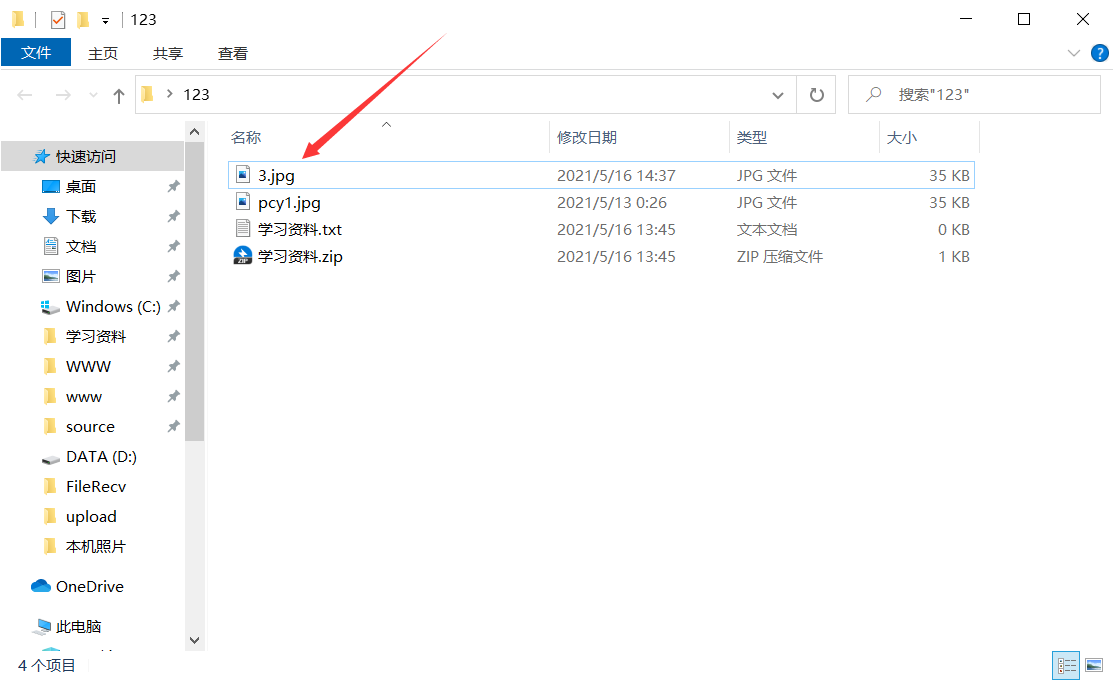
生成了一张图片,但是如果换成zip后缀,就能看到学习资料了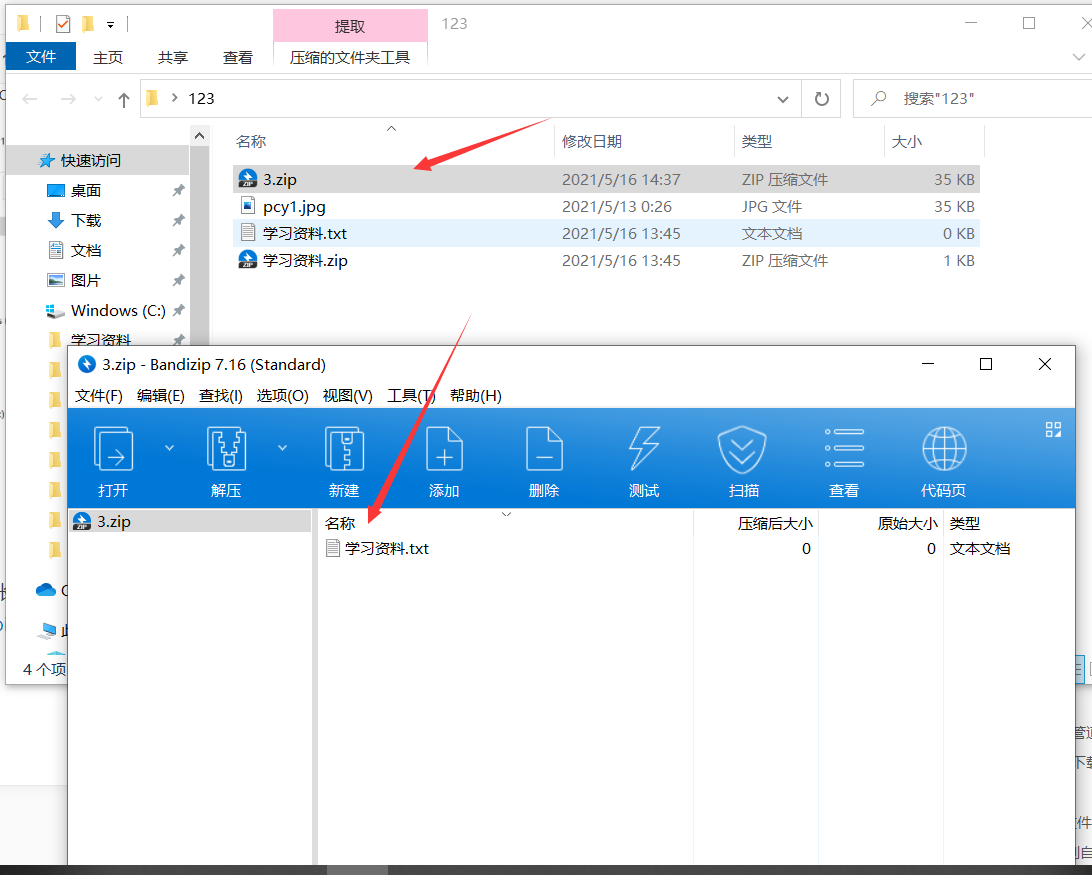
注意:用于藏文件的文件的文件名与合并后的文件名的扩展名需要相同,但前缀名不能相同
合并分段视频:
步骤:
1.把视频文件放于同一文件夹内
2.视频文件的文件名需为序号.扩展名
例如 001.mp4 002.mp4 003.mp4 004.mp4 ……
序号不能错,否则合并的视频内容会出错
3.使用 cd 命令 切换到要第1步的文件夹
4.使用 copy /B 命令 合并文件
copy /B .扩展名 合并后的文件名
例如我的分段视频文件名为 Test001.mp4 Test_002.mp4 Test_003.mp4 Test_004.mp4 ……
则执行命令 copy /B Test.mp4 Merge.mp4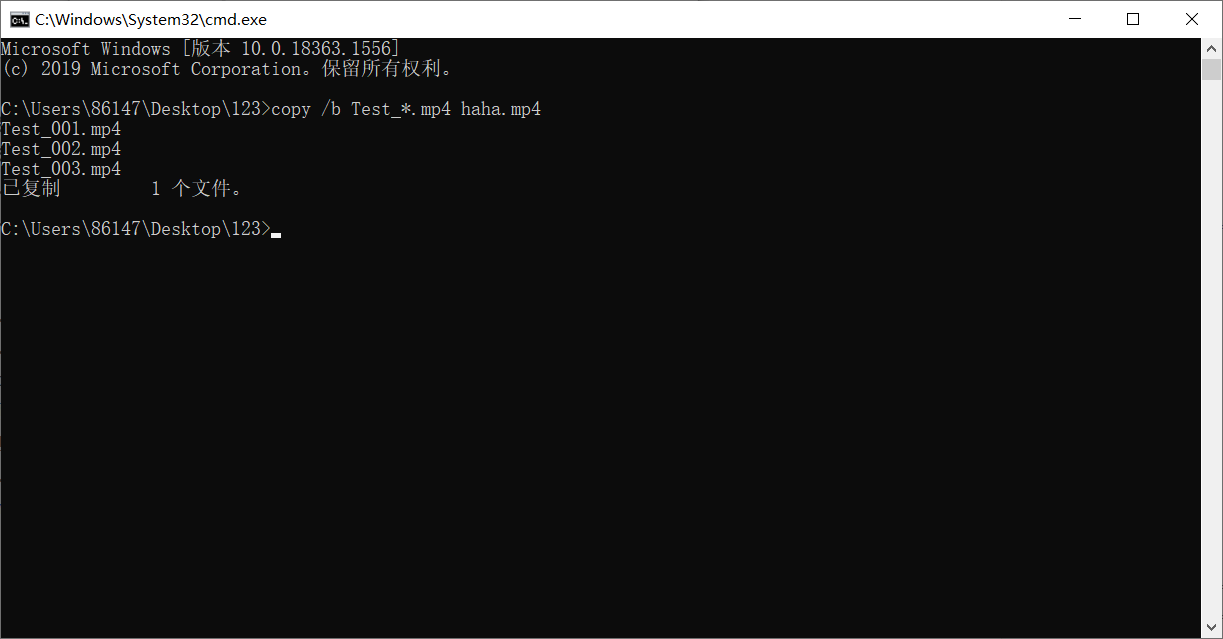
5.测试合并后的视频文件能否正常播放,若能正常播放,则合并成功
https://www.bilibili.com/read/cv936454/
4、wget
wget专门下载东西用的,可以理解为迅雷

若有收获,就点个赞吧
0 人点赞


