原文:https://www.tenforums.com/tutorials/96683-create-media-automated-unattended-install-windows-10-a.html
情报
Windows 10的安装分为三个阶段:
- 从安装媒体启动,运行Windows安装程序
- 配置硬件设备
- Windows欢迎(OOBE)
在正常安装中,阶段1和阶段3需要用户交互,阶段2是在没有用户交互的情况下自动运行的。在阶段1中,用户选择系统帐户的语言和键盘布局设置,输入特定版本的产品密钥,或者如果在此阶段未输入产品密钥,则手动选择版本,然后选择磁盘和分区来安装Windows。在完成第1阶段后,Windows将重新启动到第2阶段(无需用户交互即可完成),并且准备就绪后会自动重新启动到第3阶段。
在第3阶段中,用户选择用户帐户的区域和语言设置,创建初始admin用户帐户,选择OneDrive和隐私设置最后引导到桌面。
在本教程中,我们将创建两个应答文件以使阶段1和3自动化。应答文件.aspx)是XML格式的一组命令和指令,用于告诉Windows安装程序该做什么以及如何进行。我们将需要两个应答文件:
- autounattend.xml自动执行阶段1,Windows安装程序
- unattend.xml自动执行第三阶段,OOBE
完成后,我们将创建自定义USB闪存驱动器安装介质以进行无人值守安装。使用此USB来安装Windows 10完全是无人值守的,“ Hands Free”;只需从USB引导,然后忘记它,稍作休息,回到PC即可找到一切,Windows完全安装,无需单击任何键或单击鼠标,也无需任何用户交互。
目录
| 第一部分: | 安装Windows系统映像管理器 |
|---|---|
| 第二部分: | 创建目录文件 |
| 第三部分: | 创建Windows安装程序的应答文件 |
| 第四部分: | 为OOBE创建应答文件 |
| 第五部分: | 准备资产 |
| 第六部分: | 在参考计算机上安装Windows 10 |
| 第七部分: | 自定义和捕获Windows映像 |
| 第八部分: | 创建USB安装介质 |
提示
为了节省时间:第六部分,在参考计算机上安装Windows需要一些时间。我建议您从它开始,并在安装Windows时在技术人员的机器(=另一台计算机)上执行第1至第5部分。
第一部分 安装Windows系统映像管理器
1.1) Windows系统映像管理器(SIM)是Windows评估和部署工具包(ADK)的一部分。在技术人员计算机,下载的Windows ADK从的Windows ADK下载- Windows硬件开发中心
如果要创建应答文件无人值守安装Windows内幕构建的,下载的Windows内幕预览ADK代替:下载Windows内幕预览ADK
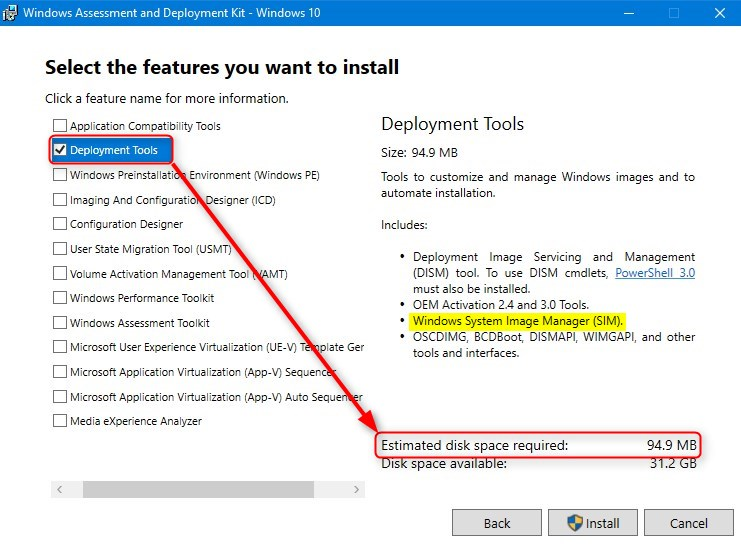
1.2)运行技术人员的计算机上安装程序,选择安装到这台计算机。当您看到安装程序需要将近7 GB时不要惊慌,我们只需要100 MB以下的内存:
1.3)就本教程而言,我们只需要部署工具。您可以取消选择所有其他内容:
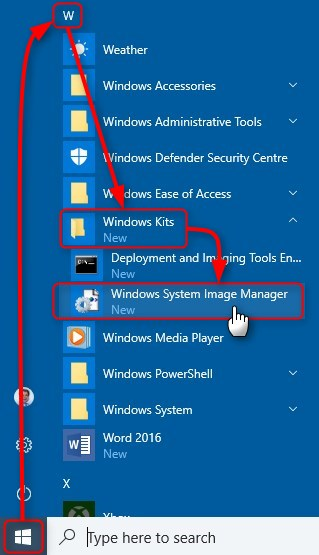
1.4)安装后,可以从“开始”>“ W”>“ Windows套件”>“ Windows系统映像管理器”中找到并启动Windows SIM :
第二部分 创建目录文件
注意
执行以下步骤要求您使用管理员帐户在技术人员机器上登录!
2.1)在技术人员机器上安装Windows 10 ISO(教程)
2.2)将ISO内容复制到硬盘上的文件夹中(CTRL + A在资源管理器中全选,CTRL + C复制)。我将使用文件夹D:\ ISO_Files并将ISO内容粘贴到那里(CTRL + V)。复制后,卸载ISO(教程)
注意
请注意,要继续,我们将需要install.wim文件。如果您的Windows 10 ISO基于ESD(媒体创建工具ISO),则必须首先按照本教程中的说明将install.esd转换为install.wim:在Windows 10教程中使用DISM将ESD文件转换为WIM。
完成后,删除install.esd ISO_Files \ Sources文件夹中的文件,将其替换为转换后的install.wim文件,然后从2.3开始。
2.3)启动Windows SIM(请参阅1.4)。要创建应答文件,Windows SIM需要一个所谓的目录文件,该目录文件将基于Windows 10
2.4特定版本的install.wim文件。在Windows SIM中,选择File> New Answer File。系统将询问您是否要打开Windows映像。选择是:
2.5),浏览并选择的install.wim在ISO_Files \sources文件夹(或您使用的任何其他文件夹,例如ISO内容复制I_Copied_ISO_files_Here的\ Sources**)
注意
创建目录文件将花费很多时间。幸运的是,您只需要创建一次目录文件。它将在用于创建它的install.wim文件所在的文件夹中创建,在本示例中,现在在我的D:\ ISO_Files \ Sources文件夹中。文件名将为install_Windows 10 XXX.clg,其中XXX是相关版本。
将目录文件复制到另一个文件夹中,以备将来使用:
将来您可以打开目录文件而不是创建一个新目录,“选择Windows图像”对话框(请参阅2.5)同时接受WIM和CLG(目录)文件:
2.6)如果您的ISO是一个多版本,请选择正确的版本: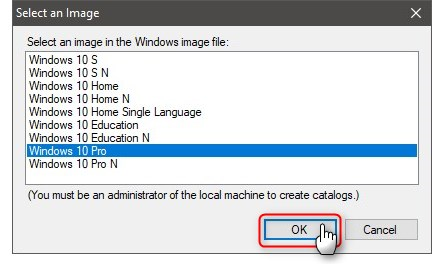
2.7)如果创建一个新的目录文件,Windows SIM将告知它必须创建一个。单击“是”:
2.8)将创建目录:
第三部分 创建Windows安装程序的应答文件
注意
请注意,仅当您要自动执行完整的Windows安装过程,插入USB并引导到它,然后稍作休息,然后稍后返回以登录到桌面时,才需要此部分。
如果您喜欢标准安装,请引导至Windows安装程序区域并选择键盘,然后使用Windows安装程序手动对Windows系统磁盘进行分区,则可以跳过此部分。
3.1) Windows安装和设置是通过所谓的配置过程完成的。有关配置传递的更多信息,请访问Microsoft TechNet:配置传递的工作方式.aspx)。
通过将组件添加到各种配置过程中来制作应答文件,每个组件都包含该过程的设置。有7种不同的配置过程,如Windows SIM的“应答文件”窗格中所示: 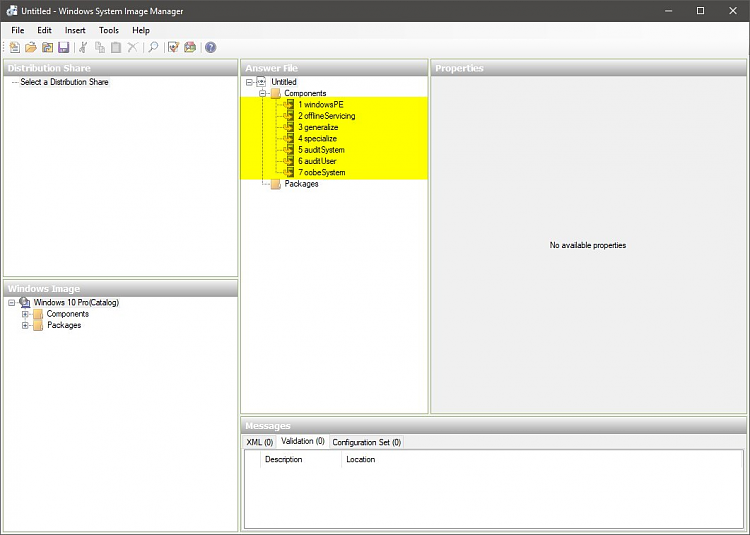
配置过程5审计系统和6审计**用户在正常的Windows安装程序中是不需要的。
3.2)应答文件autounattend.xml
,我们将准备的两个应答文件中的第一个是负责设置阶段的文件,其中包含有关区域设置,接受EULA,如何对硬盘进行分区以及将Windows安装在哪个分区中的信息。它仅包含组件通1 windowsPE的
3.3)在Windows SIM,扩大组件在Windows图像窗格左下:
3.4)的组件名称开始Amd64_microsoft窗口如果您正在使用目录文件工作了64位的Windows,并与X86_microsoft窗口为32位Windows,并以install.wim的内部版本号结尾用于创建目录的文件。在本教程中,当讲述需要添加哪些组件时,我将省略这两部分。
要将区域和语言设置添加到应答文件,请右键单击组件International-Core-WinPE,选择添加设置以传递1个WindowsPE:
警告
确保添加国际核心WinPE组件,该组件上方的组件几乎具有相同的名称,没有WinPE部件。添加错误的组件会使应答文件无效!
3.5)您将看到所选组件已添加到“应答文件”窗格。选择它,然后在“属性”窗格中输入所需的设置: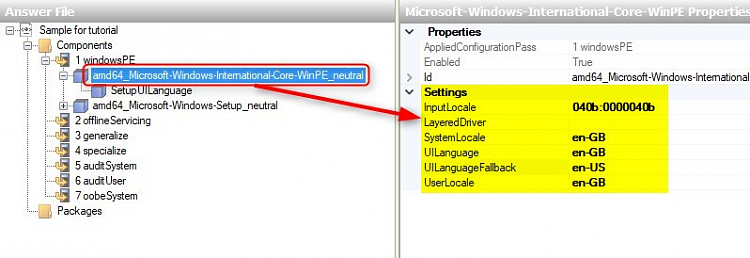
- InputLocale:您首选的默认键盘布局
- SystemLocale:您所在的国家或地区
- UILanguage:Windows语言
UserLocale:PC位置
注意
UILanguageFallback是用于未本地化(翻译)为当前Windows系统语言的资源,通知和系统消息的语言。美国英语(en-US)可以并且应该用于所有部分本地化的语言。阿拉伯语(ar-SA)和中国香港(zh-HK)是例外,除了en-US,阿拉伯语后备语言还可以是法语(fr-FR)和中文香港中文台湾(zh-TW)。
当我使用英式英语Windows 10和芬兰语键盘布局时,在我的情况下,我将位置和语言设置为en-GB(英国),将后备状态设置为en-US,并将键盘布局设置为芬兰语(040b:0000040b)。
其他一些键盘/区域代码:
- 巴西-葡萄牙语> 0416:00000416,pt-BR
- 加拿大-英语> 1009:00000409,en-CA
- 加拿大-法语> 0c0c:00011009,fr-CA
- 法国-法国> 040c:0000040c,fr-FR
- 德国-德语> 0407:00000407,de-DE
- 英国-英语> 0809:00000809,en-GB
- 美国-英语> 0409:00000409,en-US
- 中国-Simplified>0804:{81D4E9C9-1D3B-41BC-9E6C-4B40BF79E35E}{FA550B04-5AD7-411f-A5AC-CA038EC515D7},zh-CN
完整列表:Windows中的默认输入配置文件(输入语言环境)| Microsoft Docs
您可以使用以下命令在提升的PowerShell中检查技术人员机器上的当前区域设置,如果要创建的应答文件和USB安装媒体将用于安装具有相同设置的Windows 10,则可以使用它们:
**dism /online /get-intl**
3.6)扩展组件International-Core-在“应答文件”窗格的WinPE中,选择“ SetupUILanguage”,然后在“属性”窗格中输入Windows语言。在此示例中,因为安装媒体是英式英语,所以我输入en-GB:
3.7)在Windows Image窗格中,浏览并选择Setup,将其添加到通1 WINPE:
3.8)展开安装组件,选择的UserData,设置ACCEPTEULA至真,加入组织名称(可选)。请注意,在某些仅接受预设值的设置中,例如此处的AcceptEula(只能为true或false),从下拉列表中进行选择: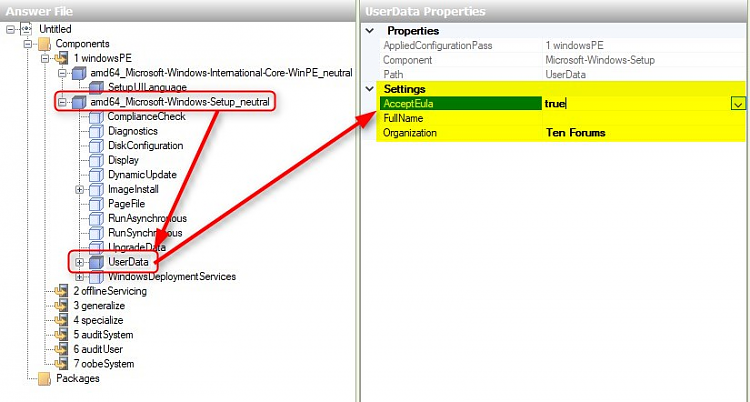
这是关于我们正在执行的很好的示例:如果AcceptEula留为空白或设置为false,设置将停止等待用户接受EULA。如果要自动进行设置,则将其设置为true很重要。
3.9)展开UserData,选择ProductKey**,添加通用产品密钥: 
通用产品密钥:
- Windows 10 Home单一语言:7HNRX-D7KGG-3K4RQ-4WPJ4-YTDFH
- Windows 10主页:TX9XD-98N7V-6WMQ6-BX7FG-H8Q99
- Windows 10专业版:VK7JG-NPHTM-C97JM-9MPGT-3V66T
教育版,企业版和服务器版,请参阅以下支持文章,以获取通用安装密钥:附录A:KMS客户端安装密钥.aspx)
3.10)是时候配置和分区Windows系统磁盘了。在此示例中,我将配置一个磁盘,在为Windows分区C:创建系统分区后,该磁盘将被分区以使用所有容量。
右键单击设置> DiskConfiguration在应答文件窗格中,选择插入新磁盘:
3.11),选择您在应答文件窗格中添加的磁盘,设置的DiskID为0,并请将WillWipeDisk到真:
运行安装程序时,这将擦除主硬盘,其操作与DISKPART> SELECET DISK 0> CLEAN相同。
3.12)在“应答文件”窗格中展开磁盘,右键单击“创建分区”,然后选择“插入新的CreatePartition”以创建第一个分区:
如果要在需要两个分区(系统保留,Windows)的基于BIOS / MBR的计算机上为无人参与安装创建应答文件,请重复这一步,再创建一个分区。如果要为需要至少四个分区(WinRe,EFI,MSR,Windows)的基于UEFI / GPT的计算机创建应答文件,请重复此步骤三遍。在准备UEFI / GPT的安装媒体时,我现在需要四个分区: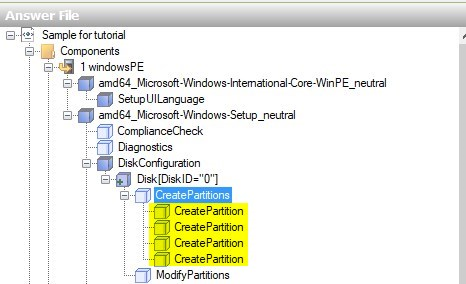
3.13)在“应答文件”窗格中选择一个分区(CreatePartition),设置“顺序1”,“大小450”,“主类型”:
这将创建第一个分区,即GPT分区方案中的WinRE或MBR方案中的“系统保留”。
3.14)仅GPT磁盘:重复执行步骤3.13**三次,以创建EFI,MSR和Windows分区。如下表所示设置分区属性。所有四个分区都是必需的:
| PARTITION | EXTEND | ORDER | SIZE (MB) | TYPE |
|---|---|---|---|---|
| WinRE | False | 1 | 450 | Primary |
| EFI | False | 2 | 100 | EFI |
| MSR | False | 3 | 16 | MSR |
| Windows | True | 4 | Leave empty | Primary |
仅MBR磁盘:重复步骤3.13**一次并创建Windows分区。如下表所示设置分区属性。这两个分区都是必需的:
| PARTITION | EXTEND | ORDER | SIZE (MB) | TYPE |
|---|---|---|---|---|
| System Reserved | False | 1 | 450 | Primary |
| Windows | True | 2 | Leave empty | Primary |
注意
在以上两个示例中,您将注意到我们通过将Extend属性设置为True而不是为分区定义大小,将Size属性设置为空(必须将其保留为空),将最后一个分区(在本例中为Windows)设置为使用所有可用空间。如果Extend = True,则不要输入任何值!):
如果我们要创建其他数据分区,则可以将Windows分区的Extend属性设置为False,然后为其设置Size属性(大小以MB为单位),然后添加其他分区将其大小设置为首选,扩展最后一个分区以使用所有可用空间。您只能使用Extend True磁盘上的最后一个分区。
在下表示例中,用于将HDD分区以具有128 GB(131,072 MB)Windows分区,200 GB(204,800 MB)数据分区并最终将其余磁盘用于游戏分区的属性:
| PARTITION | EXTEND | ORDER | SIZE (MB) | TYPE |
|---|---|---|---|---|
| WinRE | False | 1 | 450 | Primary |
| EFI | False | 2 | 100 | EFI |
| MSR | False | 3 | 16 | MSR |
| Windows | False | 4 | 131072 | Primary |
| Data | False | 5 | 204800 | Primary |
| Games | True | 6 | Leave empty | Primary |
3.15)在步骤3.13和3.14中,我们仅创建了原始分区。它们每个都需要修改。为此,右键单击ModifyPartitions并选择Insert New ModifyPartition**:
重复此操作,为您在3.13和3.14中创建的每个分区创建ModifyPartition设置: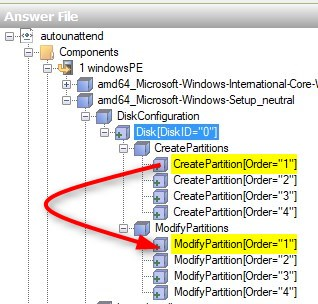
仅限于3.16) GPT磁盘:为每个分区设置属性,如下所示
警告
仅在告知时设置设置值!将所有其他值字段留空。
首先是WinRE分区。设置如下:
- 格式= NTFS
- 标签= WinRE
- 顺序= 1
- 分区ID = 1
- 类型ID = DE94BBA4-06D1-4D40-A16A-BFD50179D6AC

WinRE分区是唯一需要特定TypeID的分区。该ID必须与上面显示的完全一样!
重复上述三遍,在“应答文件”窗格中选择一个尚未修改的ModifyPartition并为其设置属性。在四个GPT分区的每个属性的下方:
- ModifyPartition 1 (WinRE):
- Format = NTFS
- Label = WinRE
- Order = 1
- PartitionID = 1
- TypeID = DE94BBA4-06D1-4D40-A16A-BFD50179D6AC
- ModifyPartition 2 (EFI):
- Format = FAT32
- Label = System
- Order = 2
- PartitionID = 2
- ModifyPartition 3 (MSR):
- Order = 3
- PartitionID = 3
- ModifyPartition 4 (Windows):
- Format = NTFS
- Label = Windows
- Letter = C
- Order = 4
- PartitionID = 4
切记:仅按照上述说明将属性修改为设置,而将其他字段留空!请注意,小型16 MB MSR分区将不会被格式化,也不会获得标签。
完成后,您应该具有四个CreatePartition组件来创建分区,以及四个ModifyPartition组件来配置它们:
3.17)仅MBR磁盘:**对于MBR磁盘,您仅需要两个ModifyPartitions。设置它们的属性,如下所示:
- ModifyPartition 1 (System Reserved):
- Active = True
- Format = NTFS
- Label = System
- Order = 1
- PartitionID = 1
- ModifyPartition 2 (Windows):
- Format = NTFS
- Label = Windows
- Letter = C
- Order = 2
- PartitionID = 2
3.18) 仅GPT磁盘:在Answer File窗格中展开ImageInstall>OSImage组件,选择InstallTo,设置DiskID=0和PartitionID=4告诉Windows安装程序在分区4上安装Windows:
仅MBR磁盘:在“应答文件”窗格中展开ImageInstall> OSImage组件,选择InstallTo,将DiskID = 0和PartitionID = 2设置为告诉Windows安装程序将Windows安装在分区2上
3.19) 应答文件现在具有所需的所有组件和设置。它还包含不需要的内容;在继续之前,请在“安装程序”主要组件下的“应答文件”窗格中删除所有未使用的组件(浅蓝色图标),只保留我们已修改的三个组件(深蓝色图标:DiskConfiguration,ImageInstall,UserData)。
您可以通过选择未使用的组件并按DEL或右键单击它并选择Delete来删除它: 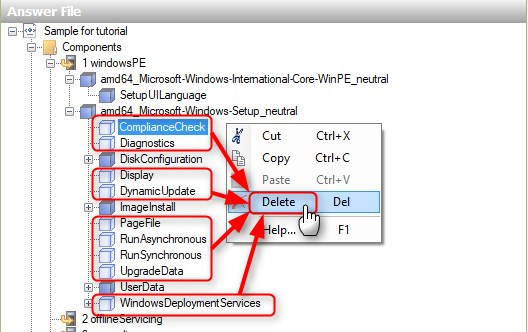
完成后,完全展开的“应答文件”窗格应如下所示: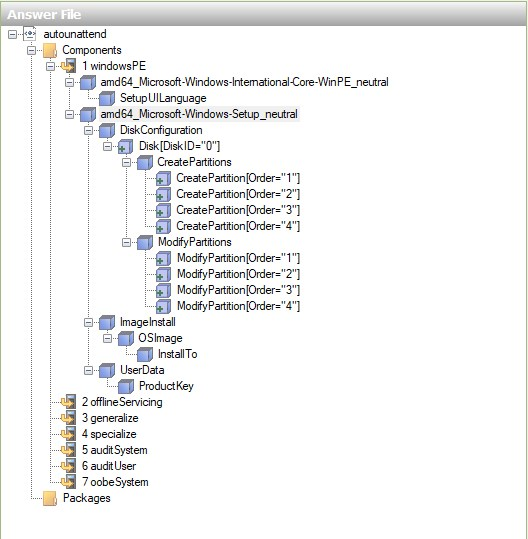
3.20)验证应答文件以检查可能的错误(“工具”>“验证应答文件”) ):

3.21)保存应答文件为Autounattend.xml中D:\ISO_Files文件夹(在步骤2.2中将ISO内容复制到的文件夹):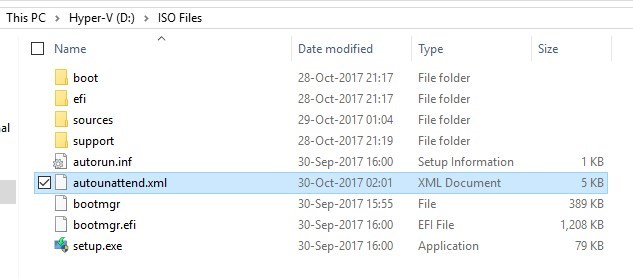
3.22)我们创建的autounattend.xml应答文件:
码:
<?xml version="1.0" encoding="utf-8"?><unattend xmlns="urn:schemas-microsoft-com:unattend"><settings pass="windowsPE"><component name="Microsoft-Windows-International-Core-WinPE" processorArchitecture="amd64" publicKeyToken="31bf3856ad364e35" language="neutral" versionScope="nonSxS" xmlns:wcm="http://schemas.microsoft.com/WMIConfig/2002/State" xmlns:xsi="http://www.w3.org/2001/XMLSchema-instance"><SetupUILanguage><UILanguage>en-GB</UILanguage></SetupUILanguage><InputLocale>040b:0000040b</InputLocale><SystemLocale>en-GB</SystemLocale><UILanguage>en-GB</UILanguage><UILanguageFallback>en-US</UILanguageFallback><UserLocale>en-GB</UserLocale></component><component name="Microsoft-Windows-Setup" processorArchitecture="amd64" publicKeyToken="31bf3856ad364e35" language="neutral" versionScope="nonSxS" xmlns:wcm="http://schemas.microsoft.com/WMIConfig/2002/State" xmlns:xsi="http://www.w3.org/2001/XMLSchema-instance"><DiskConfiguration><Disk wcm:action="add"><CreatePartitions><CreatePartition wcm:action="add"><Order>1</Order><Size>450</Size><Type>Primary</Type></CreatePartition><CreatePartition wcm:action="add"><Extend>true</Extend><Order>4</Order><Type>Primary</Type></CreatePartition><CreatePartition wcm:action="add"><Order>3</Order><Size>16</Size><Type>MSR</Type></CreatePartition><CreatePartition wcm:action="add"><Order>2</Order><Size>100</Size><Type>EFI</Type></CreatePartition></CreatePartitions><ModifyPartitions><ModifyPartition wcm:action="add"><Format>NTFS</Format><Label>WinRE</Label><Order>1</Order><PartitionID>1</PartitionID><TypeID>DE94BBA4-06D1-4D40-A16A-BFD50179D6AC</TypeID></ModifyPartition><ModifyPartition wcm:action="add"><Format>FAT32</Format><Label>System</Label><Order>2</Order><PartitionID>2</PartitionID></ModifyPartition><ModifyPartition wcm:action="add"><Format>NTFS</Format><Label>Windows</Label><Letter>C</Letter><Order>4</Order><PartitionID>4</PartitionID></ModifyPartition><ModifyPartition wcm:action="add"><Order>3</Order><PartitionID>3</PartitionID></ModifyPartition></ModifyPartitions><DiskID>0</DiskID><WillWipeDisk>true</WillWipeDisk></Disk></DiskConfiguration><UserData><ProductKey><Key>VK7JG-NPHTM-C97JM-9MPGT-3V66T</Key></ProductKey><AcceptEula>true</AcceptEula><Organization>Ten Forums</Organization></UserData><ImageInstall><OSImage><InstallTo><DiskID>0</DiskID><PartitionID>4</PartitionID></InstallTo></OSImage></ImageInstall></component></settings><cpi:offlineImage cpi:source="catalog://agm-w10pro02/hyper-v/iso_files/sources/install_windows 10 pro.clg" xmlns:cpi="urn:schemas-microsoft-com:cpi" /></unattend>
注意
上面的示例应答文件适用于UEFI计算机上的GPT磁盘。
请注意,此应答文件用于安装64位Windows 10,因为目录文件基于64位install.wim文件。如果要在安装32位Windows时使用相同的应答文件,则必须将应答文件中的所有ProcessorArchitecture =“ amd64 ”引用更改为ProcessorArchitecture =“ x86”。
第四部分 为OOBE创建应答文件
4.1)第二个应答文件是照顾OOBE,绕过区域和键盘选择以及用户帐户创建来使其自动化。首先,打开Windows SIM并创建新的应答文件,方法与步骤2.3到2.5相同。因为目录文件已经创建,所以使用它代替install.wim可以加快过程
4.2)在步骤3.4中,您看到了如何添加组件来应答文件。现在,就像制作第一个应答文件一样,从Windows SIM左下方的“Windows图像”窗格中添加所需的组件来回答文件。首先,将组件International-Core添加到Pass 7 oobeSystem:
在Windows Image窗格中,展开组件Shell安装程序并添加组件,如下所示:
-将OEMInformation信息传递给Pass 4专业化
-添加Shell-Setup> OOBE传递给Pass 7 oobeSystem-
添加Shell-Setup> UserAccounts传递给Pass 7 oobeSystem
应答文件窗格在添加后应如下所示必要的组件:
4.3)在应答文件窗格中,选择壳设置在通4专门化。设置CopyProfile =真,OEMName如你所愿,RegisteredOrganization如你所愿,RegisteredOwner如你所愿,和如果需要,请使用TimeZone(请参见屏幕截图下方的说明)。将所有其他属性值字段保留为空: 
关于TimeZone值:如果未提供任何值,则Windows将根据安装媒体的语言默认为时区。美国英语Windows默认为太平洋时间,芬兰Windows默认为芬兰时间,英国英语Windows默认为英国时间,日本Windows默认为日本时间。就我而言,当我使用英国英语Windows(默认为英国时间,但我居住在德国)时,我想根据CET或Windows的理解将时区设置为W. Europe Standard Time。 ,中国北京就填:China Standard Time
同样,如果在美国东海岸使用我们准备的应答文件和USB安装介质,则最好将时区设置为EST / EDST设置TimeZone值东部标准时间。
有效时区名称的完整列表:微软时区指数值.aspx)
4.4)选择壳牌设置> OEMInformation在应答文件窗格中,添加manufacturer,SupportHours,SupportPhone和SUPPORTURL如你所愿。如果要稍后在准备资产并在参考计算机上安装Windows时添加OEM徽标(请参阅步骤5.1),则将徽标路径和文件名添加为C:\ Windows \ System32 \ oemlogo.bmp: 
请注意,OEMInformation是可选的,不是必需的。添加后,如果设置,OEM徽标图像将显示在控制面板>系统和OEM信息+链接到控制面板>系统和设置>系统>关于中的给定支持URL :
4.5)在“应答文件”窗格中选择“国际核心”,设置所有值均与第一个应答文件完全相同在步骤3.5: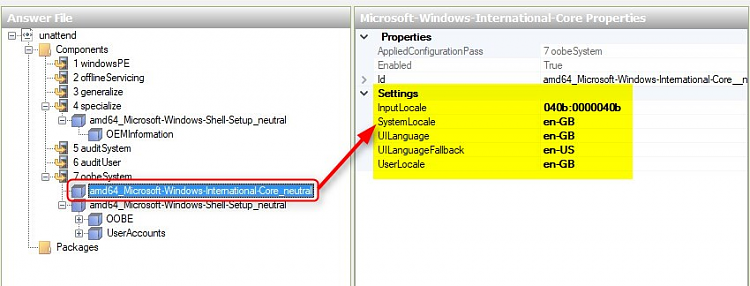
4.6中)在步骤7 oobeSystem的应答文件窗格中选择Shell-Setup,设置与步骤4.3:相同的RegisteredOrganization,RegisteredOwner和TimeZone:
4.7)在应答文件窗格中选择OOBE,设置HideEULAPAge= True,设置HideOEMRegistrationScreen = True,设置HideOnlineAccountScreen = True,设置HideWirelessSetupInOOBE = True,设置ProtectYourPC = 1,设置UnattendEnableRetailDemo = False:
ProtectYourPC(阅读更多.aspx))值可以为1、2或3:
- 1 =推荐(默认)保护级别
- 2 =仅安装更新。
- 3 =禁用自动保护。
4.8)展开UserAccounts,右键单击LocalAccounts,选择插入新LocalAccount:
填写说明,显示名称(如图登录界面,启动等),组(管理员为管理员帐户,用户为标准帐户)和名称(用户配置文件夹名称)。我将首先设置一个管理员帐户,我希望所有计算机都具有一个简单的本地管理员帐户,名为Admin: 
完成后,我将在Answer File窗格中展开新帐户并设置密码(可选):
不用担心 尽管在Windows SIM中显示,但是当我们保存应答文件时,密码将被编码,但未显示。如果在此处设置密码,请务必记住密码!
我将重复上述步骤一次,因为我也想为自己建立一个标准帐户。现在创建两个帐户,这些帐户已经存在于我将安装自定义Windows映像的每台计算机上: 我不会为此标准帐户设置密码。如果未设置,则用户(在本例中为我自己)可以在首次登录时创建新密码。
4.9)验证我的应答文件(请参阅步骤3.20)未显示任何错误: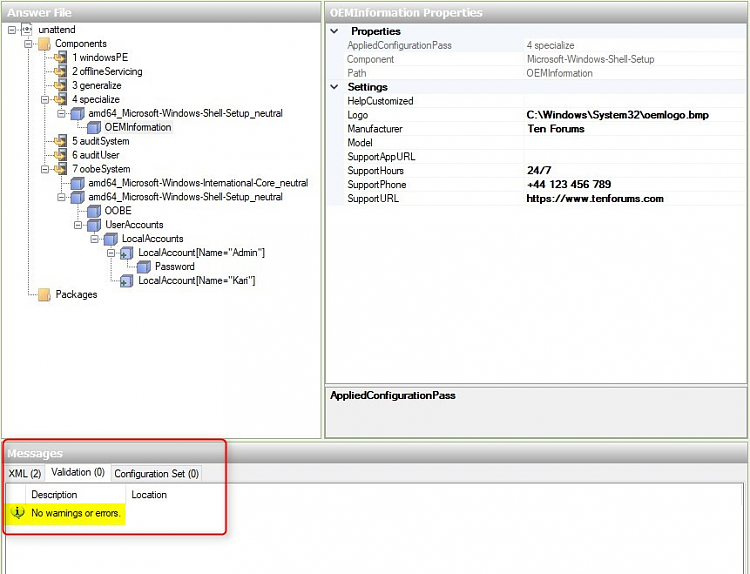
4.10)在技术人员计算机上创建一个新文件夹,以存储参考计算机的资产。我使用文件夹Users\Kari\OneDrive\Assets以便使用OneDrive轻松进行传输。将该应答文件另存为unattend.xml到您的Assets文件夹中: 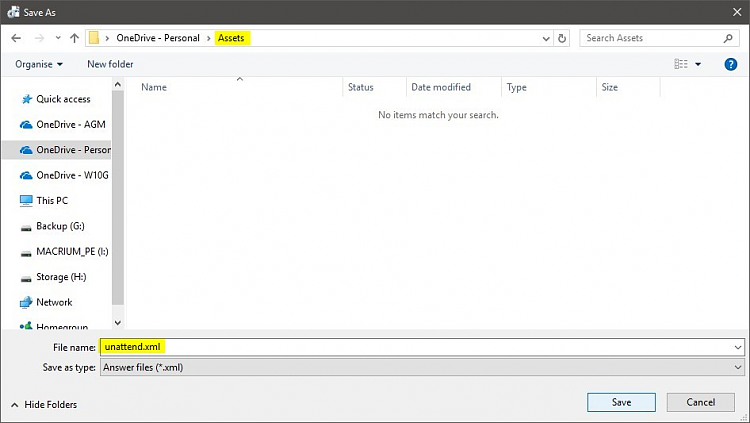
如果将物理PC用作参考计算机,则可以将您的资产保存在USB闪存驱动器上,而不是 关闭Windows SIM
4.11)我们创建的unattend.xml应答文件:
码:
<?xml version="1.0" encoding="utf-8"?>
<unattend xmlns="urn:schemas-microsoft-com:unattend">
    <settings pass="oobeSystem">
        <component name="Microsoft-Windows-Shell-Setup" processorArchitecture="amd64" publicKeyToken="31bf3856ad364e35" language="neutral" versionScope="nonSxS" xmlns:wcm="http://schemas.microsoft.com/WMIConfig/2002/State" xmlns:xsi="http://www.w3.org/2001/XMLSchema-instance">
            <OOBE>
                <HideEULAPage>true</HideEULAPage>
                <HideOEMRegistrationScreen>true</HideOEMRegistrationScreen>
                <HideOnlineAccountScreens>true</HideOnlineAccountScreens>
                <HideWirelessSetupInOOBE>true</HideWirelessSetupInOOBE>
                <ProtectYourPC>1</ProtectYourPC>
                <UnattendEnableRetailDemo>false</UnattendEnableRetailDemo>
            </OOBE>
            <UserAccounts>
                <LocalAccounts>
                    <LocalAccount wcm:action="add">
                        <Password>
                            <Value>TQB5AFMAZQBjAHIAZQB0AFAAYQBzAHMAdwBvAHIAZABQAGEAcwBzAHcAbwByAGQA</Value>
                            <PlainText>false</PlainText>
                        </Password>
                        <Description>Main local admin account</Description>
                        <DisplayName>Admin</DisplayName>
                        <Group>Administrators</Group>
                        <Name>Admin</Name>
                    </LocalAccount>
                    <LocalAccount wcm:action="add">
                        <Description>Daily standard account</Description>
                        <DisplayName>Kari</DisplayName>
                        <Group>Users</Group>
                        <Name>Kari</Name>
                    </LocalAccount>
                </LocalAccounts>
            </UserAccounts>
            <RegisteredOrganization>Ten Forums</RegisteredOrganization>
            <RegisteredOwner>Kari</RegisteredOwner>
            <TimeZone>W. Europe Standard Time</TimeZone>
        </component>
        <component name="Microsoft-Windows-International-Core" processorArchitecture="amd64" publicKeyToken="31bf3856ad364e35" language="neutral" versionScope="nonSxS" xmlns:wcm="http://schemas.microsoft.com/WMIConfig/2002/State" xmlns:xsi="http://www.w3.org/2001/XMLSchema-instance">
            <InputLocale>040b:0000040b</InputLocale>
            <SystemLocale>en-GB</SystemLocale>
            <UILanguage>en-GB</UILanguage>
            <UILanguageFallback>en-US</UILanguageFallback>
            <UserLocale>en-GB</UserLocale>
        </component>
    </settings>
    <settings pass="specialize">
        <component name="Microsoft-Windows-Shell-Setup" processorArchitecture="amd64" publicKeyToken="31bf3856ad364e35" language="neutral" versionScope="nonSxS" xmlns:wcm="http://schemas.microsoft.com/WMIConfig/2002/State" xmlns:xsi="http://www.w3.org/2001/XMLSchema-instance">
            <OEMInformation>
                <Logo>C:\Windows\System32\oemlogo.bmp</Logo>
                <Manufacturer>Ten Forums</Manufacturer>
                <SupportHours>24/7</SupportHours>
                <SupportPhone>+44 123 456 789</SupportPhone>
                <SupportURL>https://www.tenforums.com</SupportURL>
            </OEMInformation>
            <CopyProfile>true</CopyProfile>
            <OEMName>Ten Forums</OEMName>
            <RegisteredOrganization>Ten Forums</RegisteredOrganization>
            <RegisteredOwner>Kari</RegisteredOwner>
            <TimeZone>W. Europe Standard time</TimeZone>
        </component>
    </settings>
    <cpi:offlineImage cpi:source="catalog://agm-w10pro02/hyper-v/iso_files/sources/install_windows 10 pro.clg" xmlns:cpi="urn:schemas-microsoft-com:cpi" />
</unattend>
第五部分 准备组织工作
5.1)将可选的OEM徽标图像保存到Assets文件夹。它必须是120 120像素的位图图像(.bmp)。准备自定义Windows主题文件并将其保存到同一文件夹中,当我们在审核模式下自定义参考机时,您不能使用“*个性化”选项来更改颜色和墙纸,但可以应用主题包文件来为您完成此操作。
5.2)在技术人员机器上,打开记事本,复制以下代码并将其粘贴到记事本中,另存为Assets文件夹中的RunOnce.bat:
Code:
echo Y | del %appdata%\microsoft\windows\recent\automaticdestinations\*
del %0
不要运行批处理文件,它会自行删除!如果要测试它,请复制并运行它。
该文件将被复制到参考计算机上的默认用户配置文件,并从那里复制到每个用户配置文件。每当任何用户登录时,它都会自动运行,清除此PC,快速访问和最近的文件视图,然后将其删除。没有它,从参考计算机的内置管理员帐户中获得的一些剩余将显示在快速访问中。
5.3)如果您有要包含在自定义Windows映像中的软件安装程序,请将它们也保存在Assets文件夹中。
5.4)在此示例中,我的Assets文件夹包含Unattend.xml的应答文件,一个OEM的标志图像,RunOnce.bat从步骤5.2,二themepack文件和软件安装程序,安装程序的例子VLC播放器:
在参考计算机上安装Windows 10
6.1)任何PC或虚拟机都可以用作参考计算机。在此示例中,我创建了具有50 GB虚拟硬盘的第二代Hyper-V虚拟机
6.2)如果使用Hyper-V VM作为参考机,请在引导之前打开其设置并禁用(取消选择)自动检查点(屏幕快照中的黄色高亮显示) )。确保使用标准检查点: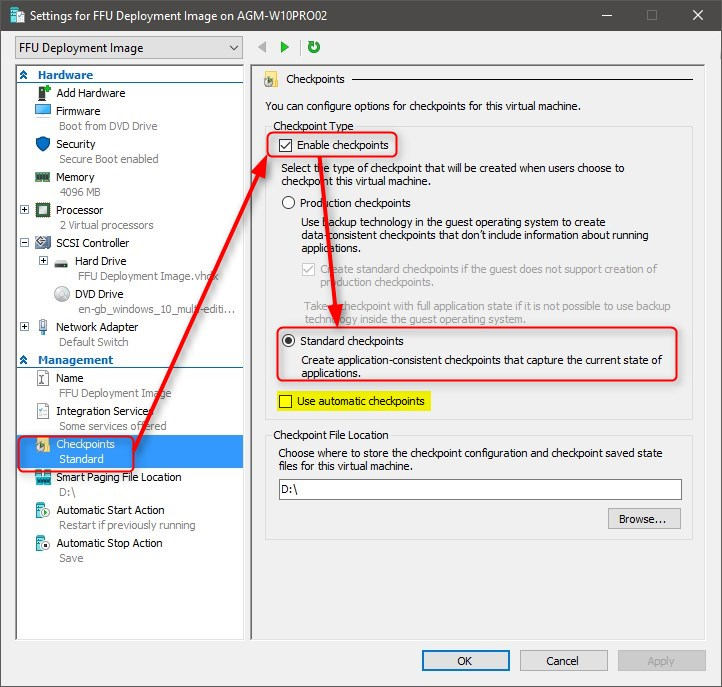
6.3)正常安装Windows 10,直到OOBE启动并显示区域设置屏幕。不要选择任何内容,只需按CTRL + SHIFT + F3即可重新启动到审核模式(同时按住CTRL和SHIFT键,同时按F3,释放所有三个键): 
6.4)Windows将重新启动,并使用内置的管理员帐户登录到审核模式。Sysprep提示将显示在屏幕上。单击取消将其关闭:
6.5)将参考计算机连接到网络
自定义和捕获Windows映像
注意
在此示例中,我使用OneDrive将资产从技术人员机器转移到参考机器。当然,您可以以任何想要的方式转移资产,例如,如果您的参考计算机是物理PC,则可以将资产保存到USB闪存驱动器并将其用于转移。
无法使用网络,共享在审核模式下被禁用。
7.1)如果像我一样将资产保存到OneDrive,请打开Internet Explorer(WIN + R>键入iexplore>按Enter,Edge无法在审核模式下使用),转到onedrive.live.com并打开Assets文件夹: 
7.2)将应答文件unattend.xml保存在C:\ Windows \ System32 \ Sysprep文件夹中:
7.3)将oemlogo.bmp保存在C:\ Windows \ System32文件夹中
7.4)将RunOnce.bat保存在C:\ Users \ Administrator \ AppData \中漫游\ Microsoft \ Windows \开始菜单\程序\启动文件夹
小费
该应用程序数据文件夹是隐藏的。在“另存为”对话框中打开它的一种实用方法是在地址字段中键入%appdata%,然后按Enter。这将打开AppData \ Roaming文件夹,您现在可以更深地单击自己以定位到目标文件夹: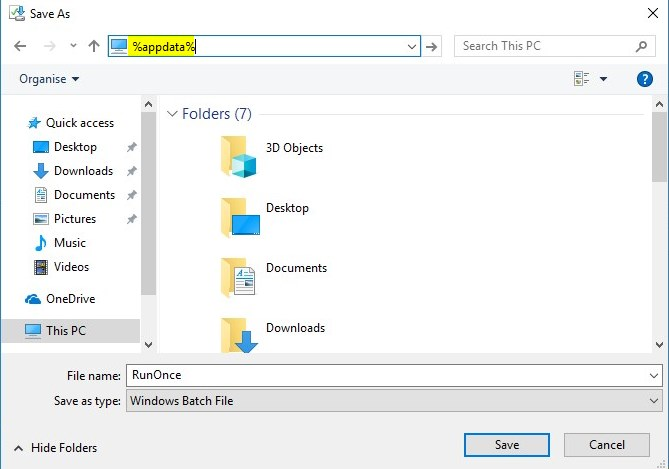
7.5)主题文件不必保存,只需打开即可应用。如果要在自定义图像上安装多个主题,请最后打开所有用户帐户的默认主题(您不能在“审核模式”下更改主题,只能应用它们): 
7.6)运行可能的软件安装程序而不保存它们: 
7.7)在C:驱动器的根目录上创建两个新文件夹,分别命名为C:\ Image和C:\ Scratch**。捕获图像时将需要这些文件夹
小费
如果您将Hyper-V VM用作参考计算机,请立即创建一个检查点。如果图像捕获出现问题,您可以在几秒钟内返回到这一点,或者在捕获之前对图像进行更改。
7.8)完成后,按WIN + R打开“运行”提示,键入以下命令,然后按Enter:
**C:\Windows\System32\Sysprep\sysprep.exe /generalize /oobe**

7.9) Sysprep将运行并推广Windows映像。准备就绪后,Windows将关闭:
7.10)从WinPE或Windows安装介质引导参考计算机。无论如何不要让它从硬盘启动!。就我而言,当我使用第二代Hyper-V VM时,我首先在VM设置中更改了启动顺序:
注意
Hyper-V可能有些棘手,您必须按一个键才能从安装媒体或WinPE引导,但是VM窗口打开缓慢。如果您错过按键操作,请在从VHD启动引导后立即重置VM(“操作”菜单>“重置”),然后重试。
我再说一遍:不要让参考计算机从HDD或从VHD的VM引导!
7.11)从安装媒体启动时,按SHIFT + F10打开命令提示符。键入diskpart并按Enter(在下面的屏幕快照中为#1),键入list vol并按Enter(#2),键入exit并按Enter(#3)。
检查Windows分区的驱动器号(#4),所有驱动器均在列表下方列出vol命令。在大多数情况下,它将是C :,但有时,取决于硬件和连接的磁盘,引导到WinPE或安装介质会更改驱动器号。
输入以下命令,然后按Enter捕获Windows映像(#5)。替换驱动器号C:如有必要,请在/ imagefile,/ capturedir和/ ScratchDir开关中:
码:
dism /capture-image /imagefile:C:\Image\install.wim /capturedir:C:\ /ScratchDir:C:\Scratch /name:"Win10" /description:"My Custom Win10 Image" /compress:maximum /checkintegrity /verify
名称是必填项,必须用引号引起来,并且可以是您想要的任何名称。说明是可选的,但建议使用引号括起来。
Dism将捕获图像。等待完成(#6),重新启动参考计算机,然后使其从硬盘正常启动。请注意,引导将花费相当长的时间,因为参考计算机会通过自动OOBE进行。
7.12)参考计算机启动到桌面后,使用在步骤4.8中在应答文件中设置的密码登录到您的管理员帐户。
7.13 )在技术人员计算机上,删除ISO_Files\Sources\install.wim文件。
7.14)当参考计算机启动到桌面时,从C:\ Image复制新捕获的Windows映像(install.wim文件)将技术人员计算机的文件夹复制到ISO_Files \ Sources文件夹,该文件夹是您在上一步中删除原始install.wim的文件夹。就我而言,现在我在技术人员机器上共享ISO_FIles文件夹,并将其映射到参考机器上,将新的install.wim直接复制到目标文件夹:

当然,您可以按照自己喜欢的任何方式复制文件。复制文件后关闭参考机
创建USB安装介质
8.1)现在,技术人员机器上的ISO_Files文件夹包含创建“免提” ISO所需的所有内容:
- 从原始ISO复制的Windows 10安装文件(步骤2.2)
- Sources文件夹中的原始install.wim已替换为自定义文件夹(步骤7.14)
- 自定义autounattend.xml应答文件以完成Windows设置(步骤3.21)
8.2)如以下教程所述,通过运行PowerShell脚本从ISO_Files文件夹中创建自定义USB闪存驱动器:PowerShell脚本-为Windows 10安装升级教程创建USB安装介质 或者,您可以按照以下教程的第五部分所述制作ISO映像,已在步骤1.2中将使用的工具(部署和映像工具环境)与Windows SIM一起安装在您的技术人员机器上,而无需再次下载:从现有安装中创建Windows 10 ISO映像安装升级升级教程 创建新ISO后,使用您喜欢的工具/方法创建USB或DVD安装介质

若有收获,就点个赞吧
0 人点赞


