概念
- mysql由瑞典mysql AB公司开发,目前属于Oracle公司;
- mysql是一个关系型数据库管理系统,关联数据库将数据保存在不同的表中,问不是将所有数据放在一个大仓库中,这样分布在不同的表中可以大大增加运行速度并提高灵活性;
- mysql是开源的;
- mysql支持大型的数据库,可以处理拥有上千万条记录的大型数据库;
- mysql使用标准的sql数据语言形式;
mysql可以允许安装在多个系统上,并且支持多种语言,包括c,c++,python,java,perl,php,eiffel,ruby,tcl等;
功能分类
DDL:数据定义语言(用来定义数据库对象,创建库,表,列等)
- create database - 创建新数据库
- alter database - 修改数据库
- create table - 创建新表
- alter table - 变更(改变)数据库表
- drop table - 删除表
- create index - 创建索引(搜索)
- DML:数据操作语言(用来操作数据库表中的记录)
- select - 从数据库表中获取数据
- update - 更新数据库表中的数据
- delete - 从数据库表中删除数据
- insert into - 向数据库表中插入数据
- DQL:数据查询语言(用来查询数据)
-
检查是否安装?
输入mysql命令,系统会提示没有安装这个软件:

或root@USER-20210922YX:~# netstat -tap | grep mysqltcp6 0 0 [::]:mysql [::]:* LISTEN 393/mysqld
如果没有反映,则没有安装,如果显示如下,看到mysql的socket处于listen状态,则表示安装成功!
安装
sudo apt-get updatesudo apt-get install mysql-serversudo apt-get install mysql-server mysql-client
再次使用mysql命令进行查看是否安装成功;
默认情况下, sudo apt-get install mysql-server 命令不会直接执行,因为找不到安装的源地址,所以需要更新系统来解决;
- 在Ubuntu 16.04中,默认只有最新版本的MySQL包存储在APT软件包库中,要安装它,只需更新服务器上的索引包并通过apt-get进行安装;
- 在安装过程中会让你输入root用户密码,先输入一个密码,然后移动光标到ok按钮确认,这个用户用于管理MySQL数据库, 非Linux系统用户,如下所示:
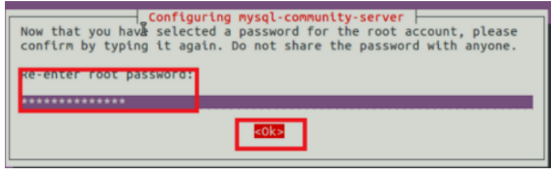
确认完成后,一直到安装完成,显示process trigger字样,如下面图中所示: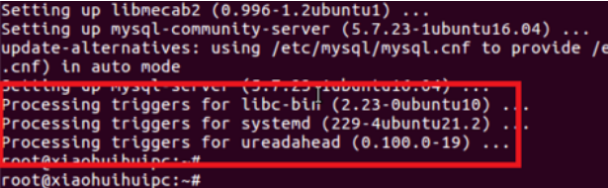
启动
systemctl start mysql.service # 启动服务systemctl stop mysql.service # 停止服务systemctl status mysql.service # 查看状态service mysql restart # 重启服务service mysql status # 查看状态ps aux | grep mysql # 查看进程
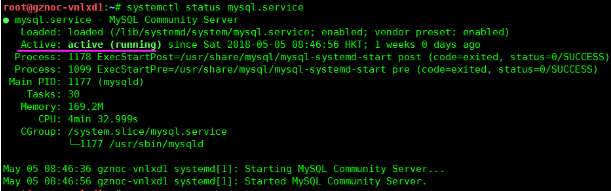
登录
mysql -h localhost -P 3306 -u root -p dyx0920mysql -u root -p -- 输入密码:Gznoc123. (IP:10.201.56.222) -- 登录数据库mysql -h 10.201.56.222 -u 用户名 -p -- 输入对方的mysql密码:******mysql> quit -- 退出登录
删除
sudo apt-get autoremove --purge mysql-server-5.7sudo apt-get remove mysql-serversudo apt-get autoremove mysql-serversudo apt-get remove mysql-common
上面的删除可能会有些是多余的,之后需要清理残余数据
dpkg -l |grep ^rc|awk '{print $2}' | sudo xargs dpkg -P

若有收获,就点个赞吧
0 人点赞


