- http://mirrors.aliyun.com/docker-ce/linux/centos/docker-ce.repo">安装必要的一些系统工具
sudo yum install -y yum-utils device-mapper-persistent-data lvm2 bash-completion
#添加Docker源信息
sudo yum-config-manager —add-repo \ http://mirrors.aliyun.com/docker-ce/linux/centos/docker-ce.repo - 查看docker的版本
yum list docker-ce —showduplicates | sort -r
# 安装docker 19.03.7版本
sudo yum -y install docker-ce-19.03.7-3.el7 docker-ce-cli-19.03.7-3.el7 containerd.io
#把当前用户加入docker组
sudo usermod -aG docker $NEW_USER
#更新用户组
newgrp docker
#设置开机自启并运行docker服务
sudo systemctl enable —now docker - 锁定Docker软件包
yum versionlock add docker-ce-19.03.7-3.el7 docker-ce-cli-19.03.7-3.el7 containerd.io - 查看已锁定的软件包
yum versionlock list - 解锁指定软件包
yum versionlock delete <软件包名称> - 解锁所有软件包
yum versionlock clear - 在rmaster01配置ssh单向无密码访问
ssh-copy-id rmaster01
ssh-copy-id rmaster02
ssh-copy-id rmaster03
ssh-copy-id node01
ssh-copy-id node02 - 测试
for i incat /etc/hosts | grep -v localhost | grep -Ev '^$|#' | awk '{print $2}';do ssh $i hostname;done - 定义kubernetes版本
- 如果要使用私有仓库中的镜像,配置以下参数来指定默认私有仓库地址。
- private_registries:
- - url: registry.com
- user: Username
- password: password
- is_default: true
- 有几个网络插件可以选择:flannel、canal、calico,Rancher2默认canal
- 可以设置provider: none来禁用ingress controller
注意踩坑:
- ssh免密注意验证是否连接成功。- cluster.yml 不能使用root账号不然部署会失败。- docker 版本:supported versions are [1.13.x 17.03.x 17.06.x 17.09.x 18.06.x 18.09.x 19.03.x]- Unable to connect to the server: dial tcp 119.28.79.8:6443: connect: no route to host
1.启动firewall
systemctl start firewalld
2.添加例外
firewall-cmd --zone=public --add-port=6443/tcp --permanent
3.重载
firewall-cmd --reload
- RKE 提示配置成功 但是访问提示未找到8080端口
- 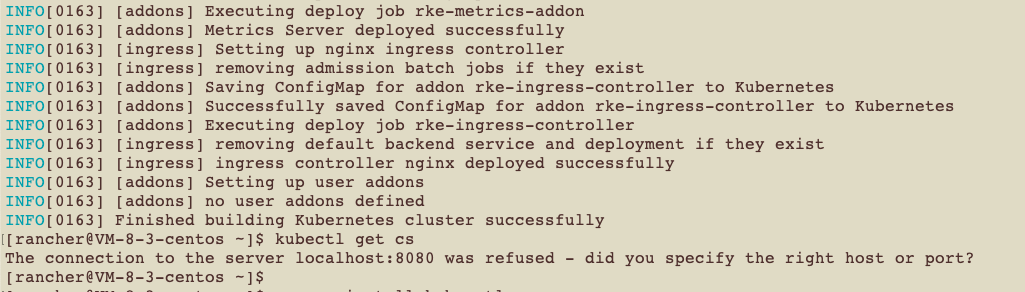
- 解决方案:RKE安装成功后将配置文件移动到用户kube 目录下 scp kube_config_cluster.yml ~/.kube/config
- 安装成功后会生成相关文件
cluster.yml:RKE 集群的配置文件。
kube_config_cluster.yml:该集群的包含了获取该集群所有权限的认证凭据。
cluster.rkestate:Kubernetes 集群状态文件,包含了获取该集群所有权限的认证凭据,使用 RKE v0.2.0 时才会创建这个文件。
Rancher 中文文档
https://docs.rancher.cn/
4C 8G Centos7.7 3 master+2 node
文件下载地址
http://mirror.cnrancher.com/
1. 安装RKE工具
https://github.com/rancher/rke/releases
master节点01部署
1.1 下载RKE工具到本地
wget http://rancher-mirror.cnrancher.com/rke/v1.1.1/rke_linux-amd64
chmod +x rke_linux-amd64 && sudo mv rke_linux-amd64 /usr/bin/rke
1.2 查看当前RKE版本
rke —version
1.3 查看RKE支持的Kubernetes版本
rke config —list-version —all
1.4 查看RKE支持的image
rke config —system-images —all
2. Docker环境准备
2.1 安装Docker
#定义用户名
NEW_USER=rancher
#添加用户(可选)
sudo adduser $NEW_USER
#为新用户设置密码
sudo passwd rancher 密码
#为新用户添加sudo权限
sudo echo “$NEW_USER ALL=(ALL) ALL” >> /etc/sudoers
#卸载旧版本Docker软件
sudo yum remove docker \
docker-client \
docker-client-latest \
docker-common \
docker-latest \
docker-latest-logrotate \
docker-logrotate \
docker-selinux \
docker-engine-selinux \
docker-engine \
container*
安装必要的一些系统工具
sudo yum install -y yum-utils device-mapper-persistent-data lvm2 bash-completion
#添加Docker源信息
sudo yum-config-manager —add-repo \ http://mirrors.aliyun.com/docker-ce/linux/centos/docker-ce.repo
查看docker的版本
yum list docker-ce —showduplicates | sort -r
# 安装docker 19.03.7版本
sudo yum -y install docker-ce-19.03.7-3.el7 docker-ce-cli-19.03.7-3.el7 containerd.io
#把当前用户加入docker组
sudo usermod -aG docker $NEW_USER
#更新用户组
newgrp docker
#设置开机自启并运行docker服务
sudo systemctl enable —now docker
2.2 锁定Docker版本
# 安装yum-plugin-versionlock插件
yum -y install yum-plugin-versionlock
锁定Docker软件包
yum versionlock add docker-ce-19.03.7-3.el7 docker-ce-cli-19.03.7-3.el7 containerd.io
查看已锁定的软件包
yum versionlock list
解锁指定软件包
yum versionlock delete <软件包名称>
解锁所有软件包
yum versionlock clear
3. 系统内核调优
cat >> /etc/sysctl.d/kubernetes.conf<
net.ipv4.ip_forward=1
# 避免cpu资源长期使用率过高导致系统内核锁
kernel.watchdog_thresh=30
# 开启iptables bridge
net.bridge.bridge-nf-call-iptables=1
# 调优ARP高速缓存
net.ipv4.neigh.default.gc_thresh1=4096
net.ipv4.neigh.default.gc_thresh2=6144
net.ipv4.neigh.default.gc_thresh3=8192
EOF
sysctl -p && systemctl restart docker
docker服务所有节点都部署
docker安装脚本
Shell
复制代码
#! /bin/bash #安装Docker #定义用户名 NEW_USER=rancher #添加用户(可选) sudo adduser $NEW_USER #为新用户设置密码 echo rancher | sudo passwd $NEW_USER —stdin #为新用户添加sudo权限 sudo echo “$NEW_USER ALL=(ALL) ALL” >> /etc/sudoers #安装必要的一些系统工具 sudo yum install vim wget bash-completion lrzsz nmap nc tree htop iftop net-tools -y sudo yum install -y yum-utils device-mapper-persistent-data lvm2 bash-completion #添加Docker源信息 sudo yum-config-manager —add-repo \ http://mirrors.aliyun.com/docker-ce/linux/centos/docker-ce.repo #缓存docker源 sudo yum makecache #安装docker 19.03.7版本 sudo yum -y install docker-ce-19.03.7-3.el7 docker-ce-cli-19.03.7-3.el7 containerd.io #把当前用户加入docker组 sudo usermod -aG docker $NEW_USER #设置开机自启并运行docker服务 sudo systemctl enable —now docker #安装yum-plugin-versionlock插件 yum -y install yum-plugin-versionlock #锁定Docker软件包 yum versionlock add docker-ce-19.03.7-3.el7 docker-ce-cli-19.03.7-3.el7 containerd.io #关闭虚拟内存 swapoff -a sed -i ‘s/.swap./#&/‘ /etc/fstab #系统内核调优 cat >> /etc/sysctl.d/kubernetes.conf<<EOF # 开启路由功能 net.ipv4.ip_forward=1 # 避免cpu资源长期使用率过高导致系统内核锁 kernel.watchdog_thresh=30 # 开启iptables bridge net.bridge.bridge-nf-call-iptables=1 net.bridge.bridge-nf-call-ip6tables = 1 # 调优ARP高速缓存 net.ipv4.neigh.default.gc_thresh1=4096 net.ipv4.neigh.default.gc_thresh2=6144 net.ipv4.neigh.default.gc_thresh3=8192 EOF sysctl -p && systemctl restart docker #配置加速器 sudo tee /etc/docker/daemon.json <<-‘EOF’ { “max-concurrent-downloads”: 3, “max-concurrent-uploads”: 5, “registry-mirrors”: [“https://0bb06s1q.mirror.aliyuncs.com“], “storage-driver”: “overlay2”, “storage-opts”: [“overlay2.override_kernel_check=true”], “log-driver”: “json-file”, “log-opts”: { “max-size”: “100m”, “max-file”: “3” } } EOF #重启docker systemctl daemon-reload && systemctl restart docker && systemctl enable docker.service #查看docker版本信息 sudo docker info
4. 同步/etc/hosts
# Kubernetes cluster demo1
192.168.31.130 rmaster01
192.168.31.131 rmaster02
192.168.31.132 rmaster03
192.168.31.133 node01
192.168.31.134 node02
master01节点操作
5. 配置rancher用户ssh单向无密码访问
# 所有节点执行,注意首先切换为rancher
su - rancher
ssh-keygen -t rsa
在rmaster01配置ssh单向无密码访问
ssh-copy-id rmaster01
ssh-copy-id rmaster02
ssh-copy-id rmaster03
ssh-copy-id node01
ssh-copy-id node02
测试
for i in cat /etc/hosts | grep -v localhost | grep -Ev '^$|#' | awk '{print $2}';do ssh $i hostname;done
阿里云配置内网地址
5.1.生成cluster.yml配置文件
nodes:

● address: 172.31.53.130
hostname_override: rmaster01
internal_address:
user: rancher
role: [controlplane,etcd]
● address: 172.31.53.131
hostname_override: rmaster02
internal_address:
user: rancher
role: [controlplane,etcd]
● address: 172.31.53.132
hostname_override: rmaster03
internal_address:
user: rancher
role: [controlplane,etcd]
● address: 172.31.53.133
hostname_override: node01
internal_address:
user: rancher
role: [worker]
● address: 172.31.53.134
hostname_override: node02
internal_address:
user: rancher
role: [worker]
定义kubernetes版本
kubernetes_version: v1.17.5-rancher1-1
如果要使用私有仓库中的镜像,配置以下参数来指定默认私有仓库地址。
private_registries:
- url: registry.com
user: Username
password: password
is_default: true
services:
etcd:
# 扩展参数
extra_args:
# 240个小时后自动清理磁盘碎片,通过auto-compaction-retention对历史数据压缩后,后端数据库可能会出现内部碎片。内部碎片是指空闲状态的,能被后端使用但是仍然消耗存储空间,碎片整理过程将此存储空间释放回文>件系统
auto-compaction-retention: 240 #(单位小时)
# 修改空间配额为6442450944,默认2G,最大8G
quota-backend-bytes: ‘6442450944’
# 自动备份
snapshot: true
creation: 5m0s
retention: 24h
kubelet:
extra_args:
# 支持静态Pod。在主机/etc/kubernetes/目录下创建manifest目录,Pod YAML文件放在/etc/kubernetes/manifest/目录下
pod-manifest-path: “/etc/kubernetes/manifest/“
有几个网络插件可以选择:flannel、canal、calico,Rancher2默认canal
network:
plugin: canal
options:
flannel_backend_type: “vxlan”
可以设置provider: none来禁用ingress controller
ingress:
provider: nginx
node_selector:
app: ingress
查看RKE支持的Kubernetes版本
rke config —list-version —all
Shell
复制代码
[rancher@rmaster01 ~]$ rke config -l —all v1.17.17-rancher2-1 v1.16.15-rancher1-4 v1.18.16-rancher1-1 v1.19.8-rancher1-1 v1.20.4-rancher1-1 [rancher@rmaster01 ~]$
5.2. 部署kubernetes集群
YAML
复制代码
rke up —config ./cluster.yml

若有收获,就点个赞吧
0 人点赞


