1、esxi虚拟机的安装方式
1、网络引导安装
2、光盘引导安装(服务器光盘、vSphere Client光盘)
3、ISO镜像安装(保存在服务器存储的镜像、 vSphere Client本地光盘镜像)
使用vmrc远程控制台或者可以使用VMware workstations登录服务器、在VMware中鼠标右击选择连接到服务器
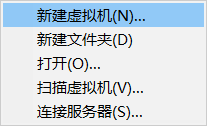
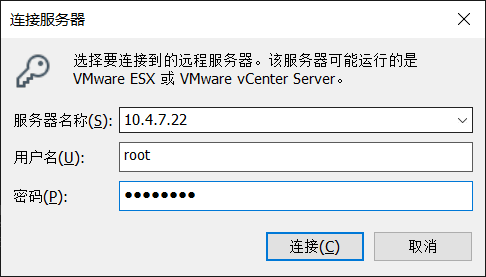
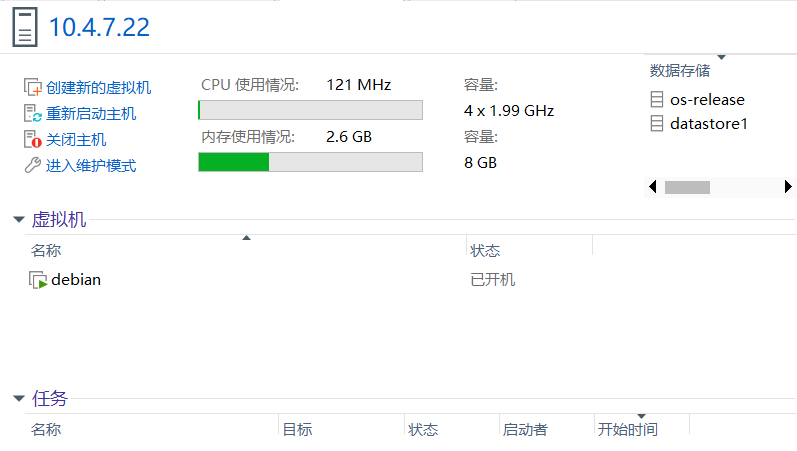
2、创建虚拟机
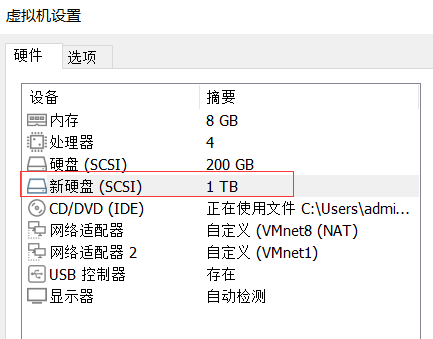
在创建虚拟机之前我们一般先创建好存储池、用来存放虚拟机的文件、先看看物理机(VMware上面添加的磁盘设备)物理机的磁盘只有一块存储设备、还有一块是光盘设备。可以添加一个设备然后新建数据存储。<br />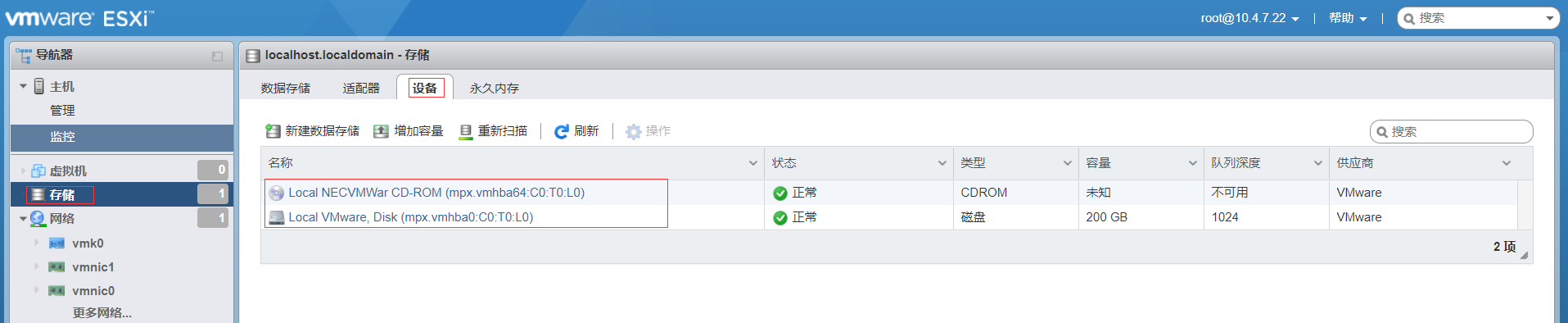
a、添加一个新的磁盘做虚拟机的存储盘

b、创建数据存储
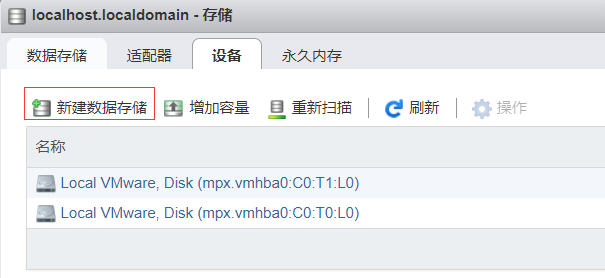
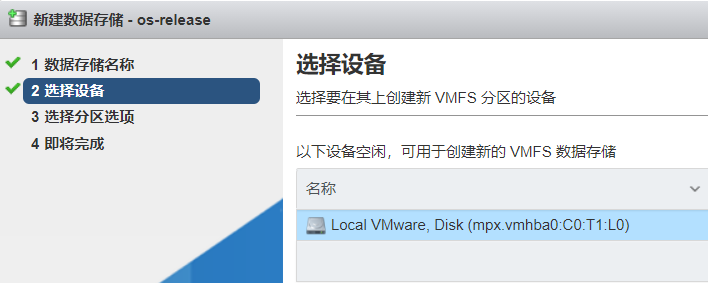
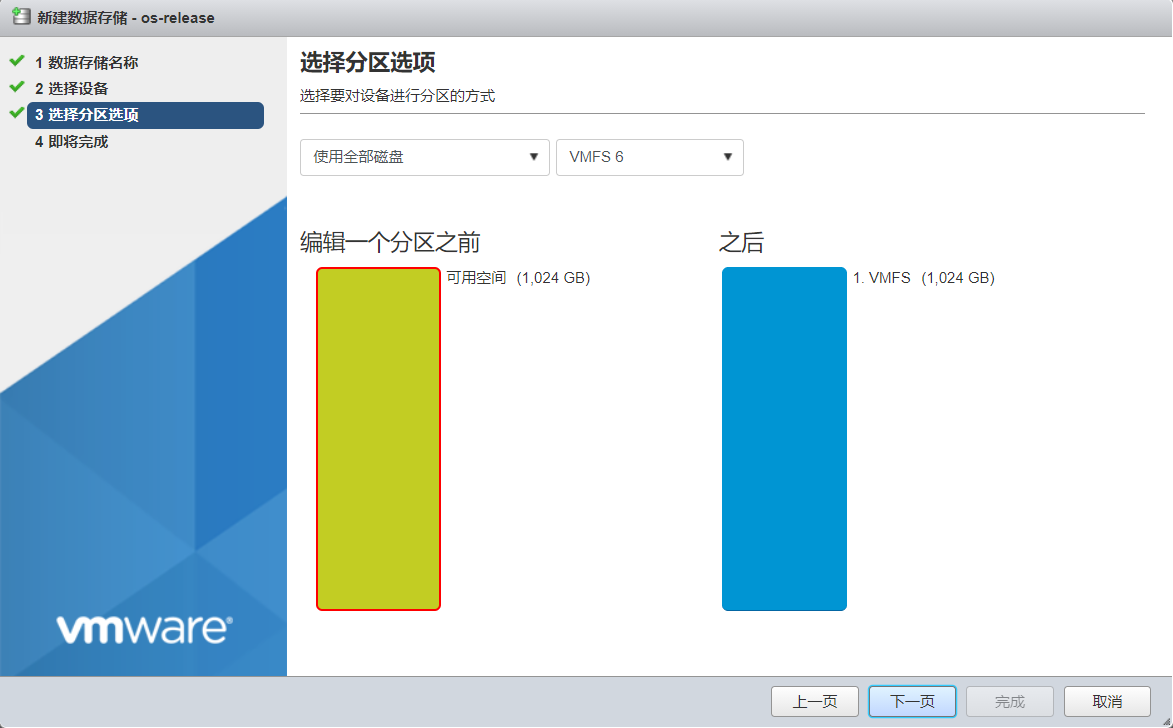

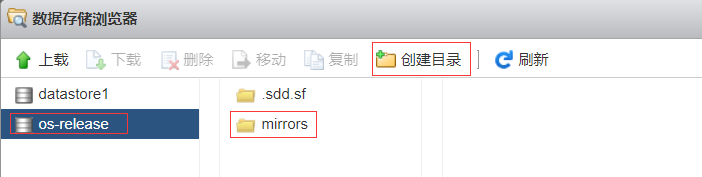
c、创建存储文件夹
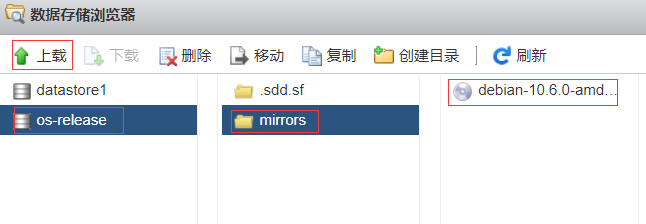
d、上传安装镜像
e、创建虚拟机
整个过程和在vm中安装虚拟机的过程大致一样<br />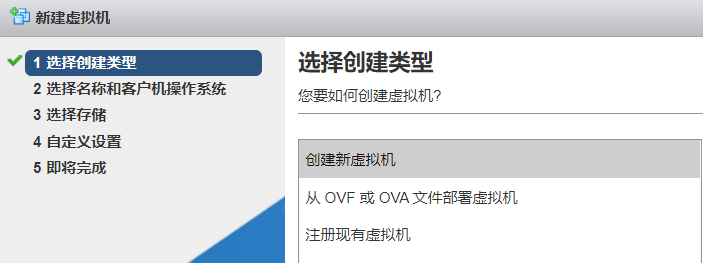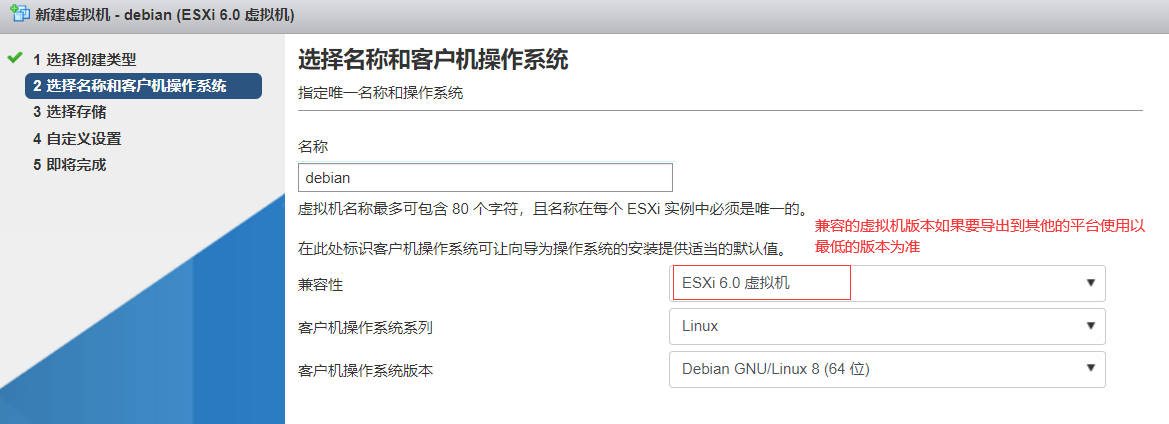<br />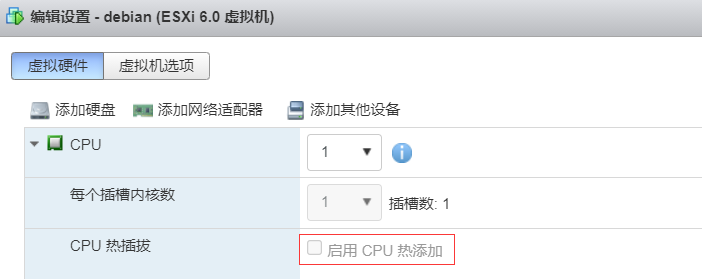<br />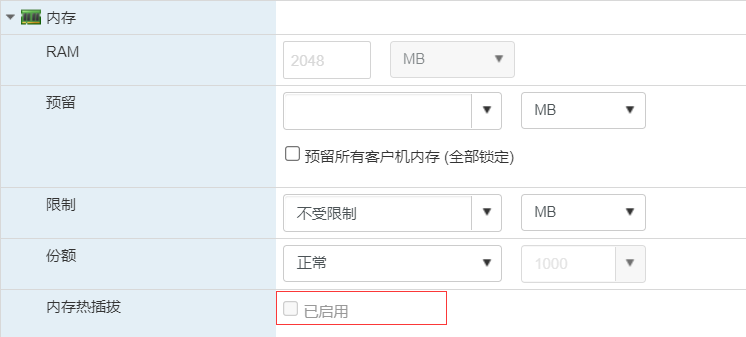<br />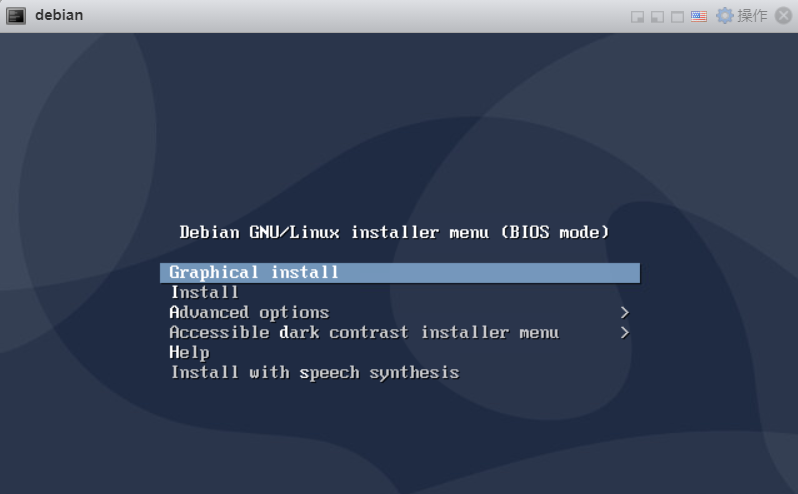<br />**注意:**<br />**1、只有在开启了热插拔之后才支持热插拔功能,要是没有开启的话只能重新创建的时候勾选上才能正常使用。**<br />**2、创建虚拟的过程、所用虚拟机的CPU个数和内存大小应该小于物理的CPU、内存个数。**
3、修改虚拟机的配置
在现在常见热增加中可以增大服务器的存储和内存、但是在减少的时候一定要关机才可以完成
- 在虚拟机运行过程中添加内存与CPU
- 修改硬盘与硬盘扩容( 2T,MBR,GPT )
一系统盘:60~80+虚拟机内存×1~1.5倍
―数据盘:2TB以下MBR,2TB以上GPT分区
- 添加删除网卡( lntel、vmxnet3 )
- 快照管理
一备份与克隆过程中临时快照
一多次创建、删除快照后“整合”磁盘
―不要以创建快照的方式实现备份,不安全
1、将虚拟机的CPU从一颗升级为两个
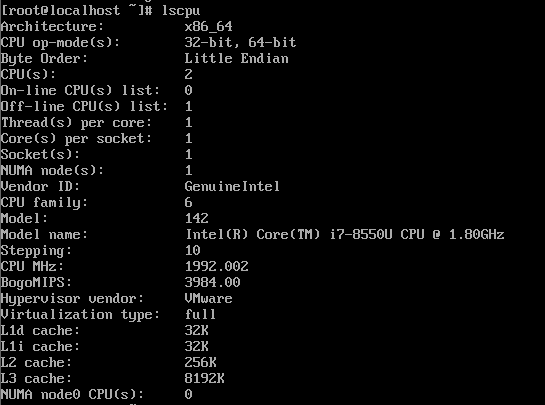
2、升级内存将2G内存升级为4G的内存

若有收获,就点个赞吧
0 人点赞


