1.有关brew常用的指令
1. brew搜索软件命令: brew search nginx2. brew安装软件命令: brew install nginx3. brew卸载软件命令: brew uninstall nginx4. brew升级命令: sudo brew update5. 查看安装信息(比如查看安装目录等) sudo brew info nginx6. 查看已经安装的软件:brew list
2.查看nginx的配置信息,如下命令
brew info nginx

nginx的配置文件路径:/usr/local/etc/nginx/nginx.conf
nginx的服务器默认路径:/usr/local/var/www
nginx的安装路径:/usr/local/Cellar/nginx/1.15.5
3. 查看nginx安装目录(配置信息), 如下命令:
open /usr/local/etc/nginx/
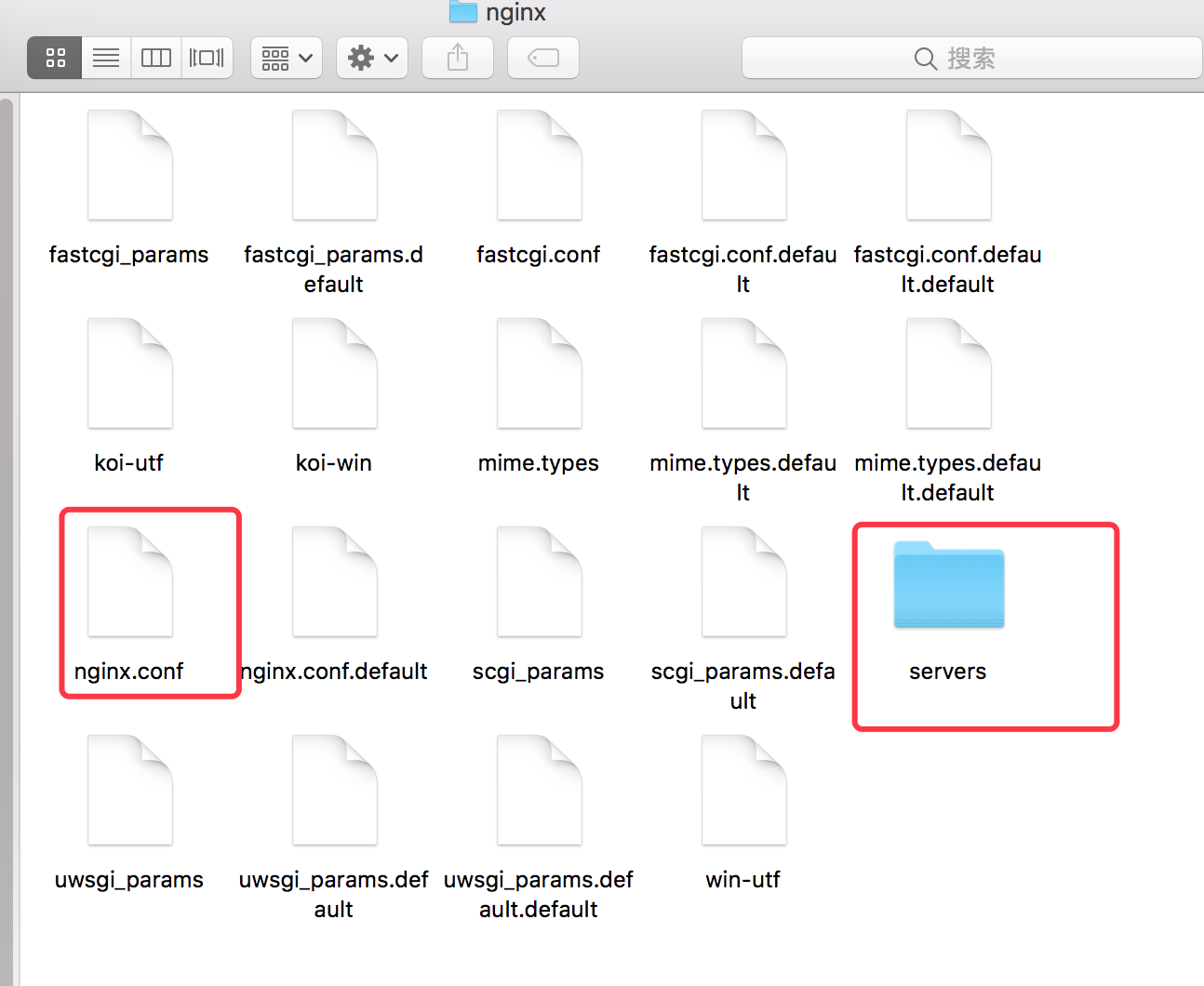
4. 查看nginx根目录, 如下命令:
open /usr/local/Cellar/nginx
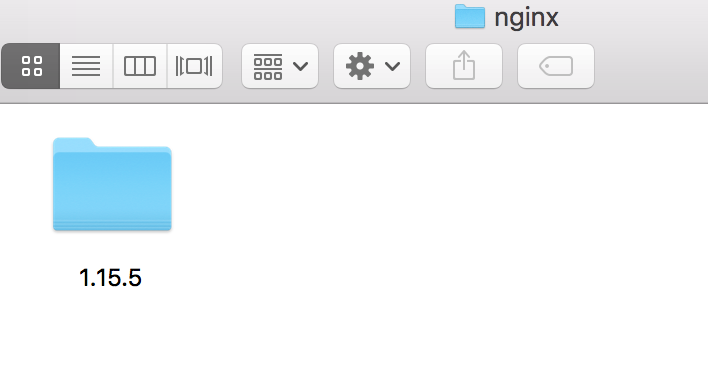
进入上面的 1.15.5文件后,如下所示:
在该目录下可以看到一个名字为html的快捷方式的文件夹,进入该目录后,它有两个文件50.html和index.html,如下图所示: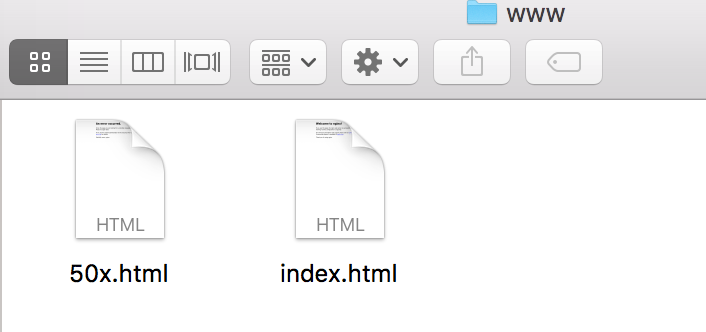
其实它是指向的就是 /usr/local/var/wwww目录的,为什么这么说,我们来看下进入该命令后,查看下面有哪些文件就可以看到,如下图:
5. 启动nginx服务,如下命令:
第一种方式:
brew services start nginx// 重启的命令是:brew services restart nginx

第二种方式:
先进入bin目录:cd /usr/local/Cellar/nginx/1.15.5/bin/, 然后再执行:./nginx -s reload, 如下所示:
第三种方式:
根据进程号重启,执行命令 kill -HUP 进程号 如下所示:
重启后,我们验证下,因为nginx默认的端口号是8080,因此我们页面访问 http://localhost:8080 即可,看到如下信息: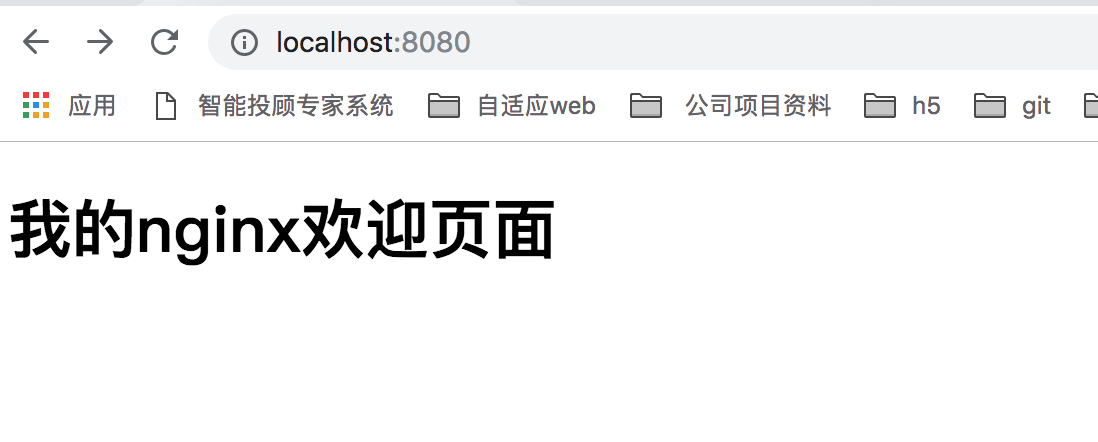
6. 修改nginx配置, 如下命令:
cat /usr/local/etc/nginx/nginx.conf
本机的命令为:
sudo vi /opt/homebrew/etc/nginx/nginx.conf
7. nginx查看是否启动, 如下命令:
ps -ef|grep nginx

8. nginx验证配置文件是否正确, 如下命令:
sudo /usr/local/Cellar/nginx/1.15.5/bin/nginx -t -c /usr/local/etc/nginx/nginx.conf

如果出现如下信息,说明配置文件正确。
nginx: the configuration file /usr/local/etc/nginx/nginx.conf syntax is oknginx: configuration file /usr/local/etc/nginx/nginx.conf test is successful
9. nginx停止, 如下命令:
sudo kill -9 进程号

若有收获,就点个赞吧
0 人点赞


