配置准备
1、已认证的微信公众号(服务号)
2、认证公众号绑定的微信公众号系统管理员(配置需扫码确认)
一、公众号配置
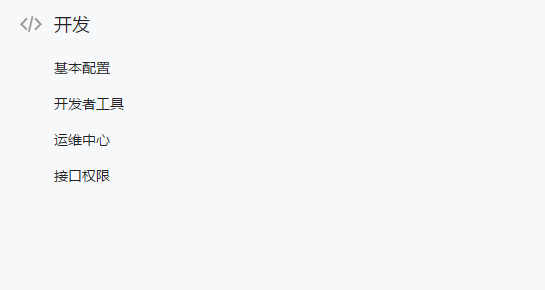
1.基本配置
a、确认开启【开发者】,会生成APPID,例:wx570b1f754cexxxxx
b、设置【开发者密码】
 注:一定要复制出来保存好
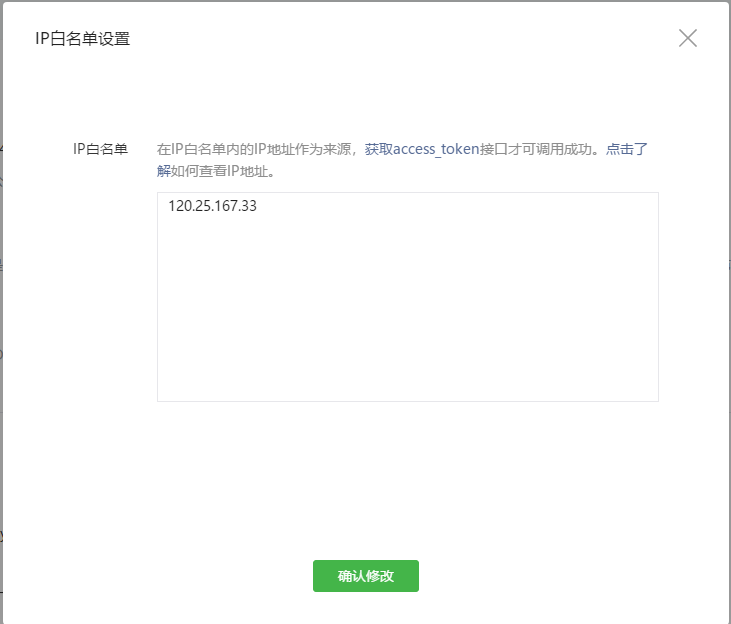
c、设置【IP白名单】
IP地址设置为:120.25.167.33
2.服务器配置
a.点击【修改配置】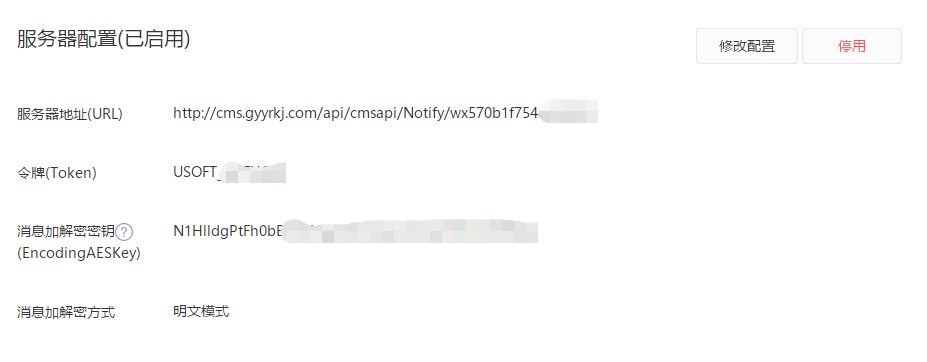 b.配置以下信息,并点击【提交】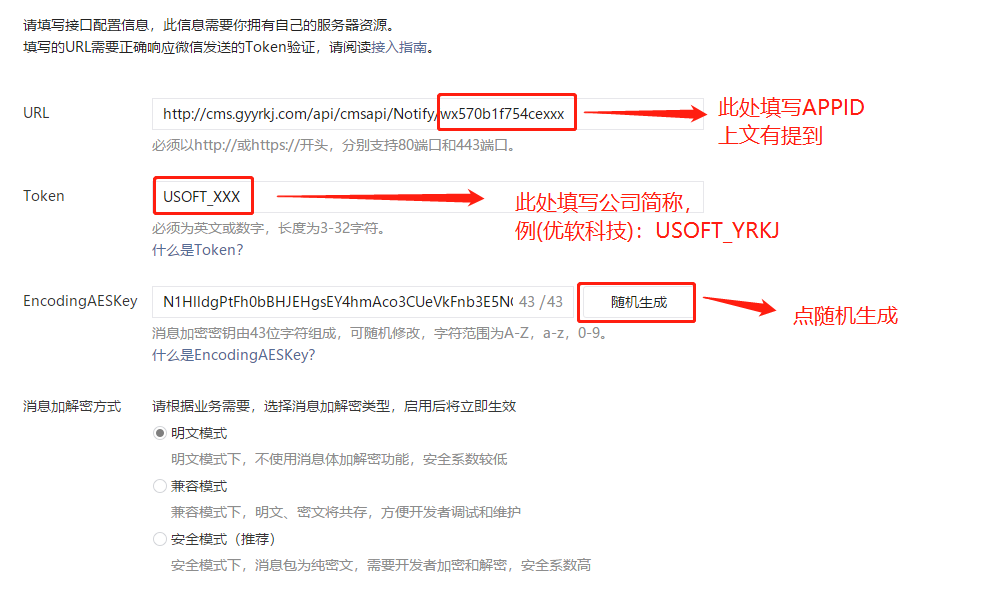
//URLhttps://cms.gyyrkj.com/api/cmsapi/Notify/wx570b1f754cexxx//TokenUSOFT_XXX
验证Token失败原因
1.一定要正确配置【IP白名单】此步才会验证通过
2.需要配置CMS后台帐号,此处才能验证通过,
具体步骤参考【二、CMS后台服务号配置】
c.配置好后启用此【服务器配置】 注:如不设置为启用,无法正常推送模板信息
3.授权域名配置
a.进入菜单【设置】-【公众号设置】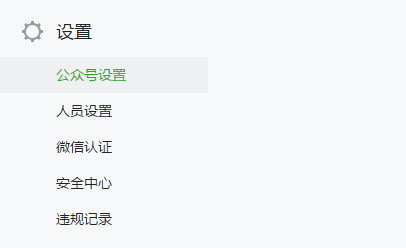
b.进入【功能设置】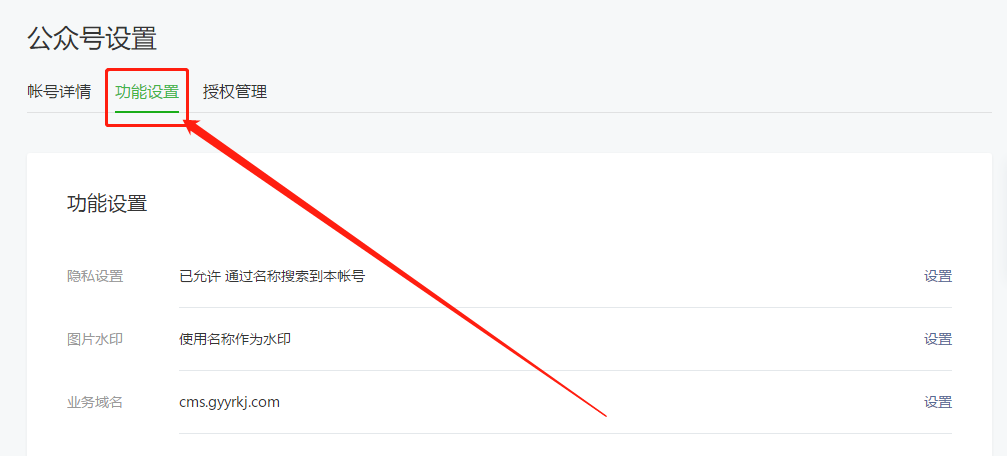
c.设置授权域名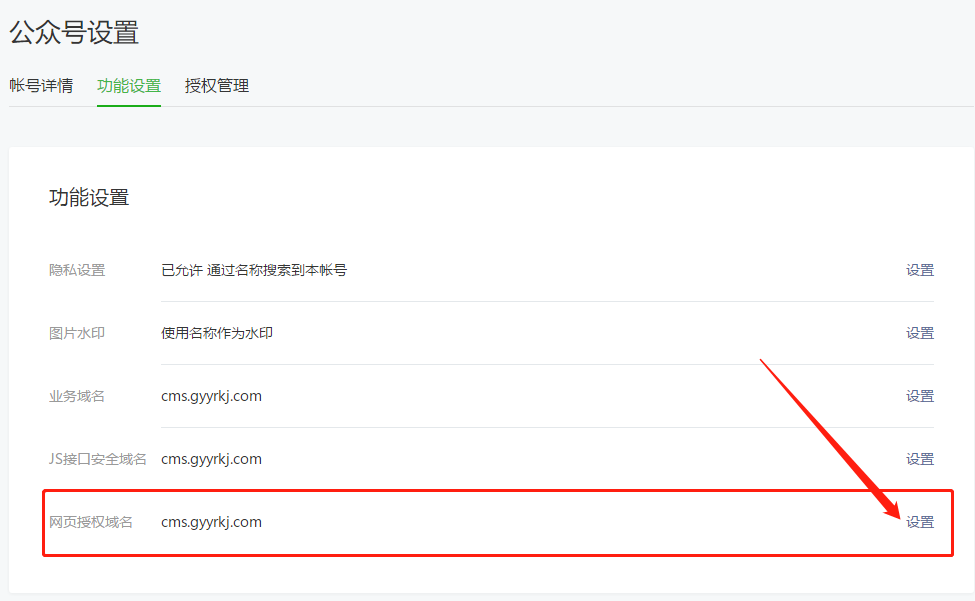
d.下载文件(如图)放到33服务器(如不知放哪,发给开发部),
并设置域名为:cms.gyyrkj.com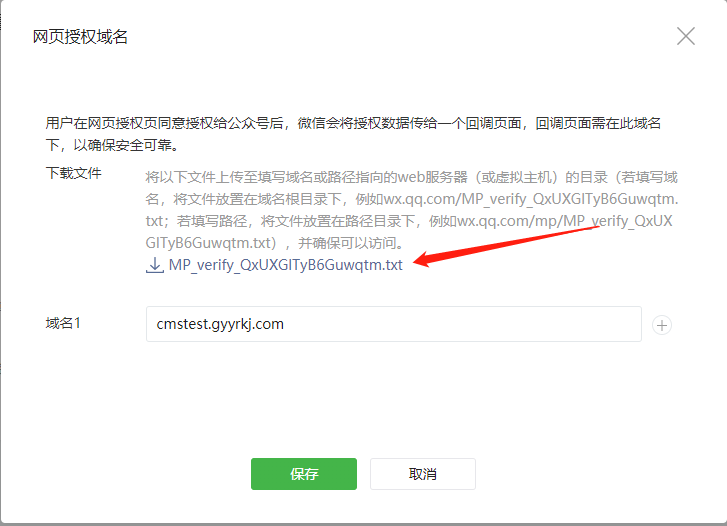
4.添加注册引导模板素材
a.进入微信公众平台【管理】->【素材管理】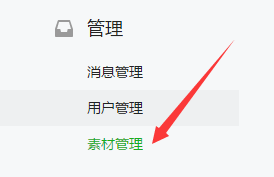
b.新建如图的两个多图文素材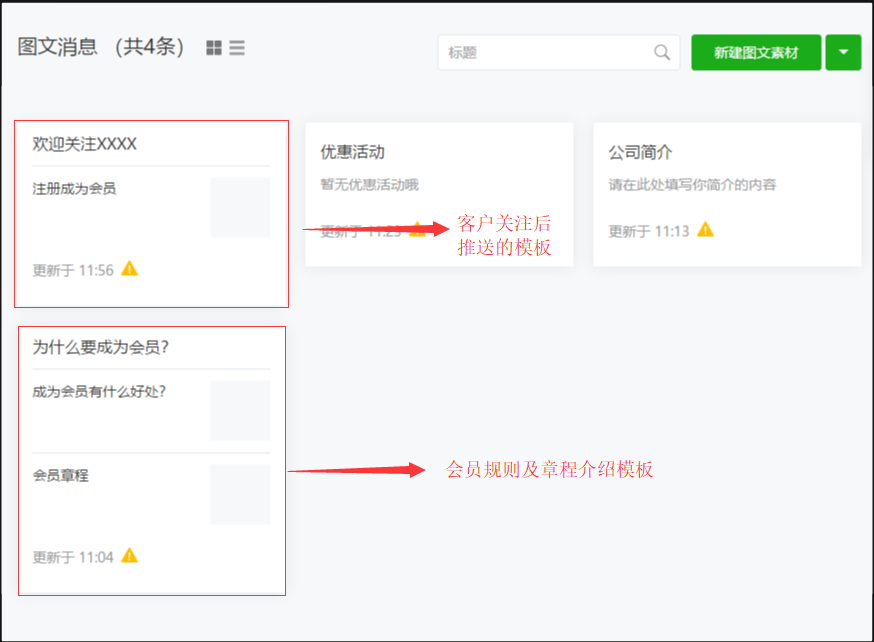
b.针对关注推送模板(第1个素材)的【注册成为会员】在描述内加上下面这段文字:
此模板为点击成为会员的入口;
除了标题和封面图片,其它内容不会被用户查看到;
特别注意不要修改摘要里面的标记字符ENTER_CWHY_FLAG。
二、CMS后台服务号配置
登录【优软CMS车主端】后台
网址:https://cms.gyyrkj.com
帐号:admin
密码:*
1.配置帐户信息
登录后-【服务号配置】-[新建配置]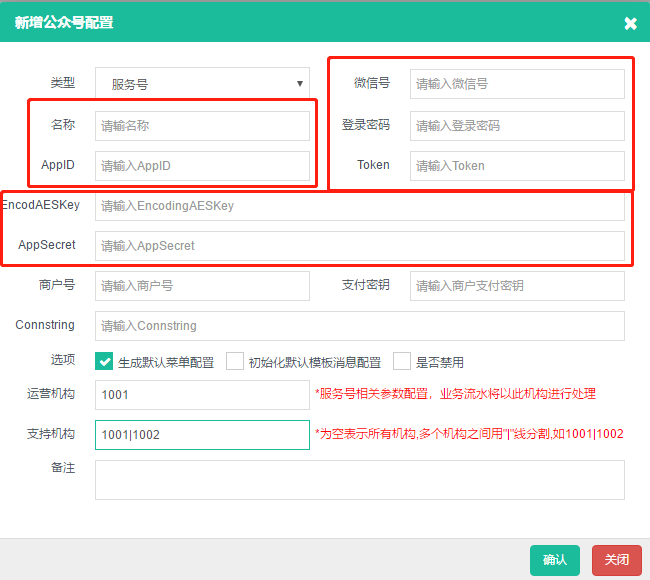
以上红框信息为公众号信息,第一步配置好即可获得
注:connstring:为配置文件的connstring打开配置文件复制
2.配置自定义菜单
进入【优软CMS】-【自定义菜单】- [选择对应公众号],如图: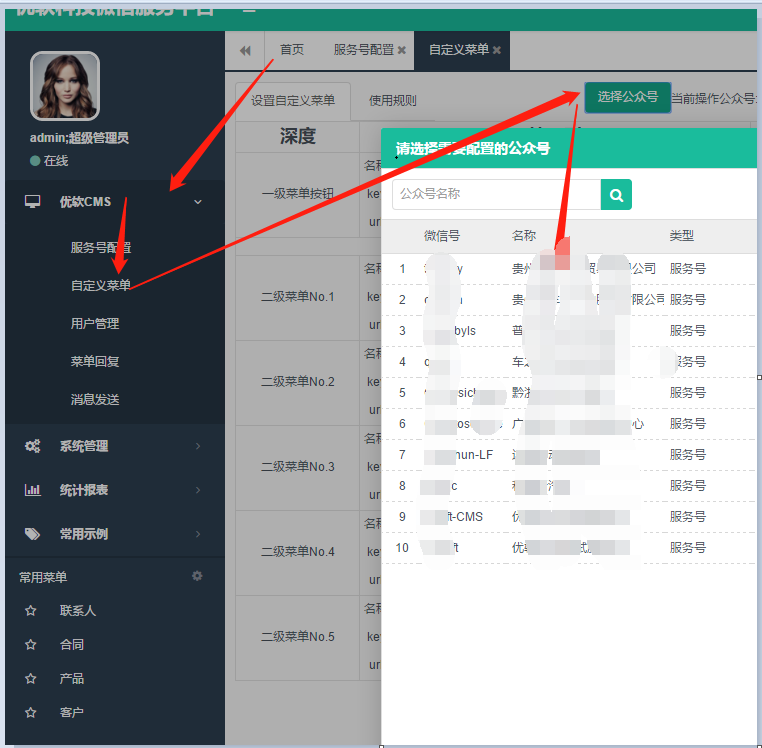
根据客户需求配置即可
注:如果是复制其它公众号菜单时,注意有KEY值(如下图)的菜单,需要对应设置【菜单KEY映射】,设置详情请看[下一步-模板推送消息关联] 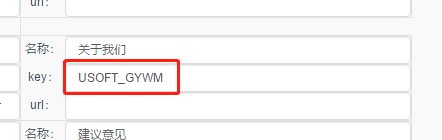
3.模板推送消息关联
对应微信公众号素材的两个模板分别建立对应的key进行关联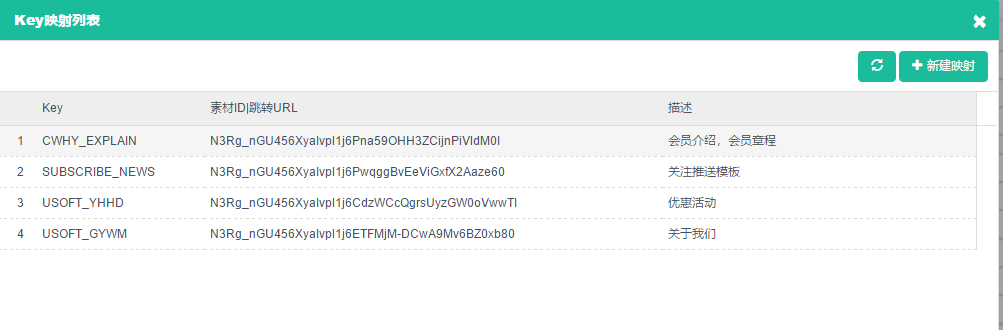
KEY                     描述
--------------------------------------------------
SUBSCRIBE_NEWS          关注推送模板
CWHY_EXPLAIN            会员规则及章程介绍
新建KEY映射的方法:
1、新建映射 -> 输入Key -> 输入素材ID -> 输入描述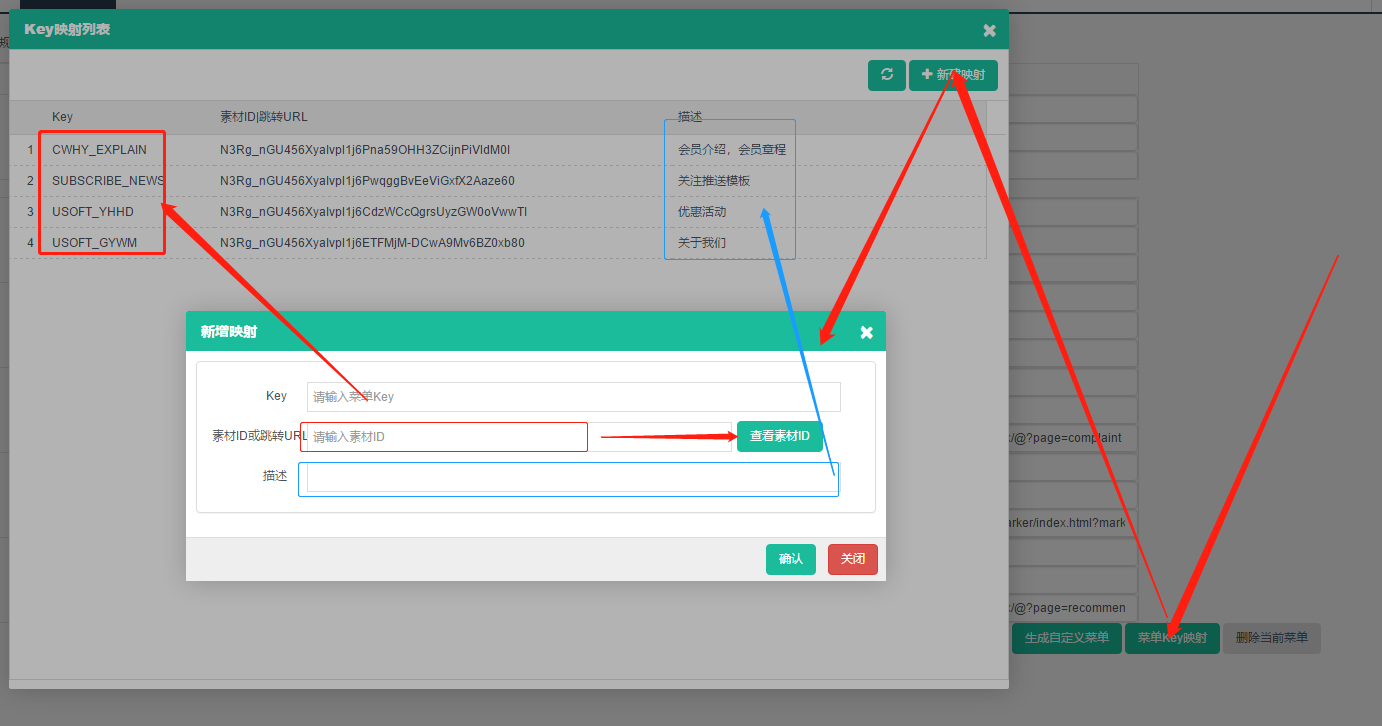
其中素材ID是点击【查看素材ID】找到对应的公众号的素材模板的ID([url=]”media_id[/url])如图: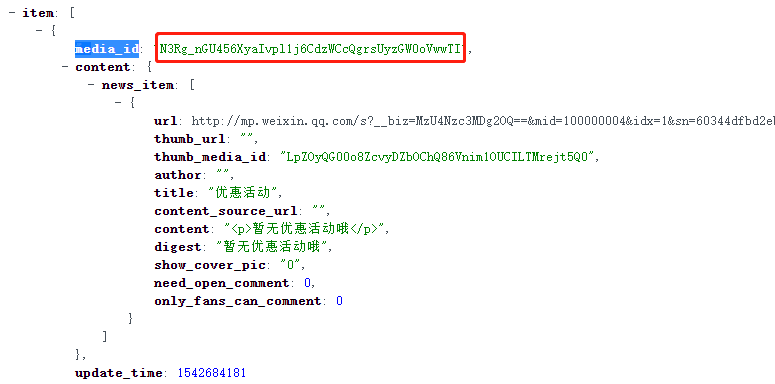
三、DMS管理系统配置
1.配置微信服务号AppID
进入【基础数据】-> 【参数设置】-> 搜索AppID -> 按图操作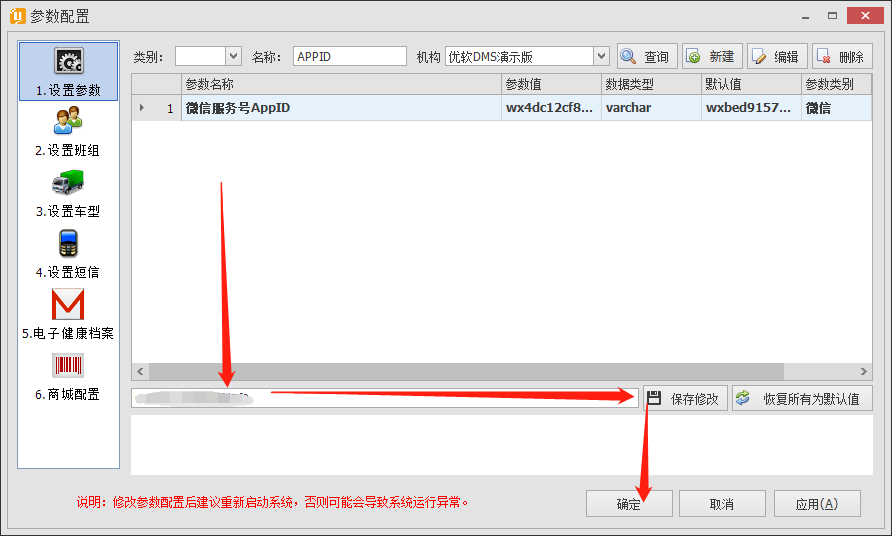
2.微信运营人员通知设置
进入【基础数据】-> 【参数设置】-> 搜索通知 -> 按图操作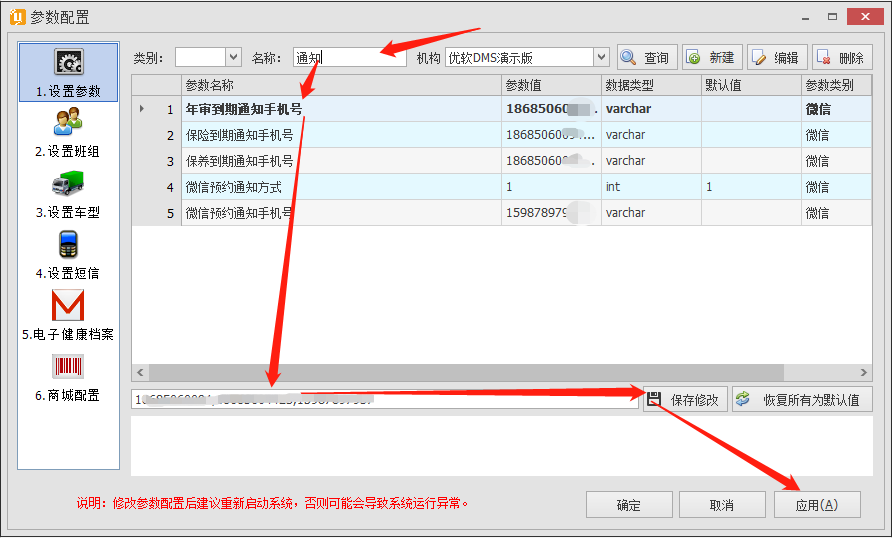
3.基础数据-组织机构
a.地址坐标【每个机构】
b.公司LOGO2,设置主机构(默认1001)
c.公司描述,设置主机构(默认1001)
如下图: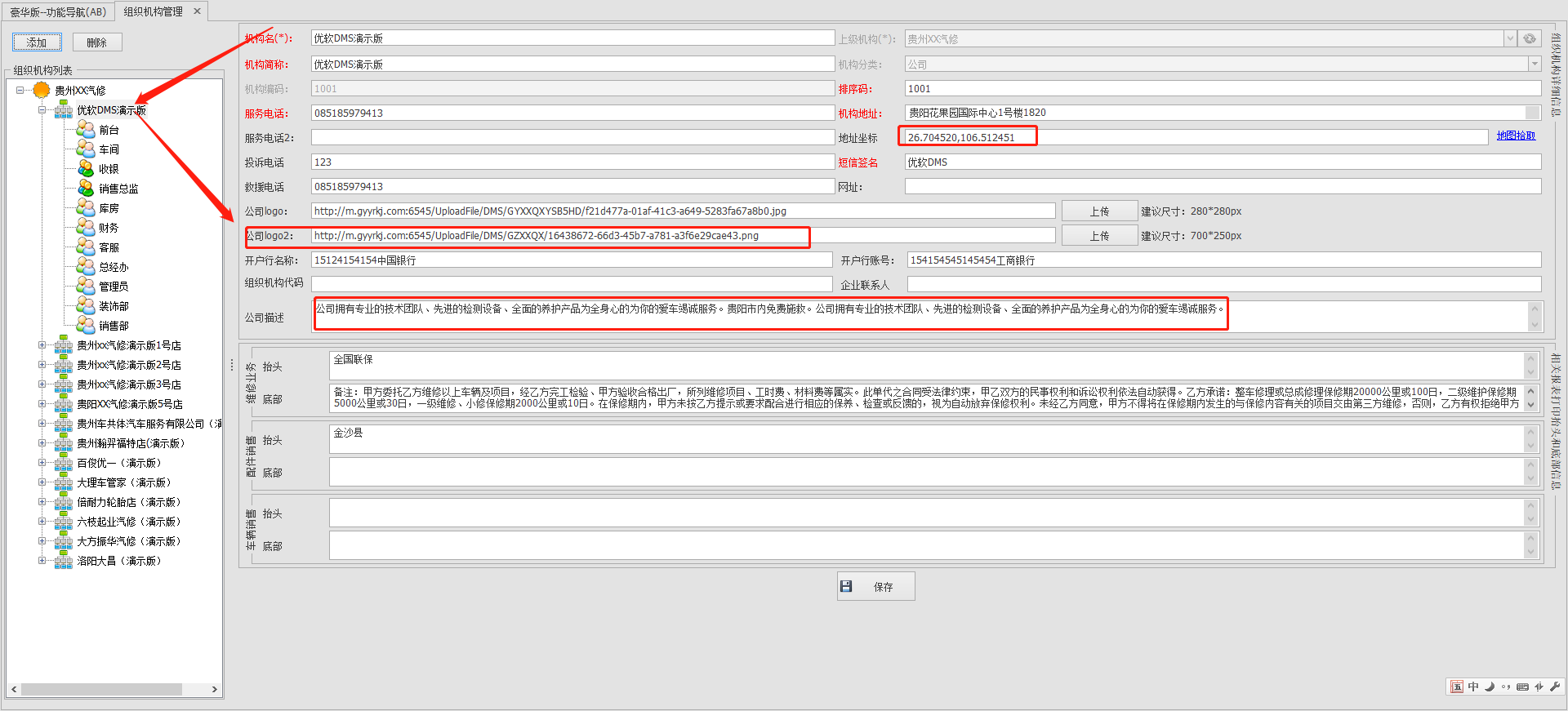
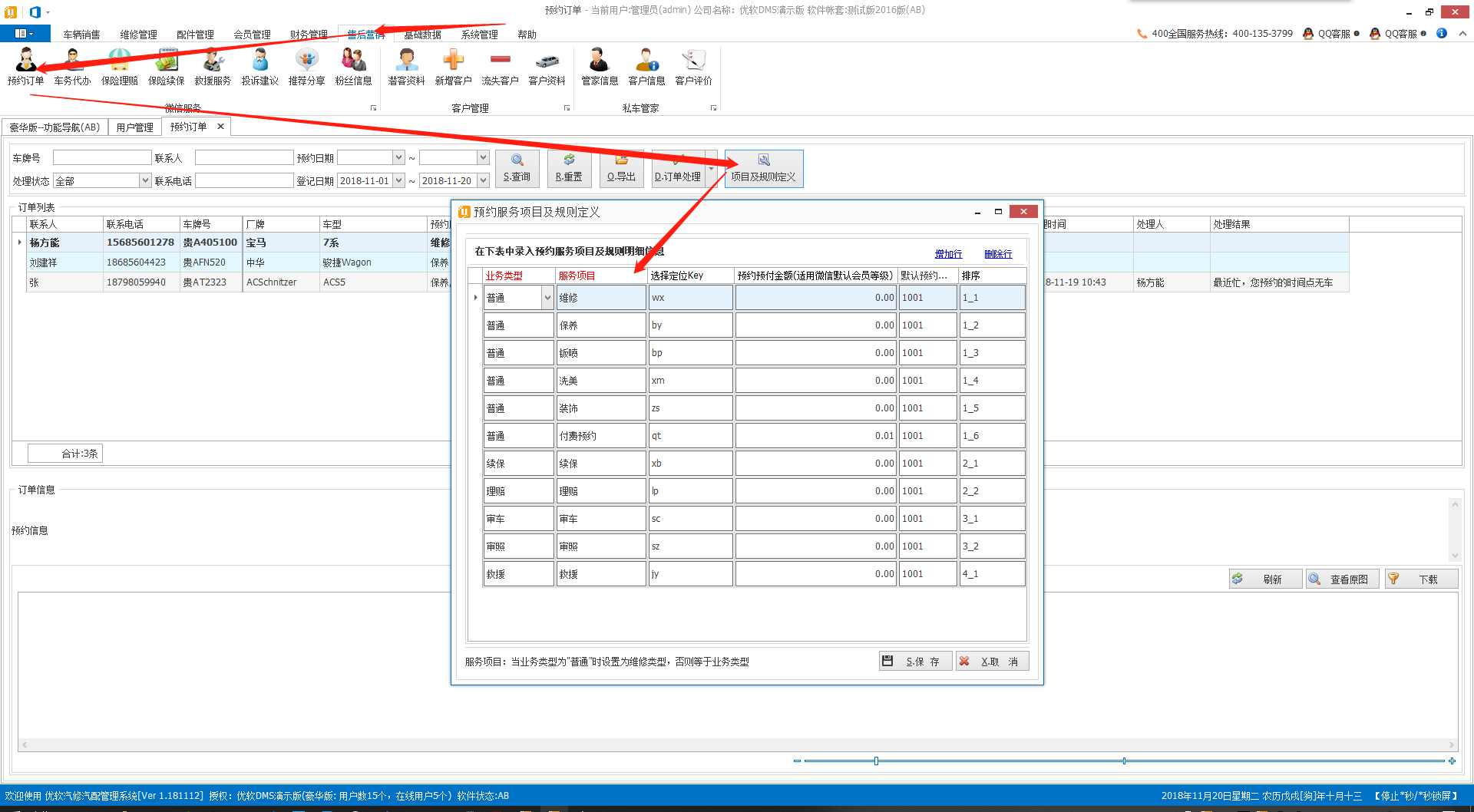
4.设置车主预约类型
5.配置模版消息
前提:
必须先启用微信公众号的【模版消息】功能,具体步骤前往>>
配置:
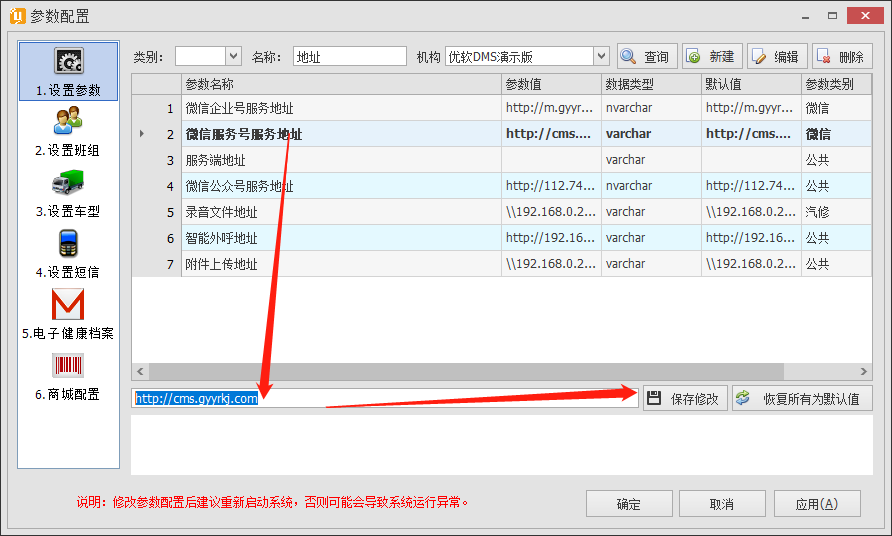
1.设计服务号地址
http://cms.gyyrkj.com
2.打开微信模板消息配置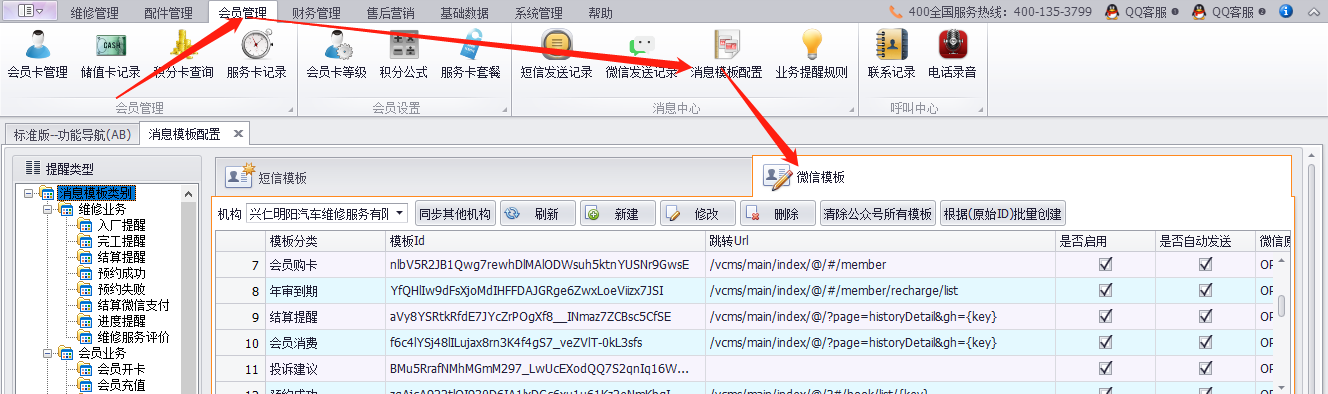
3.清除所有公众号模板ID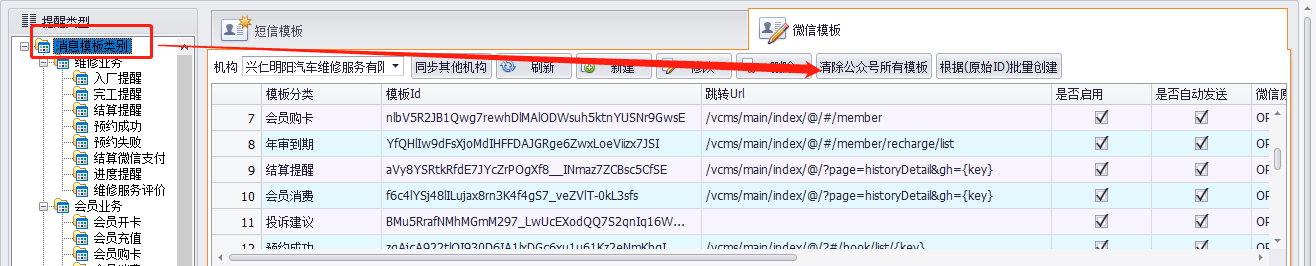
4.根据(原始ID)批量创建消息模板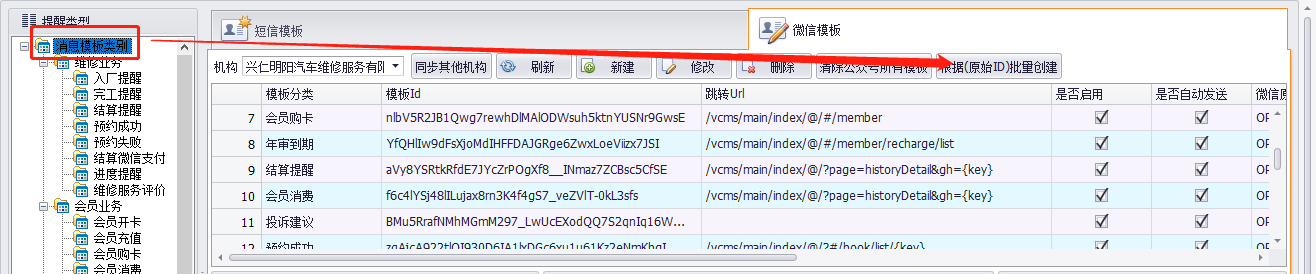

若有收获,就点个赞吧
0 人点赞


