进程管理*
介绍
- 在 Linux 中,每个执行的 程序( 代码 )都被称为一个进程。每一个进程都会分配一个 ID 号。
- 每一个进程,都会对应一个父进程,而这个父进程可以复制多个子进程。例如 www 服务器。
- 每个进程都可能以两种方式存在。前台与后台,所谓前台进程就是用户目前的屏幕上可以进行操作的。后台进程则是实际在操作,但由于屏幕上无法看到,通常使用后台方式执行。
- 一般系统的服务都是以后台进程的方式存在,而且都会常驻在系统中。直到关机才才结束。
显示系统执行的进程
ps [选项]-a 显示当前终端的所有进程信息-u 以用户的格式显示进程信息-x 显示后台进程运行的参数【常用】根据服务名进行筛选ps -aux | grep 服务名
PS指令详解
| 列名 | 作用 |
|---|---|
| USER | 用户名称 |
| PID | 进程号 |
| %CPU | 进程占用 CPU 的百分比 |
| %MEM | 进程占用物理内存的百分比 |
| VSZ | 进程占用的虚拟内存大小(单位:KB) |
| RSS | 进程占用的物理内存大小(单位:KB) |
| TT | 终端名称,缩写 . |
| STAT | 进程状态,其中S-睡眠,s-表示该进程是会话的先导进程,N-表示进程拥有比普通优先级更低的优先级,R-正在运行,D-短期等待,Z-僵死进程,T-被跟踪或者被停止等等 |
| STARTED | 进程的启动时间 |
| TIME | CPU 时间,即进程使用 CPU 的总时间 |
| COMMAND | 启动进程所用的命令和参数 ,如果过长会被截断显 |
以全格式显示当前所有的进程
ps -ef-e 显示所有进程-f 全格式ps -ef | grep 服务名
| 列名 | 作用 |
|---|---|
| UID | 用户 ID |
| PID | 进程 ID |
| PPID | 父进程 ID |
| C | CPU 用于计算执行优先级的因子。数值越大,表明进程是 CPU 密集型运算,执行优先级会降低;数值越小,表明进程是 I/O 密集型运算,执行优先级会提高 |
| STIME | 进程启动的时间 |
| TTY | 完整的终端名称 |
| TIME | CPU 时间 |
| CMD | 启动进程所用的命令和参数 |
终止进程 kill 和 killall
若是某个进程执行一半需要停止时,或是已消了很大的系统资源时,此时可以考虑停止该进程。使用kill命令即可完成。
# 通过进程号杀死进程kill [选项] 进程号# 通过进程名称杀死进程,也支持通配符,这在系统因负载过大而变得很慢时很有用killall 进程名称# 选项:-9 :表示强迫进程立即停止# 示例:# 删除终端# 首先查到终端的idgrep -aux | grep bash# 然后根据删除kill -9 id值
查看进程树
可以更直观的查看进程信息
pstree [选项]# 选项:-p:显示进程的PID-U:显示进程的所属用户
服务管理
服务( service ) 本质就是进程,是运行在后台的,通常都会监听某个端口,等待其它程序的请求,比如( mysql , sshd,防火墙等 ),因此我们又称为守护进程。
service 服务名 [选项]7.0之后需要将service换成systemctl# 选项startstoprestartreload 重载status 状态# 示例查看当前防火墙的状况,关闭防火墙和重启防火墙。service iptables statusservice iptables closeservice iptables restart
1、关闭或者启用防火墙后,立即生效。可以使用 Windows 中的 telnet ip地址 端口号 进行测试
2、这种方式只是临时生效,当重启系统后,还是回归以前对服务的设置。
# CentOS 7.0之后的防火墙指令# Linux启动防火墙systemctl start firewalld# 查看80端口是否开启firewall-cmd --query-port=80/tcp# 提示no未开启,则手动开启,其它端口同理,--permanent永久开启firewall-cmd --zone=public --add-port=80/tcp --permanent# 开启之后,重启防火墙firewall-cmd --reload# 查看所有开放的端口firewall-cmd --zone=public --list-ports# 查看所有开放的服务firewall-cmd --zone=public --list-service# 关闭端口firewall-cmd --zone=public --remove-port=23/tcp --permanent
查看服务器名
# 一、setup -> 选择系统服务带*号的就是已启动的# 二、ls -l /etc/init.d/
开机流程

服务自启动/关闭
chkconfig 可以给每个服务的各个运行级别设置自启动/关闭
# 1) 查看所有服务chkconfig --list# 2) 查询指定服务chkconfig --list | grep 服务名chkconfig 服务名 --list# 3) 为某个服务的运行级别设置自启动/关闭chkconfig --level 5 服务名 on/off重启后生效# 1) 案例1: 请显示当前系统所有服务的各个运行级别的运行状态chkconfig --list# 2) 案例2 :请查看sshd服务的运行状态service sshd status# 3) 案例3: 将sshd 服务在运行级别5下设置为不自动启动,看看有什么效果?chkconfig --level 5 sshd off# 4) 案例4: 当运行级别为5时,关闭防火墙。chkconfig --level 5 iptables off# 5) 案例5: 在所有运行级别下,关闭防火墙chkconfig iptables off# 6) 案例6: 在所有运行级别下,开启防火墙chkconfig iptables on
动态监控进程
top 与 ps 指令很相似,它们都是用来显示正在执行的进程,top 与 ps 最大的不同之处,在于 top 在执行一段时间之后可以更新正在运行的进程。
top [选项]# 选项-d 秒数 指定top命令每隔几秒更新。默认是3秒在top命令的交互模式当中可以执行的命令-i 使top不显示任何闲置或者僵死进程。-p 通过指定监控进程ID来仅仅监控某个进程的状态。
交互指令
| 操作 | 功能 |
|---|---|
| P | 以CPU使用率排序,默认就是此项 |
| M | 以内存的使用率排序 |
| N | 以PID排序 |
| q | 退出top |
案例 1 :监视特定用户
top:输入此命令,按回车键,查看执行的进程。
u:然后输入“u”回车,再输入用户名,即可
案例 2 :终止指定的进程。
top:输入此命令,按回车键,查看执行的进程。
k:然后输入“k”回车,再输入要结束的进程ID号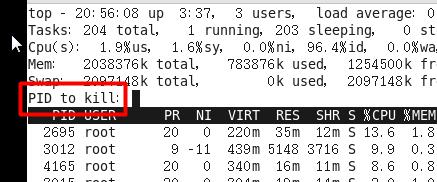
案例 3 :指定系统状态更新的时间(每隔10秒自动更新)
top -d 10
查看系统网络情况
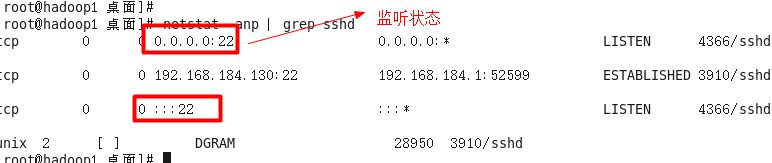
netstat [选项]# 选项-an 按一定顺序排列输出-p 显示哪个进程在调用# 示例# 查看系统所有的网络服务有哪些netstat -anp more# 查看服务名为 sshd 的服务的信息netstat -anp | grep sshd
RPM 与 Yum
RPM
一种用于互联网下载包的打包及安装工具,它包含在某些 Linux 分发版中。类似于 Windows 中的setup.exe
查询已安装的rpm列表rpm –qa | grep 软件名
rpm包的基本格式
- 一个rpm包名:firefox-45.0.1-1.el6.centos.x86_64.rpm
- 名称:firefox
- 版本号:45.0.1-1
- 适用操作系统: el6.centos.x86_64
- 表示centos6.x的64位系统
- 如果是i686、i386表示32位系统,noarch表示通用。
rpm包的其它查询指令
# 查询所安装的所有rpm软件包rpm -qa | more# 按软件名查询信息(两种)1. rpm -q 软件包2. rpm -qa | grep 软件包# 查询软件包详细信息rpm -qi 软件包# 查询软件包的位置及文件rpm -ql 软件包# 查询文件所属的软件包rpm -qf /etc/passwdrpm -qf /root/install.log
卸载 rpm 包
rpm -e 软件包
- 如果其它软件包依赖于你要卸载的软件包,卸载时则会产生错误信息。
如: $ rpm -e foo
removing these packages would break dependencies:foo is needed by bar-1.0-1 - 如果我们就是要删除 foo 这个 rpm 包,可以增加参数 —nodeps ,就可以强制删除,但是一
般不推荐这样做,因为依赖于该软件包的程序可能无法运行
如:$ rpm -e —nodeps foo
安装 rpm 包
rpm [选项] RPM包全路径名称# 选项:-i 安装-v 提示-h 进度# 示例# 安装firefox# 首先需要挂载上我们安装centos的ios文件,然后到 media 下 /rpm 找安装文件。cd /media/CentOS_6.8_Final/Packages/cp firefox-45.0.1-1.el6.centos.x86_64.rpm /opt/cd /opt/rpm -ivh firefox-45.0.1-1.el6.centos.x86_64.rpm
Yum
Yum 是一个 Shell 前端软件包管理器。基于 RPM 包管理,能够从指定的服务器自动下载 RPM 包并且安装,可以自动处理依赖性关系,并且一次安装所有依赖的软件包。使用 Yum 的前提是可以联网
查询yum服务器是否有需要安装的软件yum list | grep xx软件列表安装指定的yum包yum install xxx 下载安装
案例:
使用 yum 安装 firefox
- 先查看一下 firefox rpm 在 yum 服务器有没有
yum list | grep firefox - 安装(默认会安装最新的版本)
yum install firefox
搭建JavaEE环境
安装 jdk1.8
yum install java-1.8.0-openjdk* -y 安装和配置路径
java -version 验证安装是否成功
安装 tomcat
# 解压安装包tar -zxvf apache-tomcat-8.5.57.tar.gz# 进入bin目录cd apache-tomcat-8.5.57/bin# 启动./startup.sh
使用本地浏览器也可以访问到 tomcat
# 开放端口 8080,这样外网才能访问到 tomcatvim /etc/sysconfig/iptables
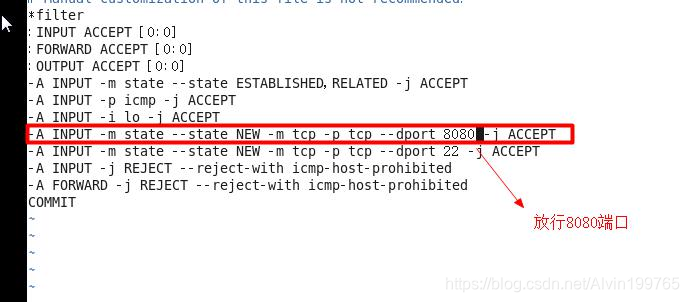
# 重启防火墙,即可生效service iptables restart
安装 mysql
# 1. 查询是否安装MySQL Serverrpm -qa | grep mysql# 2. 有的话,强制删除rpm -e --nodeps mysql-libs# 3. 安装编译代码需要的包yum -y install make gcc-c++ cmake bison-devel ncurses-devel# 4. 进入opt目录解压移过来的mysql压缩包tar -zxvf mysql-5.6.14.tar.gz# 5. 进入mysql目录cd mysql-5.6.14# 6. 输入以下源码开始编译cmake -DCMAKE_INSTALL_PREFIX=/usr/local/mysql-DMYSQL_DATADIR=/usr/local/mysql/data -DSYSCONFDIR=/etc-DWITH_MYISAM_STORAGE_ENGINE=1 -DWITH_INNOBASE_STORAGE_ENGINE=1-DWITH_MEMORY_STORAGE_ENGINE=1 -DWITH_READLINE=1-DMYSQL_UNIX_ADDR=/var/lib/mysql/mysql.sock -DMYSQL_TCP_PORT=3306-DENABLED_LOCAL_INFILE=1 -DWITH_PARTITION_STORAGE_ENHINE=1-DEXTRA_CHARSETS=all -DDEFAULT_CHARSET=utf8-DDEFAULT_COLLATION=utf8_general_ci# 7. 编译安装make && make install# 8. 查看系统中是否有mysql用户及用户组cat /etc/passwdcat /etc/group# 9. 没有就创建groupadd mysqluseradd -g mysql mysql# 10. 修改/usr/local/mysql权限chown -R mysql:mysql /usr/local/mysql# 11. 进入到/usr/local/mysql/目录cd /usr/local/mysql/# 12. 执行此条指令scripts/mysql_install_db --basedir=/usr/local/mysql --datadir=/usr/local/mysql/data --user=mysql# 13. 修改配置文件名称,防止干扰,没有则跳过此步骤mv /etc/my.cnf /etc/my.cnf.bak# 14. 拷贝服务器脚本到Init.d目录,并设置开机启动cp support-files/mysql.server /etc/init.d/mysqlchkconfig mysql on# 15. 启动MySQLservice mysql start# 16. 修改root密码cd /usr/local/mysql/bin./mysql -u -root -p 第一次登录,密码为空格SET PASSWORD = PASSWORD('密码');# 17. 配置环境变量以实现各级目录进入mysqlvim /etc/profileG跳转到最后一行# 18. 添加以下代码,保存退出PATH=/usr/local/mysql/bin:$PATHexport PATH# 19. 刷新配置文件resource /etc/profile

若有收获,就点个赞吧
0 人点赞


