一、安装 VMWare Fusion 12.1
需要 Mac OS 10.15 版本及以上的系统
下载
链接: https://pan.baidu.com/s/1z02V75UGJ8lQFYsjr1x4rA 提取码: 7lre
获取免费注册码
需要切换到美国 IP,国内会自动重定向到其他页面。
https://my.vmware.com/web/vmware/evalcenter?p=fusion-player-personal
申请步骤参考这篇博文:https://blog.csdn.net/shenhonglei1234/article/details/111473294
二、安装 CentOS 7
下载
这里面包含了各个版本的 CentOS,可以直接选择下载:https://mirrors.aliyun.com/centos/
此处以 7.9.2009 为例,具体路径如下: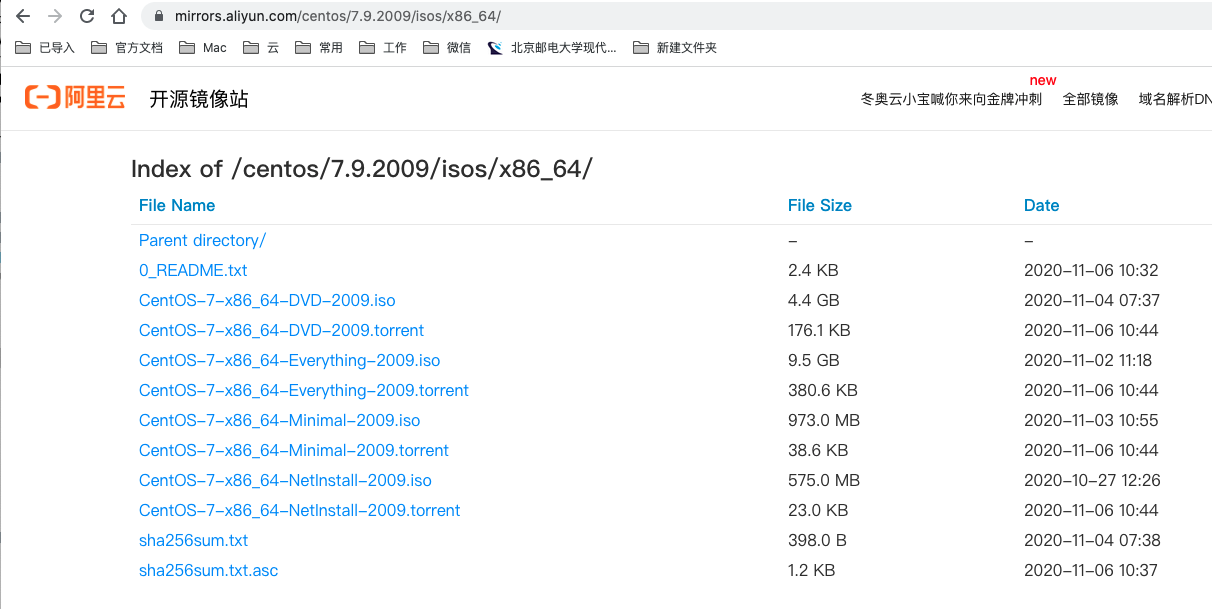
DVD:标准版,可选择图形化或者命令行模式。
Minimal:纯命令行模式。
安装
https://mp.weixin.qq.com/s/WeZLtfrMdnISpX3v5WpJfA
三、环境配置
由于安装的是精简版,所以会缺失很多东西,需要我们手动进行下载、安装。
1、虚拟机设置
虚拟机 -> 设置 -> 网络适配器
首先选择「 桥接模式 」,另外由于我的物理宿主机是通过 WiFi 的方式连接到路由器最终访问外网,所以此处我选择的是 Wi-Fi 这一项,大家按照自己电脑的实际情况选择即可,修改完之后,重新启动 Linux 系统。
2、重新设置指定 IP
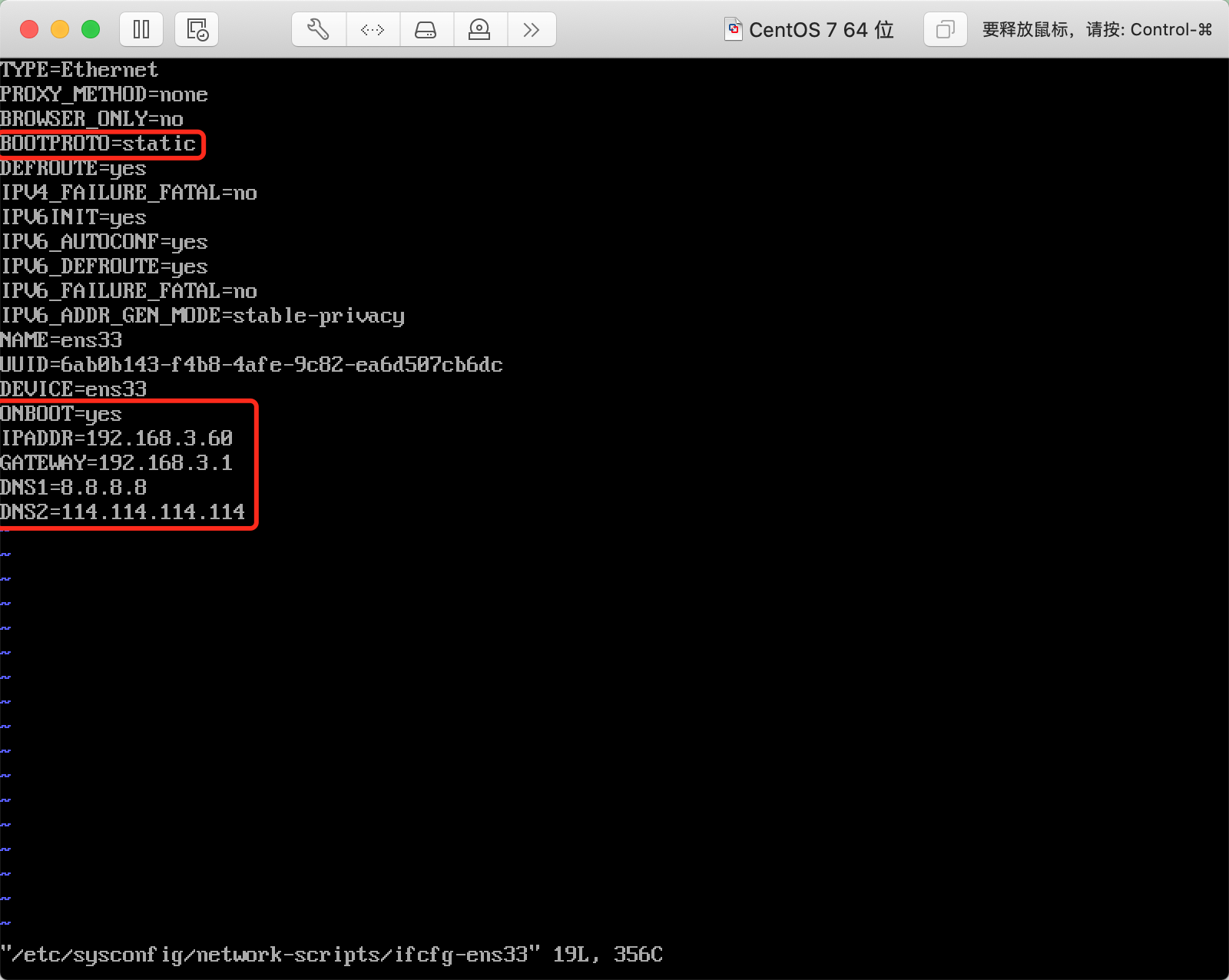
# 为本机分配一个网络内可用的 IP 地址dhclientvi /etc/sysconfig/network-scripts/ifcfg-ens33
IPADDR( 虚拟机 IP )、GATEWAY( 网关 )使用的是根据宿主机网络配置来的,具体要以大家自己的宿主机网络为准。
注意:IP 必须和网关在同一网段,最后一位取 1~254 之间(最好不要用 1,1 一般代表网关),用之前使用过的 IP 会造成冲突。
DNS1、DNS2 可以使用下面的
BOOTPROTO=staticONBOOT=yesIPADDR=GATEWAY=DNS1=8.8.8.8DNS2=114.114.114.114
3、更换 yum 源
# 1. 进入 yum 源配置目录cd /etc/yum.repos.d# 2. 备份系统自带的 yum 源mv CentOS-Base.repo CentOS-Base.repo.bk# 3. 下载163网易的 yum 源:curl http://mirrors.163.com/.help/CentOS7-Base-163.repo > CentOS-Base.repo# 4. 更新完 yum 源后,执行下边命令更新 yum 配置,使操作立即生效yum makecache
除了网易之外,国内还有其他不错的yum源,比如中科大和搜狐的,大家可以根据自己需求下载
中科大的yum源:
wget http://centos.ustc.edu.cn/CentOS-Base.repo
sohu的yum源
wget http://mirrors.sohu.com/help/CentOS-Base-sohu.repo
# 重新启动网络服务systemctl restart network
4、安装 ifconfig
# ifconfig 这个命令是在 net-tools.x86_64 这个包里,所以我们需要安装这个包。# 安装期间会有两次询问是否同意,输入 y ,回车即可。yum install net-tools.x86_64
四、检查安装配置结果
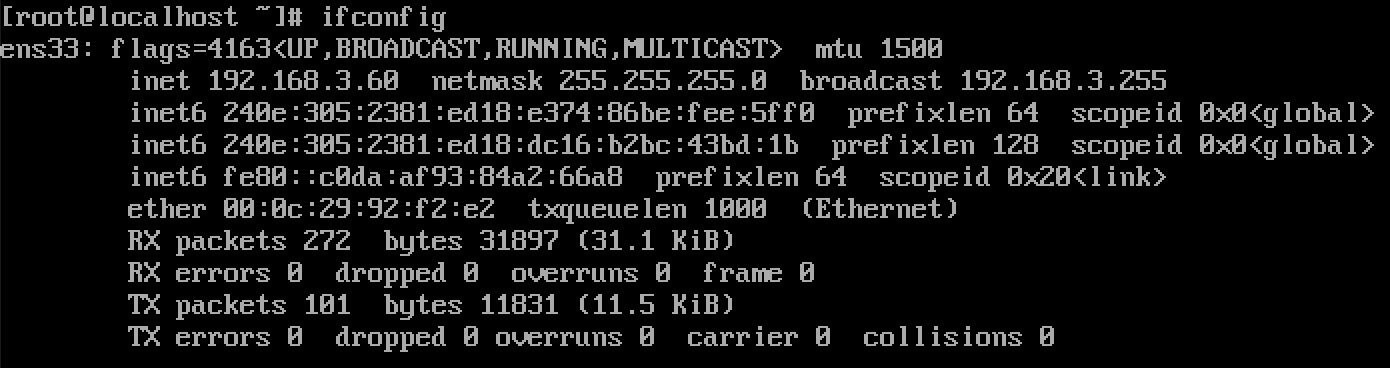
1、IP 配置结果
2、虚拟机 ping 外网
成功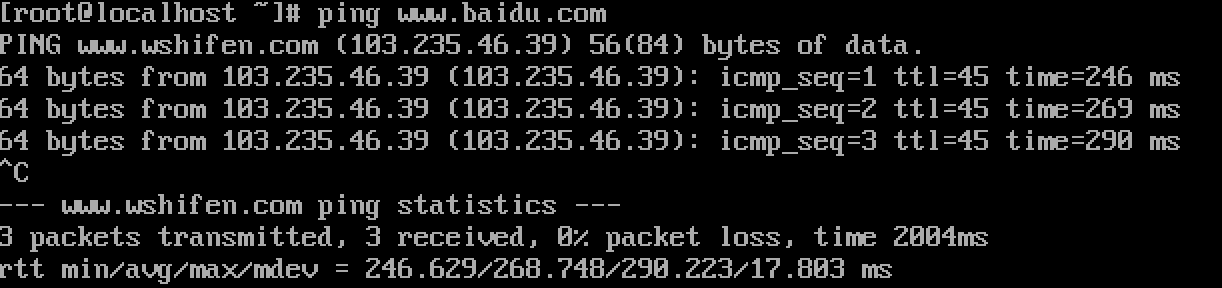
3、虚拟机 ping 宿主机
成功
4、宿主机 ping 虚拟机
成功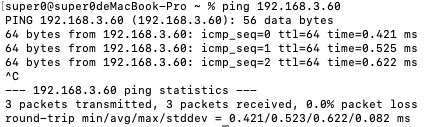

若有收获,就点个赞吧
0 人点赞


