- 前言
- 选择自己要租的服务器
- 搭建个人博客
- 购买域名
- 域名申请备案
- 解析域名
- www.chenshiyu.com.cn进去自己的博客内容,完成!">最后用域名www.chenshiyu.com.cn进去自己的博客内容,完成!
前言
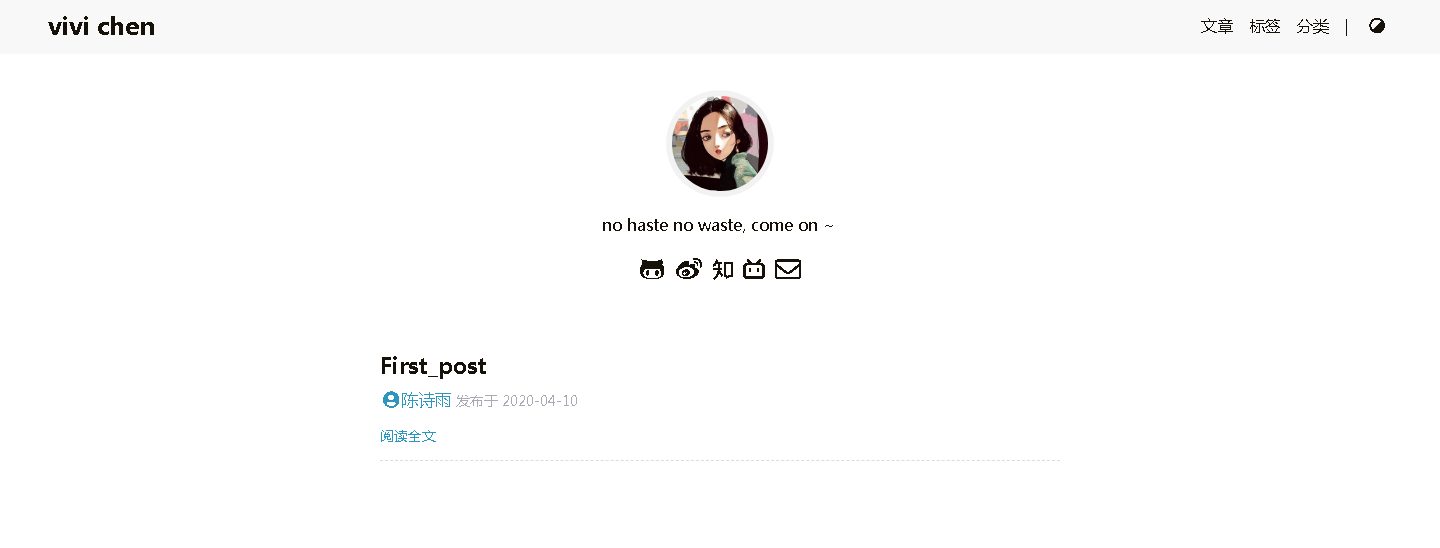
这几天开始希望有一个自己的网站,于是我就开始搜罗相关信息,最后决定用阿里云一站式办完所有的事情,下面是我自己的经验分享。
网站地址:http://www.chenshiyu.com.cn/。
首先说明一下大致的步骤:
- 租一台云服务器;
- 在服务器上搭建自己的博客;(如果只想看如何搭建自己的博客,请点击 从零搭建自己的博客)
- 购买域名;
- 域名申请备案;
- 备案成功后解析域名;
- 通过域名进入自己的博客。
特别地,由于我租的是云服务器,所以博客的环境需要自己选择并且手动搭建,如果 没有编程基础+有钱 可以租一键式的服务器,里面的博客布局等可以自定义并且有专人负责。
针对域名的另外说明:需要早一点申请域名,
① 越早域名越新鲜;
② 服务器在国内的,购买域名前需要查询该域名是否可以申请备案;
③ **域名购买后两天后才可以备案。
选择自己要租的服务器
怎么选择服务器最好还是咨询客服,说一下自己的需求,然后自己再综合选择一下。
但如果你是学生或者年龄低于24岁(默认学生身份),可以有114元每年1核40G的ESC云服务器的优惠。(腾讯云的年龄上限是25,也可以去关注一下)
校园优惠 - 阿里云ESC云服务器链接
由于我也是第一次做网站、了解这些,一站式的平台可以更好的教我“下一步该做什么了”,你也可以更有针对性地找更适合自己的厂商~
搭建个人博客
由于内容过多,请进入另一篇文章 (^-^)V: 从零搭建自己的博客
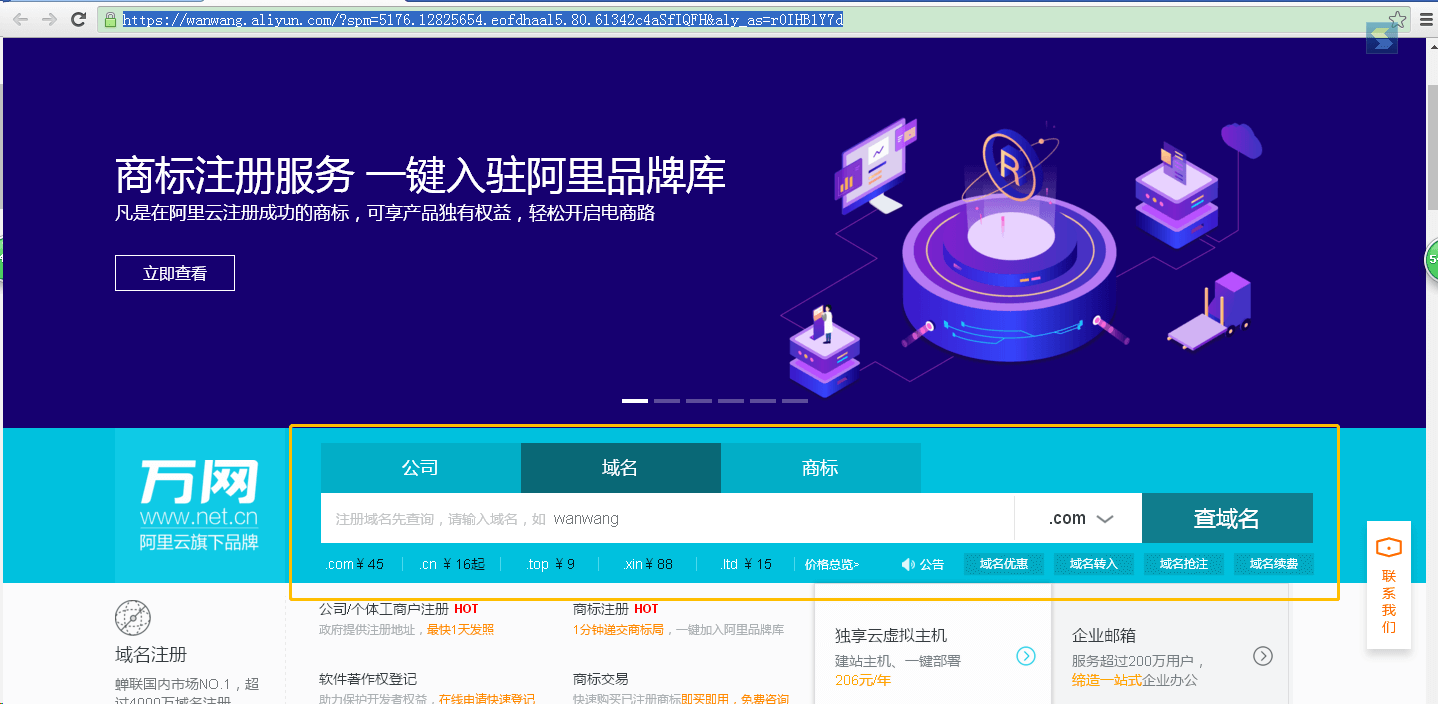
购买域名
注意事项:(如果你是和我一样的差钱用户,并且希望域名被个人长期使用)
请不要被第一年的优惠价格给迷惑,综合看一下五年、十年和其相关续费情况再下订单。
域名申请备案
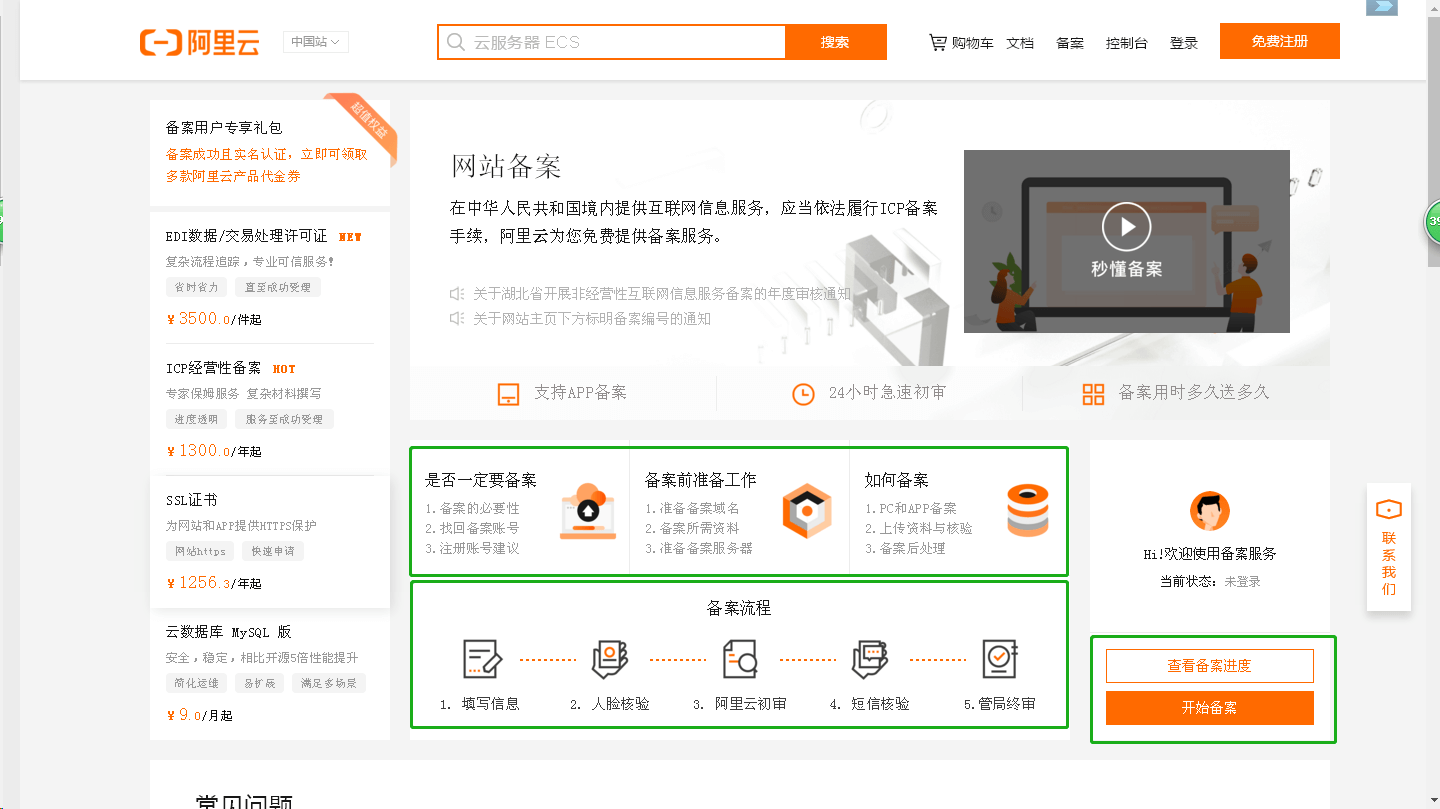
注意事项:
- 需要查询自己的域名是否需要备案、是否可以备案;
- 使用阿里云备案的最好下载阿里云app,移动端更快更方便;
- 理由1 - 会涉及到身份证扫描;
- 理由2 - 会涉及到人脸识别;
- 万一一次没有成功的话,一定记得保存为草稿,下次直接用;
- 更多注意事项会在使用的时候有提醒/说明。
经过八天的等待,我总算收到了域名申请备案通过的邮件:
意外的是我还收到了阿里云的补偿通知,意思是备案时间超过了预计的时间,自动跟我延长了ESC服务器的使用时间(延长超过的时间)。
解析域名
接下来需要解析域名,使用云DNS解析器添加我的网站解析。
- 进入云解析DNS页面,并且选择域名解析:阿里云 - 域名解析
- 参考该文章的步骤进行配置即可,阿里云添加网站解析 - 链接。
其中我选择的记录写的是云服务器的公网ip地址(默认有两个记录需要配置,一个www,一个@)
最后用域名www.chenshiyu.com.cn进去自己的博客内容,完成!

若有收获,就点个赞吧
0 人点赞


