下载并安装 Autoit v3
Autoit v3的官方下载页面地址:
http://wwwautoitscript.com/autoit3/downloads.shtm
Autoit V3的安装文件下载地址
http://www.autoitscript.com/cgi-bin/getfile.p1autoit3/autoit-v3-
setup. exe
Autoit v3的安装过程中,有一个选项需要注意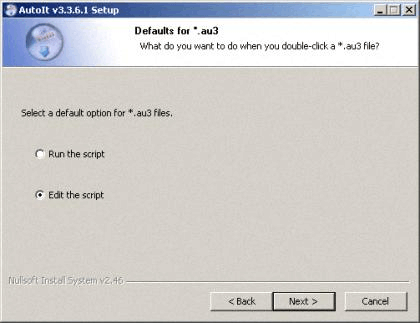
建议选择”Edit the script“
这个页面是在设置在Windows资源管理器中双击.au3文件时的默认行为。最好选择“Edit the script”。早晚你会清楚,对于写程序的人来说,更多是在“Edit”而不是“Run”;另外,这也可以避免将来你“意外”执行了某个你并不想执行的AutoIt程序。
在其它的安装向导页面中一律直接按“Next>”键,直至安装完毕。
下载并安装 SCITE4 Autoit3
尽管 autoit-v3- setup.exe中己经默认安装了一个简版的 SCITE,但是最好还
是去下载一个专门为 Autoit定制的 SCITE4 Autoit3,其安装文件下载地址为:
http://www.autoitscript.com/cgi- bin/getfilepl?./autoit/scite/download/Scite4autolt3 exe
在它的安装向导页面中一律按“Next>”键,直至安装完毕
修改一项 Windows的默认设置
另外, Windows资源管理器中的默认设置之一是“隐藏已知文件类型的扩展名”
,你最好将它改为“显示已知类性文件的扩展名”。否则你将来仅通过文件
名(无扩展名)和图标,根本无法分辨某个文件究竟是。a03源文件还是由
au3编译为。exe的可执行文件。
至于如何修改这个选项,请用 Google搜索(早晚你会明白善用 Google多么重
要;不懂用 Google多么可怜):
如果你使用的是中文版 Windows请点这个链接:隐藏已知文件类型的扩
展名site; microsoft,con
如果你使用的是英文版 Windows请点这个链接 Do not show hidden
files and folders site: microsoft. com
创建au3文件
Autoit v3的程序代码其实就是纯文本文件,你甚至可以用 Windows自带的
“记事本”程序( Notepad)编辑代码,而后保存为“。au3”文件(而非记事本
程序默认的。txt文件)。另外,我们也可以在 Windows资源管理器里的任何位
置(比如桌面上)点鼠标右键,即可以看到一个“NeW> Autoit V3 Script”
的菜单:
新建AutoIt Script
修改“新建模板”
刚刚安装AutoIt v3之后,在资源管理器里,通过点鼠标右键而后选择“New > AutoIt v3 Script”所创建的.au3文件里,都有一些预设的信息: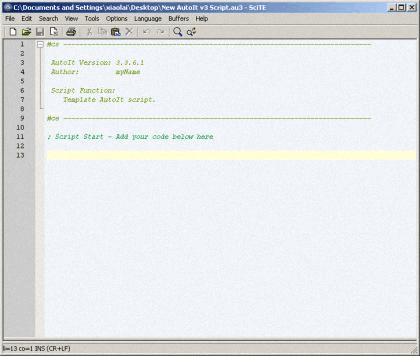
新建文件中的预设信息……
这些信息是可以修改的──它们都保存在
“C:\Windows\ShellNew\Template.au3”文件之内。事实上,每个用户都有修改它的冲动。比如,你很可能想把“myName”替换为你的名字。而早晚你也会发现你有修改它的必要。
打开Windows资源管理器,浏览至“C:\Windows\ShellNew”目录,在“Template.au3”文件的图标上点鼠标右键,选择“Edit Script”,即可打开SciTE编辑器,编辑其中的内容……(我最初的做法是直接删除所有内容,因为我每次只想要一个空白文档……)
控制台输出窗口
最初使用SciTE的时候,它的“控制台输出窗口”是被“最小化”了的,你要把它的区域变得足够大,将来干起活来才方便。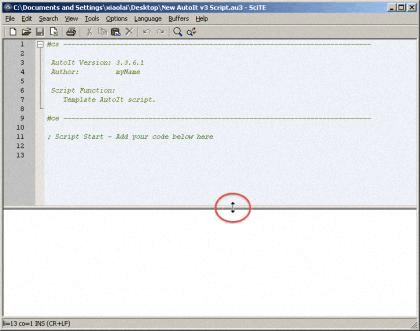
放大控制台输出窗口
SciTE编辑器常用功能
SciTE是一款非常优秀的开源免费程序代码编辑器,理论上它支持所有的编程语言编辑(反正所有的程序代码基本上都保存为文本文件,只不过是尾缀各不相同而已)。SciTE具备一切现代程序代码编辑器常用的功能,比如关键字高亮,代码自动补全,随文帮助等等。
请尝试着输入以下一行代码:
ConsoleWrite(“Hello!”)
在输入“ConsoleWrite”的过程中,光标下方会出现一个提醒框;在你刚刚输入一个小写“c”的时候,屏幕显示是这样的:
再接着输入一个小写字母“o”,屏幕显示是这样的: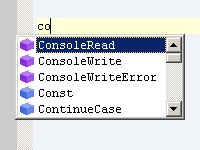
现在,你所需要输入的“ConsoleWrite”已经在“视野之中”了;你只需要按“下方向键”将蓝色条挪动到“ConsoleWrite”之上,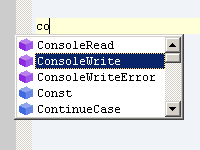
而后按回车键(Enter),刚刚你说输入的两个字母“co”就会被替换成大小写工整的ConsoleWrite: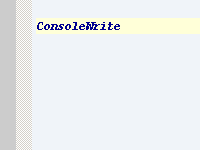
现在,再输入一个左括号:
在光标的下方,可以看到该函数的简明介绍。(注意:暂且不要管“函数”是什么,也别管那简明介绍的内容究竟是什么意思……)
现在,再把光标挪回ConsoleWrite这一串字符中的任何一处,而后按F1键试试看。SciTE会打开AutoIt的帮助文件,而后自动定位到“ConsoleWrite”这个函数的文档页面。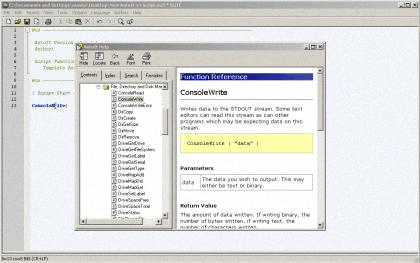
随文帮助功能
另外,SciTE还支持变量自动补全(再次,暂时不要管“变量”是什么)。只要之前用到过的变量,它都会“光标跟随自动补全”:
变量的光标跟随自动补全功能
到此为止,你什么都没学会,倒是做了一堆事情。脑子里是一堆问号:“文本文件究竟是什么?”、“变量是什么?”,“函数是什么?”……别急,急也没用,一点一点来就是了。放心好了,这一切也许看起来很复杂,可实际上根本没有那么难。
可事实上,我希望这个教程的读者有初中以上的英语水平,能够阅读一些简单的英文文档。计算机的帮助文件(以及其它相关文档)中所使用的是极为简单、极为格式化的英语,很容易读懂,不会有过难的语法现象;遇到生词查词典就是了。将来你就会知道,所谓的编程工作中,1/3以上的时间是在阅读各种各样的文档;1/3以上的时间是在寻找相关的、且详尽的文档;剩下的有1/3不到的时间里,绝大部分在除错;如果代码量大到一定程度,那么还要花越来越长的时间写文档……其实只有极少的时间在写代码,与常人想象得恰恰相反,这其实很可能是整体工作量之中最没有技术含量的部分。所以,必须从一开始就习惯大量阅读英文文档──这才是真正的基本功。还有一个必须从一开始就适应阅读英文文档的原因在于,翻译过来的文档很可能有差错的同时,又总是来得慢一拍。所以,我并不推荐你使用AutoIt中文版帮助。
作业
硬着头皮把AutoIt帮助文件中的两个章节读完(要精读,不论是否能够读懂──也就是说,即便读不懂(也当然不可能完全读懂),也要一个字不差地读完):

若有收获,就点个赞吧
0 人点赞


