1. 部署wordpress
下载Docker镜像
下载mysql和wordpress镜像
[root@VM_0_6_centos ~]# docker pull mysql:5.7[root@VM_0_6_centos ~]# docker pull wordpress
创建mysql容器与wordpress容器
[root@VM_0_6_centos ~]# mkdir /var/lib/mysql[root@VM_0_6_centos ~]# docker run -d --name mysql -v /var/lib/mysql:/var/lib/mysql -e MYSQL_ROOT_PASSWORD=root -e MYSQL_DATABASE=wordpress -p 3306:3306 mysql:5.735da130a0a86fc4f0d42a68bad61036aac037a1f31800f534679471d9a10ca89[root@VM_0_6_centos ~]# docker psCONTAINER ID IMAGE COMMAND CREATED STATUS PORTS NAMES3aeddd835ed3 mysql "docker-entrypoint.s…" About a minute ago Up About a minute 3306/tcp, 33060/tcp mysql
-v /var/lib/mysql:/var/lib/mysql: 指定映射文件路径-e MYSQL_ROOT_PASSWORD=root: 数据库密码e MYSQL_DATABASE=wordpress: 创建数据库-p 3306:3306: 映射端口 更多mysql环境变量设置:https://hub.docker.com/_/mysql
[root@VM_0_6_centos ~]# docker run -d --name wordpress -e WORDPRESS_DB_HOST=mysql:3306 --link mysql -p 8080:80 wordpress
8d988844ae1f608074add3512f049e890ecf5d88eb8041d63f4ba42df72c922b
[root@VM_0_6_centos ~]# docker ps
CONTAINER ID        IMAGE               COMMAND                  CREATED             STATUS              PORTS                  NAMES
8d988844ae1f        wordpress           "docker-entrypoint.s…"   10 seconds ago      Up 7 seconds        0.0.0.0:8080->80/tcp   eager_chatterjee
3aeddd835ed3        mysql               "docker-entrypoint.s…"   4 minutes ago       Up 4 minutes        3306/tcp, 33060/tcp    mysql
-e WORDPRESS_DB_HOST=mysql:3306: 指定数据库地址--link mysql: 与mysql容器创建连接-p 8080:80: 指定映射端口 更多wordpress环境变量设置:https://hub.docker.com/_/wordpress
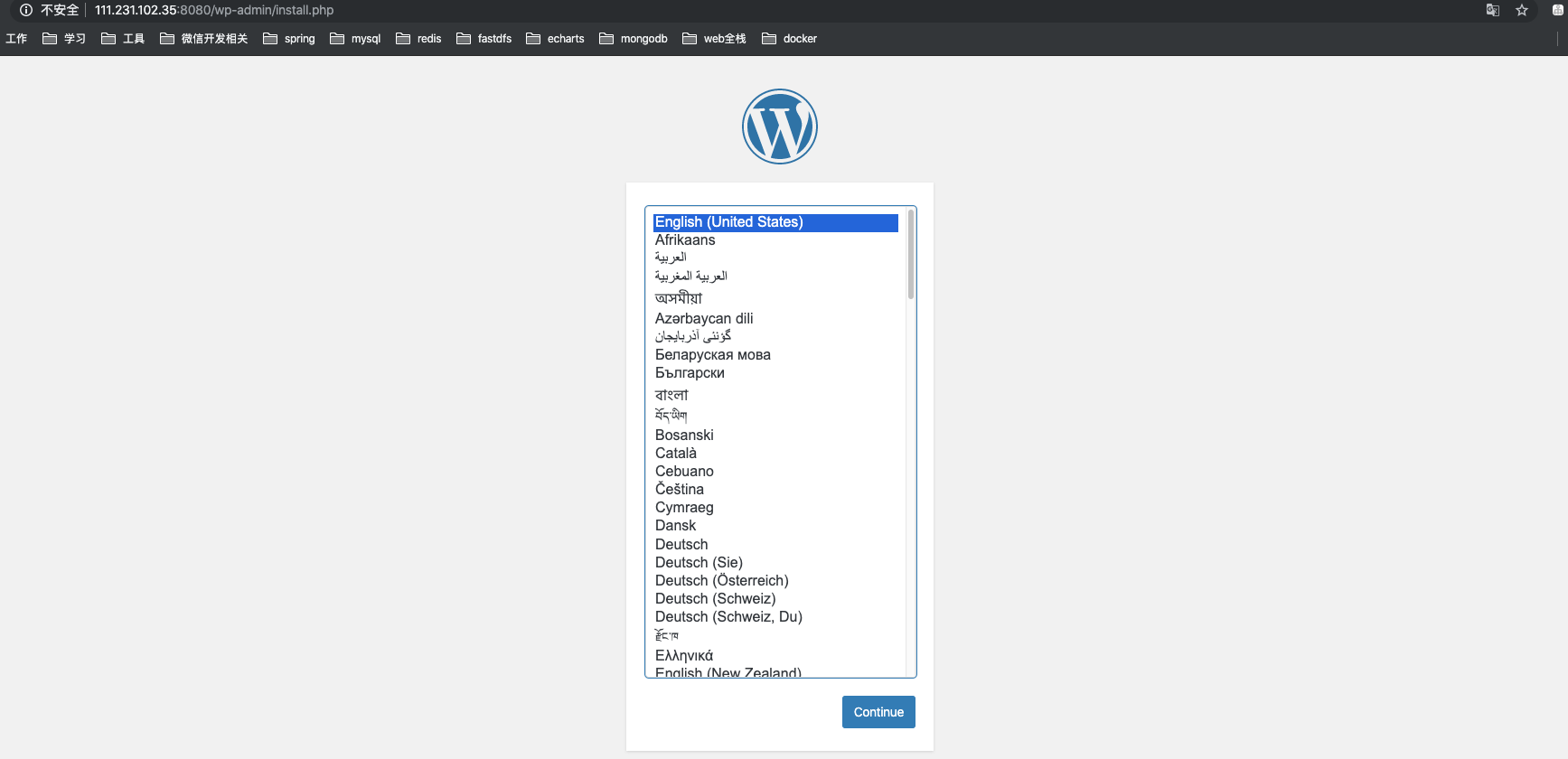
安装wordpress
输入对应ip地址即可开始安装
例如:http://111.231.102.35:8080/
2. Docker Compose 介绍
我们使用 Docker 的时候,定义 Dockerfile 文件,然后使用 docker build、docker run 等命令操作容器。然而微服务架构的应用系统一般包含若干个微服务,每个微服务一般都会部署多个实例,如果每个微服务都要手动启停,那么效率之低,维护量之大可想而知
使用 Docker Compose 可以轻松、高效的管理容器,它是一个用于定义和运行多容器 Docker 的应用程序工具Docker Compose版本介绍: 建议使用 version3 的版本,version3版本可用于多机,version2版本只能用于单机。官方文档:https://docs.docker.com/compose/compose-file/
- Docker Compose 是一个工具
- 这个工具可以通过一个yml文件定义多容器的docker应用
- 通过一条命令就可以根据yml的定义去创建或者管理这多个容器
docker-compose.yml 三大概念
- Services
- Networks
- Volumes
一个Service代表一个container,这个container可以从dockerhub拉取的image创建,或者从本地的Dockerfile build出来的image创建 Service的启动类似docker run,我们可以给其指定network和volume,所以可以给service指定network和volume的引用。
在创建container时所有的参数都可以在Service中使用
示例
services:
    db: #service name
        image: mysql:5.7
        volumes:
            - "db-data:/var/lib/mysql/data"
        networks:
            - back-tier
相当于 =====> docker run -d --network back-tier -v db-data:/var/lib/mysql/data  mysql:5.7

services:
    worker: #service name
        build: ./worker    #build
        links:
            - db
            - redis
        networks:
            - back-tier

volumes:
    db-data:
相当于 =====> docker volume create db-data

networks:
    back-tier:
        driver: bridge
相当于 =====> docker network create -d bridge back-tier
实例1 dockerhub
version: '3'

services:

  wordpress:
    image: wordpress
    ports:
      - 8080:80
    depends_on: #指定依赖
      - mysql
    environment:
      WORDPRESS_DB_HOST: mysql
      WORDPRESS_DB_PASSWORD: root
    networks:
      - my-bridge

  mysql:
    image: mysql:5.7
    environment:
      MYSQL_ROOT_PASSWORD: root
      MYSQL_DATABASE: wordpress
    volumes:
      - mysql-data:/var/lib/mysql
    networks:
      - my-bridge

volumes:
  mysql-data:

networks:
  my-bridge:
    driver: bridge
实例2 dockerfile
version: "3"

services:

  redis:
    image: redis

  web:
    build:
      context: .    #目录
      dockerfile: Dockerfile    #文件
    ports:
      - 8080:5000
    environment:
      REDIS_HOST: redis
3. Docker Compose安装与基本使用
Docker Compose安装
官方文档: https://docs.docker.com/compose/install/
下载Docker Compose可执行文件,存储到/usr/local/bin/docker-compose目录下
[vagrant@docker-host ~]$ sudo curl -L "https://github.com/docker/compose/releases/download/1.24.1/docker-compose-$(uname -s)-$(uname -m)" -o /usr/local/bin/docker-compose
  % Total    % Received % Xferd  Average Speed   Time    Time     Time  Current
                                 Dload  Upload   Total   Spent    Left  Speed
100   617    0   617    0     0    244      0 --:--:--  0:00:02 --:--:--   244
100 15.4M  100 15.4M    0     0   287k      0  0:00:54  0:00:54 --:--:--  454k
#配置权限
[vagrant@docker-host ~]$ sudo chmod +x /usr/local/bin/docker-compose
#查看版本
[vagrant@docker-host ~]$ docker-compose --version
docker-compose version 1.24.1, build 4667896b
Docker Compose命令
- 输入
docker-compose回车可查看所有命令
创建docker compose
准备:将上面实例1的内容写入到docker-compose.yml文件中
[vagrant@docker-host ~]$ ls
docker-compose.yml
[vagrant@docker-host ~]$ docker-compose -f docker-compose.yml up -d
-f:指定yml文件名称,如果不指定默认启动docker-compose.yml文件-d: 后台执行,不打印log。如果启动希望debug建议去掉 -d 参数,但是要注意最后必须Ctrl+C退出,启动的docker container也会被停掉。
查看docker compose中使用的container与image
[vagrant@docker-host ~]$ docker-compose -f docker-compose.yml ps
       Name                      Command               State    Ports
---------------------------------------------------------------------
vagrant_mysql_1       docker-entrypoint.sh mysqld      Exit 0
vagrant_wordpress_1   docker-entrypoint.sh apach ...   Exit 0
[vagrant@docker-host ~]$ docker-compose -f docker-compose.yml images
     Container        Repository    Tag       Image Id      Size
-----------------------------------------------------------------
vagrant_mysql_1       mysql        5.7      cd3ed0dfff7e   416 MB
vagrant_wordpress_1   wordpress    latest   e4bd752aeb0d   514 MB
停止docker compose的container
[vagrant@docker-host ~]$ docker-compose -f docker-compose.yml stop
Stoping vagrant_wordpress_1 ... done
Stoping vagrant_mysql_1     ... done
启动docker compose的container
[vagrant@docker-host ~]$ docker-compose -f docker-compose.yml start
停止并删除docker compose的container与network
[vagrant@docker-host ~]$ docker-compose -f docker-compose.yml down
Removing vagrant_wordpress_1 ... done
Removing vagrant_mysql_1     ... done
Removing network vagrant_my-bridge
进入到docker compose的container中
[vagrant@docker-host ~]$ docker-compose -f docker-compose.yml exec mysql bash
[vagrant@docker-host ~]$ docker-compose -f docker-compose.yml exec wordpress bash
下载docker compose中所使用的镜像
[vagrant@docker-host ~]$ docker-compose -f docker-compose.yml build
4. Docker Compose水平扩展和负载均衡
使用Python的一个web项目来实现水平扩展和负载均衡
准备
- python的web项目文件 app.py ```python from flask import Flask from redis import Redis import os import socket
app = Flask(name) redis = Redis(host=os.environ.get(‘REDIS_HOST’, ‘127.0.0.1’), port=6379)
@app.route(‘/‘) def hello(): redis.incr(‘hits’) return ‘Hello Container World! I have been seen %s times and my hostname is %s.\n’ % (redis.get(‘hits’),socket.gethostname())
if name == “main“: app.run(host=”0.0.0.0”, port=80, debug=True)
- Dockerfile文件
```shell
FROM python:2.7
LABEL maintaner="Peng Xiao xiaoquwl@gmail.com"
COPY . /app
WORKDIR /app
RUN pip install flask redis
EXPOSE 80
CMD [ "python", "app.py" ]
- docker-compose.yml文件 ```yaml version: “3”
services:
redis: image: redis
web: build: context: . dockerfile: Dockerfile ports: [“8080”] #必须使用中括号表示每一个容器都是开放8080端口 environment: REDIS_HOST: redis
#负载均衡container
lb: image: dockercloud/haproxy links:
  - web
ports:
  - 80:80
volumes:
  - /var/run/docker.sock:/var/run/docker.sock
- 查看准备的文件
```shell
[vagrant@docker-host ~]$ ls
app.py  docker-compose.yml  Dockerfile
实现
- 通过docker compose创建一个web container
[vagrant@docker-host ~]$ docker-compose up -d
[vagrant@docker-host ~]$ docker-compose ps
     Name                    Command               State                   Ports
------------------------------------------------------------------------------------------------
vagrant_lb_1      /sbin/tini -- dockercloud- ...   Up      1936/tcp, 443/tcp, 0.0.0.0:80->80/tcp
vagrant_redis_1   docker-entrypoint.sh redis ...   Up      6379/tcp
vagrant_web_1     python app.py                    Up      80/tcp, 0.0.0.0:32768->8080/tcp
访问测试
# hostnam代表容器的hostname
[vagrant@docker-host ~]$ curl 127.0.0.1
Hello Container World! I have been seen 1 times and my hostname is fa2e925f21a2.
通过docker composes水平扩展三个web container ```shell [vagrant@docker-host ~]$ docker-compose up —scale web=3 -d Starting vagrant_web_1 … done vagrant_redis_1 is up-to-date Creating vagrant_web_2 … done Creating vagrant_web_3 … done vagrant_lb_1 is up-to-date [vagrant@docker-host ~]$ docker-compose ps Name Command State Ports
vagrant_lb_1 /sbin/tini — dockercloud- … Up 1936/tcp, 443/tcp, 0.0.0.0:80->80/tcp
vagrant_redis_1 docker-entrypoint.sh redis … Up 6379/tcp
vagrant_web_1 python app.py Up 80/tcp, 0.0.0.0:32768->8080/tcp
vagrant_web_2 python app.py Up 80/tcp, 0.0.0.0:32769->8080/tcp
vagrant_web_3 python app.py Up 80/tcp, 0.0.0.0:32770->8080/tcp
- 访问测试负载均衡
```shell
[vagrant@docker-host ~]$ curl 127.0.0.1
Hello Container World! I have been seen 2 times and my hostname is fa2e925f21a2.
[vagrant@docker-host ~]$ curl 127.0.0.1
Hello Container World! I have been seen 3 times and my hostname is 9303ec756121.
[vagrant@docker-host ~]$ curl 127.0.0.1
Hello Container World! I have been seen 4 times and my hostname is fc1cf73e69e0.
[vagrant@docker-host ~]$ curl 127.0.0.1
Hello Container World! I have been seen 5 times and my hostname is fa2e925f21a2.
--scale web=3: 表示水平扩展web容器,总数量为3,sclae可以设置大于当前web容器数,也可以设置小于当前web容器数 这样我们就可以在实际中,高访问量的时候多创建web,低访问量时少创建web容器。

若有收获,就点个赞吧
0 人点赞


