Docker
1. Docker官网
2. Docker文档
3. Mac安装Docker(方式一)
下载Docker Desktop on Mac
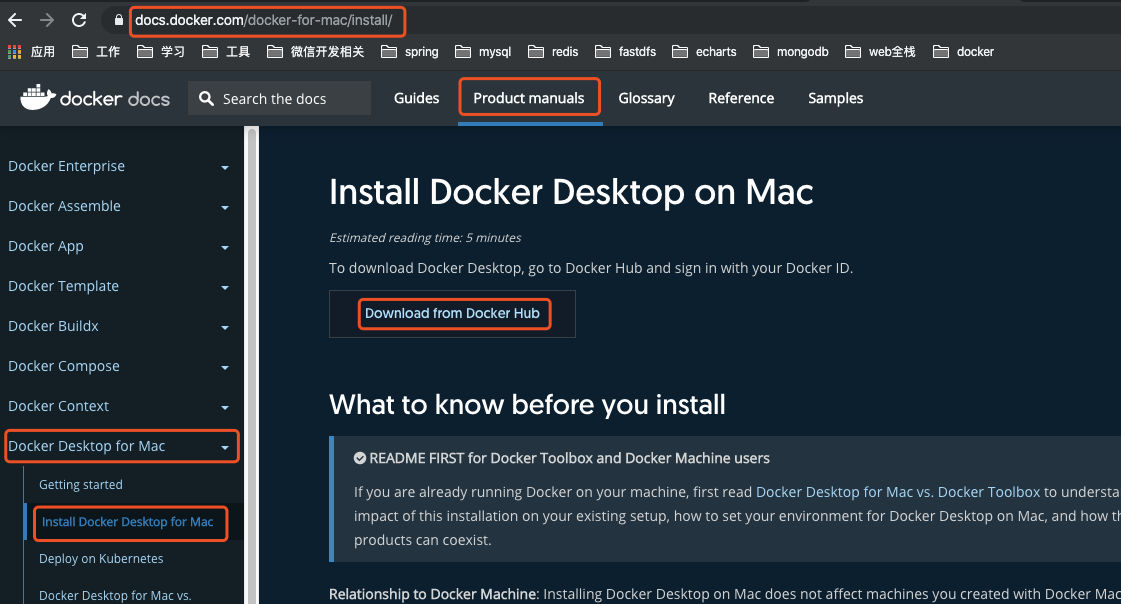
第一次使用用户必须注册,然后按照步骤操作即可。
安装Docker
下载完docker.dmg后直接安装文件即可。 在启动台找到docker点击运行。
- docker version 查看版本
4. VietualBox(方式二)
下载地址
https://www.virtualbox.org/wiki/Downloads
安装
运行 VirtualBox-xxx.dmg
5. Vagrant
下载地址
https://www.vagrantup.com/downloads.html
安装
运行vagrant_2.2.6_x86_64.dmg
查看版本
vagrant --version
6. Vagrant创建Centos7虚拟机
- 创建一个目录
mkdir /Users/webxudong/docker/centos7进入目录 - 执行
vagrant init centos/7- 生成vagrantfile文件,vagrantfile也可以自己编写
- 例如:vagrantfile https://app.vagrantup.com/centos/boxes/7
- 执行
vagrant up命令会下载centos7镜像会使用比较久的时间 - 执行
vagrant ssh进入虚拟机 - 执行
exit退出虚拟机 - 执行
vagrant status查看虚拟机状态 - 执行
vagrant halt停止虚拟机运行 - 执行
vagrant destroy删除虚拟机
7. Centos7安装Docker社区版
教程地址
https://docs.docker.com/install/linux/docker-ce/centos/
下面的步骤都从官网教程中剪切出来的,最好按照官网最新教程来操作
卸载
$ sudo yum remove docker \docker-client \docker-client-latest \docker-common \docker-latest \docker-latest-logrotate \docker-logrotate \docker-engine
安装
$ sudo yum install -y yum-utils \
  device-mapper-persistent-data \
  lvm2
$ sudo yum-config-manager \
    --add-repo \
    https://download.docker.com/linux/centos/docker-ce.repo
$ sudo yum install docker-ce
运行docker $ sudo systemctl start docker
查看版本 $ sudo docker version
运行docker的容器hello-world $ sudo docker run hello-world
配置用户
- 创建用户组:
$ sudo groupadd docker - 添加当前用户到docker用户组:
$ sudo gpasswd -a vagrant(用户名) docker - 重启docker进程
$ sudo service docker restart - 重新登录linux主机
8. 创建Docker容器 docker-machine
- 创建
docker-machine create demo - 查看docker列表
docker-machine ls - 进入docker
docker-machine ssh demo - 查看版本
docker version - 退出
exit - 删除
docker-machine remove demo - 查看docker-machine命令
docker-machine
9. Docker Image
什么是Image
- image就是一个镜像
- image是基于文件和meta data的集合(root filesystem)创建的
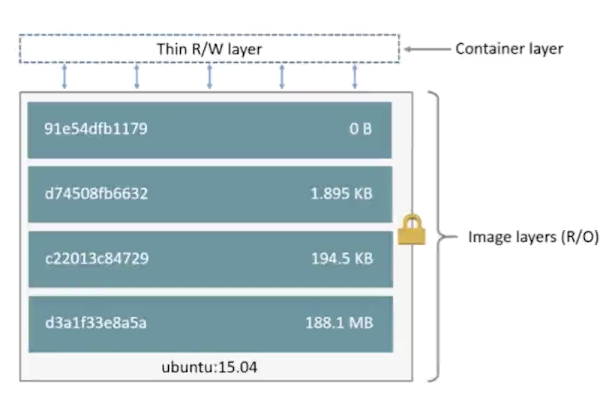
- 分层的,并且每一层都可以添加改变删除文件,成为一个新的image。
centos image 添加文件后 成为image #2 - 不同的image可以共享相同的layer
image #2与image #4都有同一个layer centos image - image本身是read-only的

Image获取
- Build from Dockerfile 编译dockerfile获取image

from:基础Image
label:标识(作者)
run:运行命令
expose:暴露端口
entpypoint:程序的起点(启动redis-server)
- Pull from Registry 拉取image镜像
docker pull ubuntu:14.04
docker镜像地址: https://hub.docker.com/
Image创建
创建一个C的hell-word程序
$ sudo mkdir hello-word
$ sudo cd hello-word/
$ sudo hello-word]# vim hello.c
hello.c =>
#include<stdio.h>
int main(){
printf("hello docker\n");
}
$ sudo yum install gcc
$ sudo yum install glibc-static
$ sudo gcc -static hello.c  -o hello
$ sudo ls
hello  hello.c
创建Dockerfile文件
$ sudo vim Dockerfile
Dockerfile =>
FROM scratch
ADD hello /
CMD ["/hello"]
编译DockerFile
$ sudo docker build -t wenxudong/hello .
Sending build context to Docker daemon  868.9kB
Step 1/3 : FROM scratch
--->
Step 2/3 : ADD hello /
---> 8df0d79a4994
Step 3/3 : CMD ["/hello"]
---> Running in 246fe1df6b4b
Removing intermediate container 246fe1df6b4b
---> 373d2ce282c2
Successfully built 373d2ce282c2
Successfully tagged wenxudong/hello:latest
查看 ```shell $ sudo docker image ls REPOSITORY TAG IMAGE ID CREATED SIZE wenxudong/hello latest 373d2ce282c2 2 minutes ago 865kB
$ sudo docker history 373d2ce282c2 //查看docker Image的分层 373d2ce282c2(IMAGE ID)
IMAGE CREATED CREATED BY SIZE COMMENT
373d2ce282c2 6 minutes ago /bin/sh -c #(nop) CMD [“/hello”] 0B
8df0d79a4994 6 minutes ago /bin/sh -c #(nop) ADD file:8041f15efa9650de5… 865kB
- 运行
```shell
$ sudo docker run wenxudong/hello
hello docker
Image操作
- 查看image列表
$sudo docker image ls或$ docker images - 查看image的分层
$sudo docker history image_id - 删除image
$ docker image rm 67759sju213(image id)或$ docker rmi 67759sju213(image id) - https://docs.docker.com/engine/reference/commandline/image/
10. Docker Container
什么是Container
- 通过Image创建(copy)
- 在Image layer之上建立一个container layer(可读写)
- 类比面向对象:类(image)和实例(container)
- Image负责app的存储和分发,Container负责app运行
Container操作
- 查看当前正在运行的container(容器)
$ docker container ls或$ docker ps - 列举出当前所有的container(容器)
$ docker container ls -a或$ docker ps -a - 创建一个container,运行并退出
$ docker run centos(镜像名称。centos:7指定版本为7) - 创建一个container,交互式运行
$ docker run -it image_id - 删除一个container
$ docker container rm 732879e51ecf(container id)或$ docker rm 732879e51ecf(container id) 创建并后台运行container
$ docker run -d centos(image名称或id)-d:使用时必须在镜像中要有一个常驻内存的进程,比如nginx,db,不会停的shell脚本。 否则使用命令
$ docker run -it -d image_name(id)即可创建并设置环境变量并后台运行
$ docker run -d -e NAME=WINXUDONG image_name(id)- 创建container后台运行并指定名称:
docker run -d --name=demo image_name(id)` 删除所有container
[vagrant@10 ~]$ docker rm $(docker container ls -aq)
b0487b7a51a1
3bfb29a0856f
af858e310d31
4ffe8dc01ed7
a9cd04c8bf49
09bcc2b5a418
[vagrant@10 ~]$ docker container ls -a
CONTAINER ID        IMAGE               COMMAND             CREATED             STATUS              PORTS               NAMES
删除所有退出的container
[vagrant@10 ~]$ docker rm $(docker container ls -f "status=exited" -q)
a5ddf882b73d
05440bc8ccc4
605292d5ac48
9921e7264142
9844b372a81a
进入到正在运行的container中:
$ docker exec -it dedf40b94b72(container id) /bin/bash- 打印正在运行的container的ip地址:
docker exec -it dedf40b94b72(container id) ip a - 停止正在运行的container:
$ docker stop ded(container id简写)或者$ docker stop demo(container name) - 启动container:
$ docker start demo(container name或者id) - 查看container信息:
$ docker inspect dedf40b94b72(container_id) - https://docs.docker.com/engine/reference/commandline/container/
11. 构建Docker镜像
方式一
创建一个交互的container
[vagrant@10 ~]$ docker images
REPOSITORY          TAG                 IMAGE ID            CREATED             SIZE
centos              latest              0f3e07c0138f        4 weeks ago         220MB
[vagrant@10 ~]$ docker run -it centos
[root@16f742ae68c5 /]#
在container中进行操作
[root@16f742ae68c5 /]# yum install -y vim
退出container
[root@16f742ae68c5 /]# exit
将container进行commit
[vagrant@10 ~]$ docker container ls -a
CONTAINER ID        IMAGE               COMMAND             CREATED             STATUS                     PORTS               NAMES
16f742ae68c5        centos              "/bin/bash"         6 minutes ago       Exited (0) 2 minutes ago                       quizzical_zhukovsky
[vagrant@10 ~]$ docker commit quizzical_zhukovsky winn/centos-vim
sha256:f26be7ad148164c236ad8ec9eed879b5b596158d8594823fb5045f919159407f
查看images 构建完成
[vagrant@10 ~]$ docker images
REPOSITORY          TAG                 IMAGE ID            CREATED              SIZE
winn/centos-vim     latest              f26be7ad1481        About a minute ago   286MB
centos              latest              0f3e07c0138f        4 weeks ago          220MB
查看image层次结构
[vagrant@10 ~]$ docker history 0f3e07c0138f
IMAGE               CREATED             CREATED BY                                      SIZE                COMMENT
0f3e07c0138f        4 weeks ago         /bin/sh -c #(nop)  CMD ["/bin/bash"]            0B
<missing>           4 weeks ago         /bin/sh -c #(nop)  LABEL org.label-schema.sc…   0B
<missing>           4 weeks ago         /bin/sh -c #(nop) ADD file:d6fdacc1972df524a…   220MB
[vagrant@10 ~]$ docker history f26be7ad1481
IMAGE               CREATED             CREATED BY                                      SIZE                COMMENT
f26be7ad1481        3 minutes ago       /bin/bash                                       66.8MB
0f3e07c0138f        4 weeks ago         /bin/sh -c #(nop)  CMD ["/bin/bash"]            0B
<missing>           4 weeks ago         /bin/sh -c #(nop)  LABEL org.label-schema.sc…   0B
<missing>           4 weeks ago         /bin/sh -c #(nop) ADD file:d6fdacc1972df524a…   220MB
方式二
创建一个Dockerfile
[vagrant@10 ~]$ mkdir docker-centos-vim
[vagrant@10 ~]$ cd docker-centos-vim/
[vagrant@10 docker-centos-vim]$ vim Dockerfile
Dockerfile写入内容
FROM centos
RUN yum install -y vim
docker build 构建镜像
[vagrant@10 docker-centos-vim]$ docker build -t winn/centos-vim-new .
Sending build context to Docker daemon  2.048kB
Step 1/2 : FROM centos
 ---> 0f3e07c0138f
Step 2/2 : RUN yum install -y vim
 ---> Running in 83e39a2050c8

 Complete!
Removing intermediate container 83e39a2050c8
 ---> f74e84c2089a
Successfully built f74e84c2089a
Successfully tagged winn/centos-vim-new:latest
因为image是只读的,所以在build的过程中会先创建一个临时的 container
Running in 83e39a2050c8执行yum install -y完成之后删除临时containerRemoving intermediate container 83e39a2050c8
12. Dockerfile语法与实践
FROM
FROM一般应用于Dockerfile文件最开始的位置。 FROM:一般用于指定我们制作的image的base image是什么,也就是说我们要在哪个image之上制作一个新的image。
FROM scratch# scratch 表示从头制作制作base imageFROM centos# 基于centos的base image制作一个image
LABEL
LABELmaintainer = “winn@gmail.com“ # 作者LABELversion = “1.0” # 版本LABELdescription = “This is description” # 描述
RUN
RUN 执行命令并创建新的image
RUN yum update && yum install -y vim \
        python-dev # 反斜线换行
Run 执行shell命令 尽量将多条命令合并为一行 反斜线换行
WORKDIR
WORKDIR/test # 如果没有会自动创建test目录WORKDIRdemoRUNpwd # 输出结果应该是 /test/demo 使用WORKDIR,不要使用 RUN cd!尽量使用绝对目录!
ADD and COPY
本地文件添加到image里面,ADD不仅可以添加文件还可以
解压缩添加远程文件可以试用curl或者wget
ADD hello /

ADD test.tar,gz / #添加到根目录并解压
WORKDIR /root
ADD hello test/    #/root/test/hello

WORKDIR /root
COPY hello test/    #/root/test/hello
ENV
设置常量
ENV MYSQL_VERSION 5.6    #设置常量
RUN apt-get install -y mysql-server= "${MYSQL_VERSION}"    #引用常量
VOLUME and EXPOSE
存储和网络 EXPOSE
- 暴露端口
EXPOSE 2000(暴露2000端口)
CMD 与 ENTPYPOINT
CMD
设置容器启动后默认执行的命令和参数启动后- 如果docker run指定了其他命令,CMD命令会被忽略
- 例如:
docker run -it [image] /bin/bash- 因为run时指定了
/bin/bash则CMD命令不会执行- 如果定义了多个CMD,只会执行最后一个命令
ENTPYPOINT
设置容器启动时运行的命令启动时- 让容器以应用程序或者服务的形式运行
- 不会被忽略,一定会执行
- 最佳实践:写一个shell脚本作为entrypoint
COPY docker-entrypoint.sh /usr/local/bin
ENTPYPOINT ["docker-entrypoint.sh"]

EXPOSE 27017
CMD ["mongodb"]
Shell与Exec格式
RUN apt-get install -y vim
CMD echo "hello docker"
ENTPYPOINT echo "hello docker"    #shell
RUN ["age-get", "install", "-y", "vim"]
CMD ["bin/echo", "hello docker"]
ENTPYPOINT ["bin/echo", "hello docker"]    #exec
[]中
第一个为命令 例如age-get,bin/echo
后面的全部为命令的参数 例如install,vim,hello docker
github dockerfile
https://github.com/docker-library
Dockerfile 官方文档
https://docs.docker.com/engine/reference/builder/
13. Image镜像发布
方式一
登录自己的docker hub
[vagrant@10 ~]$ docker images
REPOSITORY            TAG                 IMAGE ID            CREATED             SIZE
winn/centos-vim-new   latest              f74e84c2089a        2 hours ago         286MB
winn/centos-vim       latest              f26be7ad1481        2 hours ago         286MB
centos                latest              0f3e07c0138f        4 weeks ago         220MB
[vagrant@10 ~]$ docker login
输入用户名密码
发布镜像到docker hub
$ docker push wenxudong/centos-vim
注意push的时候 / 前面的部分必须与登录docker hub的用户名一致
方式二
docker hub与github关联,在github上传Dockerfile,docker会同步Dockerfile然后创建你的docker镜像 也可在本地搭建docker hub
14. 容器资源限制
- 创建并运行container时限制内存:
$ docker run --memory=200M winn/centos-vim - 设置容器使用cpu的权重:
$ docker run --cpu-shares=10 winn/centos-vim - https://docs.docker.com/config/containers/resource_constraints/
15. Docker底层技术支持
- Namespaces::做隔离pid,net,ipc,uts
- Control group:做资源限制
- Union file system:Container和Image分层

若有收获,就点个赞吧
0 人点赞


