- 目标
- 执行策略
- 项目1:气候可视化
- 项目2:D3.js In Action —— Ch2. Information visualization data flow
- Day 8: 2.1 Working with data - 2.1.1 loading data
- Day 9:Promises 学习
- Day 10:2.1 Working with data - 2.1.2 Formatting data - categorical data
- Day 11:2.1 Working with data - 2.1.2 Formatting data - nesting & extent
- Day 12:2.2 Data-binding - 2.2.1. Selections and binding
- Day 13:Debugging
- Day 14:2.3. Data presentation style, attributes, and content
- 项目3:D3 course 2018 taught by Curran
- Day 15:Basic JS - Program Sturcture
- Day 16:Basic JS - Defining a function
- Day 17:Basic JS - Recursion
- Day 18:Data structures - object and array
- Day 19:Asynchronous programming
- Day 20:快速读取 D3
- Day 21:Draw a circle - part 1
- Day 22:Draw a circle - part 2
- Day 23:Draw a circle - part 3
- Day 24:Making a bar chart - part 1
- Day 25:Making a bar chart - part 2
- Day 26:Making a bar chart - part 3
- Day 27:Making a bar chart - part 4
- Day 28:Making a bar chart - part 5
- Day 29:Making a bar chart - part 6
- Day 30:Making a bar chart - part 7
- Day 31:Customizing axes of a bar chart - part 1
- Day 32:Making a scatter plot - part 1
- Day 33:Making a scatter plot - part 2
- Day 34:Making a scatter plot - part 3
- Day 35:Making an area plot - part 1
- Day 36:Making an area plot - part 2
- Day 37:Making an area plot - part 3
- Day 38:General update patterns - part 1
- Day 39:General update patterns - part 2
- Day 40:Let’s make a map with D3.js
- Day 41:Cheap Tricks for Interaction
- Day 42:Building a tree visualization of workd countries - part 1
- Day 43:Building a tree visualization of worlk countries - part 2
- Day 44:Building a tree visualization of world countries - part 3
- Day 45:Building a tree visualization of world countries - part 4
- Day 46:Building a tree visualization of world countries - part 5
- Day 47:Building a tree visualization of world countries - part 6
- Day 48:Choropleth map - part 1
- Day 49:Choropleth map - part 2
- Day 50:Scatter plot w/ menus
- Day 51:Scatter plot w/ menus - part 2
- 项目4:Fullstack Data Visualization with D3
- Day 52:Making your first chart - part 1
- Day 53:Making your first chart - part 2
- Day 54:Making your first chart - part 3
- Day 55:Making your first chart - part 3
- Day 56:Making a Scatterplot - part 1
- Day 57:Making a Scatterplot - part 2
- Day 58:Making a Scatterplot - part 3
- Day 59:Making a Scatterplot - part 4
- Day 60:Making a Bar Chart - part 1
- Day 61:Making a Bar Chart - part 2
- Day 62:Making a Bar Chart - part 3
- Day 63:Making a Bar Chart - part 4
- Day 64:Making a Bar Chart - part 5
- Day 65:Making a Bar Chart - part 6
- Day 66:Making a Bar Chart - part 7
- Day 67:Making a Bar Chart - part 8
- Day 68:Making a Bar chart - part 9
- Day 69:Making a Bar chart - part 10
- Day 70:Making a Bar chart - part 11
- Day 71:Animations and Transitions - part 1
- Day 72:Animations and Transitions - part 2
- Day 73:Animations and Transitions - part 3
- Day 74:Animations and Transitions - part 4
- Day 75:Animations and Transitions - part 5
- Day 76:Animations and Transitions - part 6
- Day 77:Animations and Transitions - part 7
- Day 78:Animations and Transitions - part 8
- Day 79:Animations and Transitions - part 9
- Day 80:Interactions
- Day 81:Interactions - part 2
- Day 82:Interactions - part 3
- Day 83:Interactions - part 4
- Day 84:Interactions - part 5
- Day 85:Interactions - part 6
- Day 86:Interactions - part 7
- Day 87:Interactions - part 8
- Day 88:Interactions - part 9
- Day 89:Interactions - part 10
- Day 90:Interactions - part 11
- Day 91:Interactions - part 12
- Day 92:Interactions - part 13
- Day 93:Interactions - part 14
- Day 94:Interactions - part 15
- Day 95:Interactions - part 16
- Day 96:Interactions - part 17
- Day 97:Interactions - part 18
- Day 98:Interactions - part 19
- Day 99:Interactions - part 20
- Day 100:Interactions - part 21
- Day 101:Interactions - part 22
- Day 102:Interactions - part 23
- Day 103:Interactions - part 24
- Day 104:Making a map - part 1
- Day 105:Making a map - part 2
- Day 106:Making a map - part 3
- Day 107:Making a map - part 4
- Day 108:Making a map - part 5
- Day 109:Making a map - part 6
- Day 110:Making a map - part 7
- Day 111:Making a map - part 8
- Day 112:Making a map - part 9
- Day 113:Making a map - part 10
- Day 114:Making a map - part 11
- Day 115:Making a map - part 12
- Day 116:Making a map - part 13
- Day 117:Making a map - part 14
- Day 118:Making a map - part 15
- Day 119:Making a map - part 16
- Day 120:Making a map - part 17
- Day 121:Making a map - part 18
- Day 122:Making a map - part 19
- Day 123:Making a map - part 20
目标
借由数个范例的模仿,学习D3与JS的知识点,逐渐掌握数据处理、常规可视化图表、交互、动效、定制可视化图表的能力。
执行策略
- 前期先零散学习,每学完一个例子后再汇整梳理。
- 案例与课本交替学习。
项目1:气候可视化
课程来源:https://www.udemy.com/course/how-to-visualize-data-with-d3/learn/lecture/17527824#overview
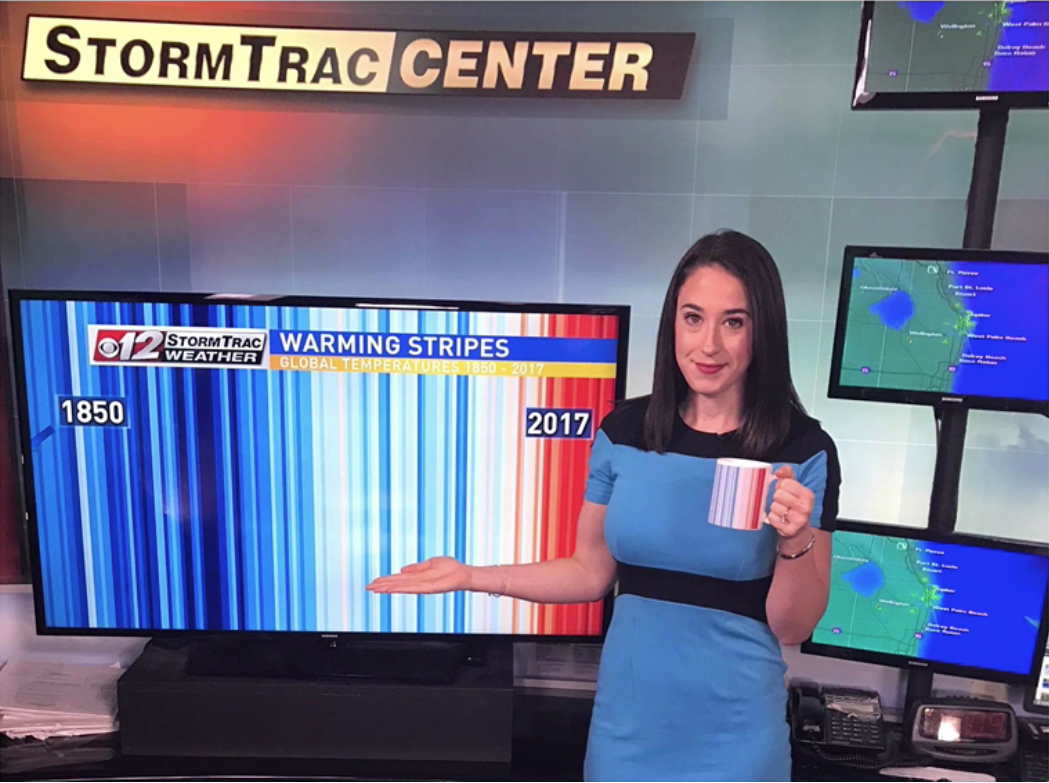
图片中的可视化,将1850年到2017年的温度数据给可视化出来,蓝色代表在平均温度之下,红色代表在平均温度之上,全球暖化显而易见,此可视化造成许多讨论。此作品的作者为气象科学家 Ed Hawkins。作品链接:https://showyourstripes.info/。
Day 1:读取数据
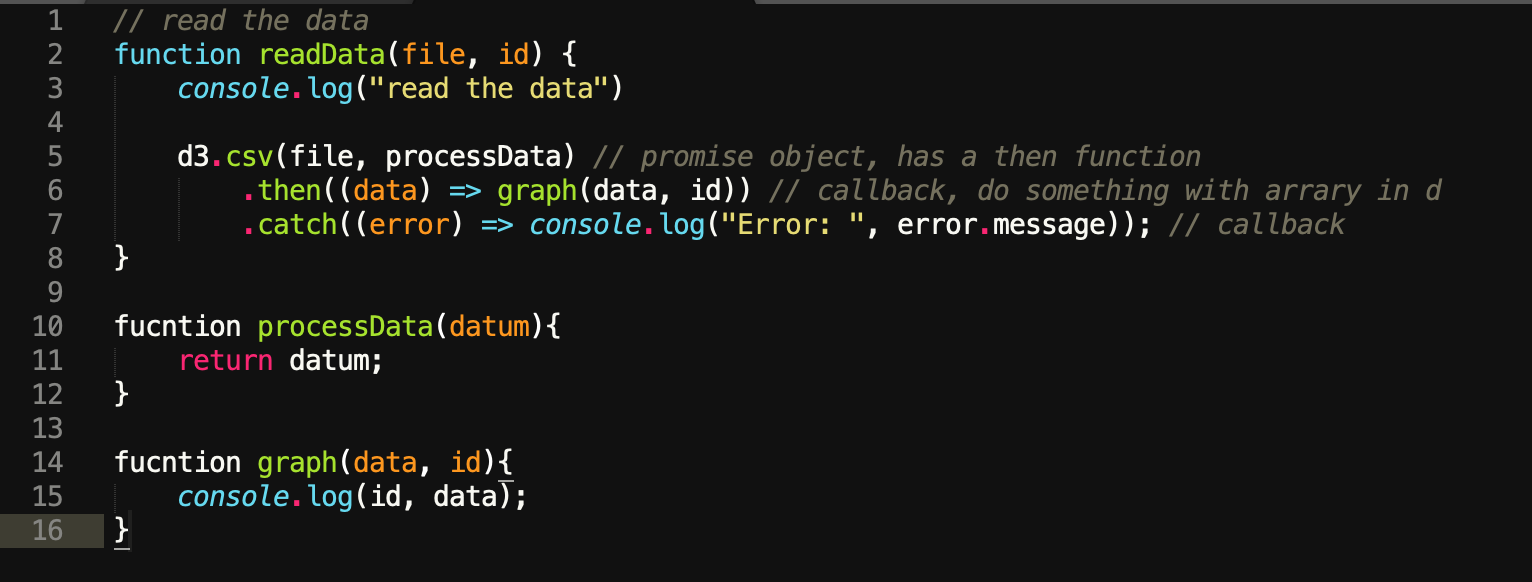
绘制可视化之前,需要先读取数据,然后再对数据进行处理。用D3读取数据并加以处理、再可视化,这个流程使用了回调函数(callback function)。在主要的函数里面嵌套了其他的函数。例如上图,主要的函数是processData,回调函数是then的graph函数,processData是对数据的处理,graph函数是对处理好的数据绘制出来。
Day 2:数据处理
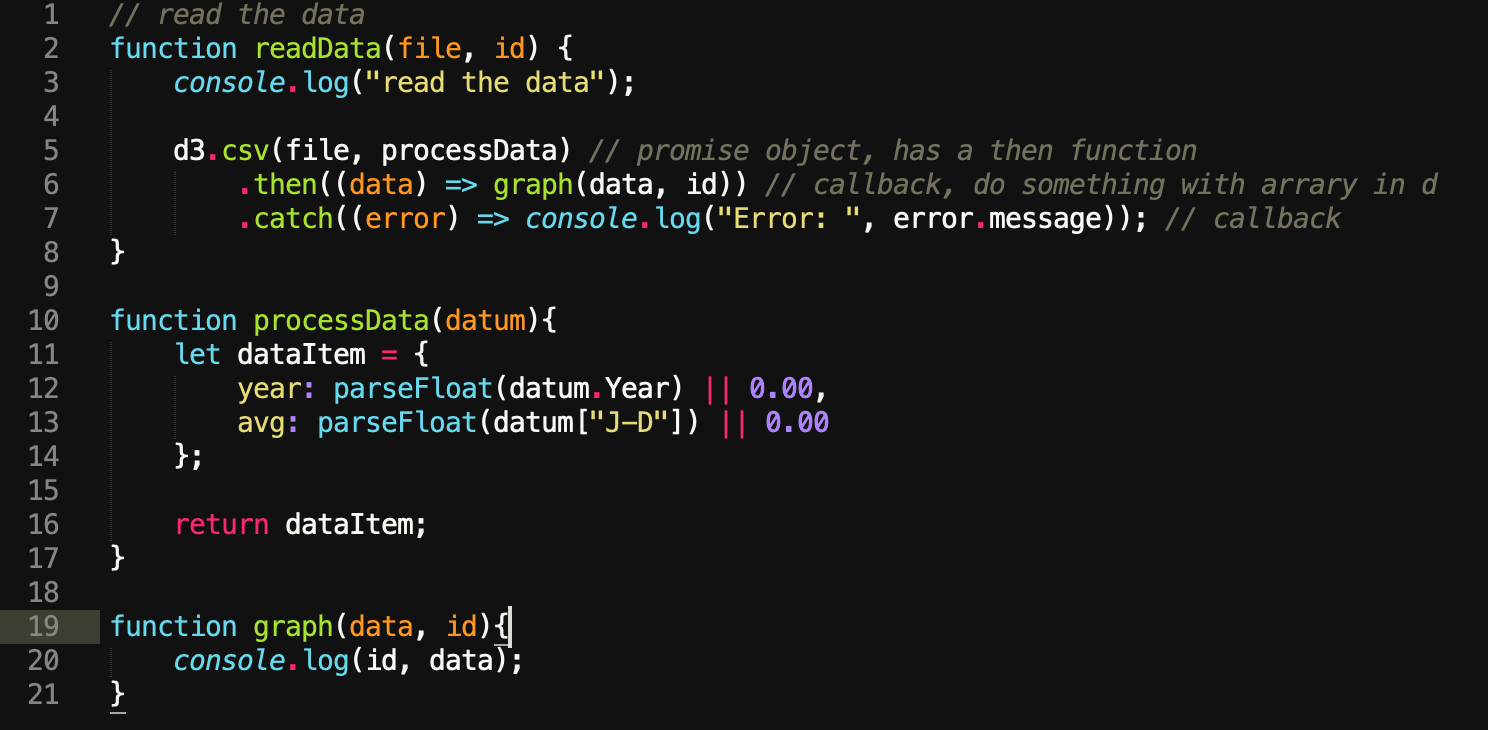
昨天完成了对的数据初步读取,今天需要截取出要呈现在可视化上的数据:每一年的平均温度与该年年份。原始数据不必要的东西较多,这时候可以定义变量,然后限定条件,并返回在限定条件下的数据,例如此范例,定义了year与avg两个变量,并对avg的数据限定为“J-D”这个当年分的平均气温:
Day 3:制作容器
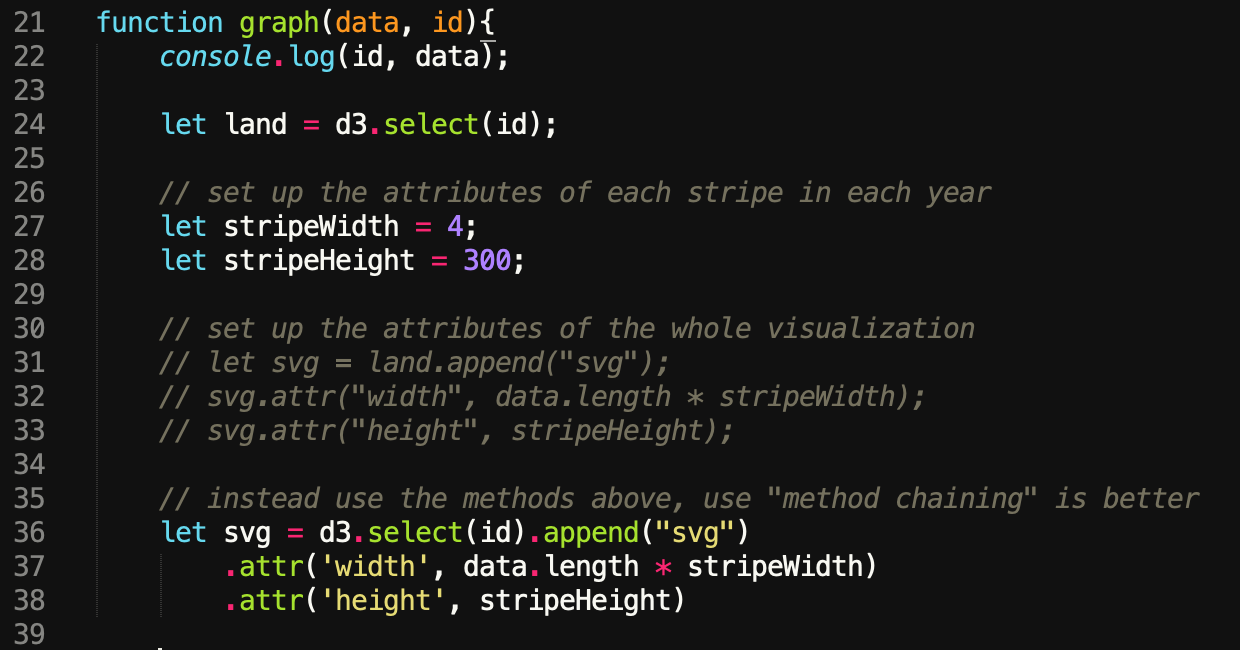
今天制作一个绘图容器给可视化容身之处。先选定id为land的div,并且设置了数个小长条(每一个小长条用来绘制当年的气温数据)的长与宽。然后使用d3自带的链接方法,制造一个用来绘制可视化的svg,先是贴在land上,然后再设置长与宽。这个过程,就完成了可视化容器的制作。
Day 4:在容器内添加rect,且设置属性
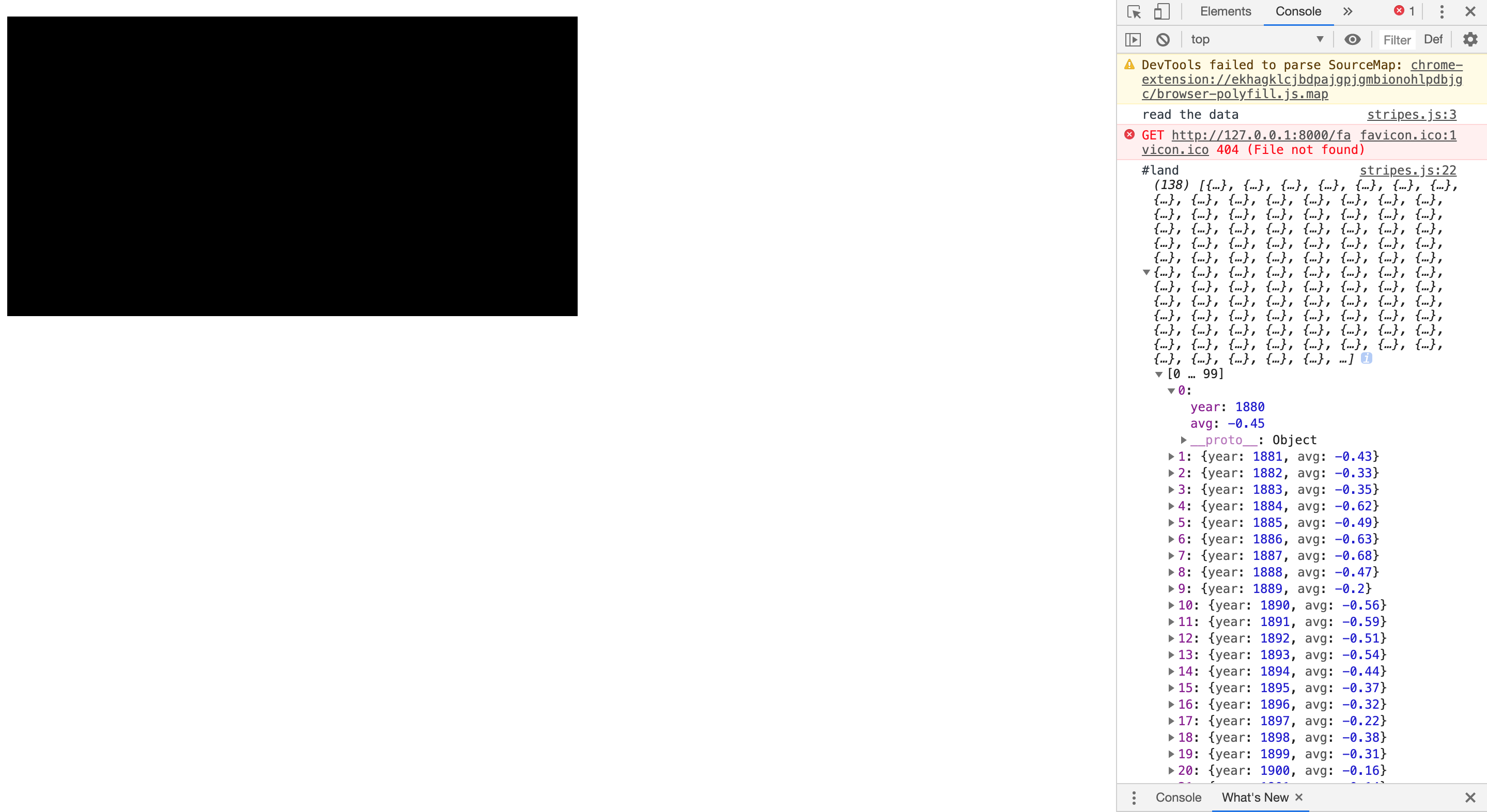
今天的任务是在容器(svg)内添加绑定数据的rect(用来绘制气温颜色的方块)。首先是选择所有尚未创建的rect,然后指定数据(因为在graph里面,数据为data),然后使用enter方法将rect与data关联起来。此时已经创建好绑定数据的rect,这个过程类似loop方法(将每一条数据依序与每一个方块绑定)。然后继续设置这些方块的长宽与位置。

已经生成了所有的rect,等待更多的可视化设置:
Day 5:设置方块的位置
昨天的方块堆叠在一起,是因为对所有的方块设置的固定的x参数;今天使用function来根据数据的index依序设置每一个方块的位置,另外为了保持代码简洁,使用了arrow function。这个设置方块位置的代码目前对我而言有个困惑,为什么D3会知道(d,i)的d是data且i是index,是因为自动继承了graph funciton的设置?

Day 6:设置数据到颜色的映射(domain&range)
今天是项目1的最后一次打卡,解决了从数据到颜色的映射,并将数据绘制出来。今天主要有两个变量:avgData、linearScaleForData。
avgData 用来处理 data,data 的格式为 year 与 avg,但只需要保留 avg 即可,故使用 map function 来解决这个问题。
linearScaleForData 用来处理数据到颜色范围的映射,使用的scale是scaleLinear,并用d3.min与d3.max来找出数据的极大极小值,然后再用range去映射到colors。
在最后 stripes 的样式设置,style的填充方式是先使用 Math.round 将 linearScaleForData(d.avg) 从 floating numbers 变成 integer,然后再放入colors[]里,就完成了数据到可视化的映射过程。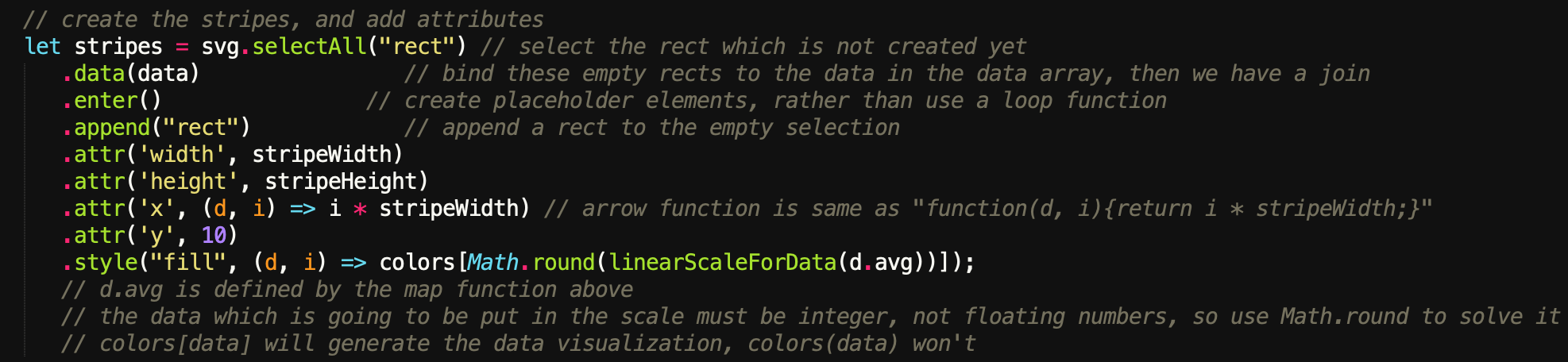
成果: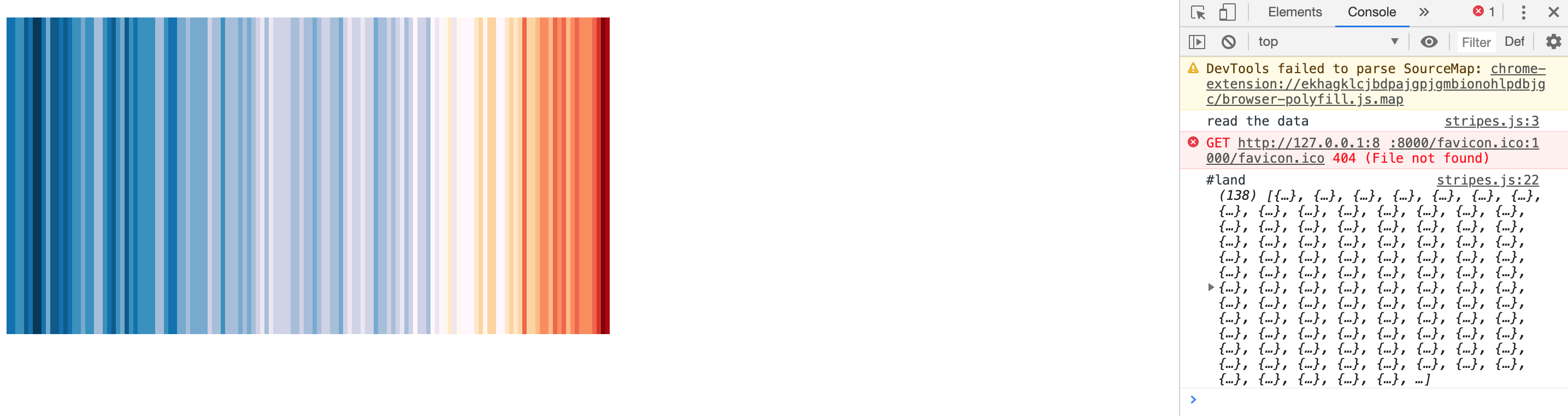
困惑:
- avgData与d.avg有何不同?avgData是array,d.avg是啥?
- the data which is going to be put in the scale must be integer, why?
- colors[data] will generate the data visualization, colors(data) won’t, why?
Day 7:复习
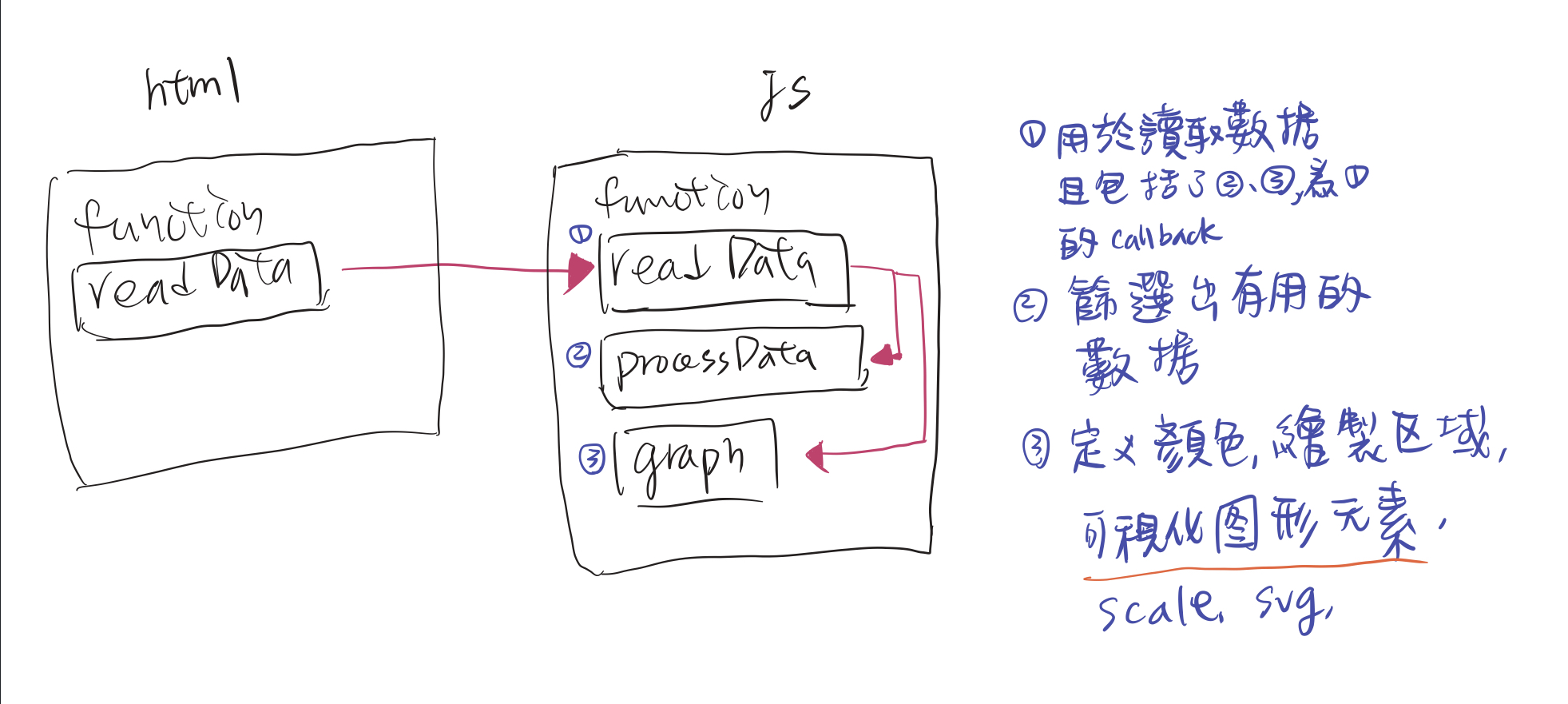
梳理这个项目的简要代码逻辑:在 html 嵌入 readData function,并在 js 里展开 readData 的架构。readData 由两个 callback 组成:processData 与 graph。processData 用来转换数据格式,从string 到 array,且筛选出要绘制的数据。graph 用来创建与设置可视化的元素。
项目2:D3.js In Action —— Ch2. Information visualization data flow
Day 8: 2.1 Working with data - 2.1.1 loading data
- d3.csv() 跟 d3.json() 使用相同的格式来读取数据:先定义数据档案的路径,再定义回调函数。
d3.csv("cities.csv", (error,data) => {console.log(error,data)});d3.csv("cities.csv", d => console.log(d));
- d3.xhr 包括了 d3.csv()、d3.json()、d3.json 等等,适合用于数据为动态更新的api(异步读取数据),若数据为静止不变的,例如地图,可以之间在script里面引用,或是用import(Node)、require(ES2015)。
备注1:在对文件进行请求时,XHR代表当前页面执行时的网络请求(ajax请求),JS代表当前页面加载的JS文件。
备注2:因为D3以及改版到V5,上述的异步回调方法稍旧,已改为使用promises:
d3.csv("file.csv").then(function(data){console.log(data);});
Day 9:Promises 学习
来源1:https://developer.mozilla.org/en-US/docs/Web/JavaScript/Guide/Using_promises
来源2:https://es6.ruanyifeng.com/#docs/promise
因为 D3.js V5 在数据处理上改用 promises,故今天的任务是大致了解 promises 的概念。
原始的 callback 函数:
function successCallback(result) {console.log("Audio file ready at URL: " + result);}function failureCallback(error) {console.error("Error generating audio file: " + error);}createAudioFileAsync(audioSettings, successCallback, failureCallback);
使用 promises 简化后:
createAudioFileAsync(audioSettings).then(successCallback, failureCallback);
或是更简洁表示:
const promise = createAudioFileAsync(audioSettings);promise.then(successCallback, failureCallback);
Day 10:2.1 Working with data - 2.1.2 Formatting data - categorical data
这个章节主要讨论数据的 scale 处理,以 categorical data 为例:
var sampleArray = [423,124,66,424,58,10,900,44,1];var qScale = d3.scaleQuantile().domain(sampleArray).range([0,1,2]);
从原始数据 sampleArray 到 [0, 1, 2] 如何映射呢?首先使用 scaleQuantile 并将数据 domain (d即data)结合,最后告诉代码要映射的范围 range (r即result)。
例子:
qScale(1211) //为2
Day 11:2.1 Working with data - 2.1.2 Formatting data - nesting & extent
继续昨天的 scale 主题,探讨对关系型数据进行分类(nest)与计算数据的极大极小值(extent)。
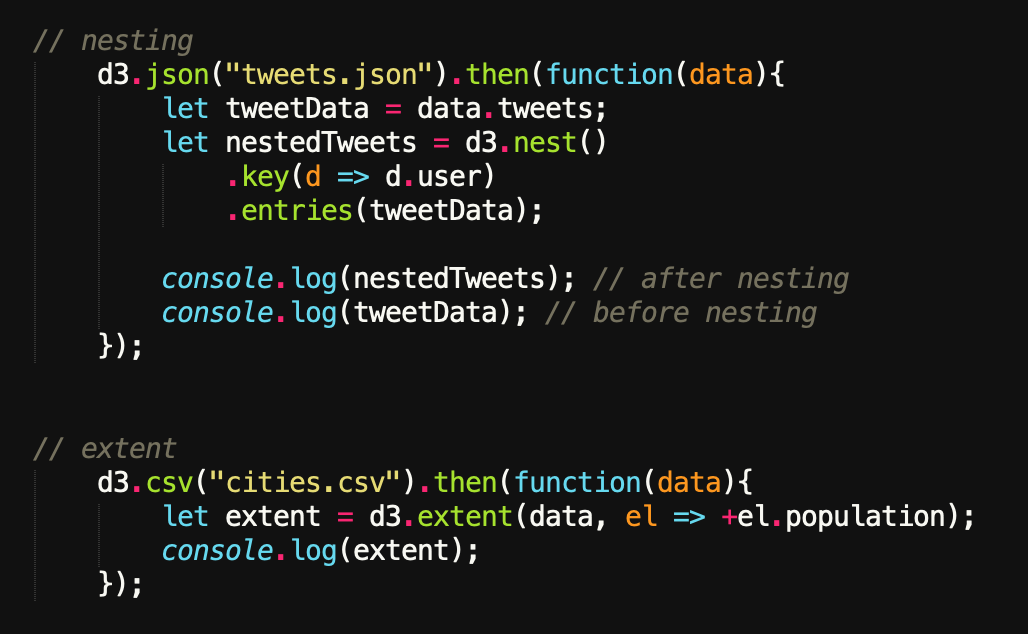
nest 的 key 指定数据字段,用于分类。例如 key(d => d.user) 即以 user 的数据字段来分类数据。
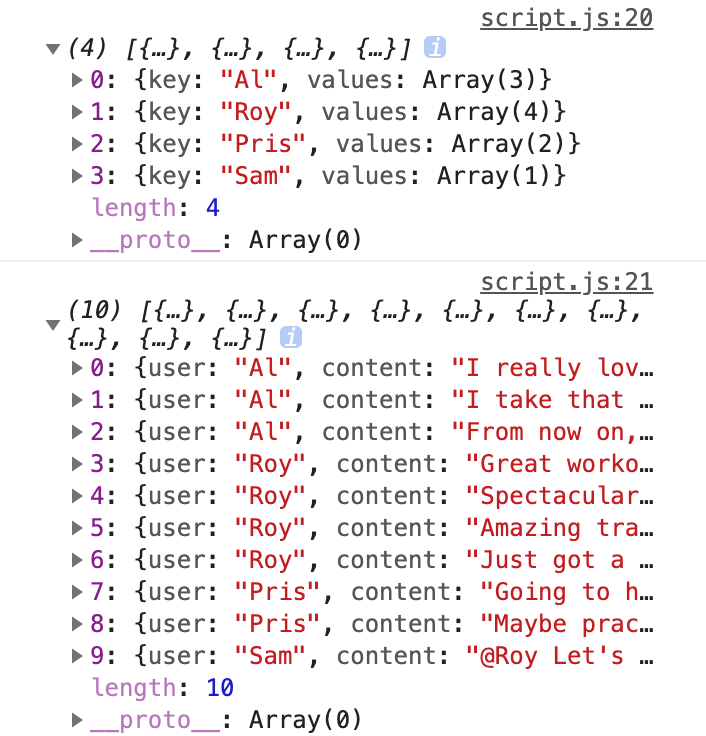
疑问:不懂 el => +el.population + 含义,类似for loop?
Day 12:2.2 Data-binding - 2.2.1. Selections and binding
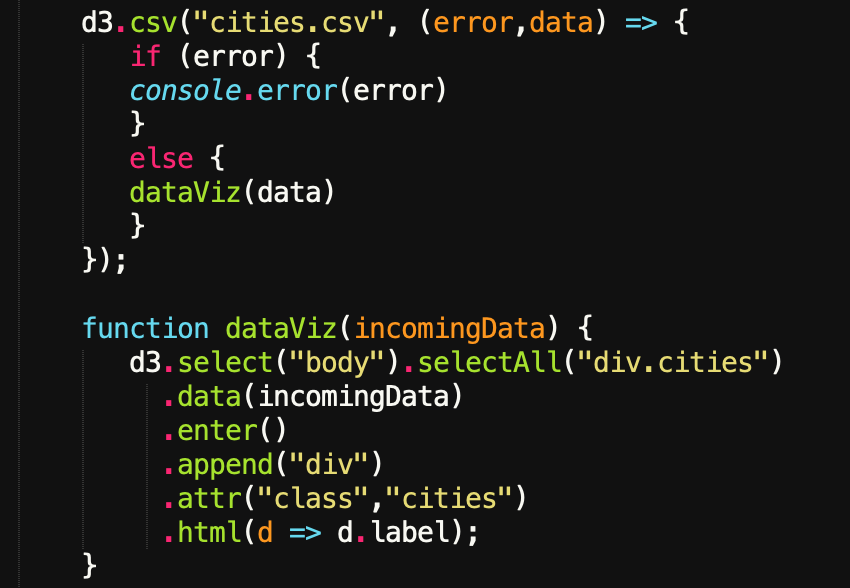
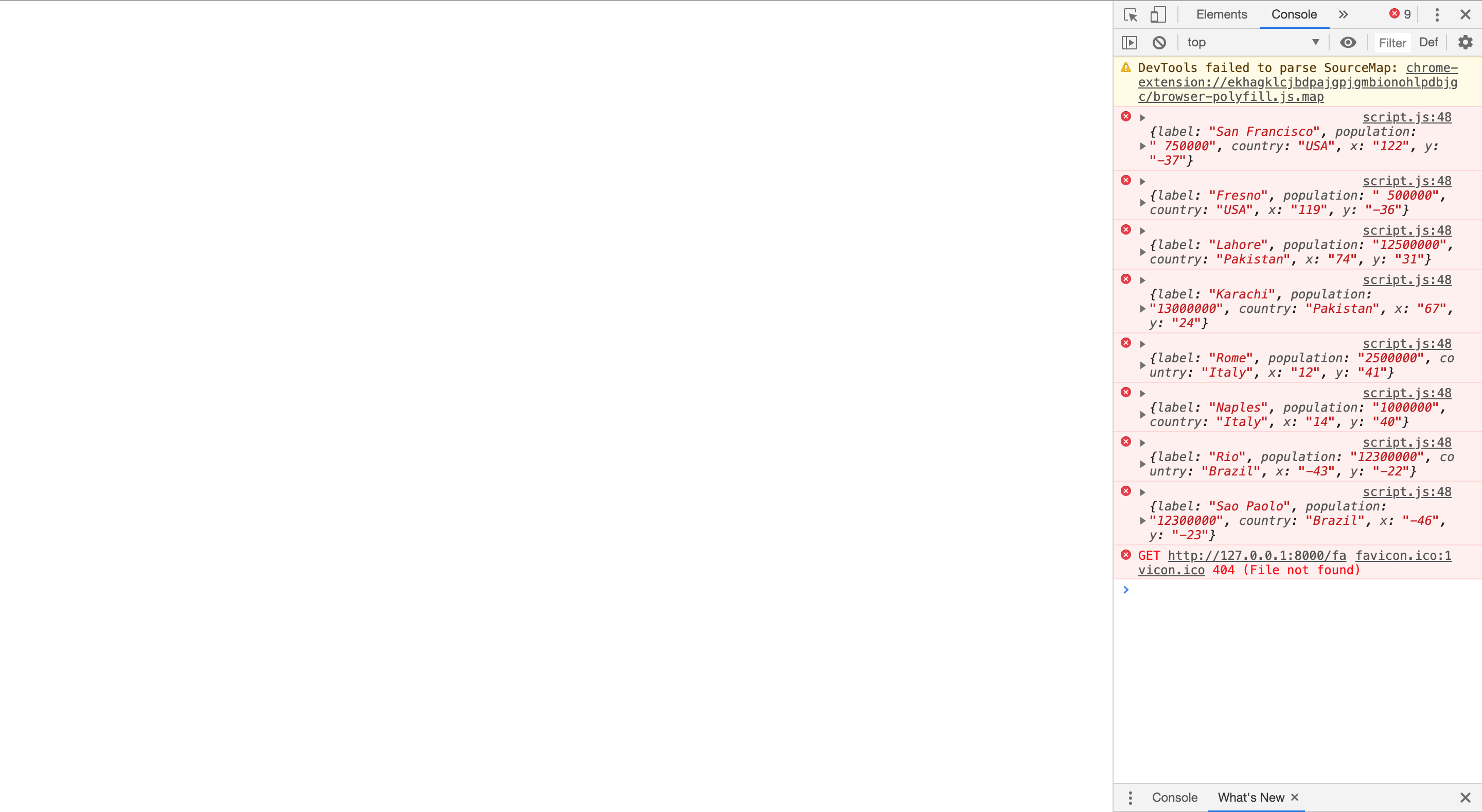
练习D3的选择器(selection)与数据绑定(binding),使用书本的代码时遇到了未知的问题,目前还不知道如何解决。
Day 13:Debugging
昨天的已解决,改成promises即可: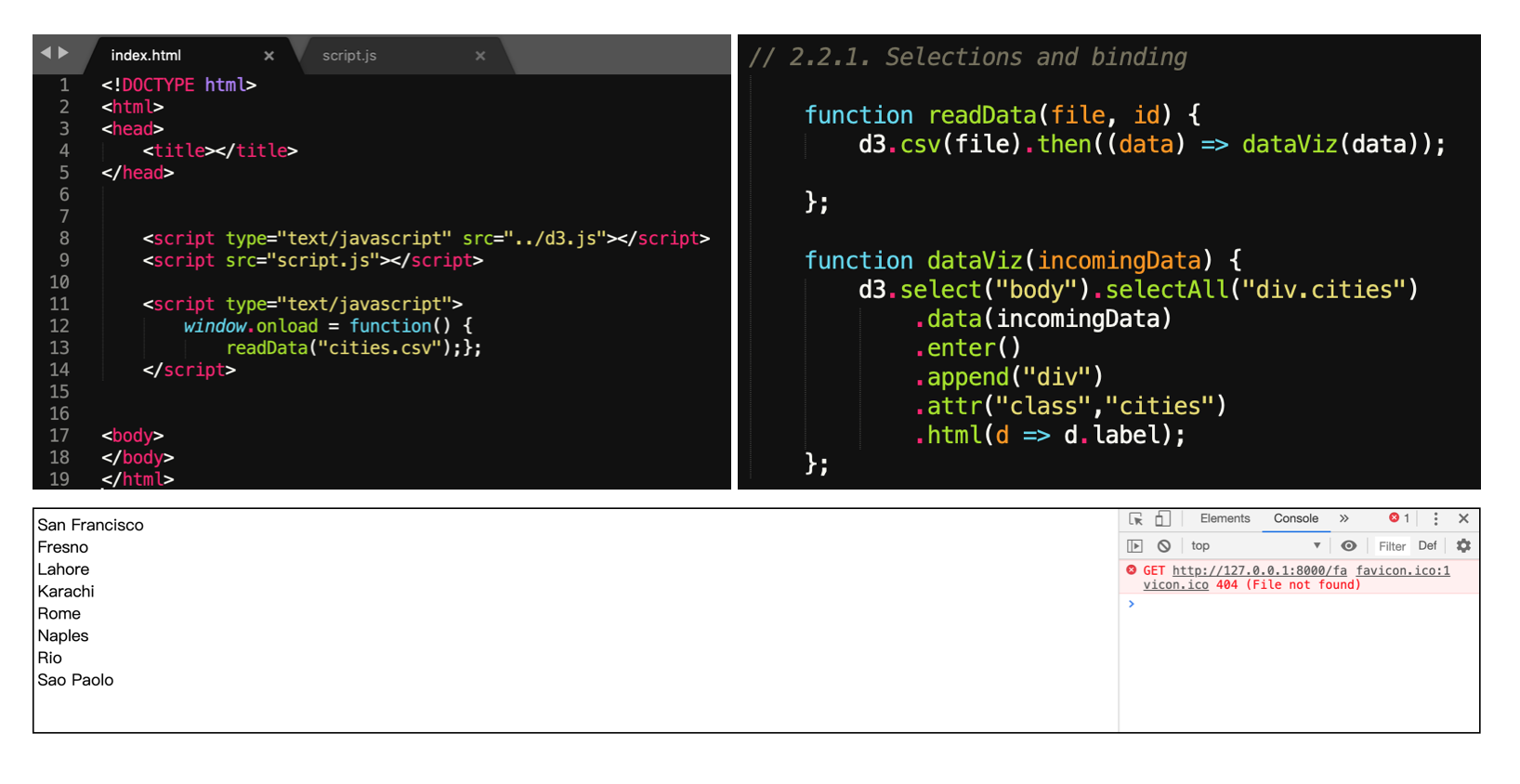
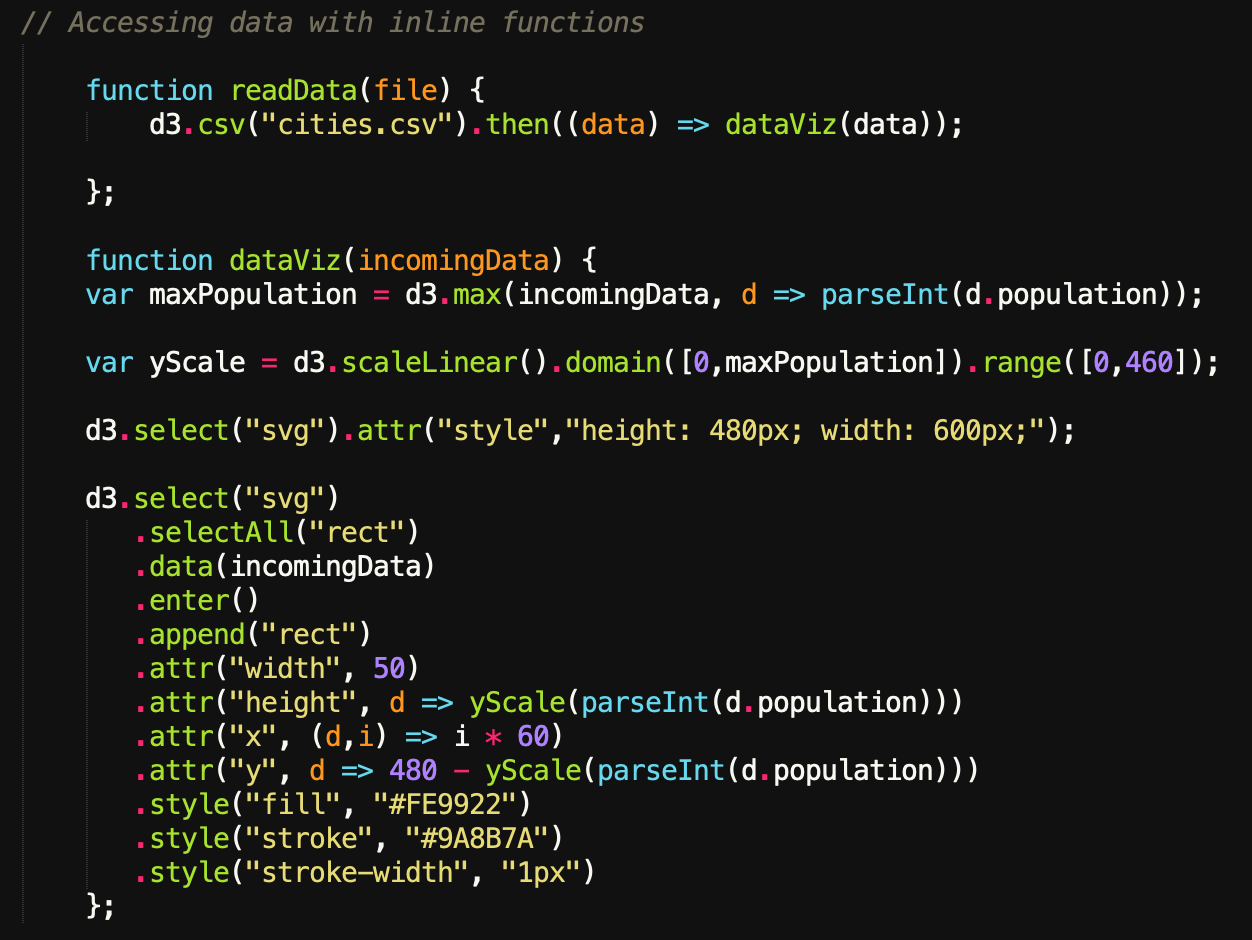
Day 14:2.3. Data presentation style, attributes, and content
目前遇到的问题是,console没有报错,但图没有显示,还不知道问题在哪里。
项目3:D3 course 2018 taught by Curran
鉴于项目二的书籍使用较旧版本的D3,在代码转换上稍微麻烦,改用另外一个线上免费课程。
Day 15:Basic JS - Program Sturcture
简要复习 while loop 与 for loop。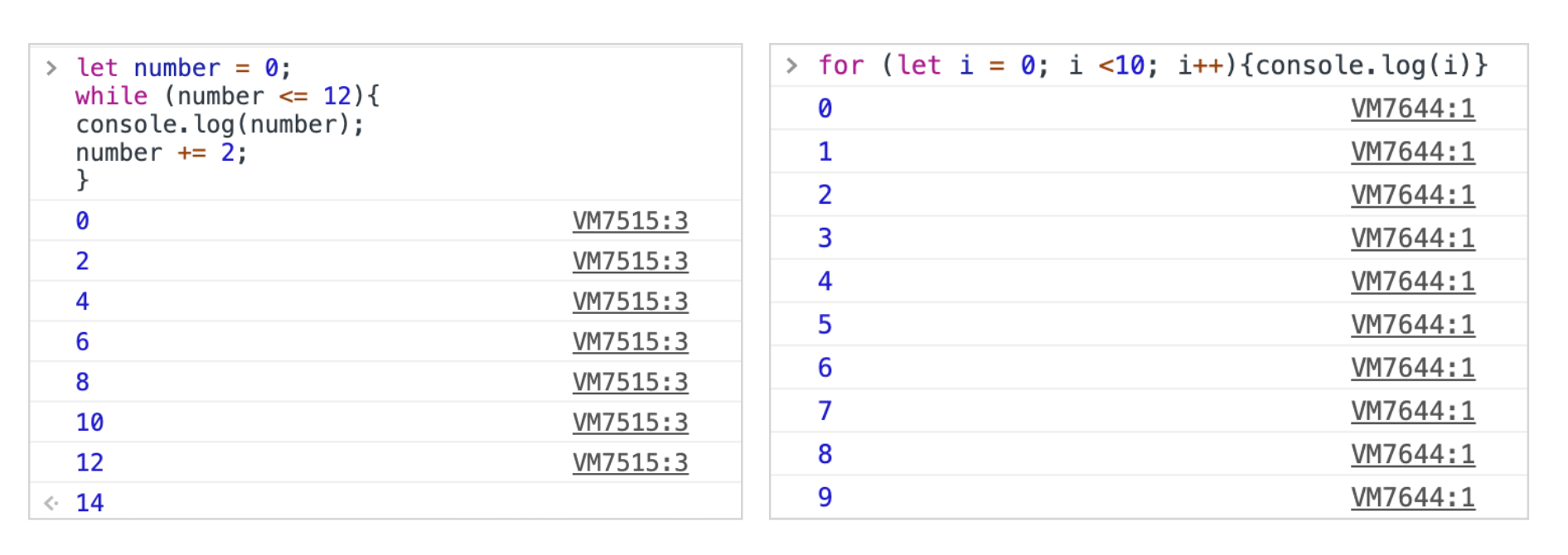
Day 16:Basic JS - Defining a function
const square = function(x) { return x*x };
等同于
function square(x){return x*x;}
等同于
square = (x) => x*x;
使用 arrow function 时,若有多个 statement,需要使用{}。
Day 17:Basic JS - Recursion
Recursion:对自我进行调用的函数。
function power(base, exponent) {if (exponent == 0){return 1;}else {return base * power(base, exponent -1)}}
另外一个例子:
const factorial = n =>n === 0? 1: n * factorial(n - 1);
Day 18:Data structures - object and array
Object 由 {} 组成,array 由 [] 组成。Object 可以被包含在 array 里面,例如:
[{name: 'Accord'}, {name: 'Fiat'}]
若要在 array 里面添加新的 object,可以使用 push 方法:
cars.push({make: 'Nissan',model: 'Leaf',year: 2012,price: 1800});
若想要打印 cars 里面所有的 price,可以使用 for loop:
for(let i = 0; i < cars.length; i++){const car = cars[i];console.log(cars.price);}
疑问:为啥 () 里面的 i 是用 let,但 {} 里面的 car 是用 const?
另外,也可以使用 forEach 来打印 cars 里面所有的 price:
const printCarPrice = car => {console.log(car.price);}; // undefinedcars.forEach(printCarPrice); // 打印所有的 price
Day 19:Asynchronous programming
以下面的代码来解释何谓异步编程:
setTimeout(() => console.log("Tick"), 1000);
setTimeout 可以指定后面代码的执行时间,例如 console.log 打印 “Tick” 的时间是 1 秒。
上述的方法是 callback,新版 JS 已改用 promises (可参考 Day 9):
let myPromose = new Promise((resolve, reject) => {setTimeout(() => resolve(), 2000);});myPromise.then(() => {console.log('Promise resolved');});
另外一个例子:
let waitSeconds = numSeconds => new Promise(resolve => {const message = `${numSeconds} seconds have passed!`;setTimeout(() => resolve(message), numSeconds * 1000);})
waitSeconds(2).then(message => console.log(message));// 2 seconds have passed!
Day 20:快速读取 D3
今天的内容较为简单,在html里面测试是否成功读取d3文件,在html里面使用如下的代码:
<!doctype html><html><head><title>Warming Stripes</title><meta charset="utf-8"><script type="text/javascript" src="./d3.js"></script><script>console.log(d3);</script></head><body><div id="land"></div></body></html>
之前在调用d3时一直忽略这个简单的方法。
Day 21:Draw a circle - part 1
今天的教程主要是使用 webpack 来执行 d3 代码,但犹豫教程是在线上的代码环境执行,不用安装 webpack,但我在本地环境下需要使用 webpack,目前卡在不知道如何在本地部署 webpack。不过目前在 bundle.js 写代码还是可以顺利执行。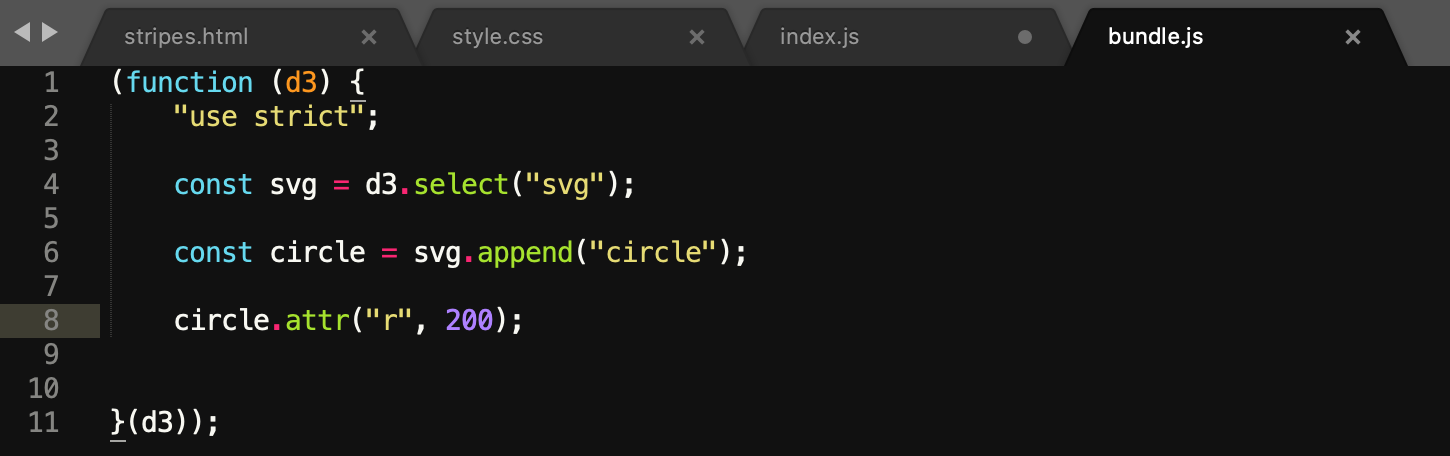

Day 22:Draw a circle - part 2
继续昨天的示例,用 d3 来绘制一个笑脸,这里的代码使用到之前比较不熟悉的方法,需要多去了解。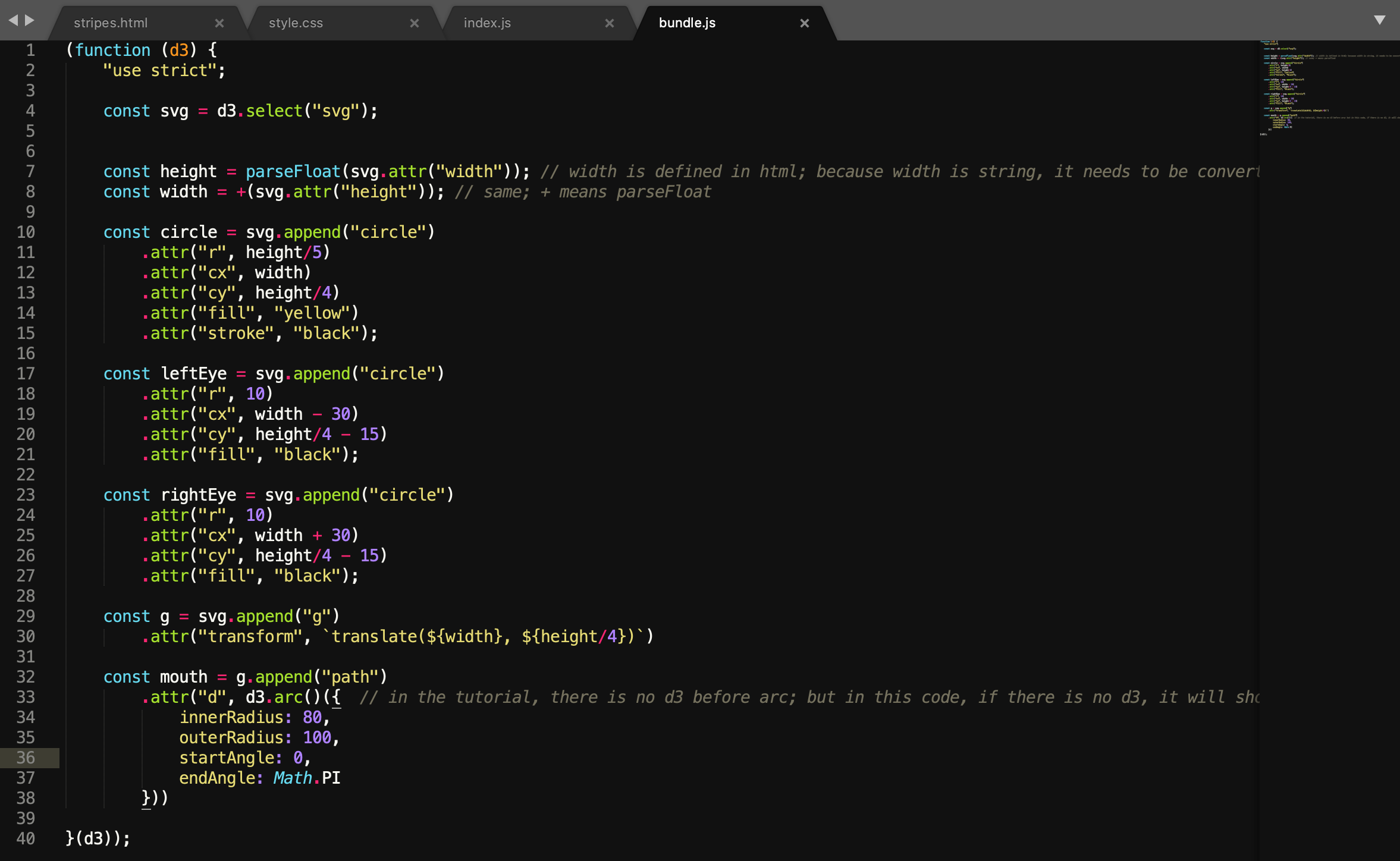

Day 23:Draw a circle - part 3
基于前两天的基础,完成了笑脸的绘制。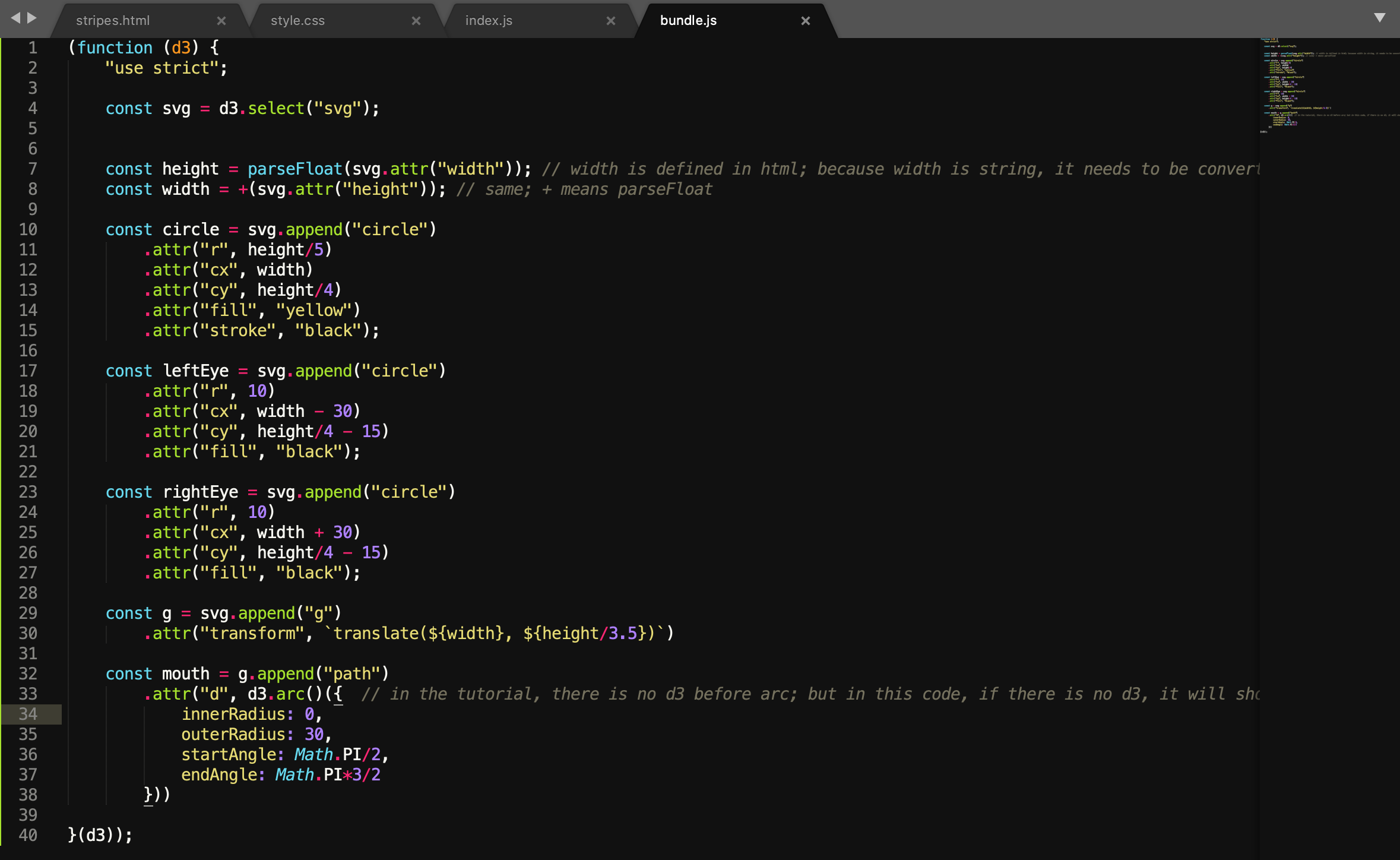

Day 24:Making a bar chart - part 1
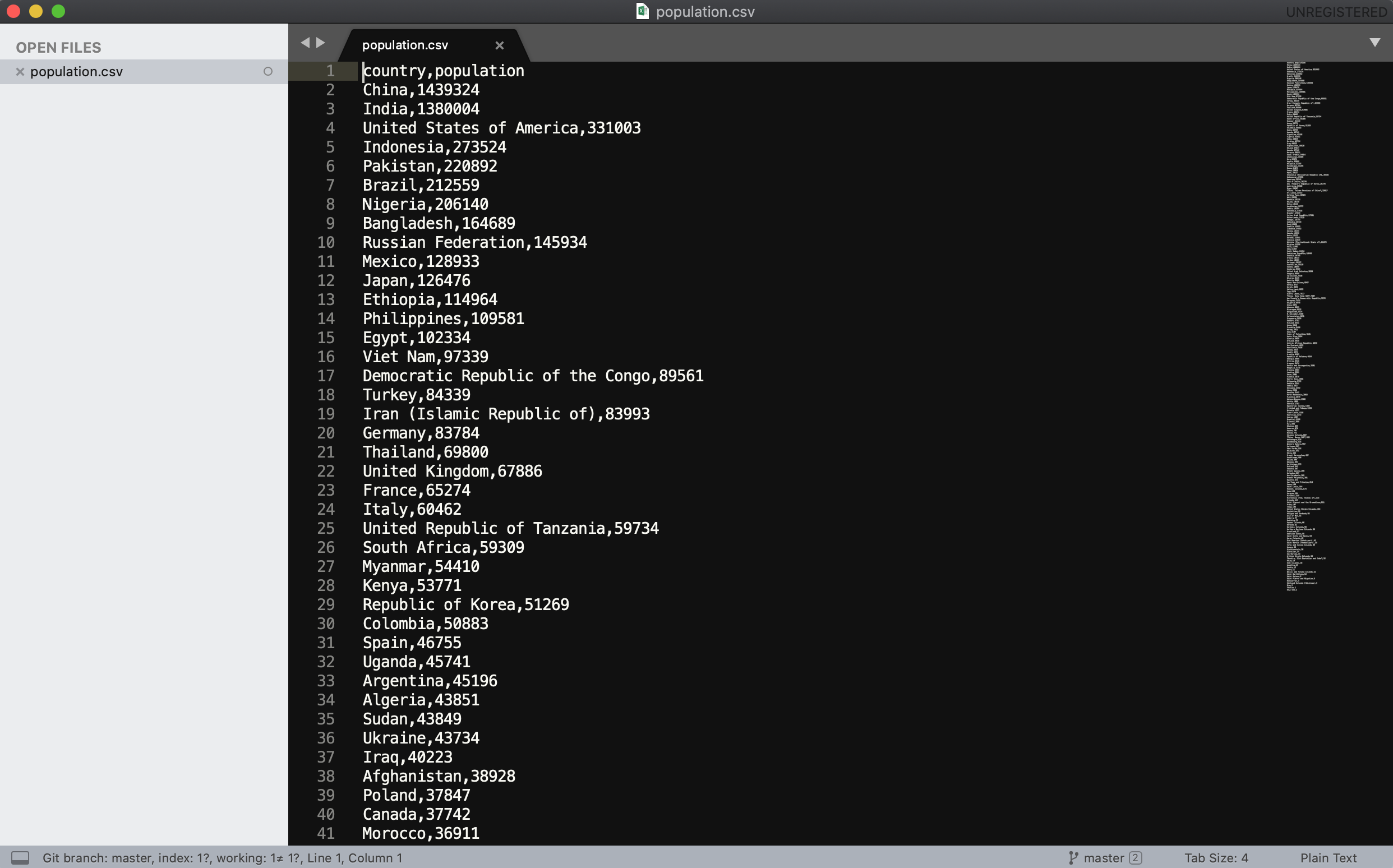
今天主要的任务是清洗数据。从联合国网站上下载人口数据,并只保留2020年的数据与各国名称,其余多余的内容删除,并转换成csv格式。
Day 25:Making a bar chart - part 2
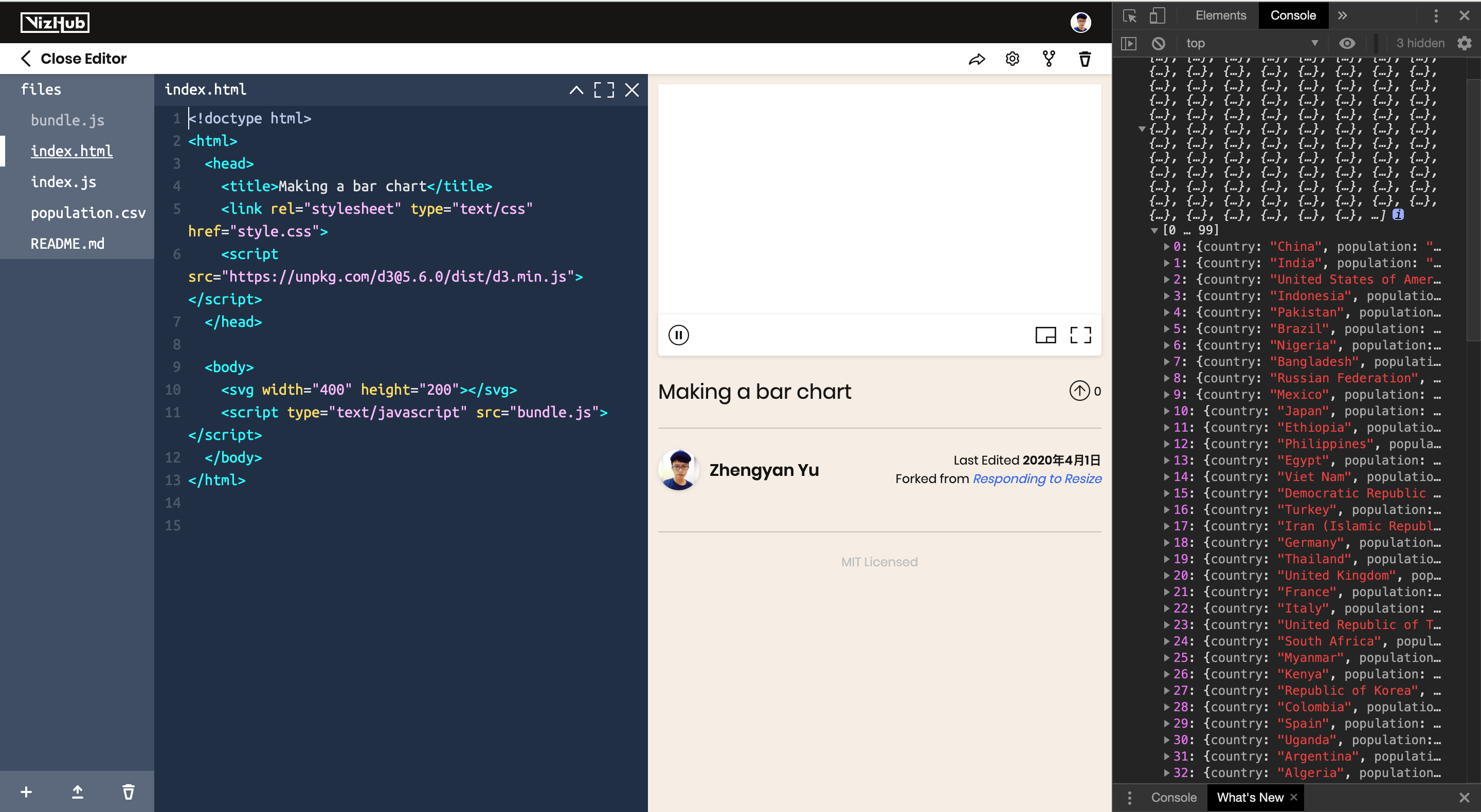
读取数据是今天的任务。另外,因为本地端运行代码需要 webpack,所以今天开始改用作者的线上工具来运行代码(已经整合了webpack),不然在学习过程中会一直遇到问题。之后有时间再去部署本地的 webpack。这个线上工具使用起来还挺方便的,数据一下子就读取出来了:
Day 26:Making a bar chart - part 3
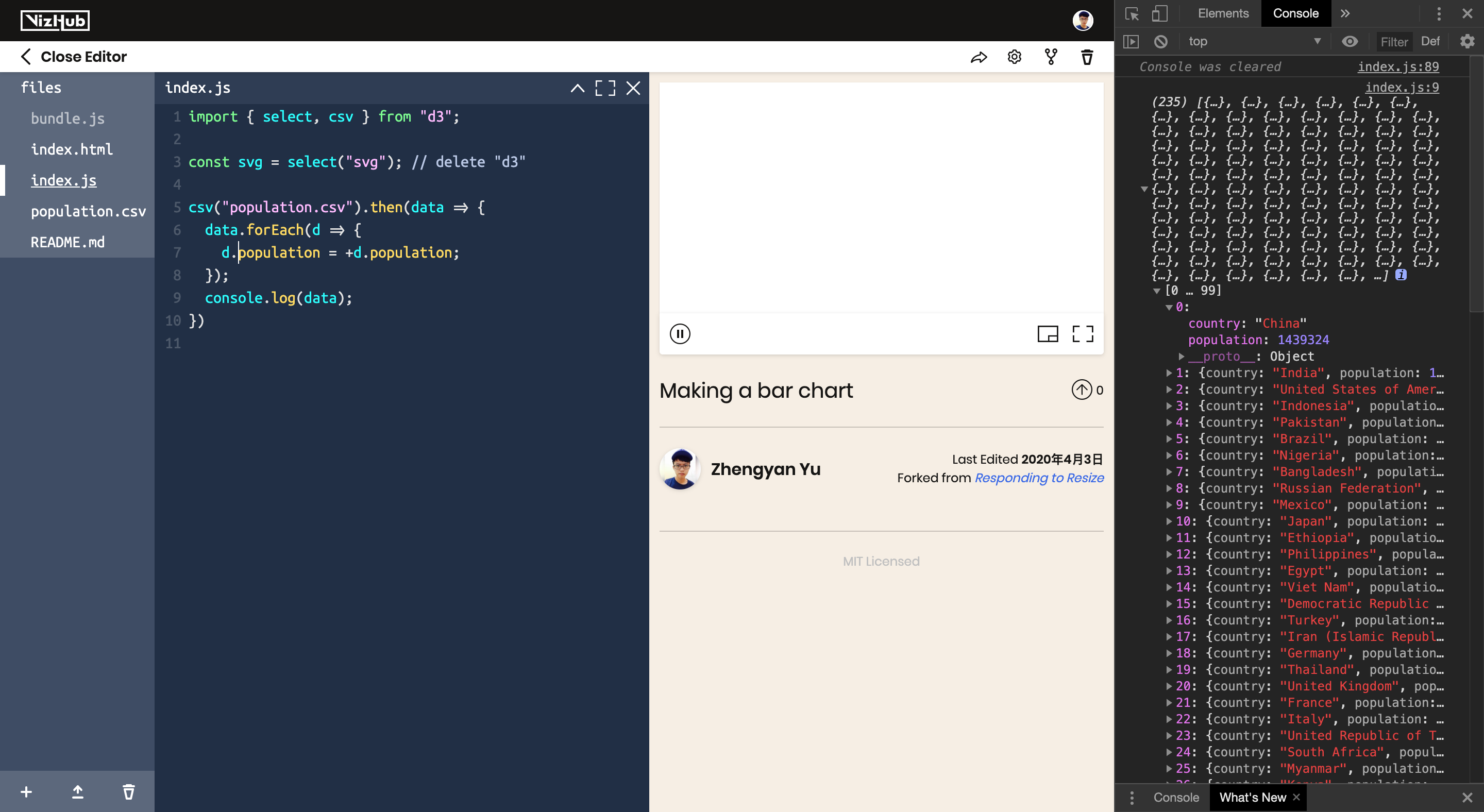
目前读取到的数据格式为 string,但我们需要它为 number 格式。解决的方法是使用 forEach 对所有的数据进行处理,代码如下:
csv("population.csv").then(data => {data.forEach(d => {d.population = +d.population;});console.log(data);});
Day 27:Making a bar chart - part 4
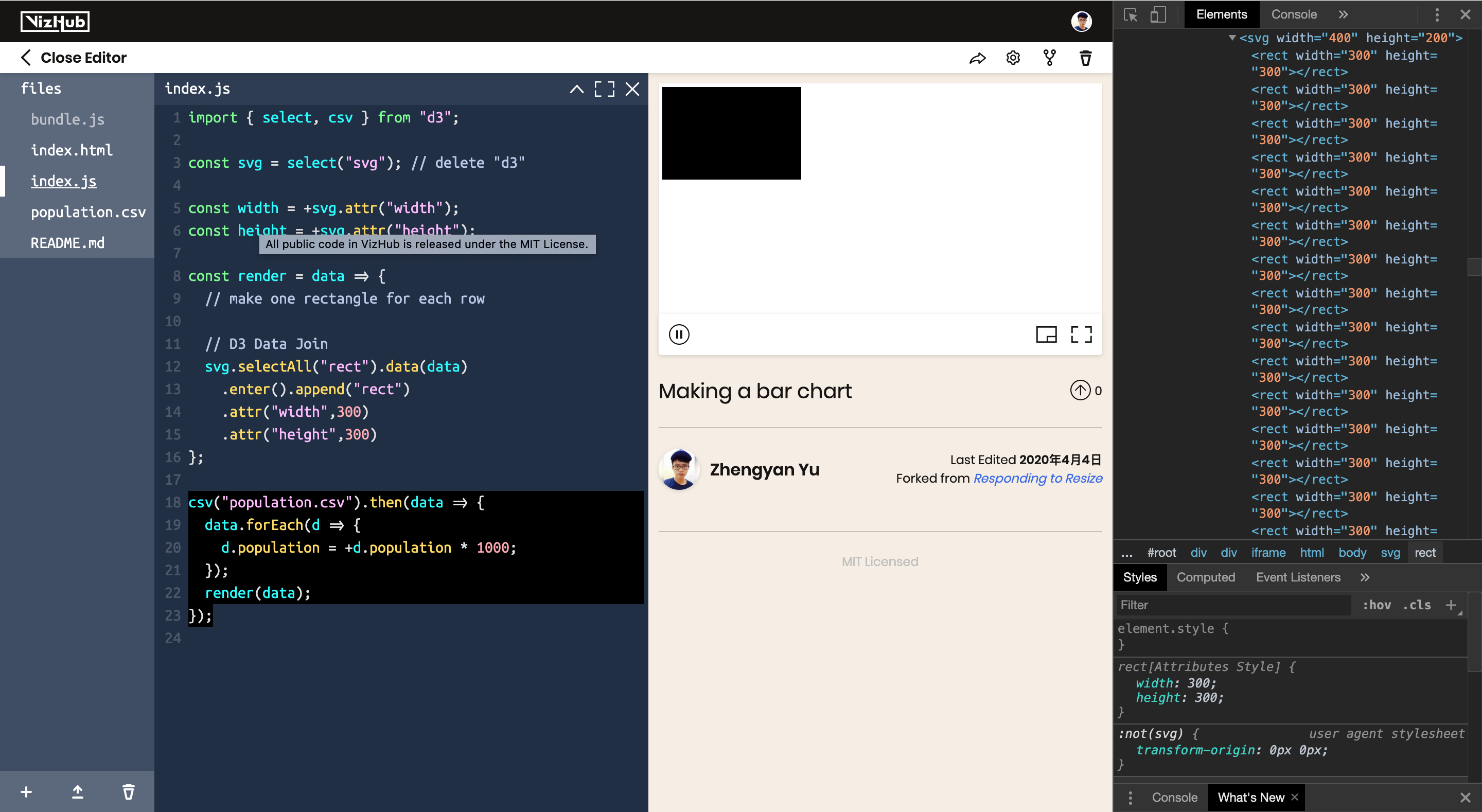
这几天的大任务是为每一个数据生成方块,今天的小任务是先把方块画出来。需要使用 D3 的 data join 方法。
先生成一个 render 函数,并在里面指定方块的数据与绘制效果:
const render = data => {// make one rectangle for each row// D3 Data Joinsvg.selectAll("rect").data(data).enter().append("rect").attr("width",300).attr("height",300)};
在数据执行函数(?)里面调用 render 函数,以完成方块的绘制:
csv("population.csv").then(data => {data.forEach(d => {d.population = +d.population * 1000;});render(data);});
方块绘制出来后有个问题,目前都叠在一起:
Day 28:Making a bar chart - part 5
要解决叠在一起的问题,会需要用到以下三个 d3 的方法:scaleLinear, max, scaleBand。scaleLinear 用来处理 x 的位置(绑定 d.population),scaleBand 用来处理 y 的位置(绑定 d.country)。
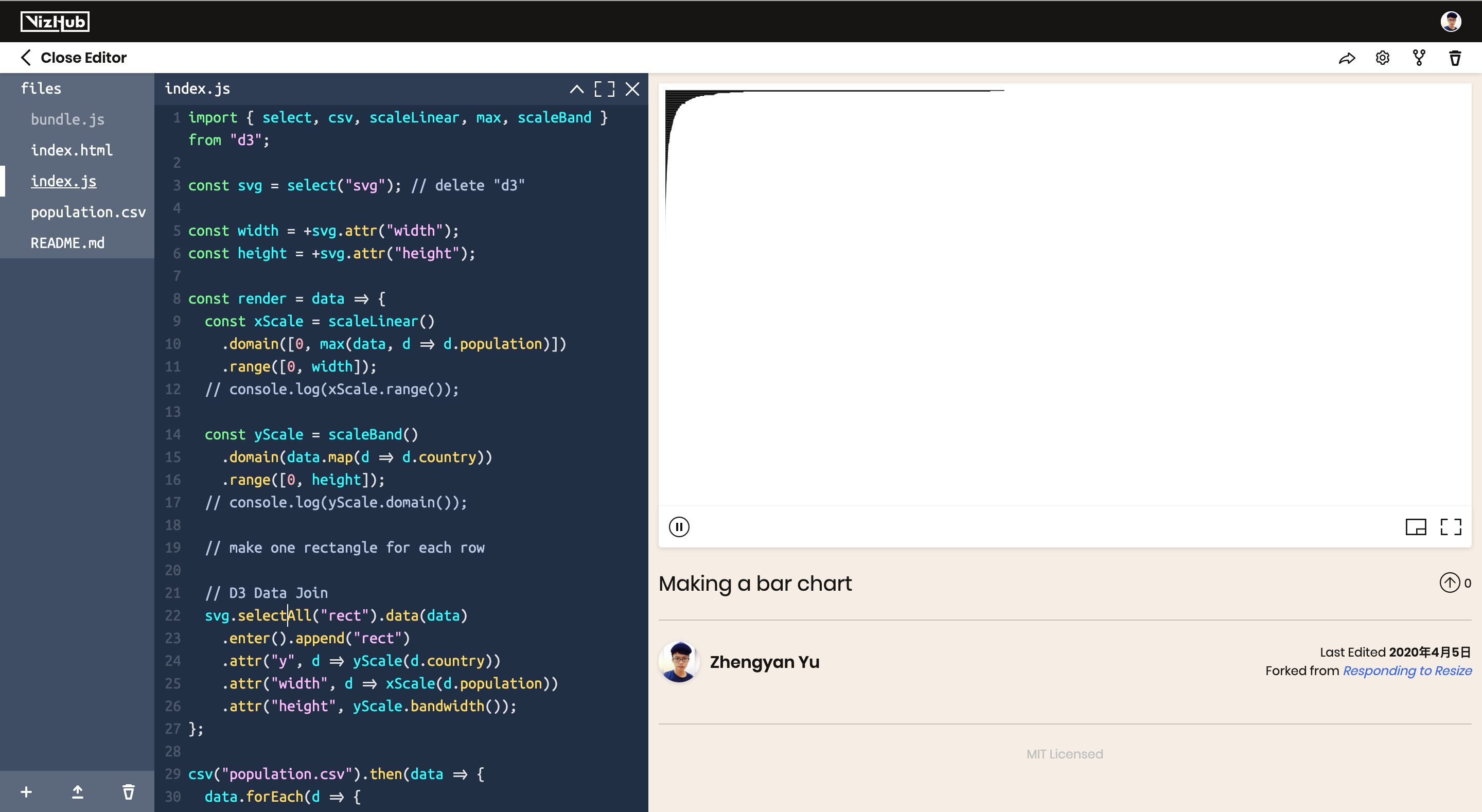
另外,因为要让 bar chart 横着放,所以在 svg 的绘制上,需要指定 y 的 attr。
.attr("y", d => yScale(d.country))
Day 29:Making a bar chart - part 6
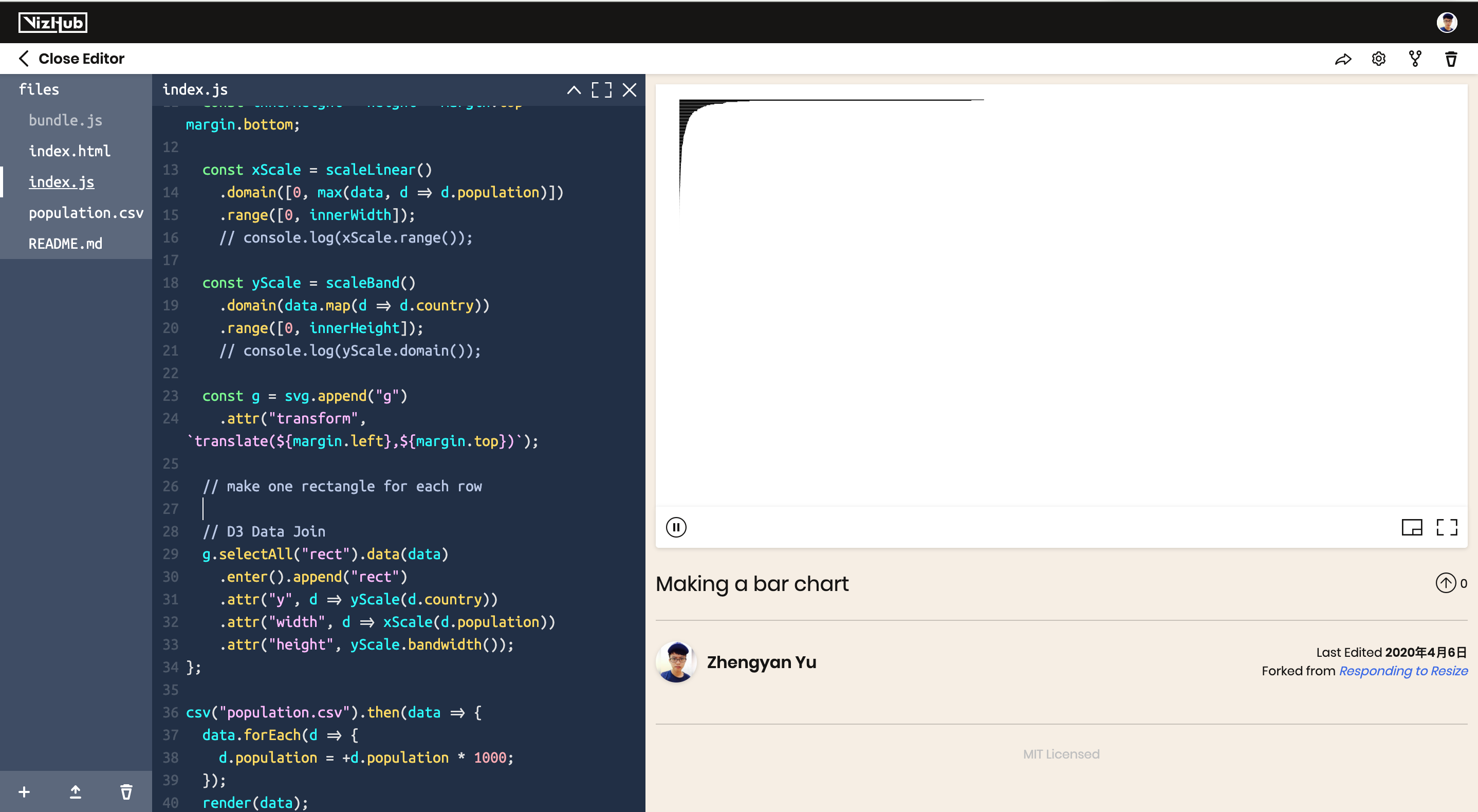
使用 margin convention,来调整可视化的排版。先创立 margin、innerWidth、innerHeight的变量:
const margin = {top:10, right:20, bottom: 20, left: 20};const innerWidth = width - margin.left - margin.right;const innerHeight = height - margin.top - margin.bottom;
然后在之前的代码基础上,修改width、height至新的变量innerWidth、innerHeight:
const xScale = scaleLinear().domain([0, max(data, d => d.population)]).range([0, innerWidth]);const yScale = scaleBand().domain(data.map(d => d.country)).range([0, innerHeight]);const g = svg.append("g").attr("transform", `translate(${margin.left},${margin.top})`);
Day 30:Making a bar chart - part 7
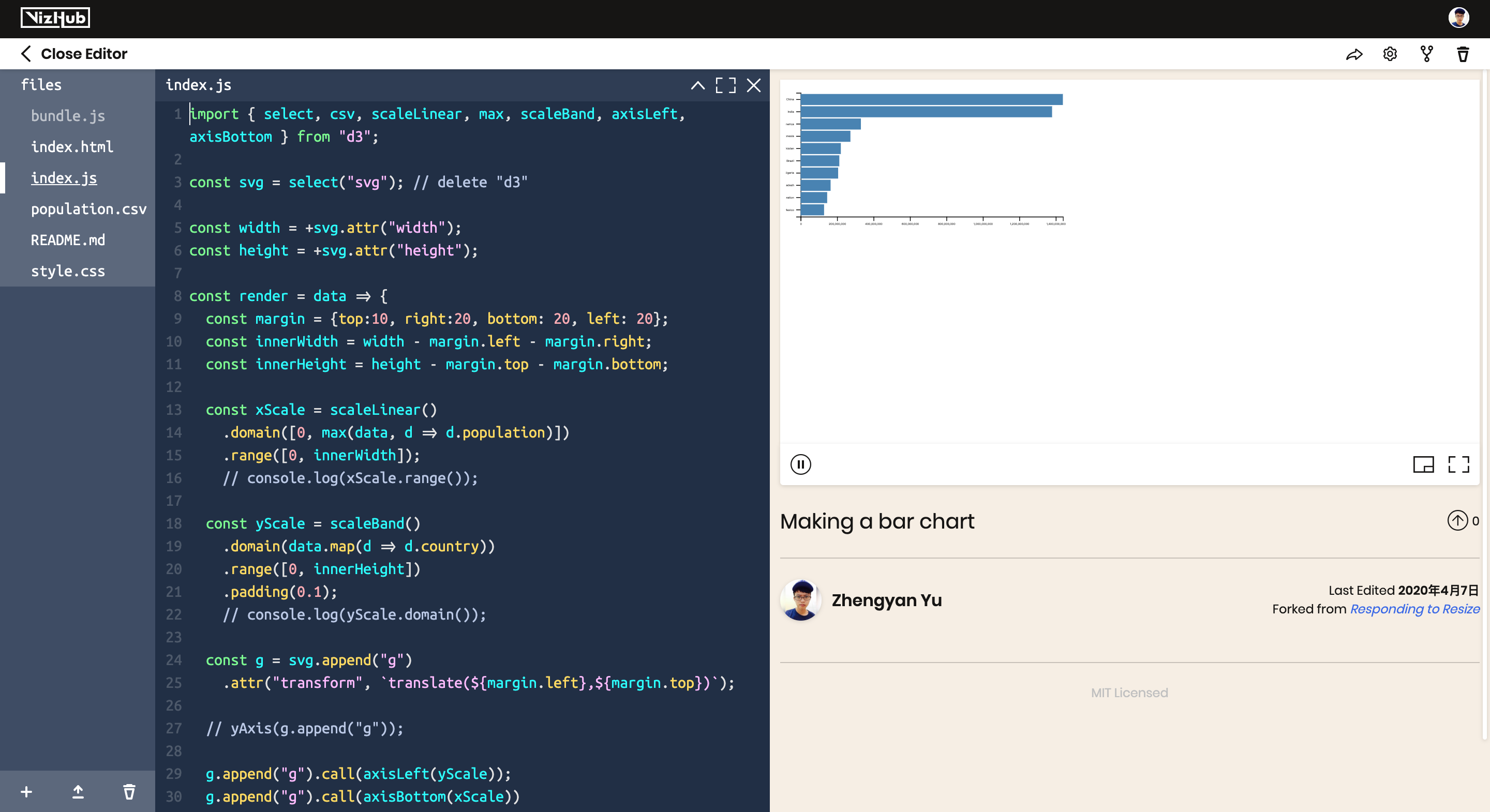
最后一步是添加坐标轴。先设置 y 轴的坐标轴:
const yAxis = axisLeft(yScale);
然后用下面的代码即可在 y 轴绘制出坐标轴,function(selection)是在 D3 很常用的方法:
// 两者择一yAxis(g.append("g"));g.append("g").call(yAxis);
Day 31:Customizing axes of a bar chart - part 1
处理坐标轴的数据格式,例如2000000,可以利用 d3 的 format 将这个数据改成 2M。
const xAxis = axisBottom(xScale).tickFormat(format(".3s"));g.append("g").call(xAxis).attr("transform", `translate(${0},${innerHeight})`);
但实际操作时报错,目前不知道问题在哪里。
Day 32:Making a scatter plot - part 1
scalePoint 用于 scatter plot;scaleBand 用于 bar chart。散点图的属性设置,跟长条图不一样的地方,是cx、cy、r,长条图用的是y、width、height。
import {scalePoint} from 'd3';g.selectAll('circle').data(data).enter().append('circle').attr('cy', d => yScale(yValue(d))).attr('cx', d => xScale(xValue(d))).attr('r', 20);

Day 33:Making a scatter plot - part 2
调整可视化的细节。若觉得 x 轴跟散点图太靠近,可以增加 padding 的数值:
const yScale = scalePoint().domain(data.map(yValue)).range([0, innerHeight]).padding(1);
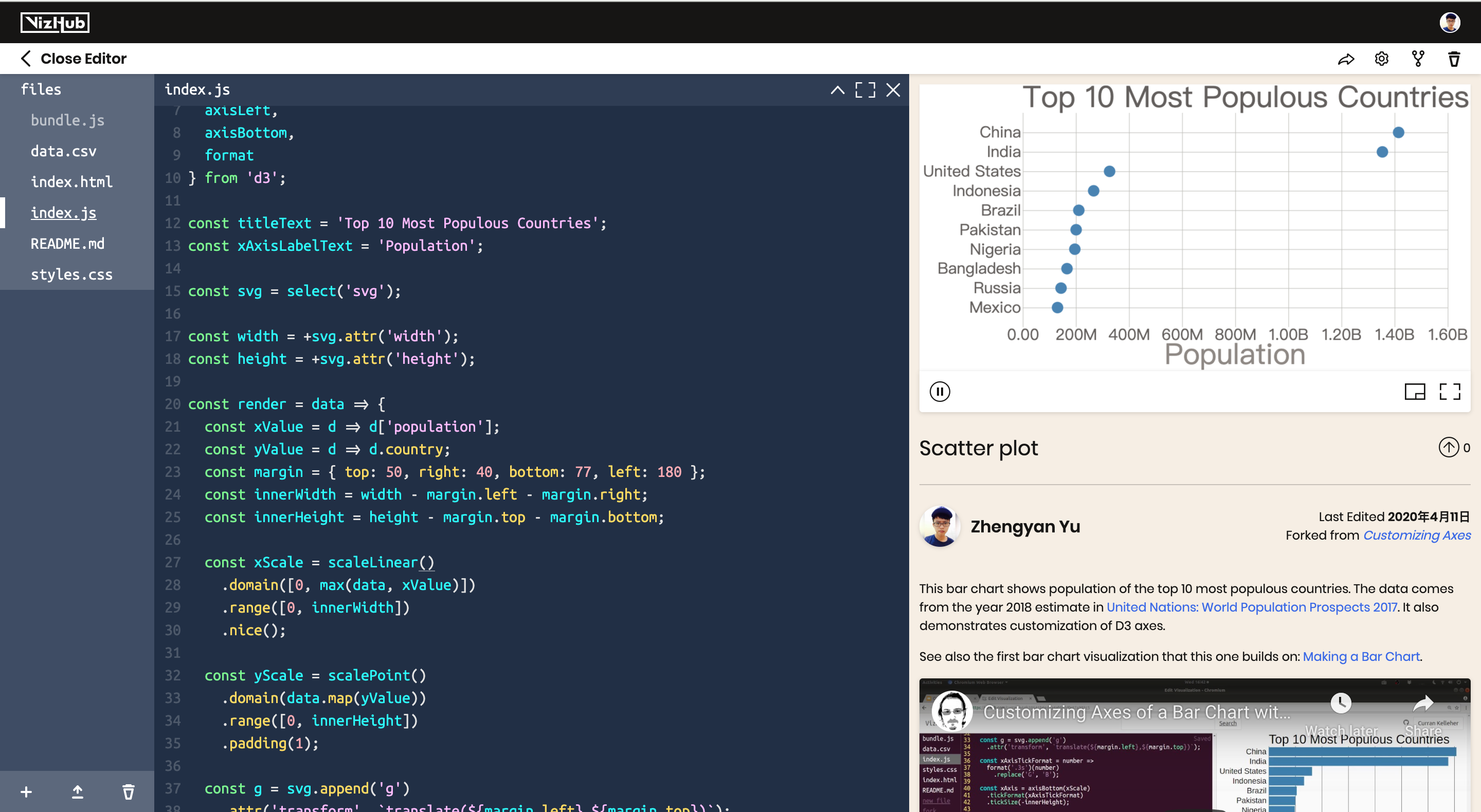
因为 China 跟 India 的散点太远,阅读不便,所以在视觉上增加横轴线条:
const yAxis = axisLeft(yScale).tickSize(-innerWidth);g.append('g').call(yAxis).selectAll('.domain').remove();const xScale = scaleLinear().domain([0, max(data, xValue)]).range([0, innerWidth]).nice(); // 用于快速调整轴线细节
Day 34:Making a scatter plot - part 3
使用新的数据集-mpg。首先是载入数据:
csv('https://vizhub.com/curran/datasets/auto-mpg.csv').then(data => {data.forEach(d => {d.mpg = +d.mpg;d.cylinders = +d.cylinders;d.displacement = +d.displacement;d.horsepower = +d.horsepower;d.weight = +d.weight;d.acceleration = +d.acceleration;d.year = +d.year;});render(data);});
然后根据数据类型调整部分代码:
const xValue = d => d.cylinders;const yValue = d => d.mpg;const xScale = scaleLinear().domain(extent(data, xValue)).range([0, innerWidth]).nice();const yScale = scaleLinear().domain(extent(data, yValue)).range([0, innerHeight]);
需注意,extent 是需要使用()包围,而不是[]。另外,yScale不需要使用 padding (为什么?),否则会报错。
Day 35:Making an area plot - part 1
面积图用到的是时间序列数据,对时序数据的处理,可以用 JS 原生的 Date() 方法:
d.timestamp = new Date(d.timestamp);
结果就是:Sat Mar 21 2015 05:00:00 GMT+0800。顺利读取正确的数据格式。

Day 36:Making an area plot - part 2
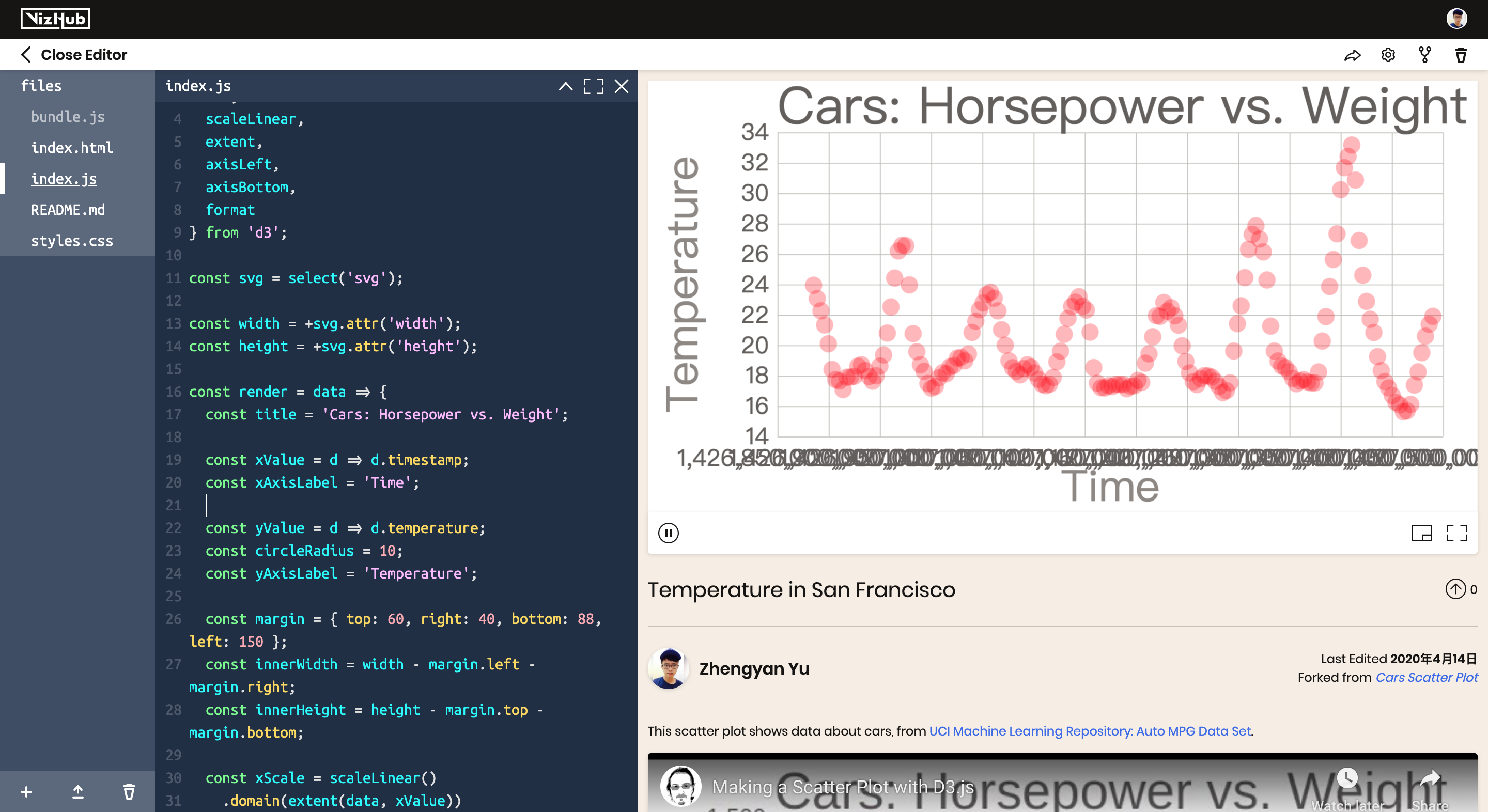
因为更换了数据类型,若继续使用原来的设置,会有如下的结果产生:
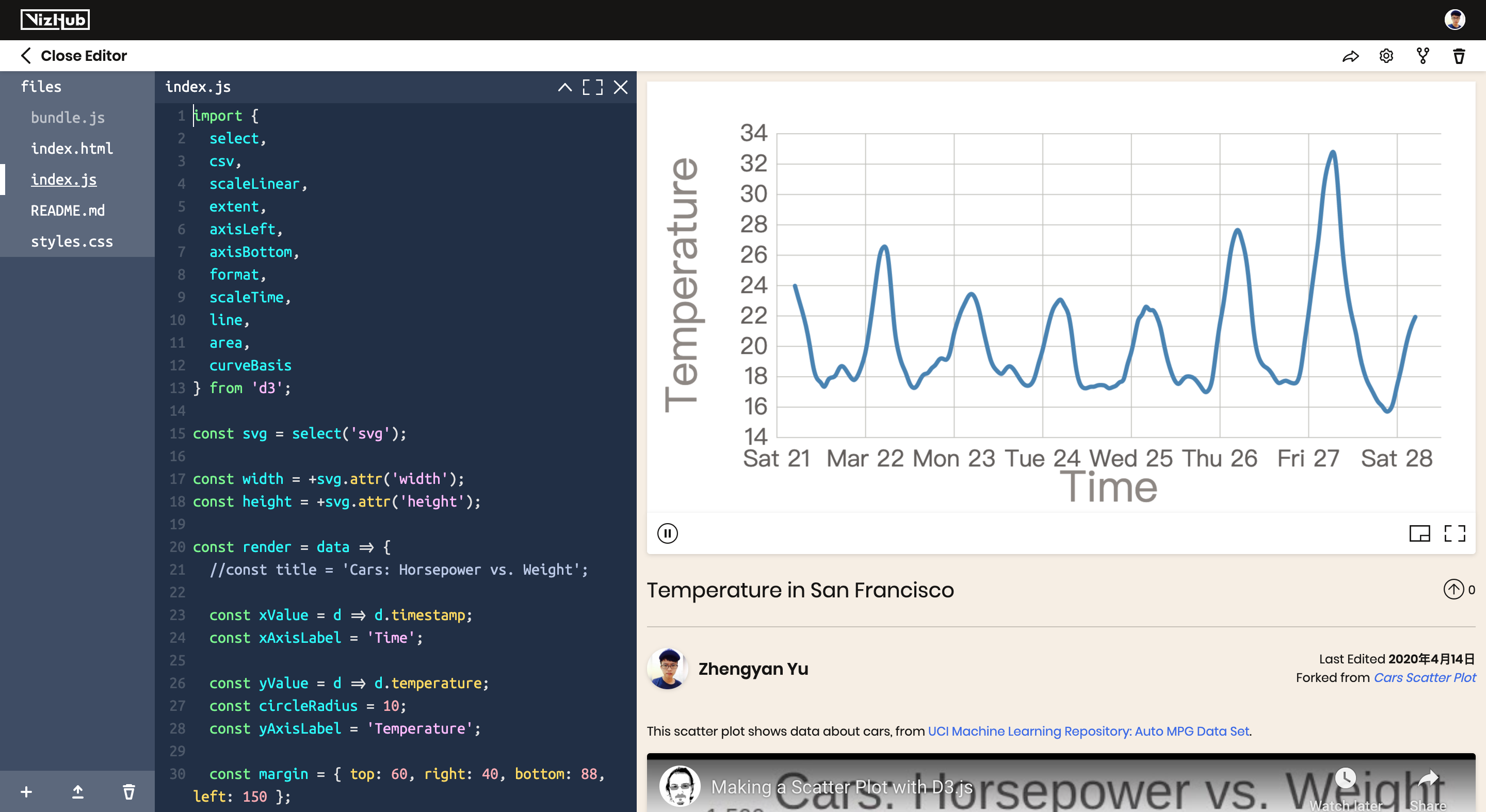
修改后的结果:
详细比较:
x轴的scale。原来:scaleLinear,修改:scaleTime,如此可以调整 x 轴的显示格式。
y轴的range。原来:[0, innerHeight],修改:[innerHeight, 0],如此可以把数据的顺序置换。因为extent(data, yValue)到range的映射,数据最小值是y轴的最低部,所以映射到innerHeight。
面积图。原来:
g.selectAll('circle').data(data).enter().append('circle').attr('cy', d => yScale(yValue(d))).attr('cx', d => xScale(xValue(d))).attr('r', circleRadius);
更新:
const lineGenerator = line().x(d => xScale(xValue(d))) // not .x(xValue).y(d => yScale(yValue(d))) // not .y(yValue).curve(curveBasis);g.append('path').attr('class', 'line-path').attr('d', lineGenerator(data))
1、不需要用到 data(data),这个是data join,但面积图只有一条线,所以不需要这个功能。
2、在给x与y赋值的时候,需要注意将数据映射到scale——xScale(xValue(d)));不能直接将数据给x与y——.x(xValue)。
3、.curve(curveBasis)用来让线看起来较为圆滑,可以同时使用css的stroke-linejoin:round;功能。
Day 37:Making an area plot - part 3
从折线图到面积图,代码API的使用上有所不同。面积图会需要制定x0、x1或y0、y1。若面积图跟坐标轴没有对齐,可以试着将xScale的.nice()给删除。

Day 38:General update patterns - part 1
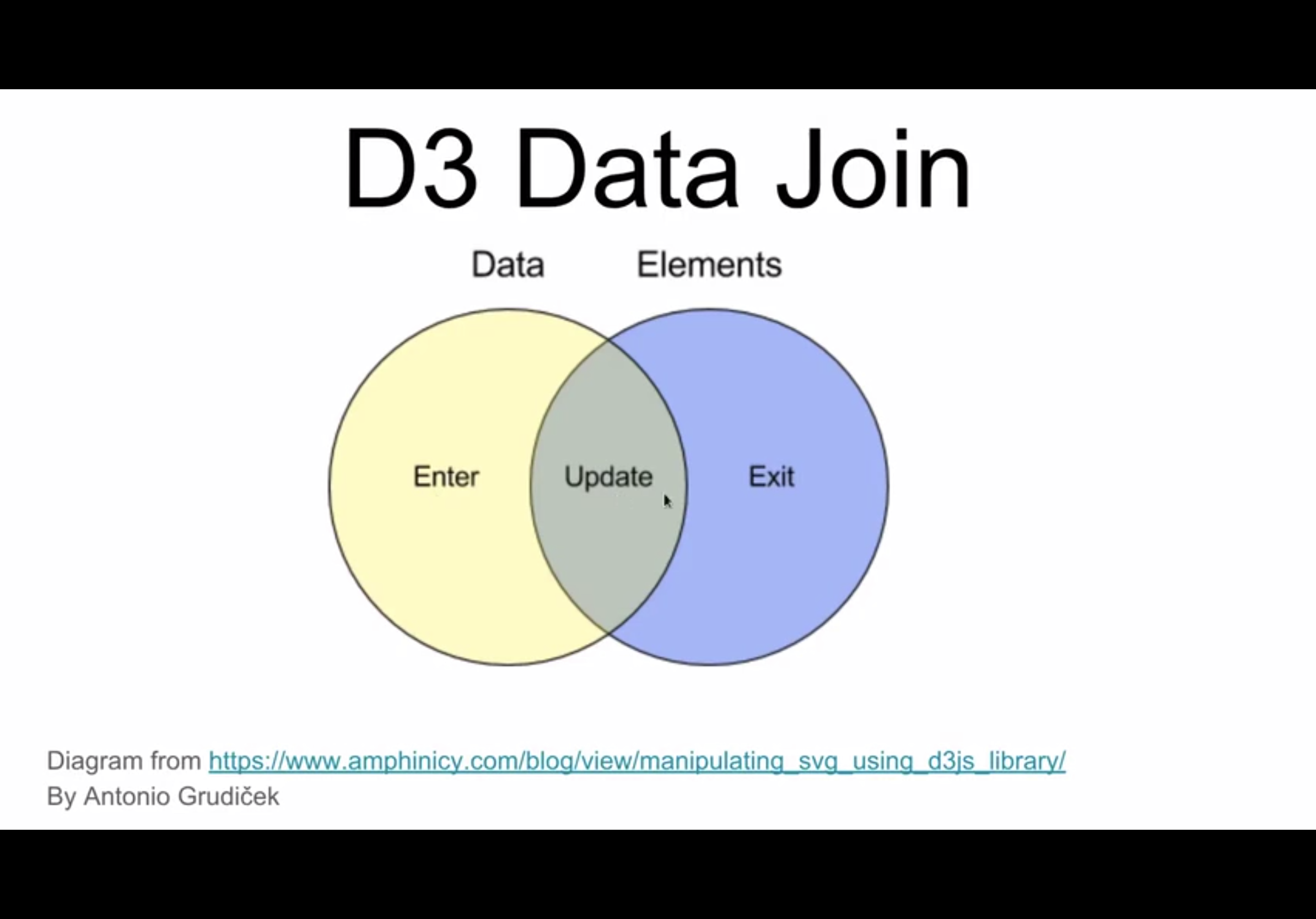
学习四个数据更新方法:Enter、Exit、Update、Merge,并涵盖了四个主题:Animated Transition、Object constancy、Nested element、Singular elements。
基础设置:
import { select, range } from 'd3';const svg = select('svg');const width = +svg.attr('width');const height = +svg.attr('height');const makeFruit = type => ({ type });const fruits = range(5).map(() => makeFruit('apple'));svg.selectAll('circle').data(fruits).enter().append('circle').attr('cx', (d, i) => i * 100).attr('cy', height/2).attr('fill', 'red').attr('r', 50);
Day 39:General update patterns - part 2
对昨天的代码进行解释。下面的代码创建了data join
.selectAll().data()
使用.selectAll(),可以让d3知道有哪些物件要跟数据绑定,但此时物件为空。在使用.data()时,可以让d3知道有哪些数据要跟物件绑定。此时使用.enter().append()可以完成这个绑定。
// Eat an apple. .pop() removes a data pointfruits.pop();svg.selectAll('circle').data(fruits).exit().remove();
Day 40:Let’s make a map with D3.js
成果:
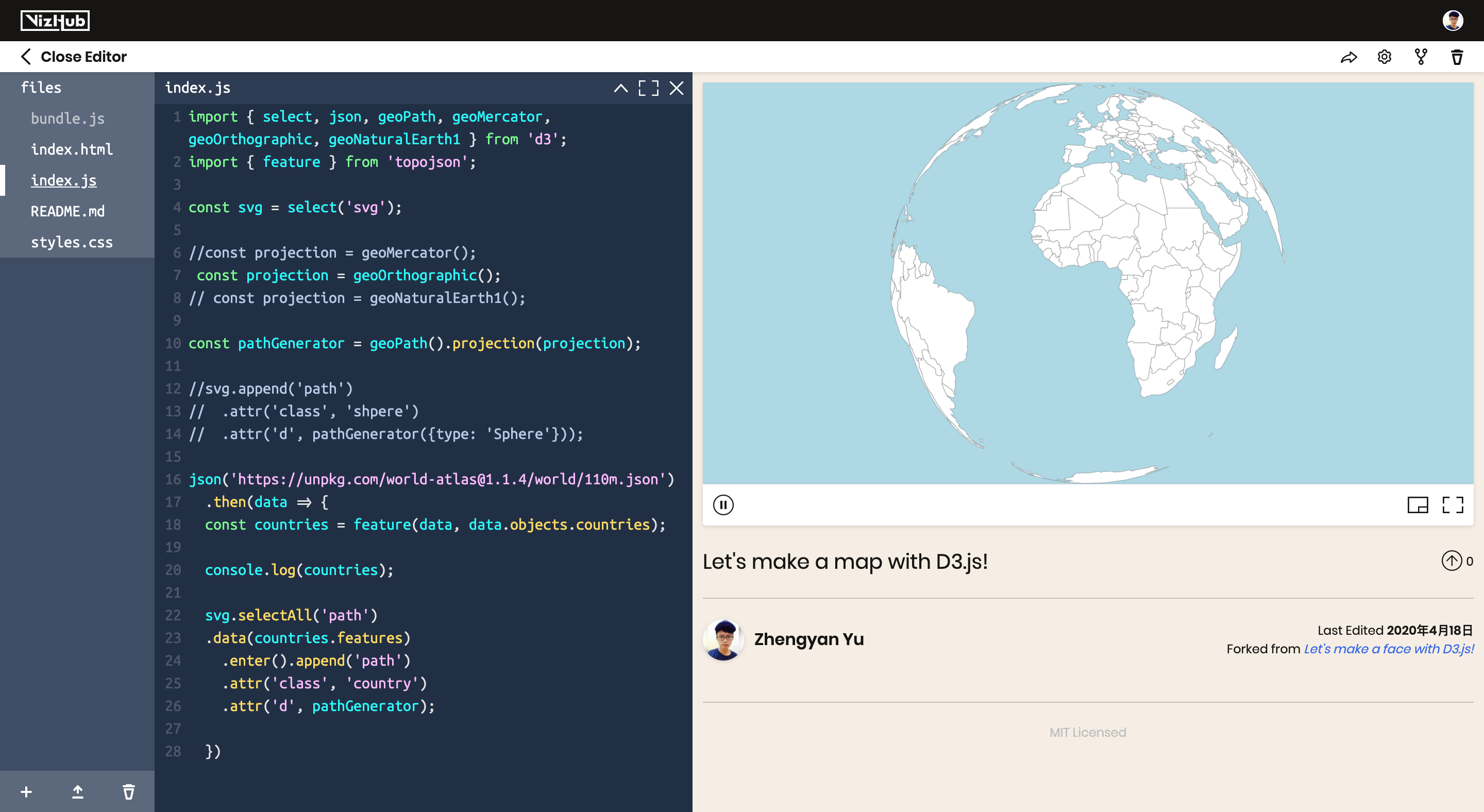
首先下载geojson的数据,并在import里面输入json。因为数据的内容有些不需要,可以创建变量来保留会用到的部分:
json('https://unpkg.com/world-atlas@1.1.4/world/110m.json').then(data => {const countries = feature(data, data.objects.countries);}
完成数据的导入后,继续在import里面输入geopath与各类的projecttion。geopath用来绘制图形(这段代码嵌入json里面):
svg.selectAll('path').data(countries.features).enter().append('path').attr('class', 'country').attr('d', pathGenerator);
projection 有数种选择,例如geoMercator()、geoOrthographic()、geoNaturalEarth1()。
目前遇到一个问题:无法将网页的background颜色与地图底图的颜色区分,教程可以区分,但我实际做区分不了。比对代码并没有发现不同处。
Day 41:Cheap Tricks for Interaction

两个目标:在 CSS 使用 hover 效果、创建提示框。
在 CSS 使用 hover 效果,较为简单:
.country:hover {fill:lightgrey;}
创建提示框(较为复杂,不懂的地方较多):
Promise.all([tsv('https://unpkg.com/world-atlas@1.1.4/world/110m.tsv'),json('https://unpkg.com/world-atlas@1.1.4/world/110m.json')]).then(([tsvData, topoJSONdata]) => {const countryName = {};tsvData.forEach(d =>{countryName[d.iso_n3] = d.name;})const countries = feature(topoJSONdata, topoJSONdata.objects.countries);svg.selectAll('path').data(countries.features).enter().append('path').attr('class', 'country').attr('d', pathGenerator).append('title').text(d => countryName[d.id]);});
Day 42:Building a tree visualization of workd countries - part 1
截至目前为止,已经学了基础的散点图、长条图、地图、基础交互,这次的任务要着手处理阶层数据。视频分成六个部分:
- constructing a ode=link tree visualization
- adding text labels to the nodes
- using the margin convention
- tweaking label alignment and size
- padding and zooming
- using a custom font
Day 43:Building a tree visualization of worlk countries - part 2
任何项目第一步皆是先读取数据。d3.hierarchy 用来处理已经阶层化的数据,若数据还没有阶层化,则需要使用d3.stratify进行处理。目前使用的数据已经阶层化,所以使用d3.hierarchy。
json('data.json').then(data => {console.log(data);});
参照d3的文档,初步绘制图形。linkPathGenerator用来绘制link(x、y的设置比较让人困惑,目前也不知道如何解释)。
json('data.json').then(data => {const root = hierarchy(data);const links = treeLayout(root).links();const linkPathGenerator = linkHorizontal().x(d => d.y).y(d => d.x)svg.selectAll('path').data(links).enter().append('path').attr('d', linkPathGenerator)});

Day 44:Building a tree visualization of world countries - part 3
昨天的图表会有那样的问题是因为继承了path的原始设定,此时只需要去css调整一下即可:
path {fill:none;stroke:black;}
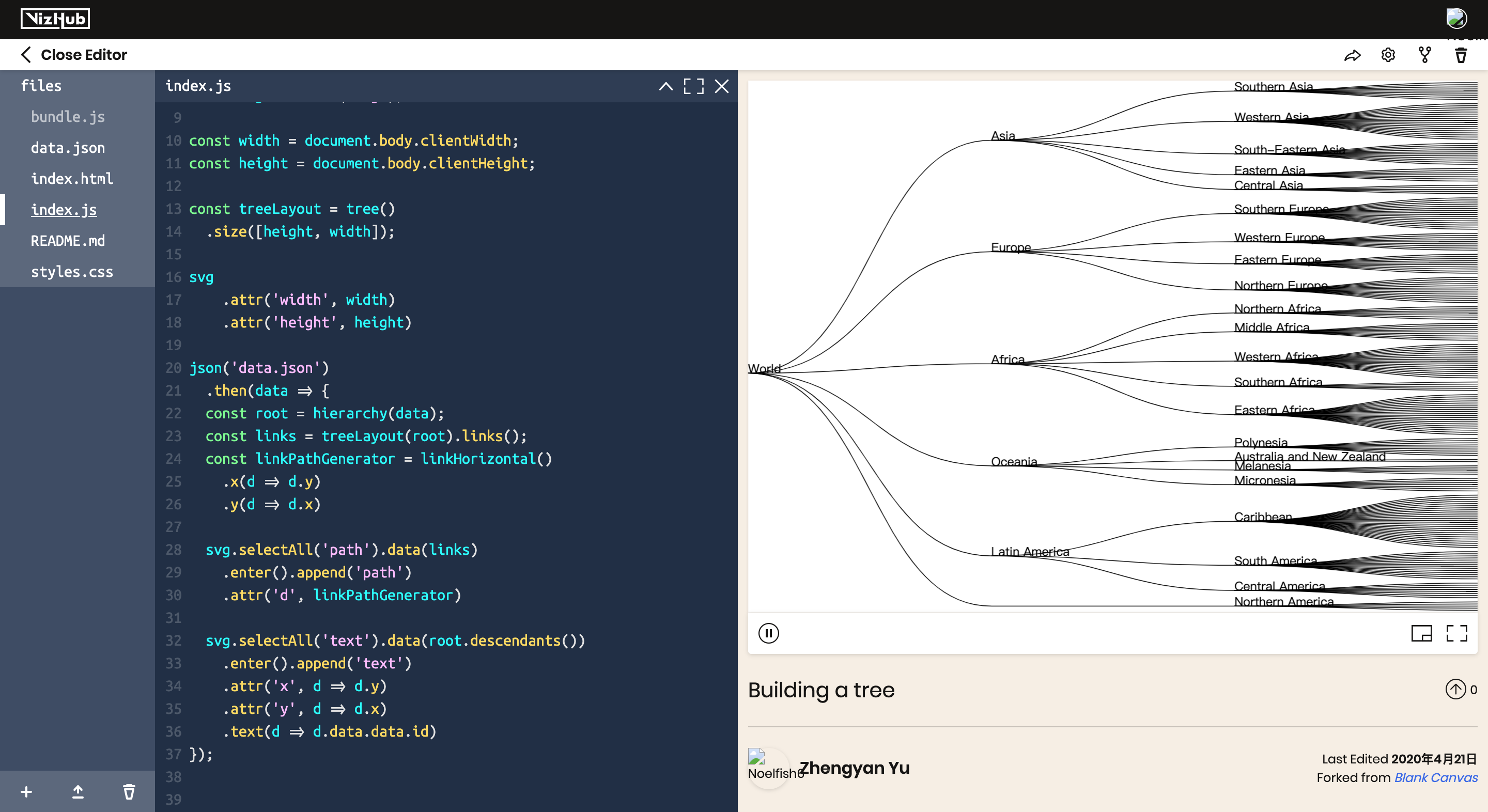
- adding text labels to the nodes
需留意root.descendants这个处理数据的方法:
svg.selectAll('text').data(root.descendants()).enter().append('text').attr('x', d => d.y).attr('y', d => d.x).text(d => d.data.data.id)
Day 45:Building a tree visualization of world countries - part 4
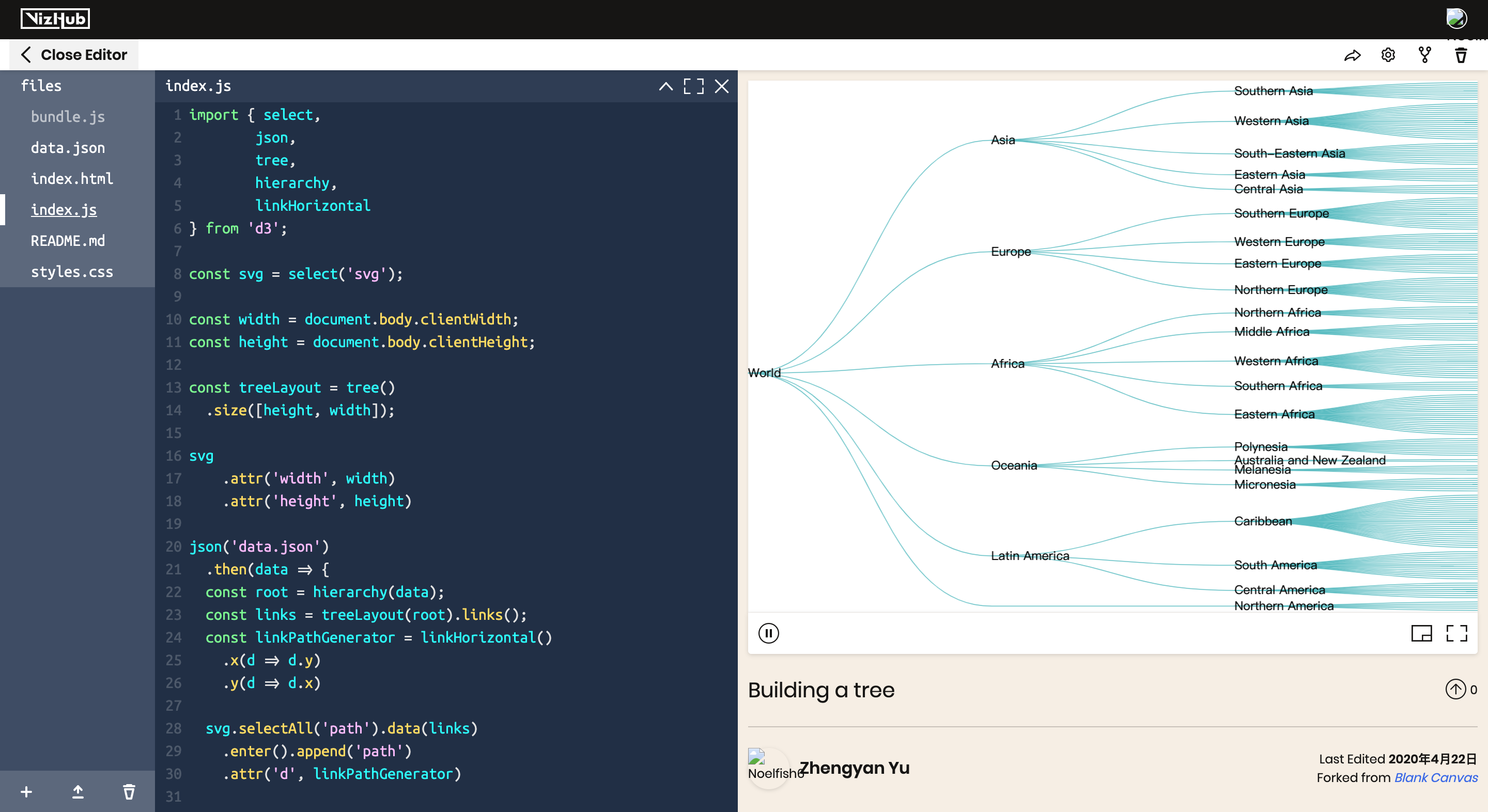
今天的任务是调整标签的位置与尺寸。
调整文字的位置:
.attr('dy', '0.32em')
新增文字的阴影效果,让文字易读:
text {text-shadow:-1px -1px 3px white,-1px 1px 3px white,1px -1px 3px white,1px 1px 3px white,}
Day 46:Building a tree visualization of world countries - part 5
因为文字超过页面视图,所以需要调整 margin,并使用 g 来设置边界:
const innerWidth = width - margin.left - margin.right;const innerHeight = height - margin.top - margin.bottom;const treeLayout = tree().size([innerHeight, innerWidth]);const g = svg.attr('width', width).attr('height', height).append('g').attr('transform', 'translate(${margin.left},${margin.top})');
使用 anchor 加上逻辑判断,来设置部分文字标签的摆放位置:
.attr('text-anchor', d => d.children ? 'middle' : 'start')
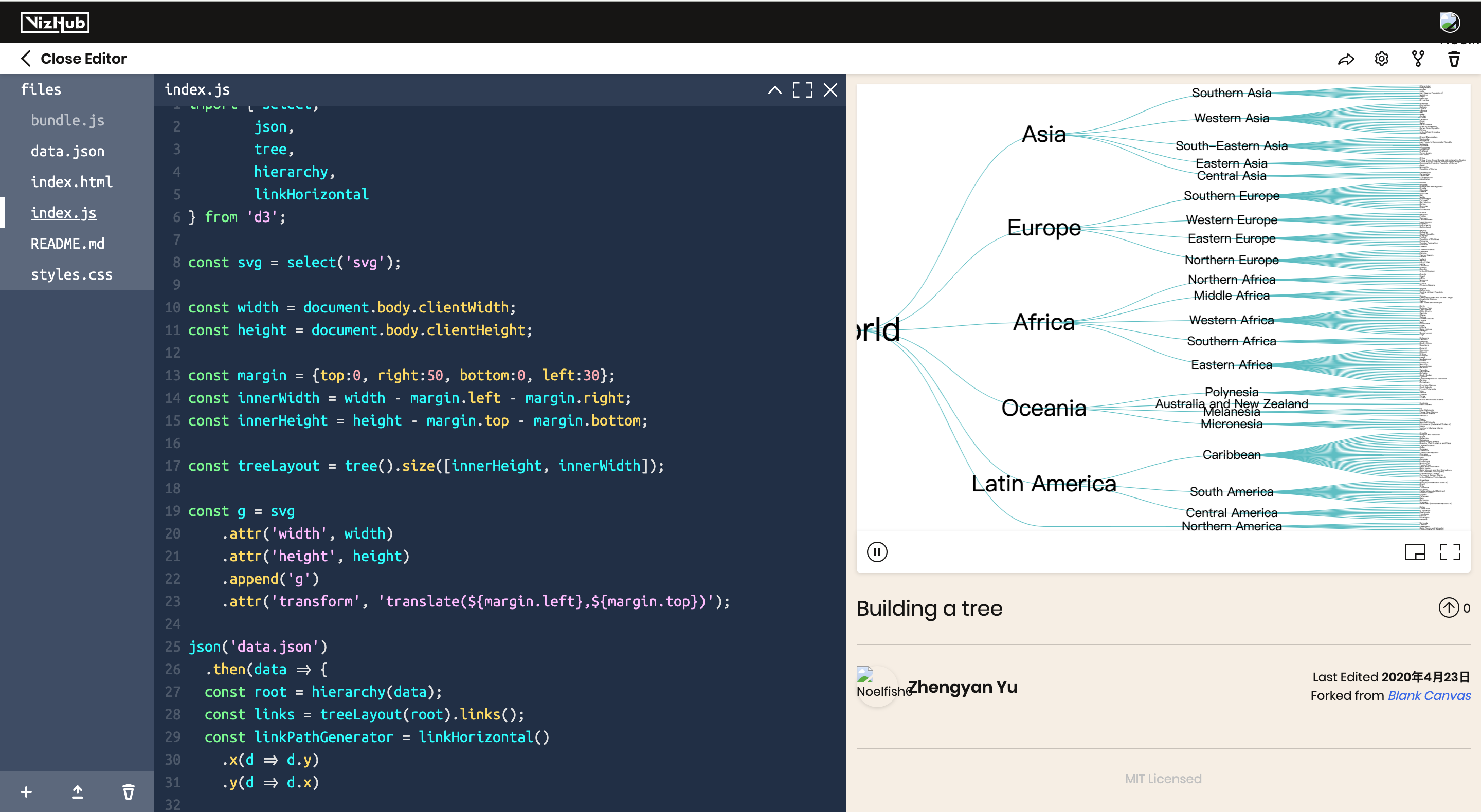
Day 47:Building a tree visualization of world countries - part 6
加入以下的代码,即可对可视化进行缩放:
svg.call(zoom().on('zoom', () => {g.attr('transform', event.transform);}))
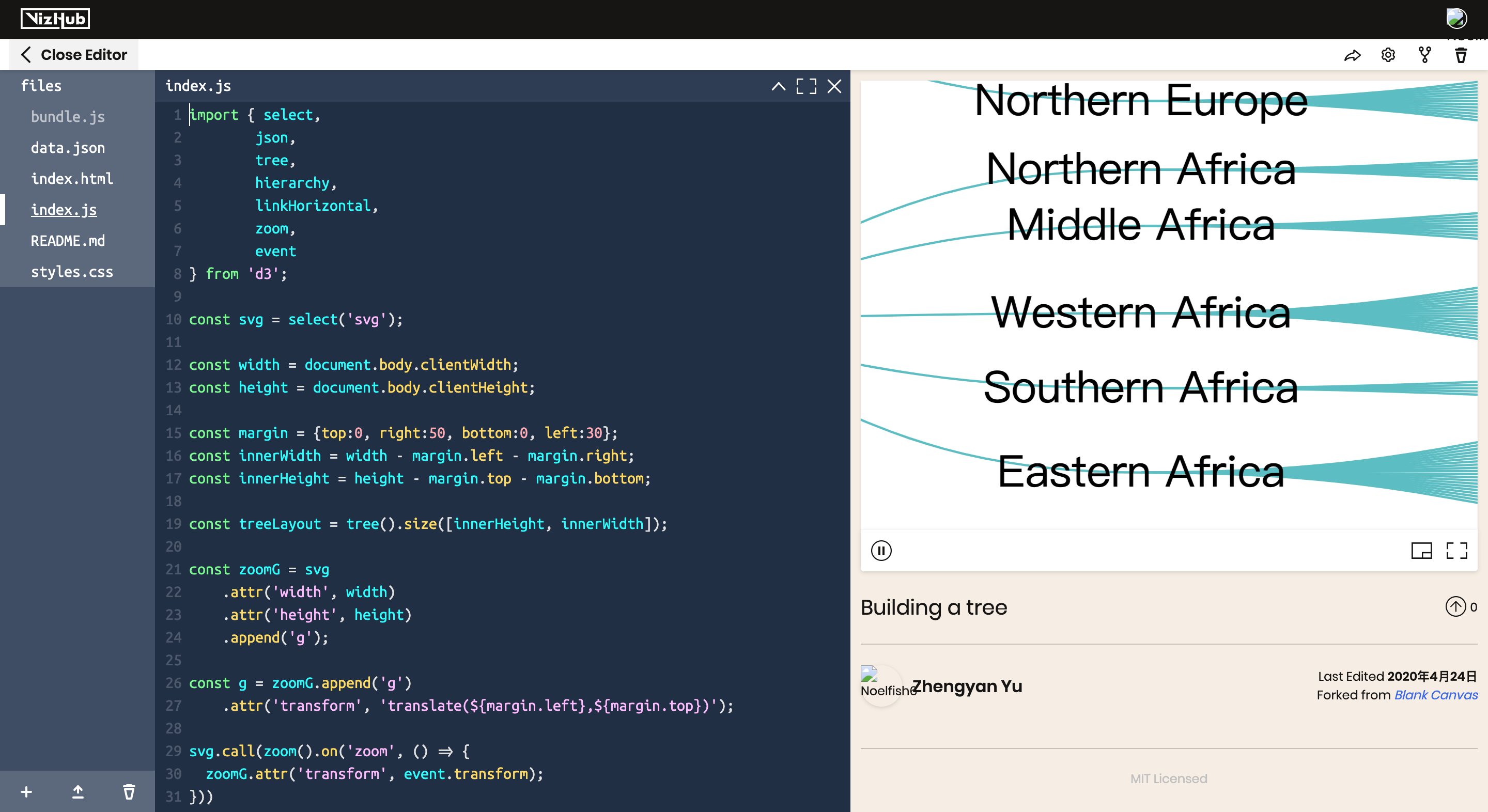
Day 48:Choropleth map - part 1
这次的主题是绘制区域热力图,使用的代码基于在原先的地图作品上,并做了些调整。在 JS 中,先使用 fill 来测试是否能够控制颜色,若无法控制,则需要检查 CSS 是否对 fill 的颜色有设置,因为 CSS 的优先级高于 JS。
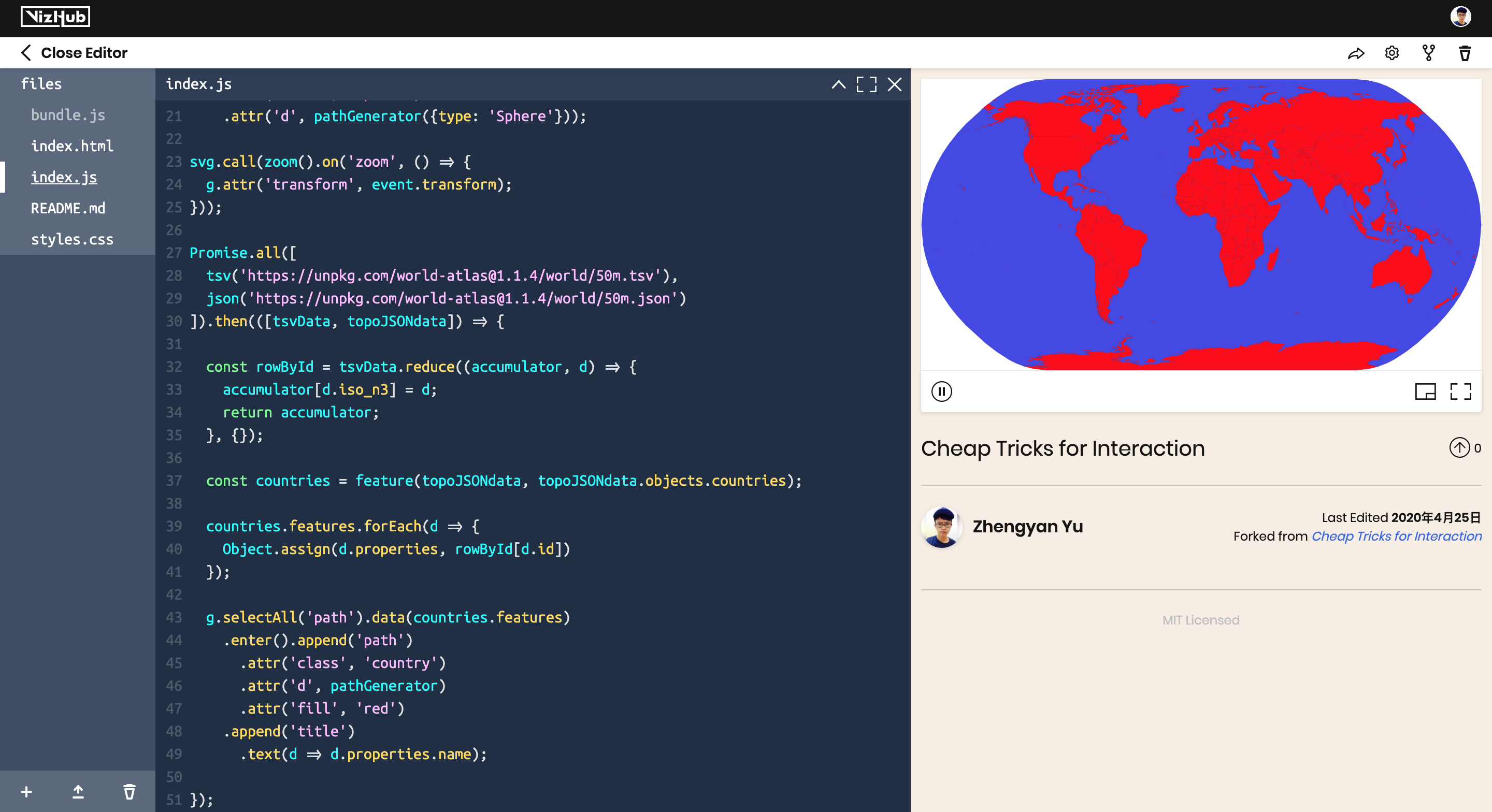
Day 49:Choropleth map - part 2
目前的代码量较多且都放在同一个文件里面,可以透过创建 moduel 的方式来减少部分代码。
import {loadAndProcessData} from 'loadAndProcessData'loadAndProcessData().then(countries => {});
然后创建 loadAndProcessData.js 用来在别的文件读取这段代码。
import { feature } from 'topojson';import { tsv, json } from 'd3';export const loadAndProcessData = () =>Promise.all([tsv('https://unpkg.com/world-atlas@1.1.4/world/50m.tsv'),json('https://unpkg.com/world-atlas@1.1.4/world/50m.json')]).then(([tsvData, topoJSONdata]) => {const rowById = tsvData.reduce((accumulator, d) => {accumulator[d.iso_n3] = d;return accumulator;}, {});const countries = feature(topoJSONdata, topoJSONdata.objects.countries);countries.features.forEach(d => {Object.assign(d.properties, rowById[d.id])});return countries;});
Day 50:Scatter plot w/ menus
昨天的图表因为有代码导致图画不出来,也找不到bug,所以就先跳过去。这次的任务是创建带有下拉框的散点图,下拉框可以筛选数据。
首先是以散点图的代码为基础,创建了dropdownMenu.js:
export const dropdownMenu = (selection, props) => {const {options} = props;};
然后在 index.js 调用刚才创建的代码块:
import { dropdownMenu } from './dropdownMenu'
Day 51:Scatter plot w/ menus - part 2
调用 dropdownMenu 后,先做一个简单版本的 menu 来测试:
dropdownMenu(select('body'), {options: ['1', '2', '3']})
然后在 dropdownMenu.js 的文件里面安插如下的代码:
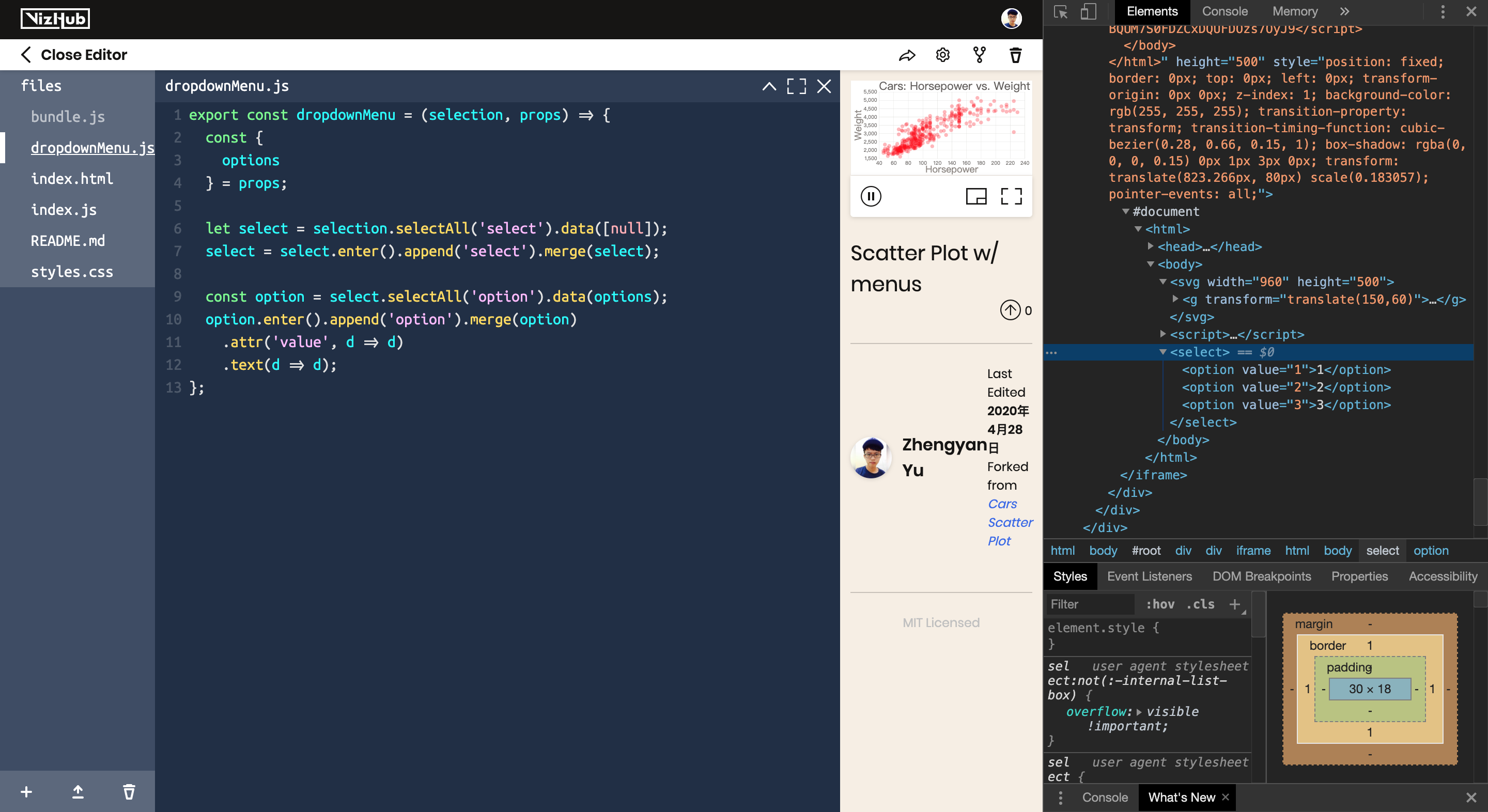
export const dropdownMenu = (selection, props) => {const {options} = props;let select = selection.selectAll('select').data([null]);select = select.enter().append('select').merge(select);const option = select.selectAll('option').data(options);option.enter().append('option').merge(option).attr('value', d => d).text(d => d);};
此时,menu 已经被创建出来了,但被掩盖在 svg 之下,需要继续调整。
项目4:Fullstack Data Visualization with D3
这是一本电子书,作者为 Amelia Wattenberger,书本有比较多关于高阶可视化的教学。前一个课程到最后有比较多跟图表不相干的教学,代码难度也较大,故跳过那个课程。
Day 52:Making your first chart - part 1
新的课程在代码的逻辑使用上也跟之前的课程有所不同。在这个课程中,调用代码的方式如下:
async function drawLineChart() {// write your code here}drawLineChart()
第一个课程是在html去调用,这一块之后完成100天的打卡后要回来汇总思考。
首先一样是读取数据:
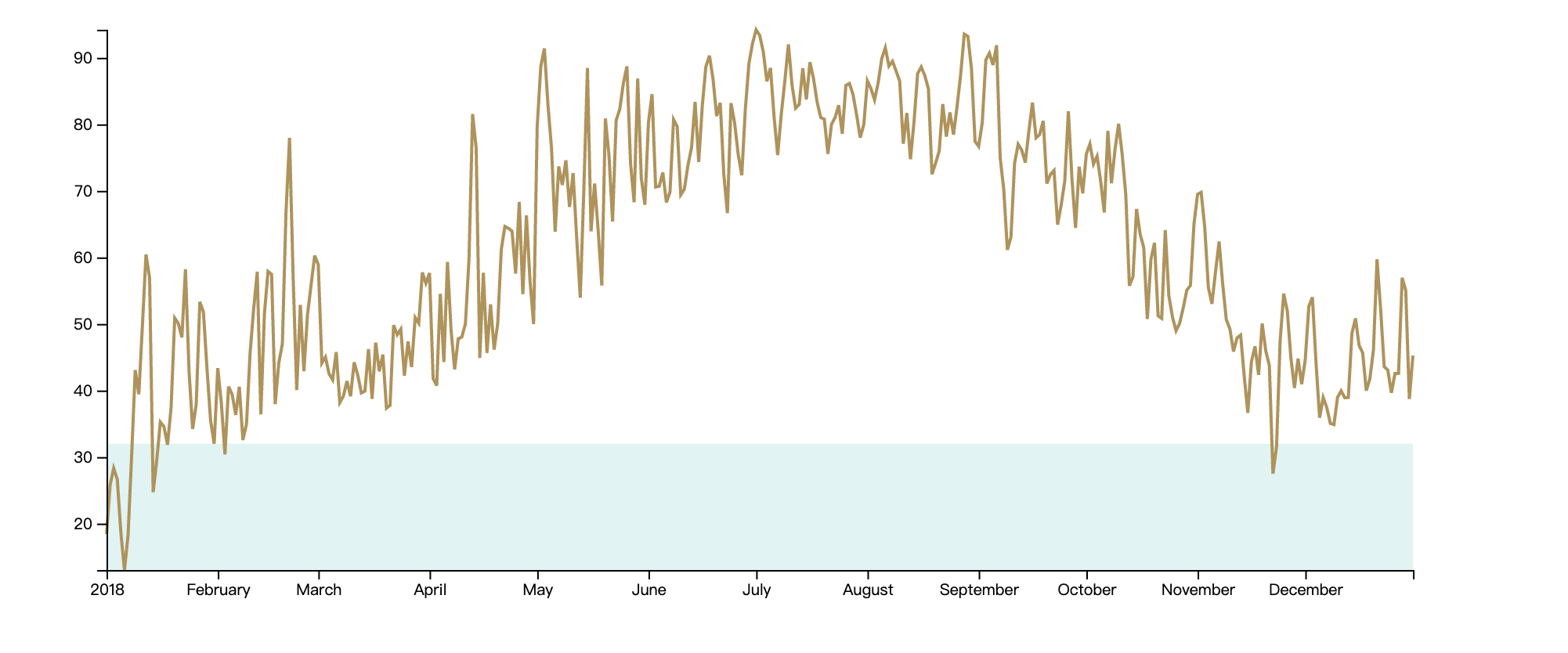
async function drawLineChart() {const dataset = await d3.json("./../../my_weather_data.json");console.log(dataset);}drawLineChart()
Day 53:Making your first chart - part 2
以 accesor (存取器)的方式来读取数据:
const yAccessor = d => d.temperatureMax;const dateParser = d3.timeParse("%Y-%m-%d");const xAccesor = d => dateParser(d.date);
作者提到,用这种方式比较少见,但是自己的经验总结出来的,有如下的优点:
- 容易修改:图表的数据或是设计样式要修改时,使用 accesor 改起来比较方便
- 便于记录:可以快速回忆是使用了数据的哪个字段
- 易于思考:使用这种方式可以帮助我们去思考要用数据的哪个字段
Day 54:Making your first chart - part 3
在绘制图表时,可以将图表分成两个区域:wrapper以及bounds。Bounds为纯粹的图表本身,而wrapper是图表之外的元素——如坐标轴——的绘制区域。
margin跟bounds的设置如下:
Creating our scales 的部分不赘述。
Day 55:Making your first chart - part 3
在绘制坐标轴时,较为冗余的方法是:
const yAxisGenerator = d3.axisLeft().scale(yScale)const yAxis = bounds.append("g")yAxisGenerator(yAxis)
可以使用 .call 来连接代码:
const yAxis = bounds.append("g").call(yAxisGenerator)
在绘制x坐标轴时,坐标轴的位置会被置顶,此时使用如下的代码去调整坐标轴的位置:
const xAxis = bounds.append("g").call(xAxisGenerator).style("transform", `translateY(${dimensions.boundedHeight}px`)
Day 56:Making a Scatterplot - part 1
绘制图表的7个步骤:
- 读取数据
- 创建图表维度
- 绘制canvas(chart area & bounds element)
- 创建scale
- 绘制数据
- 绘制细节
- 设置交互
为了让图表可以自适应页面大小(匹配最小的),这里使用 d3.min 方法。d3.min 相较于原生的 Math.min 有如下的优点:
- d3.min 忽略 nulls/undefined。Math.min 会把它们计算为0。
- d3.min 忽略无法被转换成数值的 value。Math.min 会返回 NaN。
- d3.min 在我们需要使用 accessor 时,不用额外新增数组。
- d3.min 对空数值会返回 undefined。 Math.min 则返回 Infinity。
- d3.min 返回的数值是自然排序,方便处理 strings。Math.min 按照数值大小排序。
Day 57:Making a Scatterplot - part 2
粗略绘制散点的代码:
dataset.forEach(d => {bounds.append("circle").attr("cx", xScale(xAccessor(d))).attr("cy", yScale(yAccessor(d))).attr("r", 5)})
会有如下的问题:
- 代码嵌套,比较难阅读
- 跑代码两次,就会绘制两组散点。需要更新数据。
比较好的处理方式:
const dots = bounds.selectAll("circle").data(dataset).append("circle").attr("cx", d => xScale(xAccessor(d))).attr("cy", d => yScale(yAccessor(d))).attr("r", 5).attr("fill", "cornflowerblue")
Day 58:Making a Scatterplot - part 3
绘制剩余细节。坐标轴的绘制,x、y轴的思路差不多:
const xAxisGenerator = d3.axisBottom().scale(xScale)const xAxis = bounds.append("g").call(xAxisGenerator).style("transform", `translateY(${dimensions.boundedHeight}px)`)const xAxisLabel = xAxis.append("text").attr("x", dimensions.boundedWidth / 2).attr("y", dimensions.boundedHeight / 2).attr("fill", "black").style("font-size", "1.4em").html("Dew point (°F)")const yAxisGenerator = d3.axisLeft().scale(yScale).ticks(4)const yAxis = bounds.append("g").call(yAxisGenerator)const yAxisLabel = yAxis.append("text").attr("x", -dimensions.boundedHeight / 2).attr("y", -dimensions.margin.left + 10).attr("fill", "black").style("font-size", "1.4em").text("Relative humidity").style("transform", "rotate(-90deg)").style("text-anchor", "middle")
Day 59:Making a Scatterplot - part 4
在原有的图表基础上添加颜色 scale。首先是创建颜色的 accessor 与 颜色 scale:
const colorAccessor = d => d.cloudCoverconst colorScale = d3.scaleLinear().domain(d3.extent(dataset, colorAccessor)).range(["skyblue", "darkslategrey"])
然后在点的代码上稍微修改一下,把原本写死的颜色置换成 colorScale:
const dots = bounds.selectAll("circle").data(dataset).enter().append("circle").attr("cx", d => xScale(xAccessor(d))).attr("cy", d => yScale(yAccessor(d))).attr("r", 4).attr("fill", d => colorScale(colorAccessor(d)))

Day 60:Making a Bar Chart - part 1
一样分成七个步骤:
- 获取数据
- 制造维度
- 绘制canvas
- 制造scale
- 绘制数据
- 绘制其余细节
- 设置交互
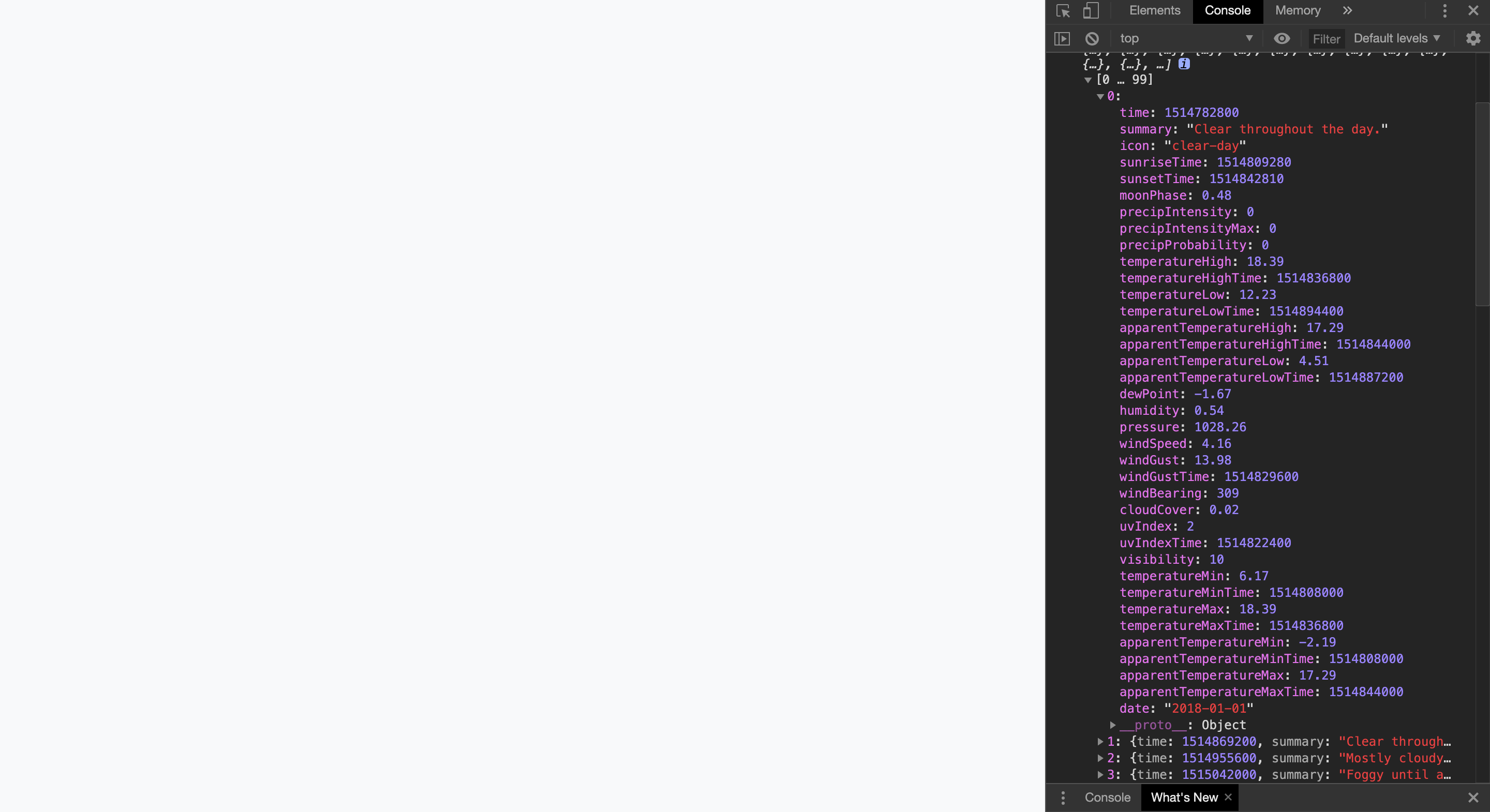
async function drawBars() {const dataset = await d3.json("./../../my_weather_data.json")//console.log(dataset)const metricAccessor = d => d.humidity}drawBars()
Day 61:Making a Bar Chart - part 2
设置 wrapper 与 bounds,用来承载图表的绘制空间:
const width = 600let dimensions = {width: width,height: width * 0.6,margin: {top: 30,right: 10,bottom: 50,left: 50,},}dimensions.boundedWidth = dimensions.width- dimensions.margin.left- dimensions.margin.rightdimensions.boundedHeight = dimensions.height- dimensions.margin.top- dimensions.margin.bottom
Day 62:Making a Bar Chart - part 3
绘制 canvas。尝试自己写了一遍,发现还是会写错,对代码的思路还没完全熟悉。设置 wrapper 会用到 attr,而设置 bounds 会用到 style。为什么会有这个区别?
const wrapper = d3.select("#wrapper").append("svg").attr("width", dimensions.width).attr("height", dimensions.height)const bounds = wrapper.append("g").style("transform", `translate(${dimensions.margin.left}px, ${dimensions.margin.top}px)`)
Day 63:Making a Bar Chart - part 4
创建 x 轴的 sacle:
const xScale = d3.scaleLinear().domain(d3.extent(dataset, metricAccessor)).range([0, dimensions.boundedWidth]).nice()
接下来应该是创建 y 轴的 scale,但作者指出,要创建 scale 之前,需要对数据有所理解,所以先展示不创建 scale。
Day 64:Making a Bar Chart - part 5
制作 historgram 的分箱:
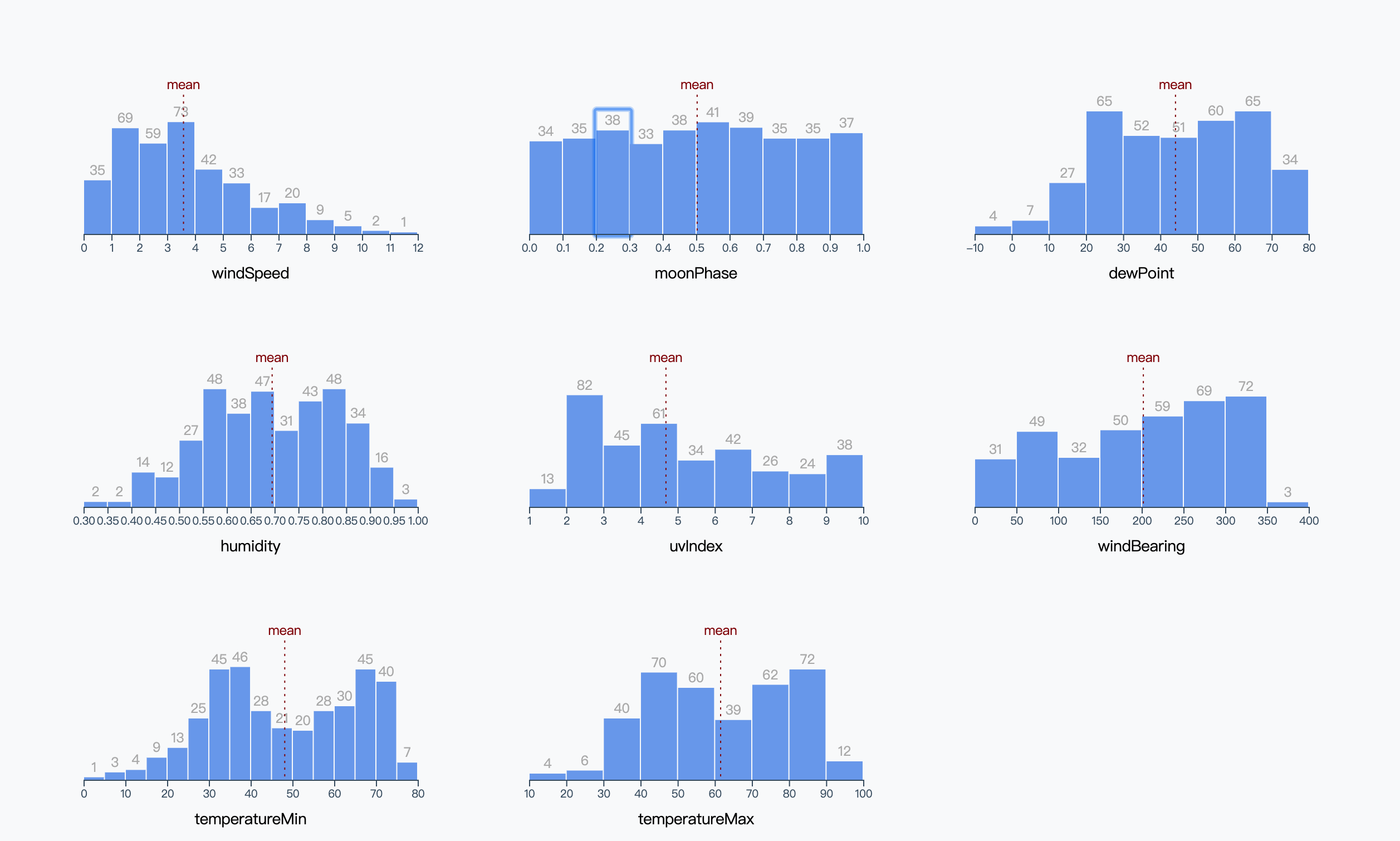
const binsGenerator = d3.histogram().domain(xScale.domain()).value(metricAccessor).thresholds(12)const bins = binsGenerator(dataset)
首先定义 x 轴的 scale,然后再使用 d3.hostogram 去绘制图表,一样是 domain 到 range 的映射,但这里没有使用 range 而是 value,需要特别注意。
Day 65:Making a Bar Chart - part 6
今天的任务是设置 y 轴的 scale。设置方式跟之前一样,不赘述。
const yAccessor = d => d.lengthconst yScale = d3.scaleLinear().domain([0, d3.max(bins, yAccessor)]).range([dimensions.boundedHeight, 0]).nice()
Day 66:Making a Bar Chart - part 7
使用 来绘制长条图,这会需要用到四个变量: x、y、width, 与 height。另外, 每一个 bar 的宽度需要从 x0、x1的差分来决定。
const binsGroup = bounds.append("g")const binGroups = binsGroup.selectAll("g").data(bins).enter().append("g")const barPadding = 1const barRects = binGroups.append("rect").attr("x", d => xScale(d.x0) + barPadding / 2).attr("y", d => yScale(yAccessor(d)).attr("width", d => d3.max([0,xScale(d.x1) - xScale(d.x0) - barPadding])).attr("height", d => dimensions.boundedHeight- yScale(yAccessor(d))).attr("fill", "cornflowerblue")
Day 67:Making a Bar Chart - part 8
为图表增添坐标轴的标签,最主要的问题是找到文字锚点的位置,需要透过简单的计算可以找到:
const barText = binGroups.filter(yAccessor).append("text").attr("x", d => xScale(d.x0) + (xScale(d.x1) - xScale(d.x0)) / 2).attr("y", d => yScale(yAccessor(d)) - 5).text(yAccessor).style("text-nchor", "middle").attr("fill", "darkgrey").style("font-size", "12px").style("font-family", "sans-serif")
Day 68:Making a Bar chart - part 9
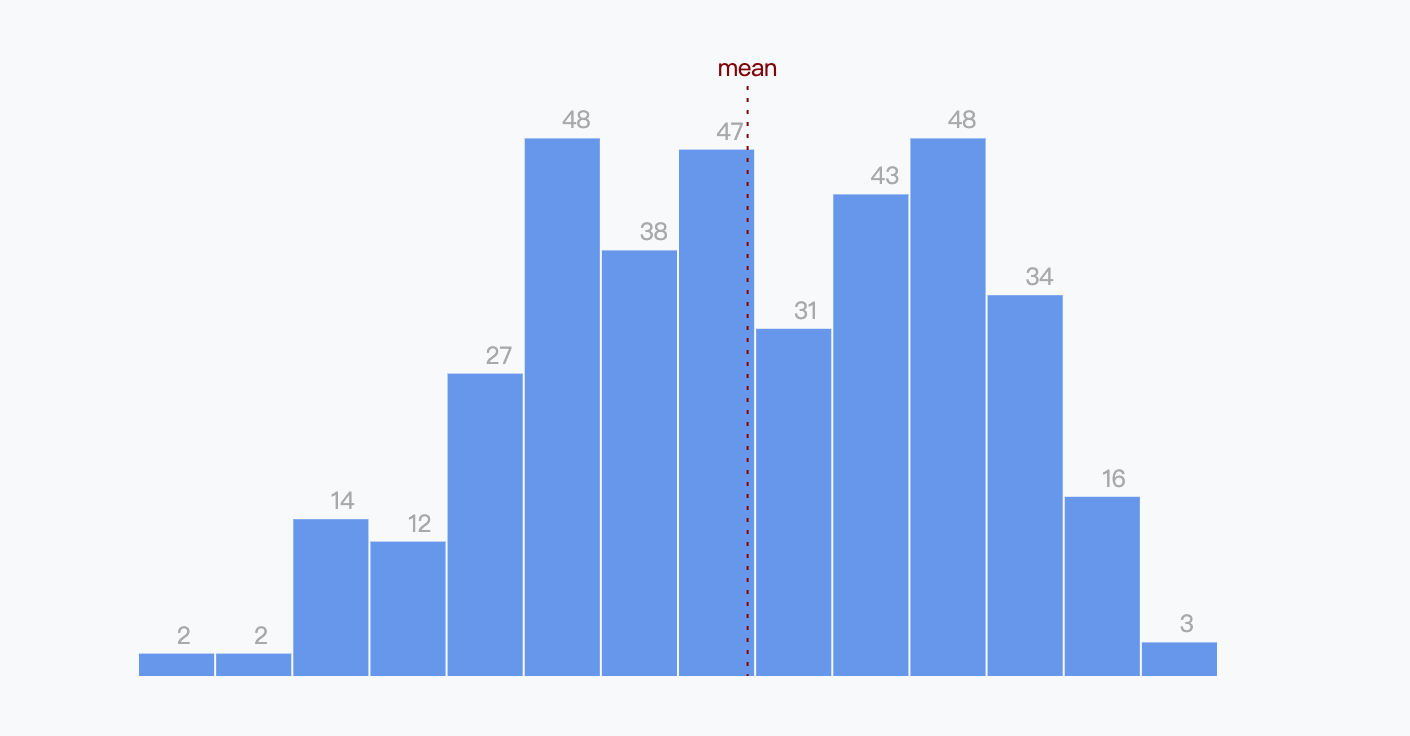
额外的绘制:增添平均线。利用 d3.mean 来计算平均数的位置:
const meanLine = bounds.append("line").attr("x1", xScale(mean)).attr("x2", xScale(mean)).attr("y1", -15).attr("y2", dimensions.boundedHeight).attr("stroke", "maroon").attr("stroke-dasharray", "2px 4px")
x1 与 x2 会影响到线的绘制,若没有设置 x2,则绘制出来的效果是从 0 到 平均数位置的斜线。
另外,对这条线加上标签:
const meanLabel = bounds.append("text").attr("x", xScale(mean)).attr("y", -20).text("mean").attr("fill", "maroon").style("font-size", "12px").style("text-anchor", "middle")
特别注意需要设置 text-anchor,否则标签的位置不会居中。
绘制 x 轴:
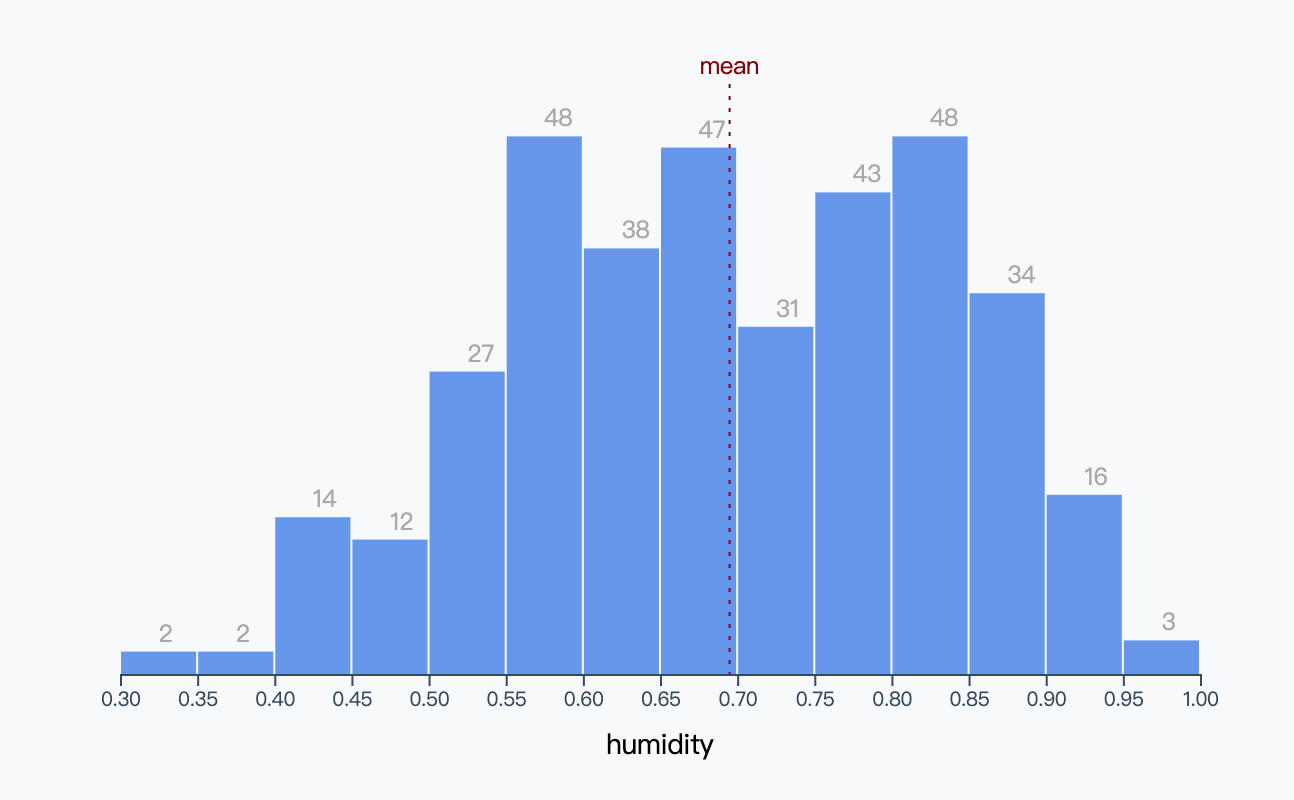
const xAxisGenerator = d3.axisBottom().scale(xScale)const xAxis = bounds.append("g").call(xAxisGenerator).style("transform", `translateY(${dimensions.boundedHeight}px)`)const xAxisLabel = xAxis.append("text").attr("x", dimensions.boundedWidth / 2).attr("y", dimensions.margin.bottom - 10).attr("fill", "black").style("font-size", "1.4em").text("humidity")
Day 69:Making a Bar chart - part 10
根据之前的基础,绘制分页形式的图表。先将之前绘制图表的代码包在 drawHistogram 里面,然后在代码最下面调用这个函数(否则会画不出来):
async function drawBars() {const datasetconst metricAccessor// 略const drawHistogram = metric => {// 略}const metrics // 用于绘制每一个分页的图表标题metrics.forEach(drawHistogram)}drawBars()

Day 70:Making a Bar chart - part 11
今天的任务是给图表增加易读性。
wrapper.attr("role", "figure").attr("tabindex", "0").append("title").text("Histogram looking at the distribution of humidity in 2016")
把之前删除的 bindGroup 加回来:
const binsGroup = bounds.append("g").attr("tabindex", "0").attr("role", "list").attr("aria-label", "histogram bars")
这一段代码让每一个柱条可以点击:
const binGroups = binsGroup.selectAll("g").data(bins).enter().append("g").attr("tabindex", "0").attr("role", "listitem").attr("aria-label", d => `There were ${yAccessor(d)} days between ${d.x0.toString().slice(0, 4)} and ${d.x1.toString().slice(0, 4)} humidity levels.`)
Day 71:Animations and Transitions - part 1
几种绘制动画的方法:
- SVG ,浏览器不支援,只能定义静态的动画
- CSS transition,此书用到的图表基本上都可以用CSS实现动画
- d3.transition
先以CSS为例,在之前的 histogram 基础上加入 transition:
.bin rect {fill: cornflowerblue;transition: height 1s ease-out,y 1s ease-out;}
此种动画较为符合用户心智,长条图的更新涉及到高度的变化。
Day 72:Animations and Transitions - part 2
对标签进行设置,在 y 轴方向上加入动画,让整体的动画过度更为自然:
const barText = binGroups.select("text").attr("x", d => xScale(d.x0) + (xScale(d.x1) - xScale(d.x0)) / 2).attr("y", 0).style("transform", d => `translateY(${yScale(yAccessor(d)) - 5}px)`).text(d => yAccessor(d) || "")
另外,在平均数的线也可以继续动画设置:
const meanLine = bounds.selectAll(".mean").attr("y1", -20).attr("y2", dimensions.boundedHeight).style("transform", `translateX(${xScale(mean)}px)`)
并在 CSS 加上 transition: transform 1s ease-out 即可。
Day 73:Animations and Transitions - part 3
开始讲解 d3.transition。在以下的需求使用 d3.transition 而不是 css:
- 当需要将多个动画依序进行
- 当在动画结束后要做某个动作
- 当某个 property 的动画CSS不支持
- 当要同时与动画增加或删除元素
- 当要中断动画
- 当要自定义动画
Day 74:Animations and Transitions - part 4
使用 d3.transition,并 console 结果:
const barRects = binGroups.select("rect").transition().attr("x", d => xScale(d.x0) + barPadding).attr("y", d => yScale(yAccessor(d))).attr("height", d => dimensions.boundedHeight - yScale(yAccessor(d))).attr("width", d => d3.max([0,xScale(d.x1) - xScale(d.x0) - barPadding]))console.log(barRects)
比较奇怪的是,console出来的结果没有 transition,需要再去查明原因。
Day 75:Animations and Transitions - part 5
使用 style 来对图表的颜色进行设置,这样可以避免被 CSS 给覆盖;设置颜色用来观察 d3.transition 的特性:
const barRects = binGroups.select("rect").transition().duration(1200).ease(d3.easeBounceOut).attr("x", d => xScale(d.x0) + barPadding).attr("y", d => yScale(yAccessor(d))).attr("height", d => dimensions.boundedHeight - yScale(yAccessor(d))).attr("width", d => d3.max([0,xScale(d.x1) - xScale(d.x0) - barPadding])).transition().style('fill', 'cornflowerblue')
另外,对 text 设置 transition 以及 duration, 也可以看到 d3.transition 是如何对这些元素进行动画处理。
Day 76:Animations and Transitions - part 6
这一部份学得比较困惑,关于使用 exit 对动画进行更新后的处理,后续再找时间回来复习。
const oldBinGroups = binGroups.exit()oldBinGroups.selectAll("rect").style("fill", "red").transition(exitTransition).attr("y", dimensions.boundedHeight).attr("height", 0)oldBinGroups.selectAll("text").transition(exitTransition).attr("y", dimensions.boundedHeight)oldBinGroups.transition(exitTransition).remove()
Day 77:Animations and Transitions - part 7
对折线图进行动画设置。
const xAxis = bounds.select(".x-axis").transition().duration(1000).call(xAxisGenerator)const line = bounds.select(".line").transition().duration(1000).attr("d", lineGenerator(dataset))
Day 78:Animations and Transitions - part 8
设置x轴的动画效果:
const xAxis = bounds.select(".x-axis").transition().duration(1000).call(xAxisGenerator)
设置折线的动画效果:
const line = bounds.select(".line").transition().duration(1000).attr("d", lineGenerator(dataset))
Day 79:Animations and Transitions - part 9
对折线图进行动画设置的最后一个部分,但仍有未解的bug,线消失了:
bounds.append("rect").attr("class", "freezing")const clip = bounds.append("g").attr("clip-patn", "url(#bounds-clip-path)")clip.append("path").attr("class", "line")bounds.append("path").attr("class", "line")bounds.append("g").attr("class", "x-axis").style("transform", `translateY(${dimensions.boundedHeight}px)`)bounds.append("g").attr("class", "y-axis")bounds.append("defs").append("clipPath").attr("id", "bounds-clip-path").append("rect").attr("width", dimensions.boundedWidth).attr("height", dimensions.boundedHeight)bounds.append("rect").attr("class", "freezing")

Day 80:Interactions
原生的事件监听器 addEventListener() 可以监控使用者的鼠标、键盘、滑动、触控、缩放等事件。
function onClick(event) {// do something}addEventListener("click", onClick)
Day 81:Interactions - part 2
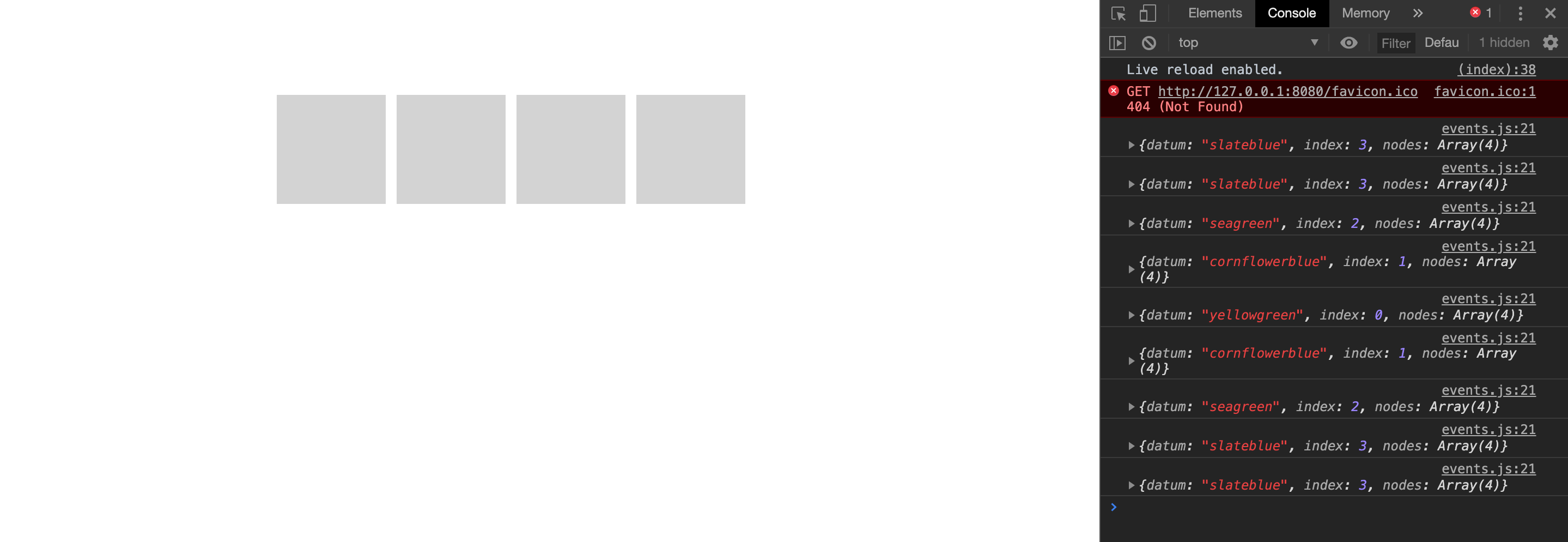
D3 的 .on() 方法可以生成事件监听器,以下面的代码为例:
async function createEvent() {const recColors = [...]const rects = d3.select(...)...rects.on("mouseenter", function(datum, index, nodes) {console.log({datum, index, nodes})}}
在 async function 里面,定义了方块颜色与方块,给方块绑定 .on() 的方法,从 console.log 的结果可以看到,.on() 可以接受3种参数:数据、索引、被选择到的节点。
Day 82:Interactions - part 3
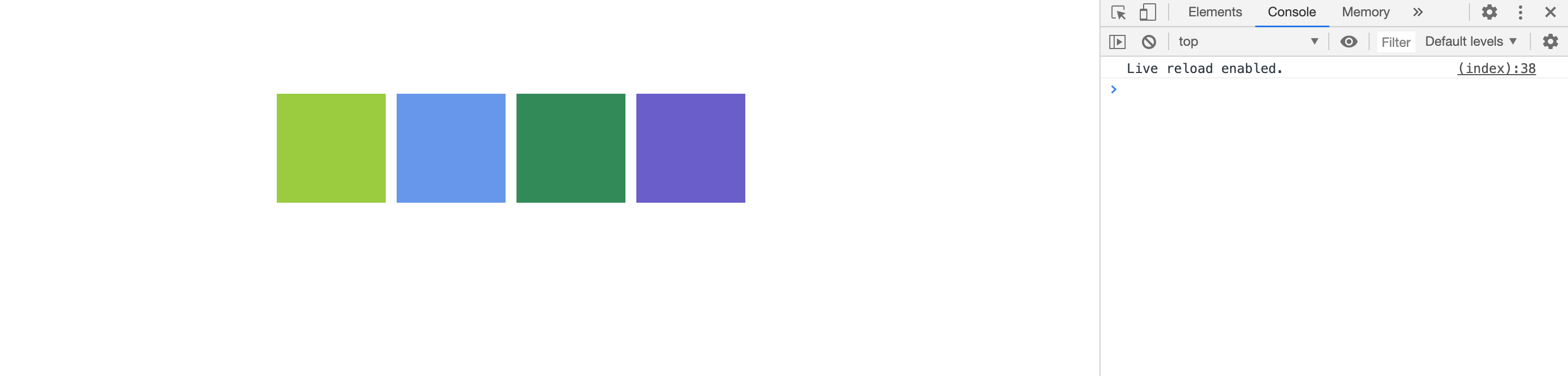
想要改变当前方块的颜色,得先创建一个selection。比较简单的方法:
rects.on("mouseenter", function(datum, index, nodes){console.log(this)})
使用 this 可以选择到该物件。
rects.on("mouseenter", function(datum, index, nodes){d3.select(this).style("fill", datum)})
Day 83:Interactions - part 4
修改代码让方块在鼠标移出后恢复原本的颜色。
rects.on("mouseenter", function(datum, index, nodes){d3.select(this).style("fill", datum)}).on("mouseout", function(){d3.select(this).style("fill", "lightgrey")})
Day 84:Interactions - part 5
销毁事件监听器,可以避免内存泄露等问题。借由使用带有 null 的 .on() 就可以销毁事件监听器:
// destroy our events after 3 secondssetTimeout(() => {rects.dispatch("mouseout").on("mousemove", null).on("mouseout", null)}, 3000)
Day 85:Interactions - part 6
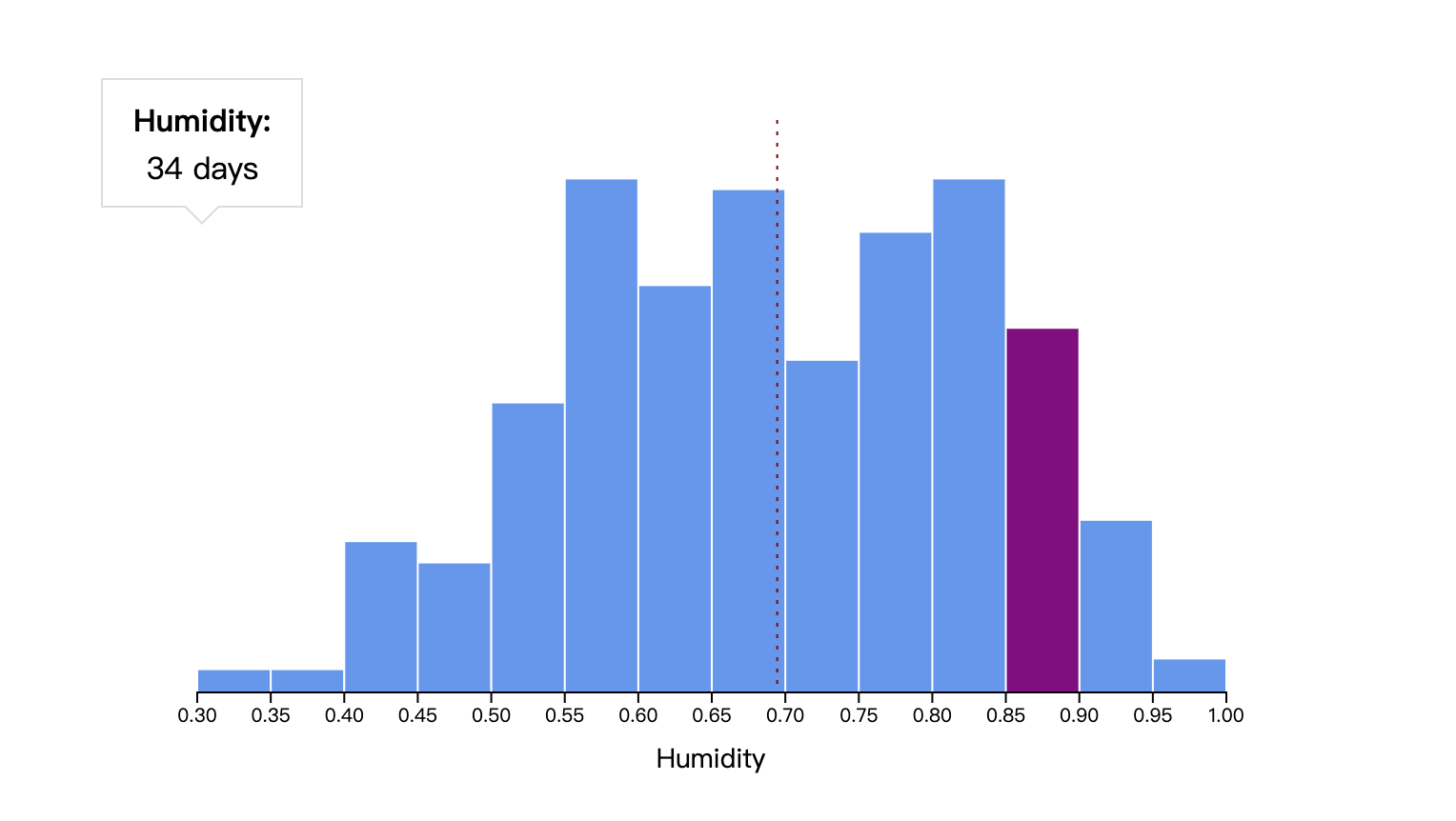
以 bar chart 为例子,在图表上叠加鼠标交互。先用 css 来增加这个交互:
.bin rect:hover {fill: purple;}
针对 tooltip,需要使用JS来设置,简要代码如下:
binGroups.select("rect").on("mouseenter", onMouseEnter).on("mouseleave", onMouseLeave)function onMouseEnter(datum) {}function onMouseLeave(datum) {}
Day 86:Interactions - part 7
对tooltip的样式进行设置:
.tooltip {/*opacity: 0;*/position: absolute;top: -12px;left: 0;padding: 0.6em 1em;background: #fff;text-align: center;border: 1px solid #ddd;z-index: 10;transition: all 0.2s ease-out;pointer-events: none;}
Day 87:Interactions - part 8
让tooltip可以跟着鼠标的hover去更新数据,但目前的位置还是固定的。
binGroups.select("rect").on("mouseenter", onMouseEnter).on("mouseleave", onMouseLeave)const tooltip = d3.select("#tooltip")function onMouseEnter(datum) {tooltip.select("#count").text(yAccessor(datum))}
Day 88:Interactions - part 9
让tooltip同时展示range与count这两个数据字段。目前展示的数据过于精确(小数点后的数值全部展示出来),此时可以用 d3.format 来解决这个问题。
tooltip.select("#range").text([formatHumidity(datum.x0),formatHumidity(datum.x1)].join(" - "))
Day 89:Interactions - part 10
改变tooltip的位置,在每次鼠标hover的时候需要出现在该柱图上。
const x = xScale(datum.x0)+ (xScale(datum.x1) - xScale(datum.x0)) / 2+ dimensions.margin.leftconst y = yScale(yAccessor(datum))+ dimensions.margin.toptooltip.style("transform", `translate(`+ `${x}px,`+ `${y}px`+ `)`)
但在展示上仍需要继续调整。
Day 90:Interactions - part 11
基于tooltip自己的高度与宽度来调整其位置,所以需要使用transform: translate()。原本就是使用这个方法,但还需要借助 css 的 calc 方法:
tooltip.style("transform", `translate(`+ `calc( -50% + ${x}px),`+ `calc( -100% + ${y}px)`+ `)`)
可以前后对比一下两个方式的差异。

Day 91:Interactions - part 12
这次要针对散点图进行tooltip弹出的设置,一样是使用 selectAll 选择需要有交互的元素,即 circle,然后加上鼠标滑动的function,再分别定义这些function:
bounds.selectAll("circle").on("mouseenter", onMouseEnter).on("mouseleave", onMouseLeave)const tooltip = d3.select("#tooltip")function onMouseEnter(datum, index) {}function onMouseLeave() {}
Day 92:Interactions - part 13
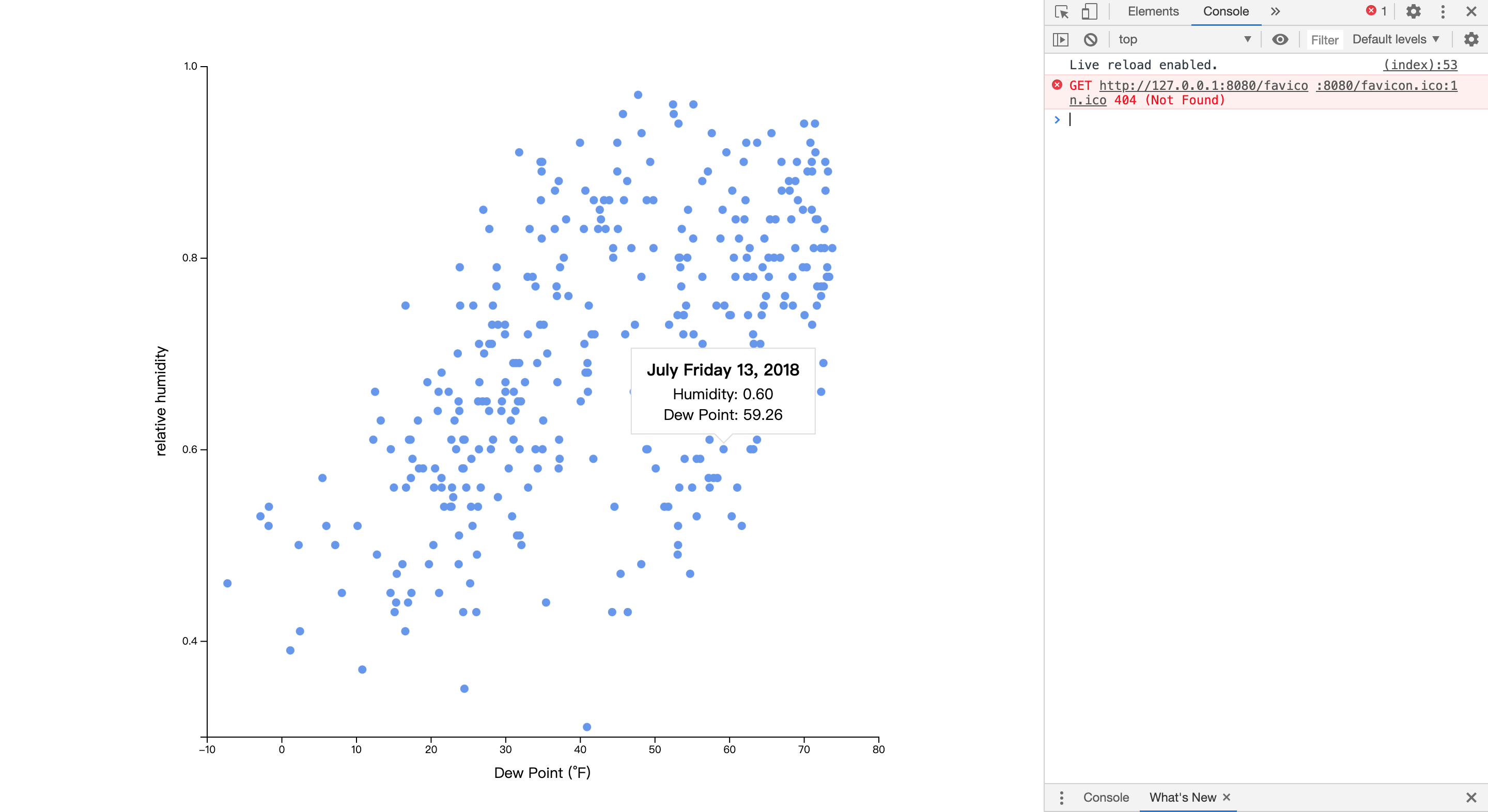
要在 tooltip 上展示两个数值:x 轴的 dew point,以及 y 轴的 humidity。先设置 onMouseEnter()的内容:
function onMouseEnter(datum, index) {const formatHumidity = d3.format(".2f")tooltip.select("#humidity").text(formatHumidity(yAccessor(datum)))const formatDewPoint = d3.format(".2f")tooltip.select("#dew-point").text(formatDewPoint(xAccessor(datum)))}
Day 93:Interactions - part 14
再额外添加时间的展示,但目前数据是以srting来展示时间字段,对理解上不是特别友好,故需要继续特别处理。
先使用 d3.timeParse 来转换string成时间字段,再使用 d3.timeFormat 来处理展示的样式,最后嵌入tooltip里面:
const dateParser = d3.timeParse("%Y-%m-%d")const formatDate = d3.timeFormat("%B %A %-d, %Y")console.log(dateParser(datum.date))// Tue Oct 02 2018 00:00:00 GMT+0800console.log(formatDate(dateParser(datum.date)))// October Tuesday 2, 2018tooltip.select("#date").text(formatDate(dateParser(datum.date)))
然后继续再同样的function里面设置tooltip的样式:
tooltip.style("transform", `translate(`+ `calc( -50% + ${x}px),`+ `calc( -100% + ${y}px)`+ `)`)
最后在 onMouseLeave 里面设置tooltip在鼠标移开后消失:
function onMouseLeave() {tooltip.style("opacity", 0)}
Day 94:Interactions - part 15
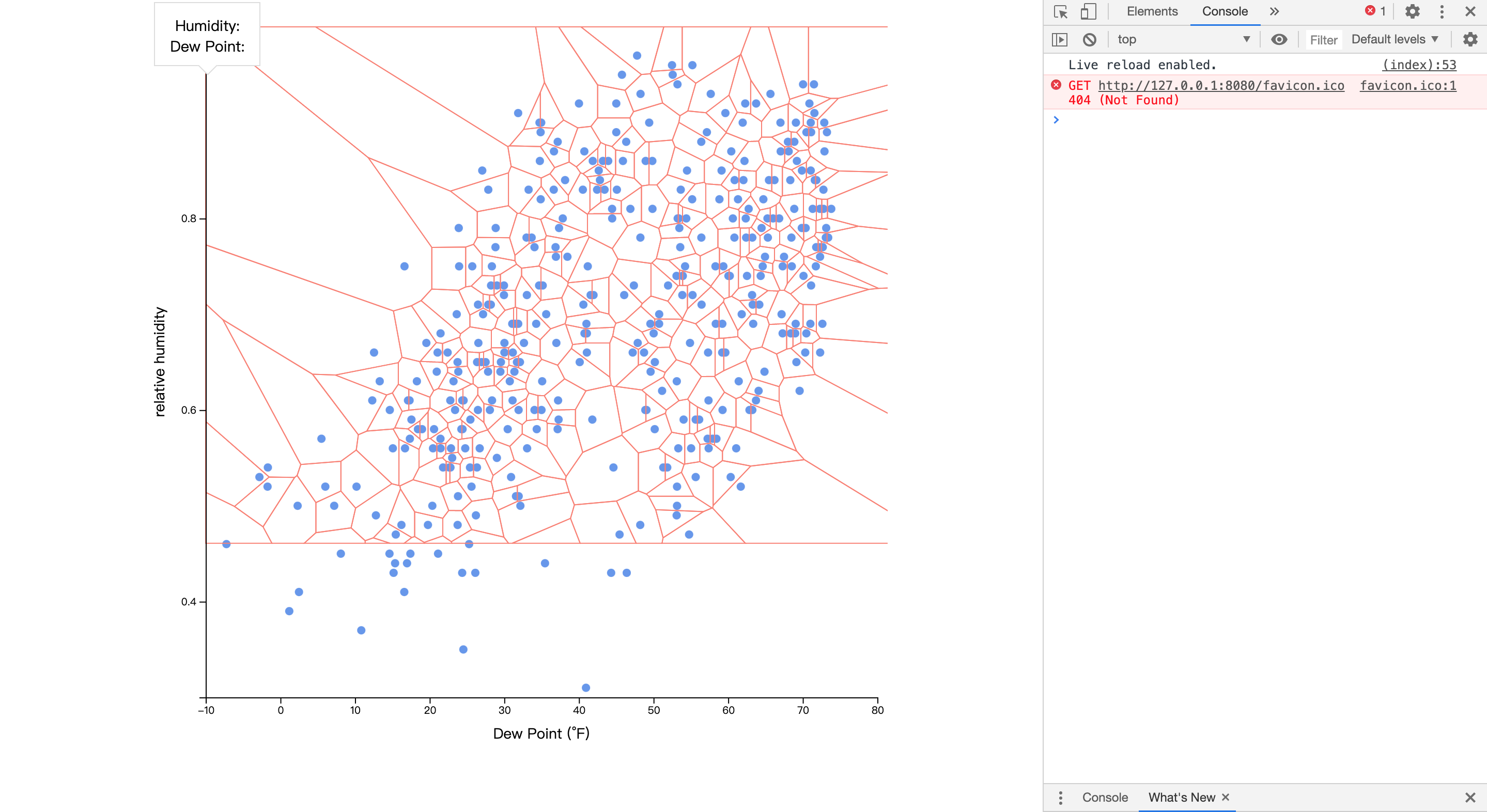
目前在hover散点图时,需要在每一个点的正上方才能弹出tooltip,这在交互上不太友好。此时可以借助 Voronoi 算法来改进这个问题。借用 delaunay 方法,嵌入在绘制数据的代码模块:
const drawDots = (dataset) => {const delaunay = d3.Delaunay.from(dataset,d => xScale(xAccessor(d)),d => yScale(yAccessor(d)))const voronoi = delaunay.voronoi()bounds.selectAll(".voronoi").data(dataset).enter().append("path").attr("class", "voronoi").attr("d", (d,i) => voronoi.renderCell(i)).attr("stroke", "salmon")}drawDots(dataset)
Day 95:Interactions - part 16
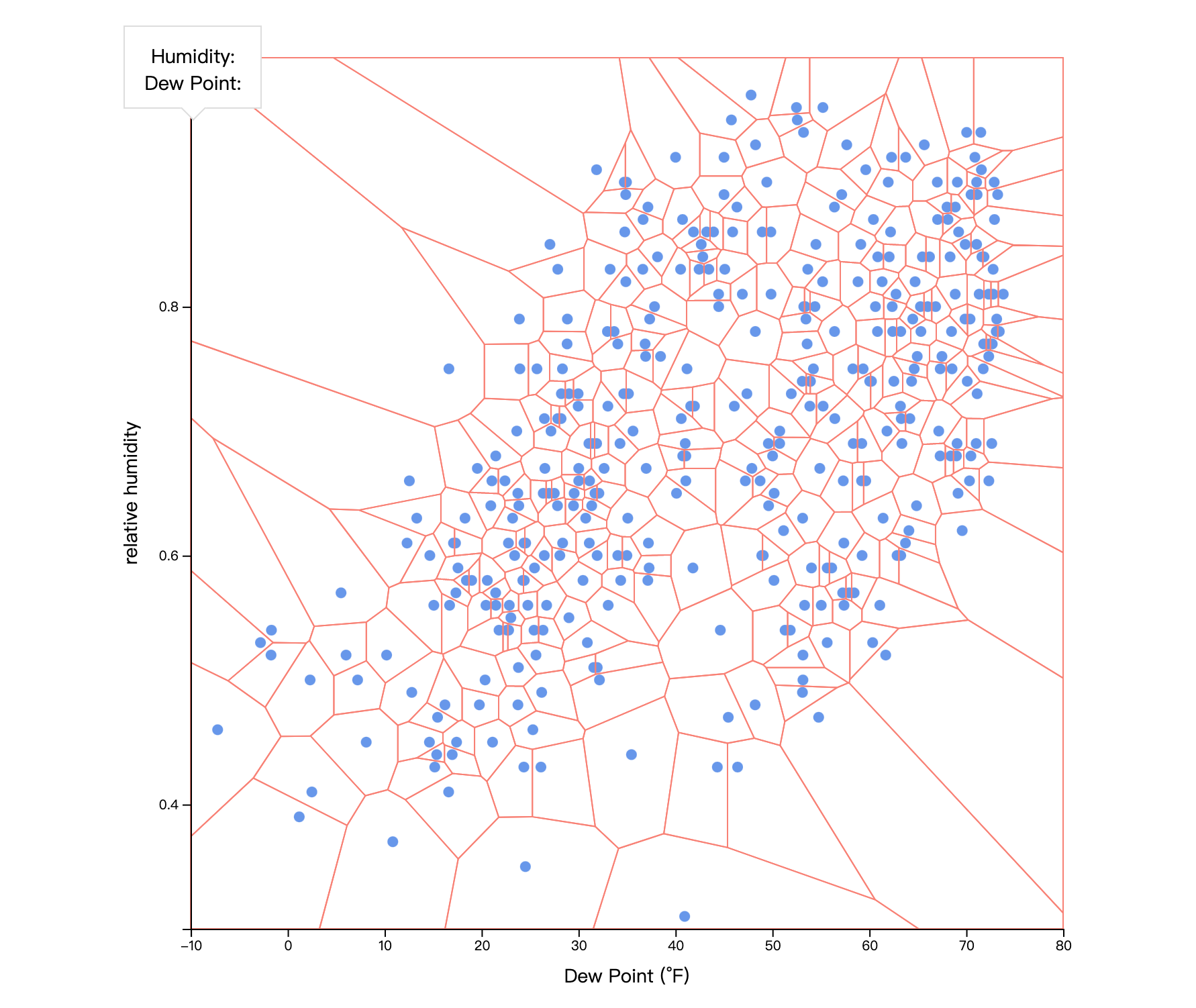
昨天绘制的voronoi图有点问题,因为没有设置宽高,导致绘制出来的图形不完整,分别对xman与ymax进行设置即可解决这个问题:
const voronoi = delaunay.voronoi()voronoi.xmax = dimensions.boundedWidthvoronoi.ymax = dimensions.boundedHeight
Day 96:Interactions - part 17
在鼠标hover散点时,要改变散点的颜色,所以使用如下的代码:
const dayDot = bounds.append("circle").filter(d => d == datum).style("fill", "maroon")
但会有个问题,这个效果显示的散点会被遮挡,鼠标交互是无法改变散点的排序。需要重新写别的代码来解决这个问题。
Day 97:Interactions - part 18
要解决这个问题,可以重新绘制散点:
function onMouseEnter(datum, index) {const dayDot = bounds.append("circle").attr("class", "tooltipDot").attr("cx", xScale(xAccessor(datum))).attr("cy", yScale(yAccessor(datum))).attr("r", 7).style("fill", "maroon").style("point-event", "none")}function onMouseLeave() {d3.selectAll(".tooltipDot").remove()}
使用这段代码可以解决原本遇到的问题,但我遇到不知名的bug,无法进行此交互。
Day 98:Interactions - part 19
今天换最后一个可视化图表示例来进行交互绘制:折线图。先设置交互:
const listeningRect = bounds.append("rect").attr("class", "listening-rect").attr("width", dimensions.boundedWidth).attr("height", dimensions.boundedHeight).on("mousemove", onMouseMove).on("mouseleave", onMouseLeave)
此时 listeningRect 会让图表区域变成黑色:

Day 99:Interactions - part 20
针对方块是黑色的问题,对CSS进行调整即可:
.listening-rect {fill:transparent;}
接着,设置交互的相关function,跟前面的例子一样:
const tooltip = d3.select("#tooltip")function onMouseMove(){}function onMouseLeave(){}
这里需要思考当鼠标hover的时候,我们如何知道具体的位置?前面的例子使用了datum、index、nodes在此显然不适用。使用 this 方法也只能返回rect元素。
Day 100:Interactions - part 21
要显示tooltip,需要需要知道hover在哪一个日期,转换x的位置数据到日期。要将range映射到domain,可以使用 intert()方法。
function onMouseMove(){const mousePosition = d3.mouse(this)console.log(mousePosition)const hoverDate = xScale.intert(mousePosition[0])}
这样就可以知道是hover在哪一个日期上,接下来需要去知道最靠近的数据点是哪一个。
Day 101:Interactions - part 22
使用 d3.scan 可以帮助找到一个变量是否匹配到筛选过的清单。
d3.scan 包含了两个参数:1.array;2. comparator function (可选)
分成下面三个步骤:1.使用 Math.abs() 来转换距离为绝对距离;2.获取最靠近hover的date的index;3.获取index的数据点
function onMouseMove(){// use Math.abs() to convert that distance to an absolute distanceconst getDistanceFromHoveredDate = d => Math.abs(xAccessor(d) - hoveredDate)// get the index of the closest data point to our hovered dateconst closestIndex = d3.scan(dataset, (a,b) => (getDistanceFromHoveredDate(a) - getDistanceFromHoveredDate(b)))// grab the data point at that indexconst closestDataPoint = dataset[closestIndex]console.table(closestDataPoint)}
Day 102:Interactions - part 23
对tooltip进行数据与样式的设置:
function onMouseMove(){// grab the data point at that indexconst closestDataPoint = dataset[closestIndex]console.table(closestDataPoint)const closestXValue = xAccessor(closestDataPoint)const closestYValue = yAccessor(closestDataPoint)const formatDate = d3.timeFormat("%B %A %-d, %Y")tooltip.select("#date").text(formatDate(closestXValue))const x = xScale(closestXValue) + dimensions.margin.leftconst y = yScale(closestYValue) + dimensions.margin.toptooltip.style("transform", `translate(`+ `calc( -50% + ${x}px),`+ `calc ( -100% + ${y}px)`+ `)`)tooltip.style("opacity", 1)}function onMouseLeave(){tooltip.style("opacity", 0)}
但目前遇到一个bug,tooltip不会跟随鼠标移动,还需要去找出具体的问题。
Day 103:Interactions - part 24
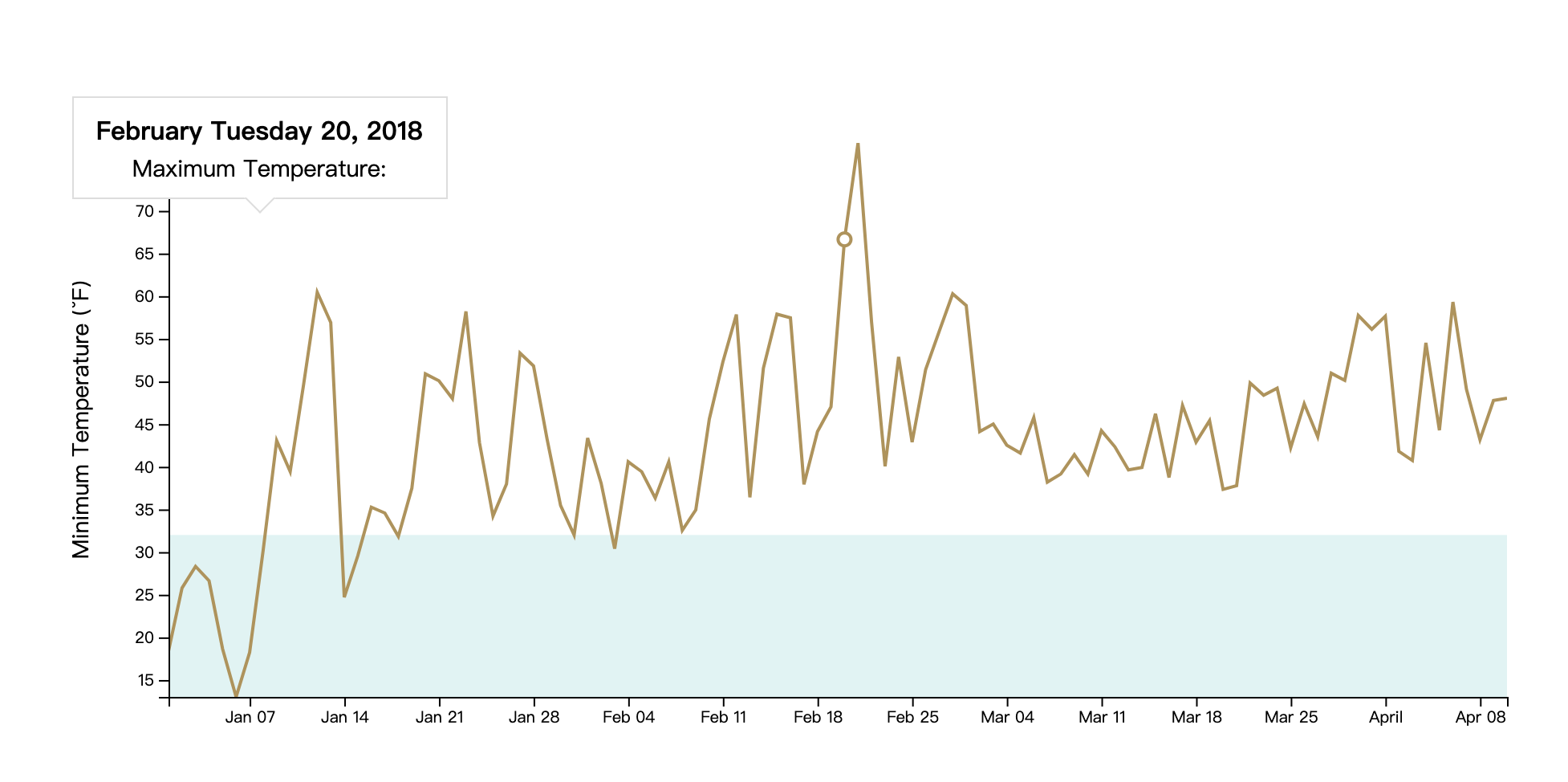
本章节最后一个教程。目前hover在折线图上时,无法得知目前hover的位置,此教程将会在折线图上加入一个圆点,来辅助图表理解。
const tooltipCircle = bounds.append("circle").attr("r", 4).attr("stroke", "#af9358").attr("fill", "white").attr("stroke-width", 2).style("opacity", 0)function onMouseMove(){tooltipCircle.attr("cx", xScale(closestXValue)).attr("cy", yScale(closestYValue)).style("opacity", 1)}function onMouseLeave(){tooltipCircle.style("opacity", 0)}
Day 104:Making a map - part 1
绘制choropleth map,并使用 d3-geo模块。为了绘制地图,需要下载shapefile并且转换成GeoJSON,这个转换需要使用gdal。下载gdal的时间比较久,约数十分钟。下载好后,在终端使用下面的代码来进行转换:
ogr2ogr -f GeoJSON ./world-geojson2.json ./ne_50m_admin_0_countries.shp
Day 105:Making a map - part 2
读取世界地图的json档案,并用console.log来观看数据的维度有哪一些:
const countryShapes = await d3.json("./../world-geojson.json")console.log(countryShapes)
有四个维度:crs、features、name、type。针对features继续深入,可以看到我们感兴趣的数据,例如经纬度、国家信息。
接下来,要创建accessor function,用来获取国家ID(进而获取人口成长数据集的指标)。另外,在hover国家时也希望展示国家的名称。
const countryNameAccessor = d => d.properties["NAME"]const countryIdAccessor = d => d.properties["ADM0_A3_IS"]
Day 106:Making a map - part 3
读取国家人口数据,因为数据包含在这个可视化用不到的维度,所以定义一个metric来只使用这个我们感兴趣的维度:
const dataset = await d3.csv("./../data_bank_data.csv")const metric = "Population growth (annual %)"
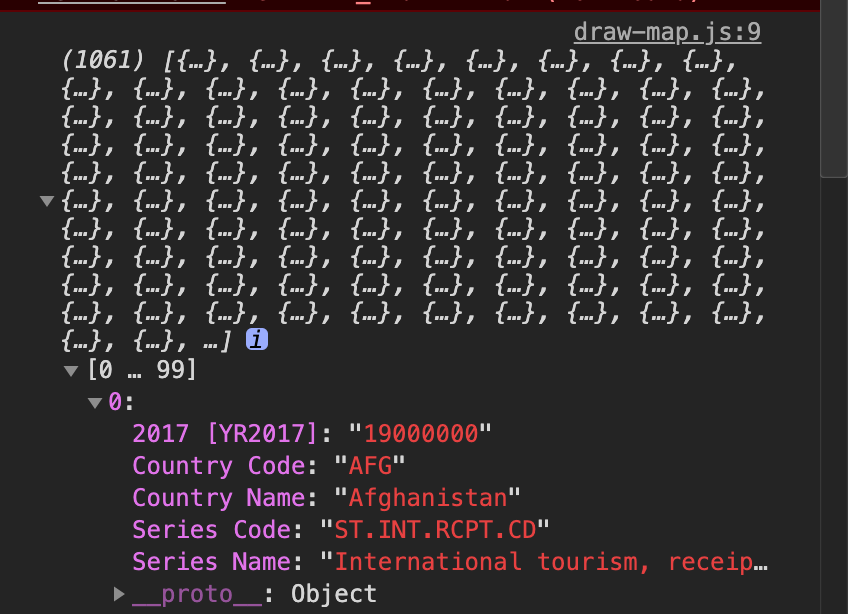
为了以一种比较简便的方式来关联国家id与数值,所以制造一个object来完成这个目的,并对数据进行处理:
let metricDataByCountry = {}dataset.forEach(d => {if(d["Series Name"] != metric) returnmetricDataByCountry[d["Country Code"]] = +d["2017 [YR2017]"] || 0})
遍历一遍所有的数据维度,若Series Name等于metric,则对metricDataByCountry新增一个数值。
Day 107:Making a map - part 4
今天的任务是制造图表的维度。
let dimensions = {width: window.innerWidth * 0.9,margin:{top:10,right:10,bottom:10,left:10,},}dimensions.boundedWidth = dimensions.width- dimensions.margin.left- dimensions.margin.right
Day 108:Making a map - part 5
关于映射方式。要绘制平面地图,一定会需要用到映射,从3D向2D投射的方式有好几种,最常见的是墨卡托投影,此投影方式能够较好地呈现国家形状,但在维度较高的地图则会有过度放大面积的问题。
Day 109:Making a map - part 6
完成图表维度的制作。使用 .fitWidth() 方法,可以根据GeoJSON的数值来更新projection的大小。
const sphere = ({type:"Sphere"})const projection = d3.geoEqualEarth().fitWidth(dimensions.boundedWidth, sphere)const pathGenerator = d3.geoPath(projection)const [[x0, y0], [x1, y1]] = pathGenerator.bounds(sphere)dimensions.boundedHeight = y1dimensions.height = dimensions.boundedHeight+ dimensions.margin.top+ dimensions.margin.bottom
Day 110:Making a map - part 7
绘制画布。
const wrapper = d3.select("#wrapper").append("svg").attr("width", dimensions.width).attr("height", dimensions.height)const bounds = wrapper.append("g").style("transform", `translate(${dimensions.margin.left}px, ${dimensions.margin.top}px)`)
Day 111:Making a map - part 8
生成scale,把人口数值转换成颜色。
const metricValues = Object.values(metricDataByCountry)const maxChange = d3.max([-metricValueExtent[0], metricValueExtent[1]])const colorScale = d3.scaleLinear().domain([-maxChange, 0, maxChange]).range(["indigo", "white", "darkgreen"])
Day 112:Making a map - part 9
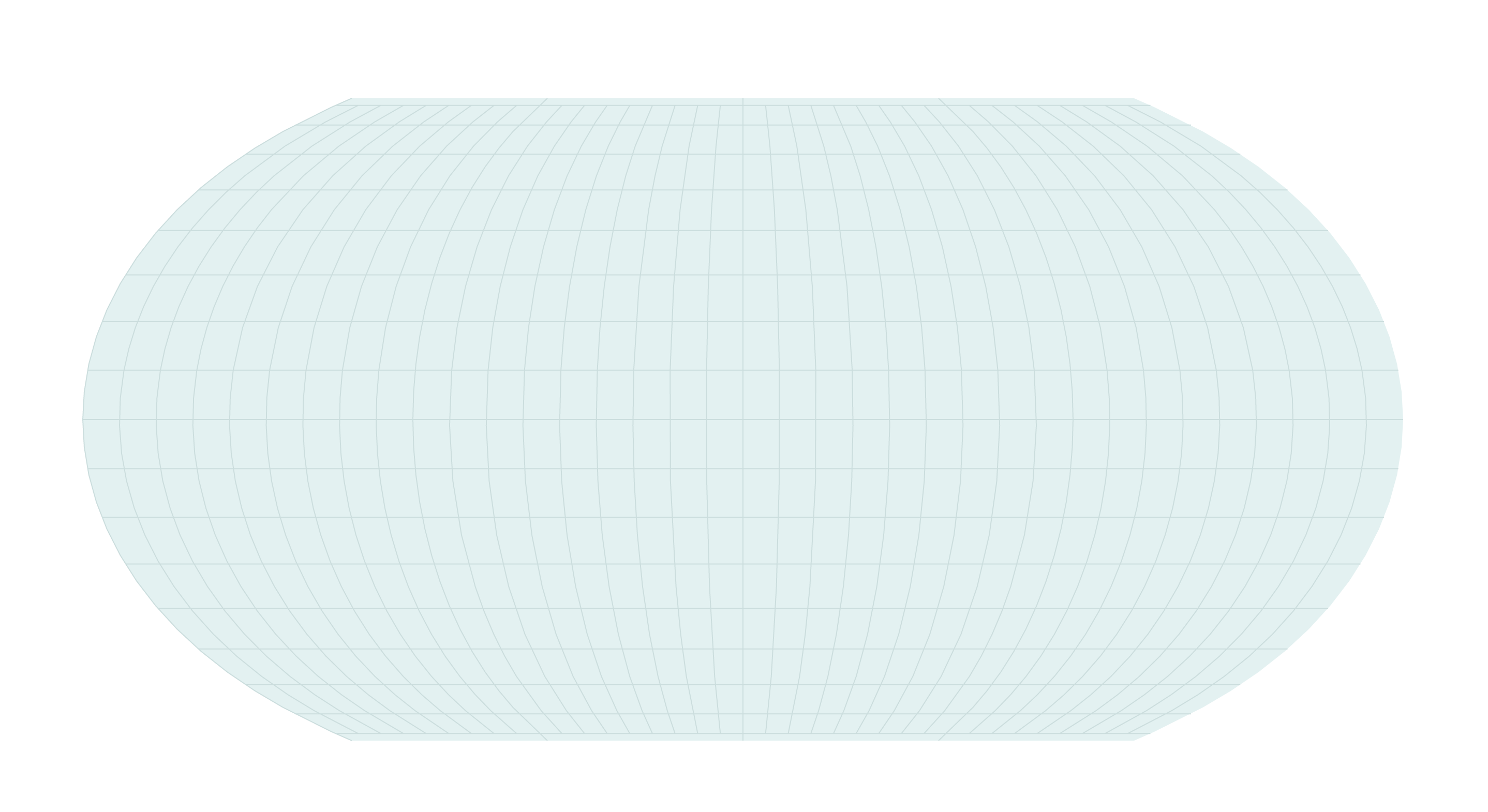
绘制数据——先绘制地球外形。
const earth = bounds.append("path").attr("class", "earth").attr("d", pathGenerator(sphere))
Day 113:Making a map - part 10
绘制数据——经纬度。
const graticuleJson = d3.geoGraticule10()const graticule = bounds.append("path").attr("class", "graticule").attr("d", pathGenerator(graticuleJson))
Day 114:Making a map - part 11
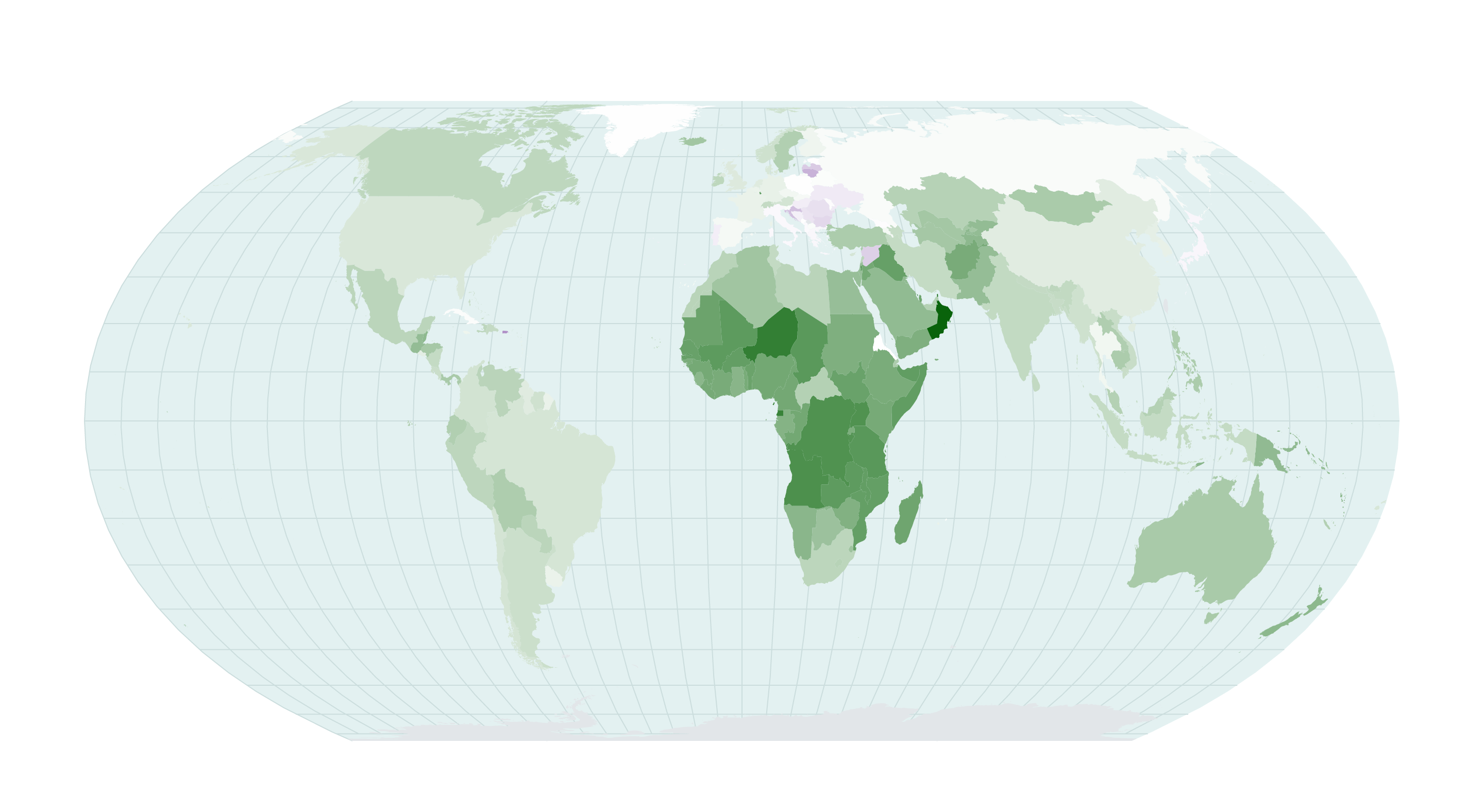
绘制数据——国家。
const cuntries = bounds.selectAll(".country").data(countryShapes.features).enter().append("path").attr("class", "country").attr("d", pathGenerator).attr("fill", d=> {const metricValue = metricDataByCountry[countryIdAccessor(d)]if (typeof metricValue == "undefined") return "#e2e6e9"return colorScale(metricValue)})
Day 115:Making a map - part 12
绘制剩余部分——图例的标题。
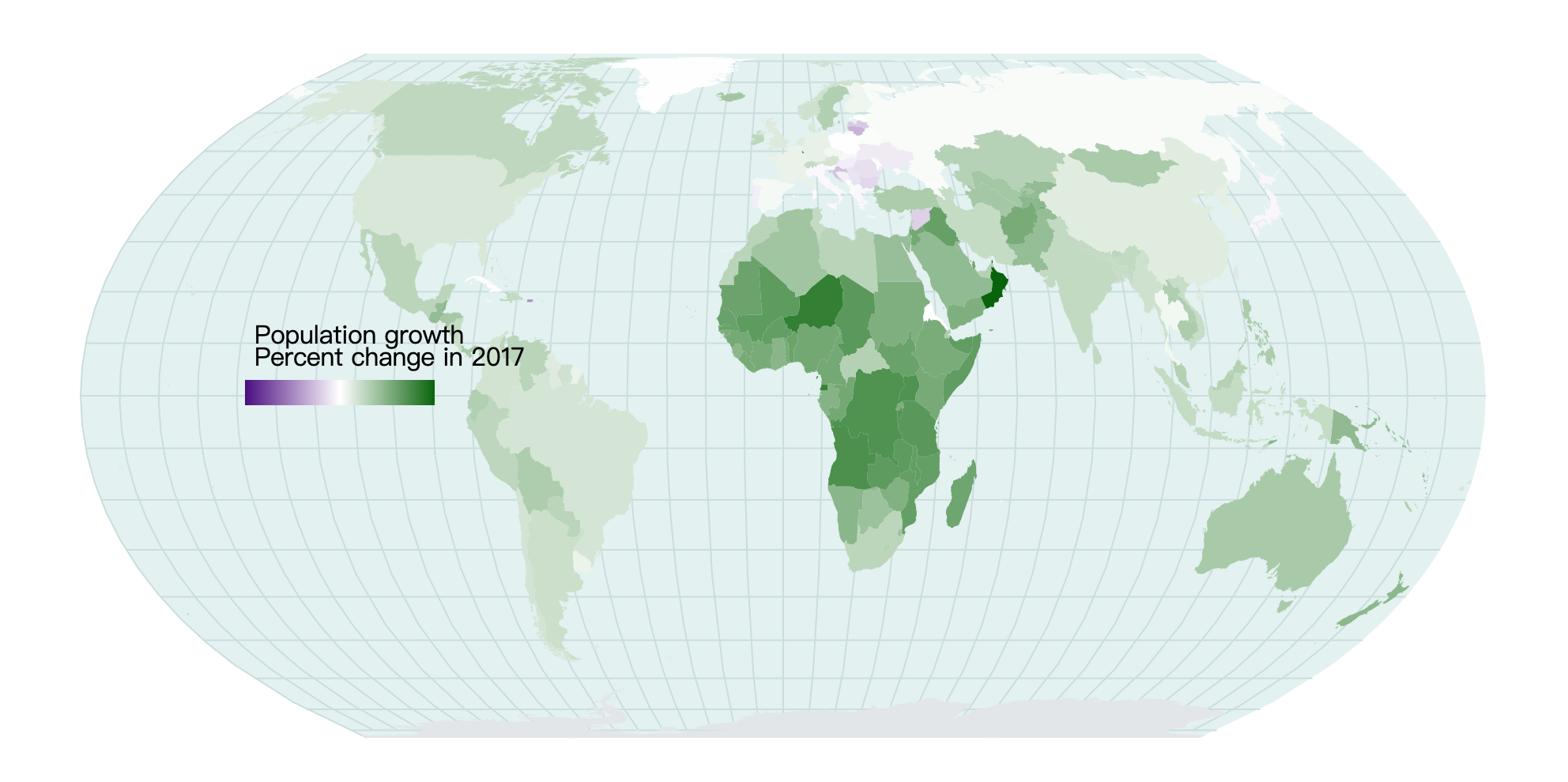
const legendGroup = wrapper.append("g").attr("transform", `translate(${120},${dimensions.width < 800? dimensions.boundedHeight - 30: dimensions.boundedHeight * 0.5})`)const legendTitle = legendGroup.append("text").attr("y", -23).attr("class", "legend-title").text("Population growth")
Day 116:Making a map - part 13
绘制剩余部分——图例的副标题。
const legendByline = legendGroup.append("text").attr("y", -9).attr("class", "legend-byline").text("Percent change in 2017")
Day 117:Making a map - part 14
绘制剩余部分——图例的主图。
const defs = wrapper.append("defs") // for storing the gradientconst legendGradiendId = "legend-gradient" // define a variable to hold the id of the gradientconst gradient = defs.append("linearGradient").attr("id", legendGradiendId).selectAll("stop").data(colorScale.range()).enter().append("stop").attr("stop-color", d => d).attr("offset", (d, i) => `${i * 100 / 2}%`)const legendWidth = 120const legendHeight = 16const legendGradient = legendGroup.append("rect").attr("x", -legendWidth / 20).attr("height", legendHeight).attr("width", legendWidth).style("fill", `url(#${legendGradiendId})`)
Day 118:Making a map - part 15
在图例上面标注最大、最小值。目前为止没有很好地对齐,还需要继续调整。
const legendValueRight = legendGroup.append("text").attr("class", "legend-value").attr("x", legendWidth / 2 + 10).attr("y", legendHeight / 2).text(`${d3.format(".1f")(maxChange)}%`)const legendValueLeft = legendGroup.append("text").attr("class", "legend-value").attr("x", -legendWidth / 2 + 10).attr("y", legendHeight / 2).text(`${d3.format(".1f")(-maxChange)}%`).style("text-anchor", "end")

Day 119:Making a map - part 16
利用浏览器的功能,在地图上标示出自己的位置。
navigator.geolocation.getCurrentPosition(myPosition => {const [x, y] = projection([myPosition.coords.longitude,myPosition.coords.latitude])const myLocation = bounds.append("circle").attr("class", "my-location").attr("cx", x).attr("cy", y).attr("r", 0).transition().duration(500).attr("r", 10)})
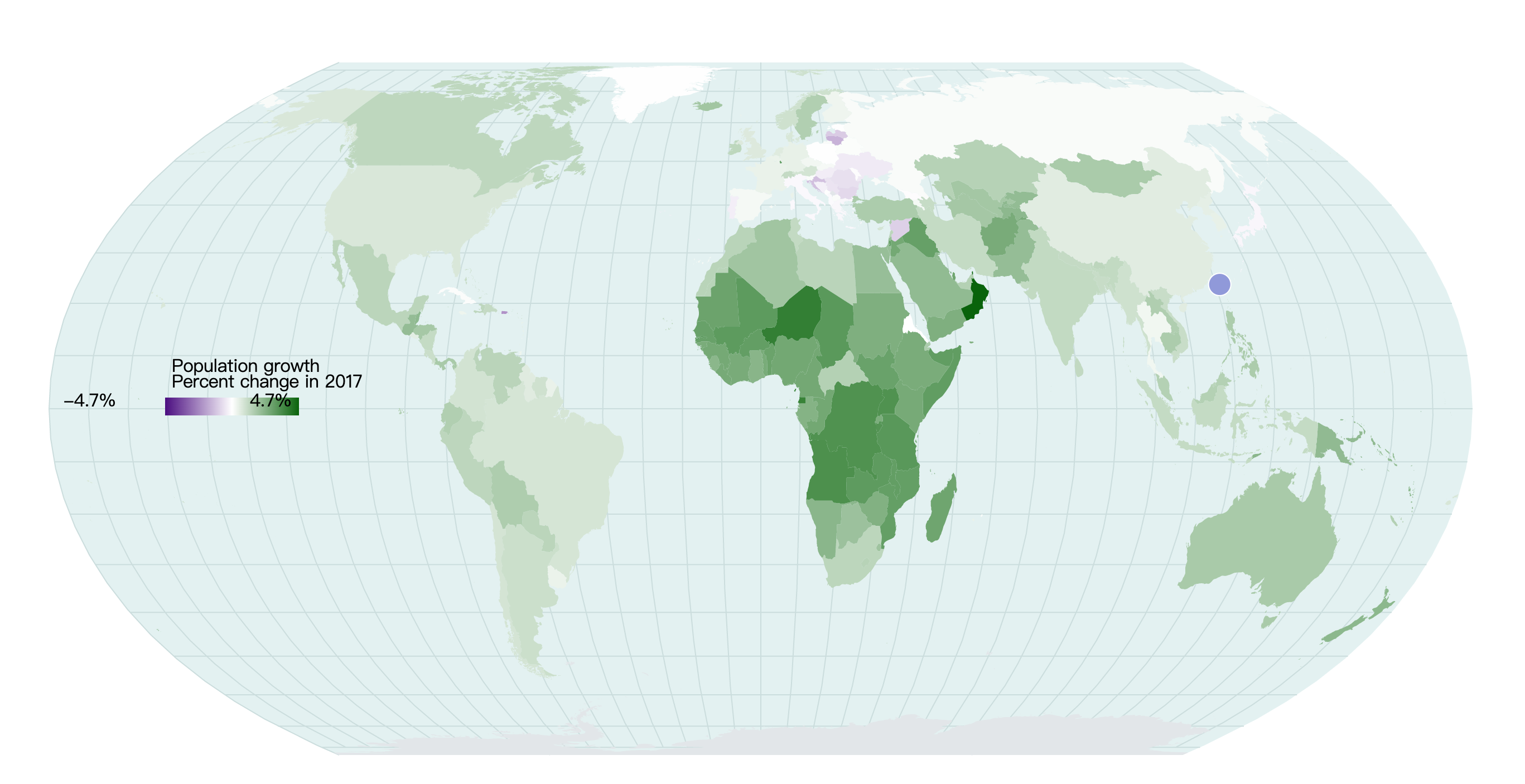
Day 120:Making a map - part 17
加入交互,展示提示框。
countries.on("mouseenter", onMouseEnter).on("mouseleave", onMouseLeave)const tooltip = d3.select("#tooltip")function onMouseEnter(datum){tooltip.style("opacity", 1)}function onMouseLeave(datum){tooltip.style("opacity", 0)}
但细节还需要调整。
Day 121:Making a map - part 18
修改tooltip——让鼠标交互时可以随着更改国家名称与数值。
function onMouseEnter(datum){tooltip.style("opacity", 1)const metricValue = metricDataByCountry[countryIdAccessor(datum)]tooltip.select("#country").text(countryNameAccessor(datum))tooltip.select("#value").text(`${d3.format(",.2f")(metricValue || 0)}%`)}
Day 122:Making a map - part 19
调整tooltip,让它可以随着鼠标移动。
const [centerX, centerY] = pathGenerator.centroid(datum)const x = centerX + dimensions.margin.leftconst y = centerY + dimensions.margin.toptooltip.style("transform", `translate(`+ `calc( -50% + ${x}px),`+ `calc( -100% + ${y}px)`+ `)`)

Day 123:Making a map - part 20
地图绘制在这告一段落,简要复习绘制地图的步骤:
1、读取世界地图的json档案、国家人口数据
2、绘制图表的基础维度(宽度、边距、地图映射方式)
3、绘制空白画布、用scale转换数据
4、绘制数据(地球外形、经纬度、国家)
5、绘制剩余部分(图例、提示框)

若有收获,就点个赞吧
0 人点赞


