- 支持的视频格式:mp4
- 视频尺寸:不超过1080p,即视频长边最大不超过1920px,但建议不超过1280px
另外,为了防止出现半像素的情况,即出现虚边,尽量采用双数数值
- 文件大小:50M以内
- 视频编码格式:H.264
- 音频编码格式:LC-AAC
- 视频第一帧不要是黑色或者空白
1. 视频输出最优方案
1.1 视频的比特率
可以参考主流视频网站对于比特率的要求。
优酷视频:https://csc.youku.com/feedback-web/help/index.html?style=1&loreid=1928
腾讯视频:https://kf.qq.com/faq/170522FNJFfe170522Ybeyqu.html
| 高清 | 超清 | 蓝光(1080p) | |
|---|---|---|---|
| 腾讯视频 | 分辨率:>=640×360 比特率:>=0.8Mbps |
分辨率:>=960×540 比特率:>=1.5Mbps |
分辨率:>=1920×1080 比特率:>=2.5Mbps |
| 优酷视频 | 分辨率:>=960x400 比特率:>=0.5Mbps |
分辨率:>=1280x544 比特率:>=0.8Mbps |
分辨率:>=1920x800 比特率:>=1.5Mbps |
可以对比得出,为了在AR环境中既有清晰的显示,又提高加载速率,推荐采用最大分辨率的长边不超过1280,比特率在1.5Mbps或以下。
1.2 视频的分辨率
在制作时,预估内容在3D场景中需要展示的大小,比如我们希望视频显示时是设备屏幕的1/2,这里以屏幕宽度1080px为例,图片此时宽度可以设置为540px。
调整分辨率时,尽量不改变视频的宽高比,将宽高比例锁住后修改大小。
1.3 视频的帧数
一般使用30帧,在降低帧数不影响画面的情况下,也可以采用更低的帧数。
2. 使用Adobe Media Encoder转格式
2.1 下载Adobe Media Encoder软件
推荐使用Adobe Media Encoder来做转换,渲染稳定性高,不易出错。
https://www.adobe.com/cn/products/media-encoder.html
2.2 输出设置
(1)选择 H.264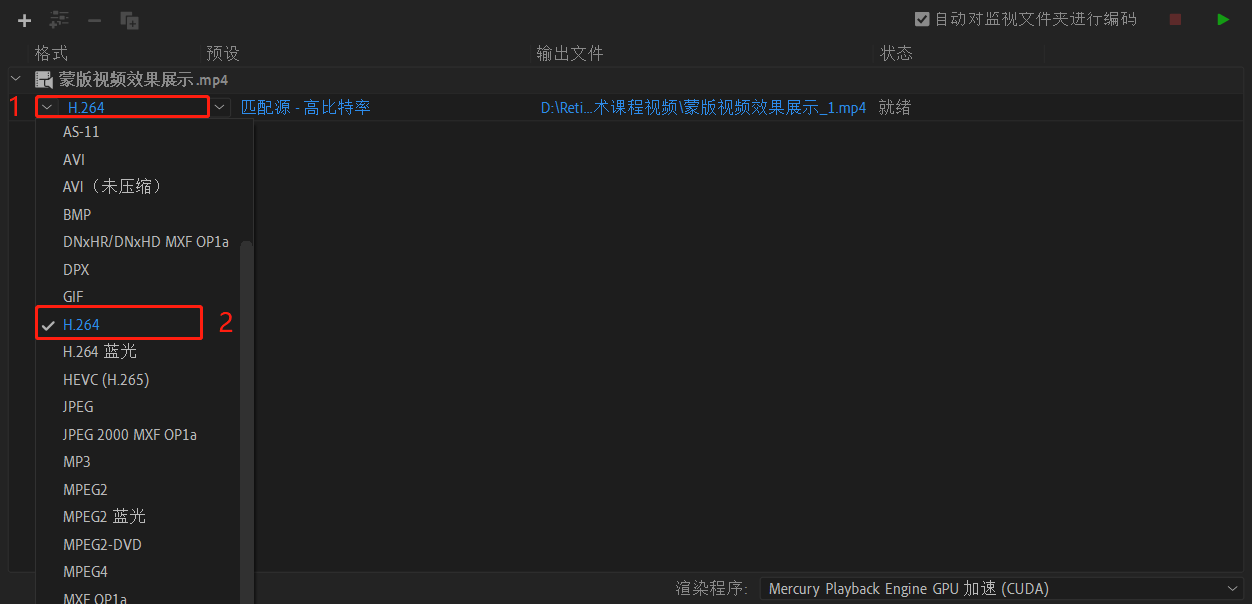
(2)点击 匹配源-高比特率,设置视频导出参数。
先确定输出路径是否正确,然后看是否需要导出音频轨道,如不需要可以把勾选去掉。
(3)设置比特率:目标比特率推荐设置为 1.5 Mbps,也可以根据视频的清晰度要求适当调高。
(4)基本视频设置
视频最长边极限值不能超过1920,推荐最大使用1280。
注意要取消勾选后,才能修改视频尺寸,设置尺寸时要锁定宽高比。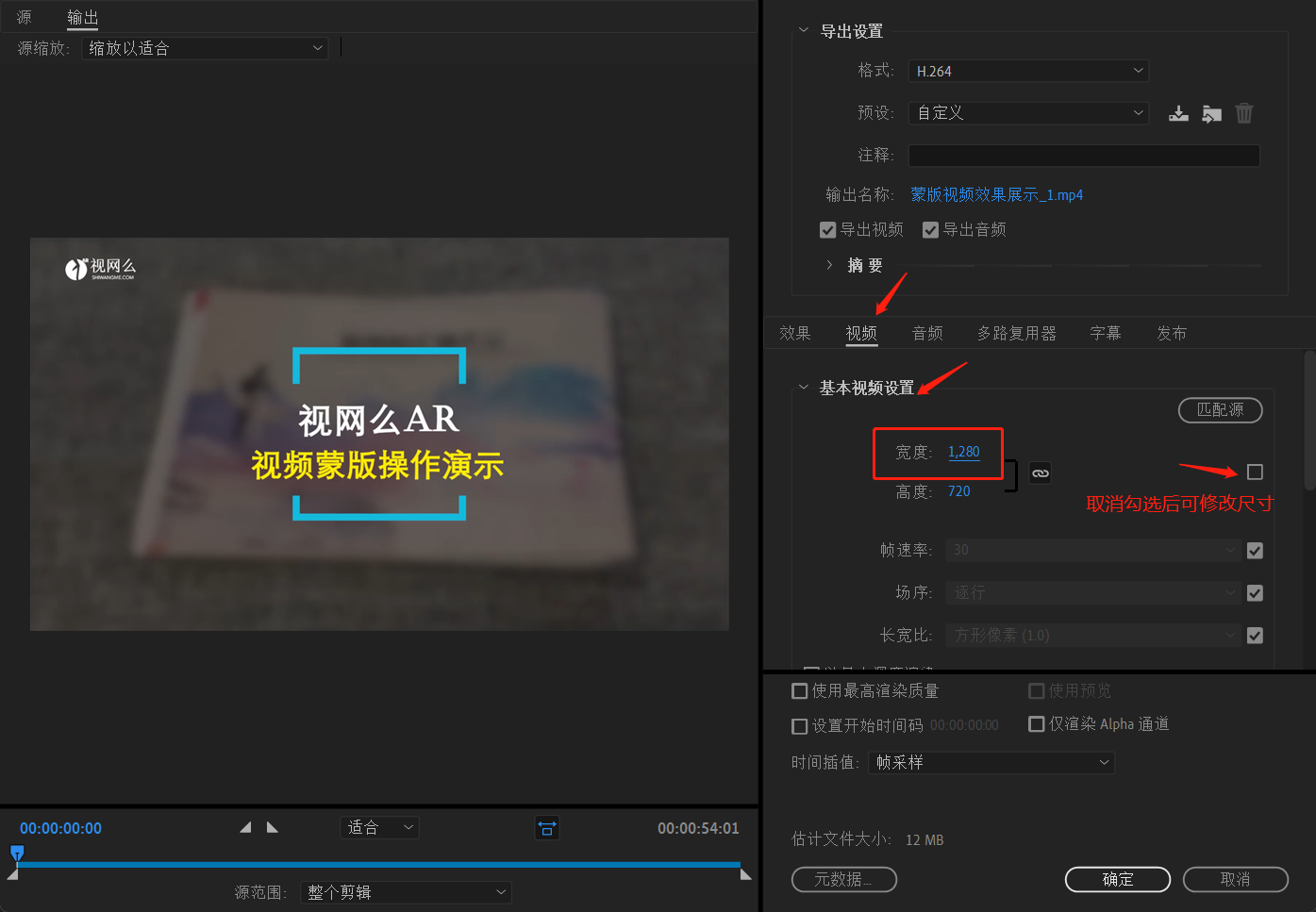
(5)音频设置
切换到音频标签,按照截图所示设置。采样速率、比特率越低,视频大小越小,但音频质量也会逐步降低。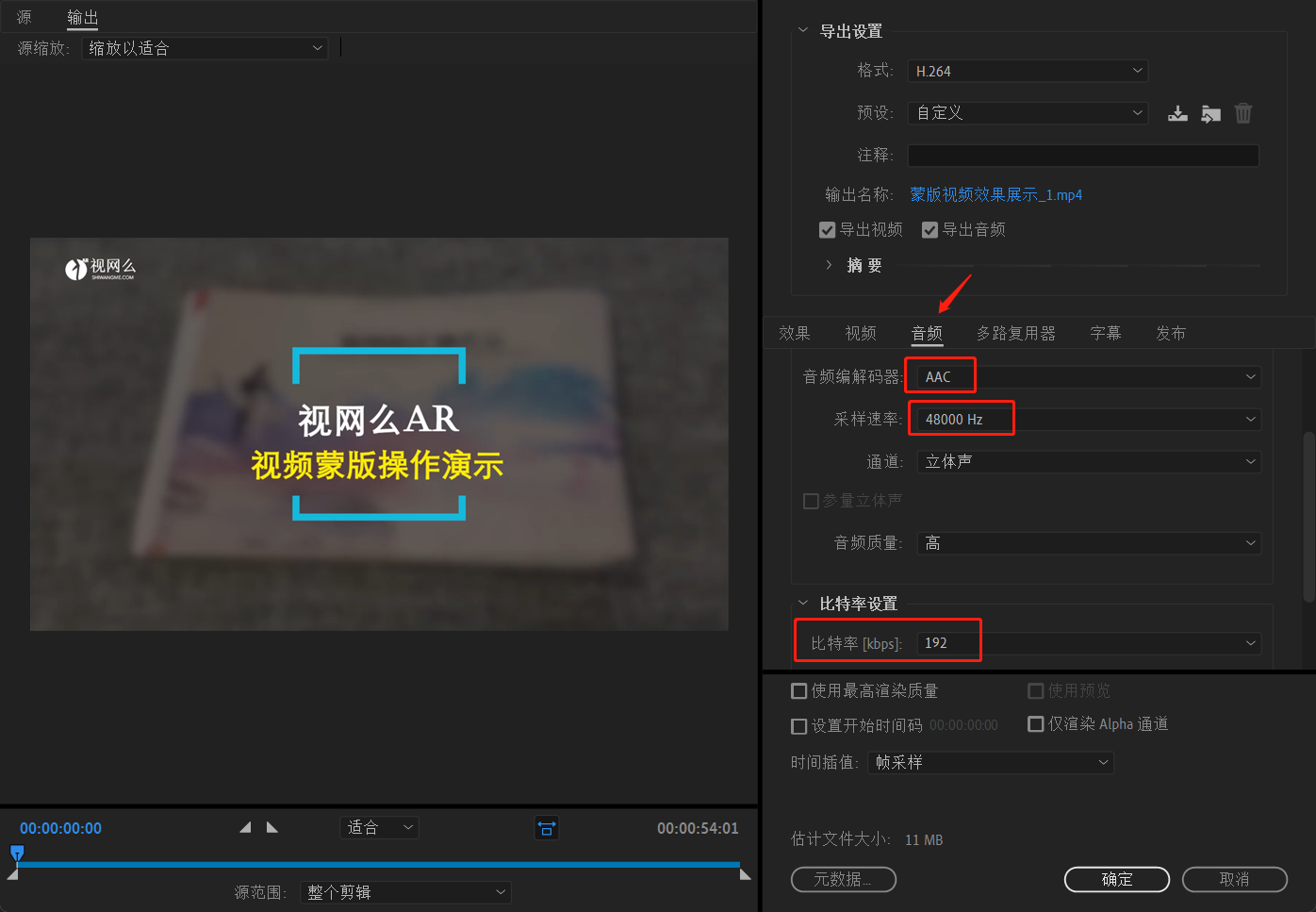
所有设置都确认后,点击“确定”按钮。
(6)转换
设置完成后,“匹配源-高比特率”变为“自定义”,也可以同时设置多条同时转换,点击右上角绿色图标,开始转换。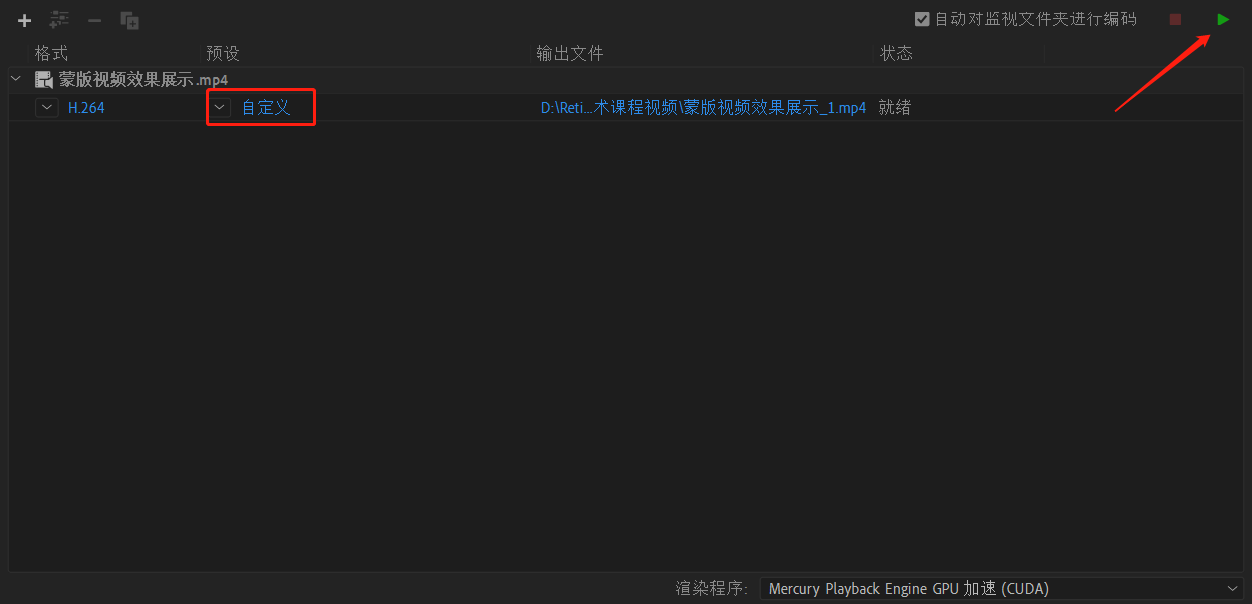
转换完成后,视频在输出的文件夹中查找。
3. 使用HandBrake转格式
3.1 下载HandBrake
访问https://handbrake.fr下载,该软件为免费开源应用,支持Mac、Windows版本,可放心使用。
3.2 输出设置
(1)添加视频到队列
(2)视频尺寸设置
软件会自动读取到视频的源信息,点击标题下拉框,选择“General”,然后选择“fast 720p30”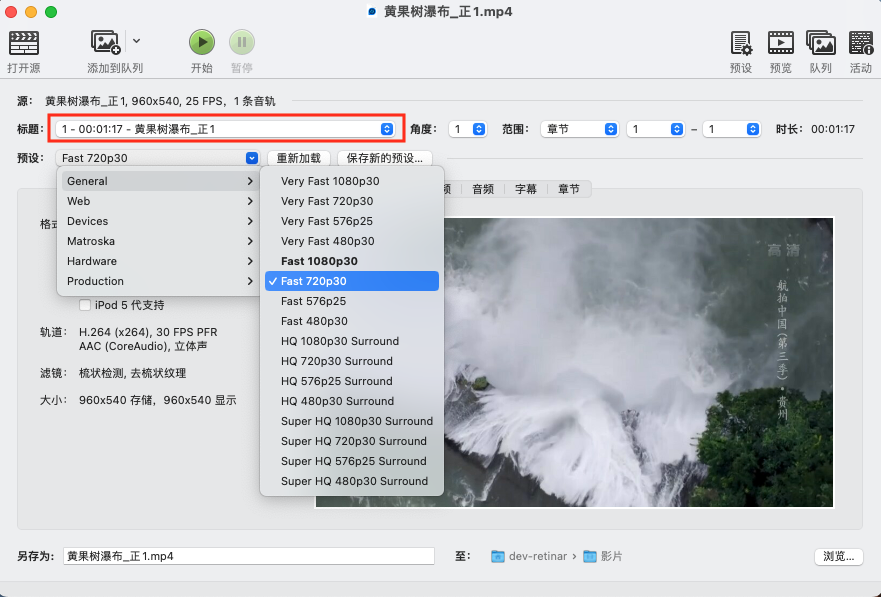
(3)变形设置
切换到尺寸标签后,将“变形”选项中改为“关”,防止转换过程中,出现画面变形。
最终尺寸会根据首先判断原视频尺寸是否超过预设,如果小于预设则按照原视频尺寸导出,如果超过预设则会按照预设尺寸导出。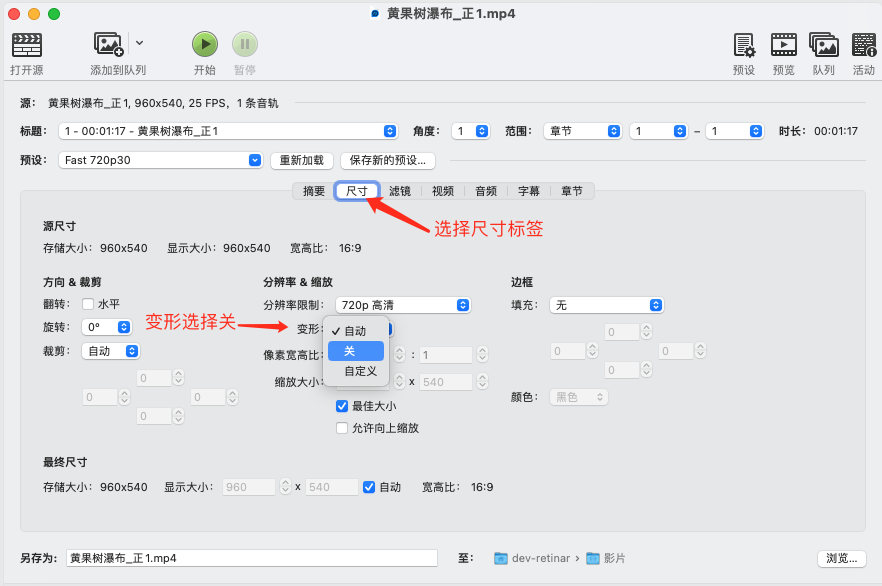
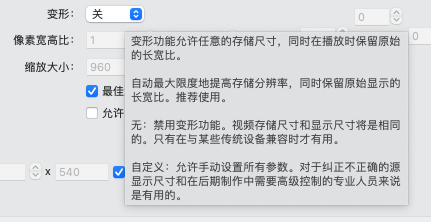
(4)切换到“视频”标签,选择编码器为 H.264,帧率为30
(5)音频设置
切换到音频标签,编码器选择AAC,比特率默认为160,也可以根据需求适当提到或降低。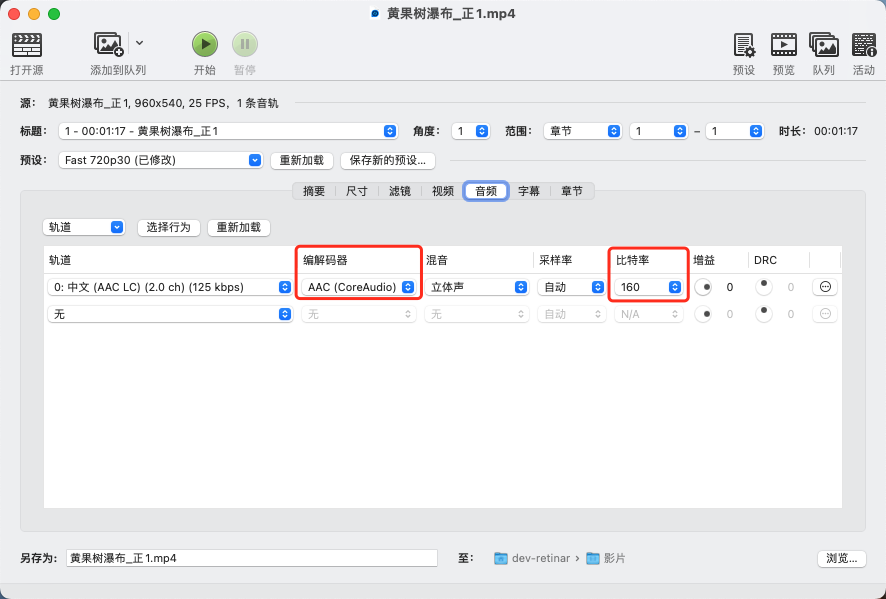
(6)输出路径
设置好输出文件的命名和输出路径,点击“开始”导出视频。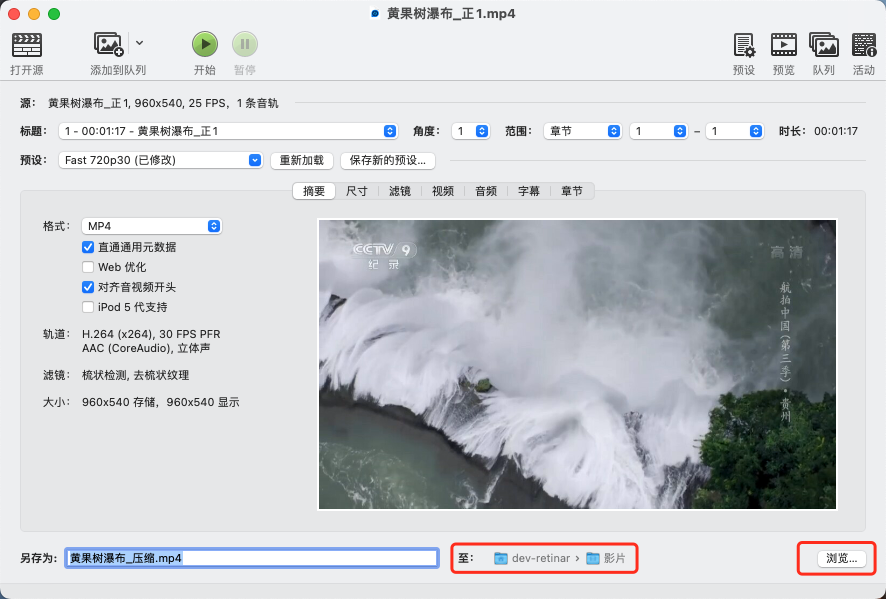
4. 其他工具
macOS用户还可以使用Compressor转格式,常用的还有格式工厂、QQ影音等,但同样需要关注输出时视频的尺寸、帧数,音视频比特率、音频采样频率等参数。

若有收获,就点个赞吧
0 人点赞


