docker方式
演示机器环境:centos7
前提:需要机器上安装docker,联网或能够指向有rabbitmq镜像仓库。
准备工作做好后只需要执行以下命令,然后等待容器创建完毕即可。
docker run --name rabbitmq -p 5672:5672 -p 15672:15672 -d rabbitmq:3.10-management
当在控制台输出了容器ID后,通过ps命令可以看到容器的状态:
然后在浏览器访问rabbitmq的控制台: http://ip:15672/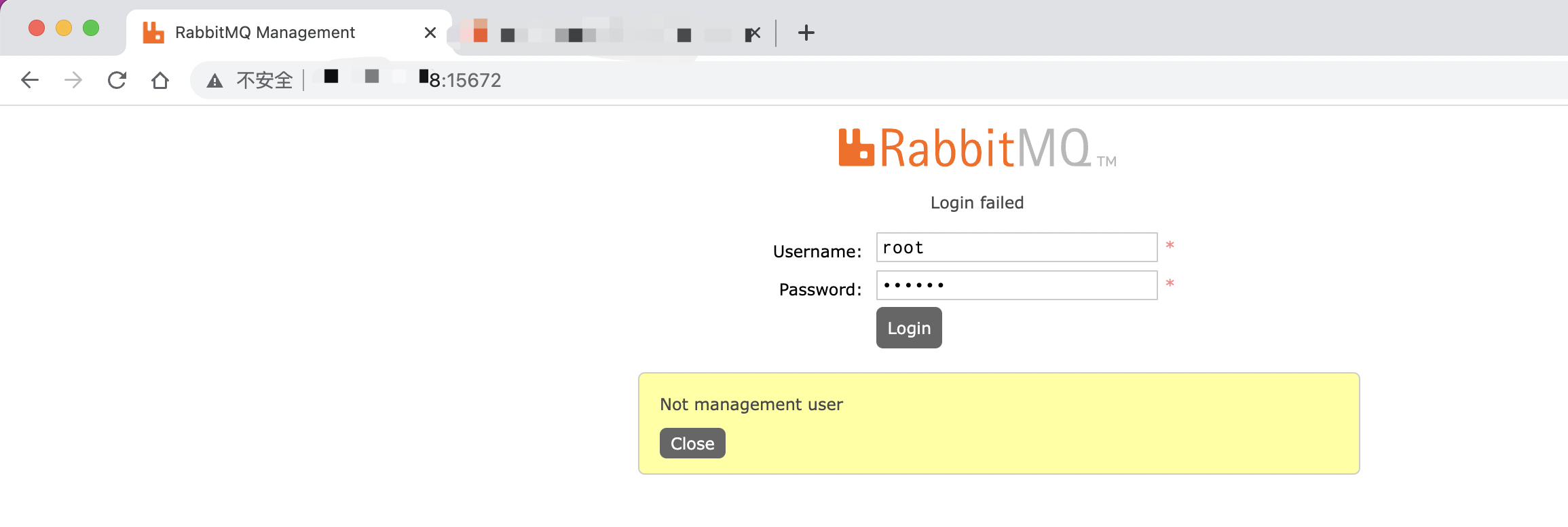
出现这个控制台的页面就表示rabbitmq启动成功了(忽略用户名输入的问题)
默认使用【guest】用户登录即可,账号密码一样,拥有所有权限,若没有默认的,那么看下一节内容进行用户和权限的配置即可。
用户配置问题
我们需要在rabbitmq上创建用户,才可以登录到控制台。所以需要到指定的机器上,若是在docker则要进入到容器内操作。
需要依次执行以下命令:
# 用户名root,密码123456rabbitmqctl add_user root 123456
rabbitmqctl set_permissions root -p / ".*" ".*" ".*"
rabbitmqctl set_user_tags root administrator
标签及权限关系:
| 标签 | 权限说明 |
|---|---|
| none | 没有访问management插件的权限 |
| management | 可以使用消息协议做任何操作的权限,加上: 1、 可以使用AMQP协议登录的虚拟主机的权限 2、 查看它们能登录的所有虚拟主机中所有队列、交换器和绑定的权限 3、 查看和关闭它们自己的通道和连接的权限 4、 查看它们能访问的虚拟主机中的全局统计信息,包括其他用户的活动 |
| policymaker | 所有management标签可以做的,加上: 1、在它们能通过AMQP协议登录的虚拟主机上,查看、创建和删除策略以及虚拟主机参数的权限 |
| monitoring | 所有management能做的,加上: 1、列出所有的虚拟主机,包括列出不能使用消息协议访问的虚拟主机的权限 2、查看其他用户连接和通道的权限 3、查看节点级别的数据如内存使用和集群的权限 4、查看真正的全局所有虚拟主机统计数据的权限 |
| administrator | 所有policymaker和monitoring能做的,加上: 1、创建删除虚拟主机的权限 2、查看、创建和删除用户的权限 3、查看、创建和删除权限的权限 4、关闭其他用户连接的权限 |
最后再重启服务/容器,然后在控制台输入账号密码登录: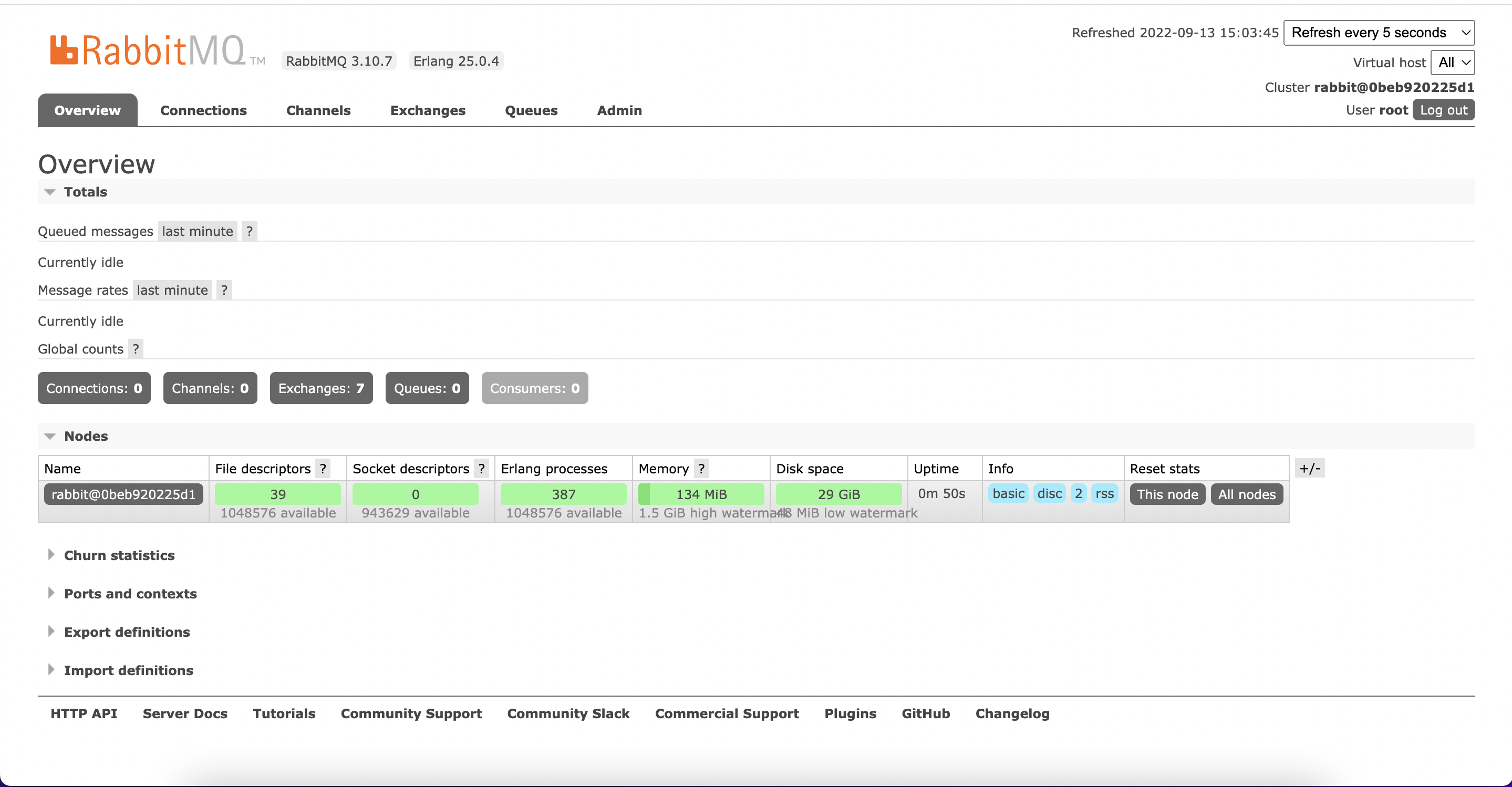
其他方式安装
若使用非docker方式,也可以使用yum,或者下载rpm文件进行安装。
因为rabbitmq使用erlang开发的,所以需要先下载相关依赖才可以,若是yum在线安装可以考虑直接使用【yum install rabbitmq-server -y】

若有收获,就点个赞吧
0 人点赞


