在部署安装rabbitmq后除了应用程序外,开发人员主要使用的就是控制台。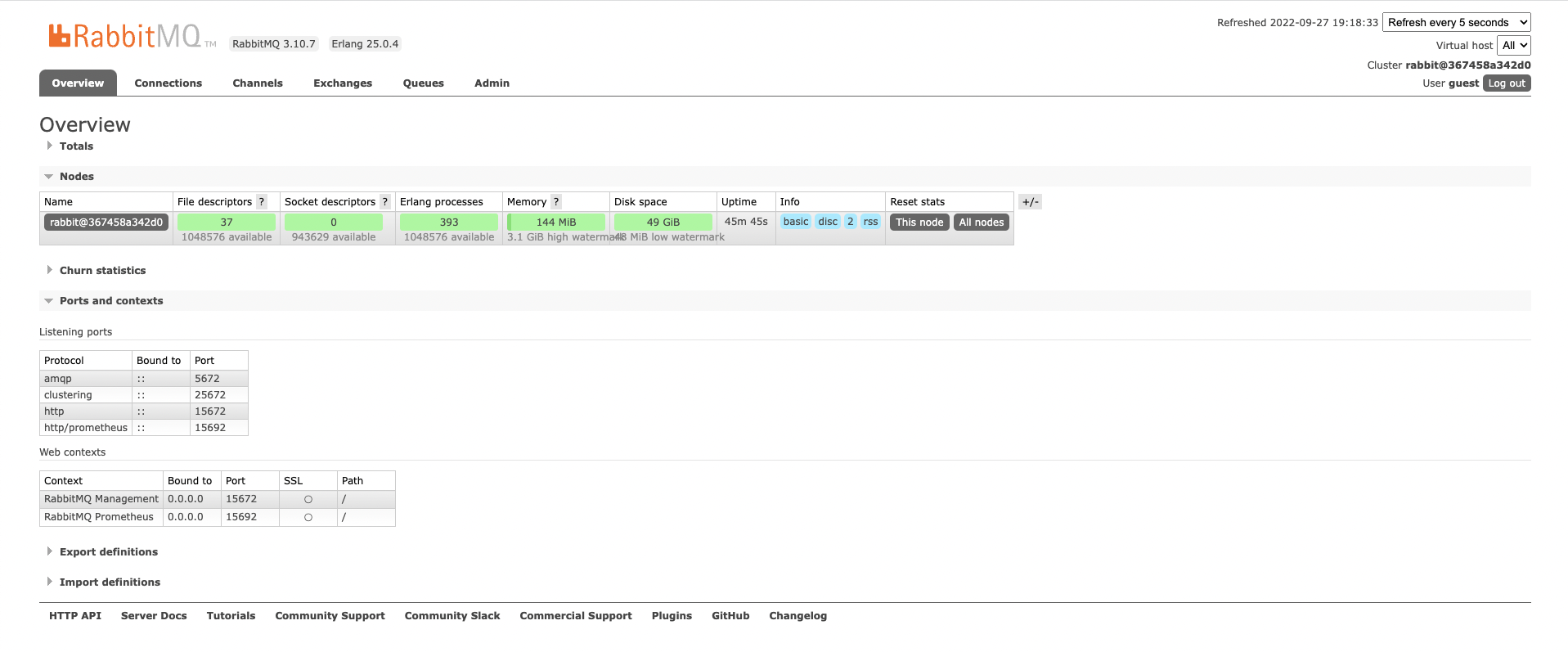
在这里我们可以得到rabbitmq服务的所有内容,控制台大体分为了六个部分:
1)overview-概览信息展示,主要查看服务节点和统计信息。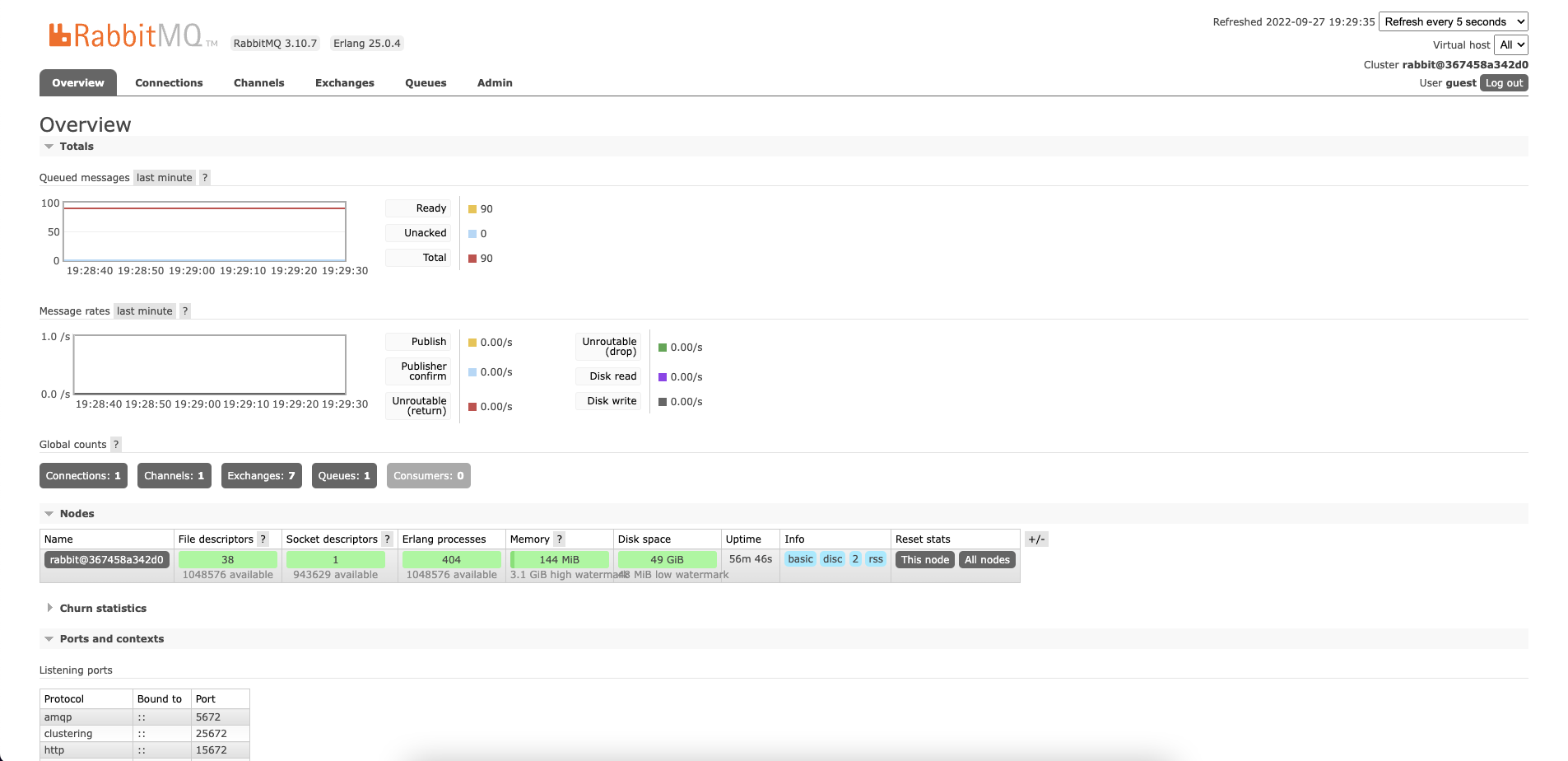
2)connections-连接节点,主要展示连接并使用MQ服务的应用节点,注意如果我们的应用启动后没有使用它,那么这里是没有内容的。我启动了一个生产者并随便推送了个消息,然后列表展示如下:
3)channels-通道,和连接节点长相类似,他是基于“连接”基础上的线程级显示,一个“连接”可以创建多个通道,使用多线程的方式,一个应用或一个线程都是一个通道。
4)exchanges-交换机,用来接收生产者的消息,并将这些消息路由到MQ服务的指定队列中。
交换机名称对应的类型解释如下:
| Type | 解释 |
|---|---|
| direct | 它会把消息路由到那些 binding key 与 routing key 完全匹配的 Queue 中 |
| fanout | 它会把所有发送到该 Exchange 的消息路由到所有与它绑定的 Queue 中 |
| headers | headers 类型的 Exchange 不依赖于 routing key 与 binding key 的匹配规则来路由消息,而是根据发送的消息内容中的 headers 属性进行匹配。(headers 类型的交换器性能差,不实用,基本不会使用。) |
| topic | 与direct模型相比,多了个可以使用通配符!,这种模型Routingkey一般都是由一个或多个单词组成,多个单词之间以”.”分割,例如:item.insert ————-星号 匹配一个1词 , 例audit.* ———- #号匹配一个或多个词 audit.# |
| x-delayed-message | 延迟交换机,可以延迟接收消息 |
根据不同的场景我们在设置生产者发布消息到交换机时,允许消费者以各类方式来获取到消息数据。
5)queues-队列,这里存储的就是生产者实际推送消息,消费者通过监听进行消息消费。
MQ服务相对不好理解的点就在于,很多东西需要事先添加,或者程序内要做自动声明,否则单单在控制台上也看不到详细东西。
比如说我们只启动了一个生产者,然后定时向指定的queue推送消息,如果未先创建queue那么在控制台是无法看到推送的消息。
当然了,这也并不影响我们的使用,毕竟正常逻辑下没有谁去只生产消息,或者消费一个光头司令。
6)admin-用户,相当于rabbitmq的用户管理,配置访问和使用用户的,毕竟专人干专事儿,不能啥都用guest用户,就像是服务器上不能只会用root~

若有收获,就点个赞吧
0 人点赞


