基本理论
Git本地有三个工作区域:工作目录(Working Directory)、暂存区(Stage/Index)、资源库(Repository或Git Directory)。如果在加上远程的git仓库(Remote Directory)就可以分为四个工作区域。文件在这四个区域之间的转换关系如下: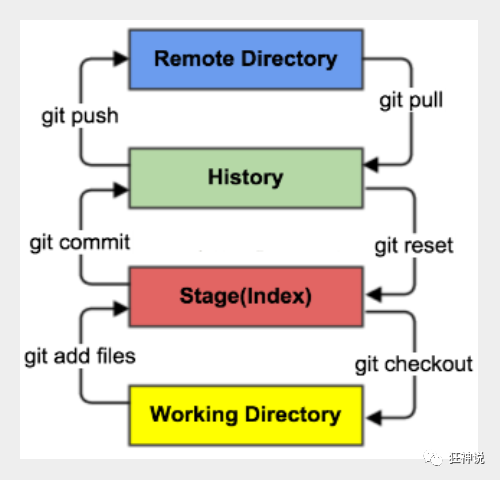
- workspace:工作区,就是平时存放项目代码的地方。
- index/stage:暂存区,用于临时存放你的改动,事实上它只是个文件,保存即将提交到文件列表信息。
- repository:仓库区(或本地仓库),就是安全存放数据的位置,这里面有你提交的所有版本的数据。其中HEAD指向最新放入仓库的版本。
- remote:远程仓库,托管代码的服务器,可以简单的认为是你项目组中的一台电脑用于远程数据交换。
工作流程
- 在工作目录中添加、修改文件;
- 将需要进行版本管理的文件放入暂存区域;
- 将暂存区的文件提交到git仓库;
因此,git管理的文件有三种状态:已修改(modified),已暂存(staged),已提交(committed)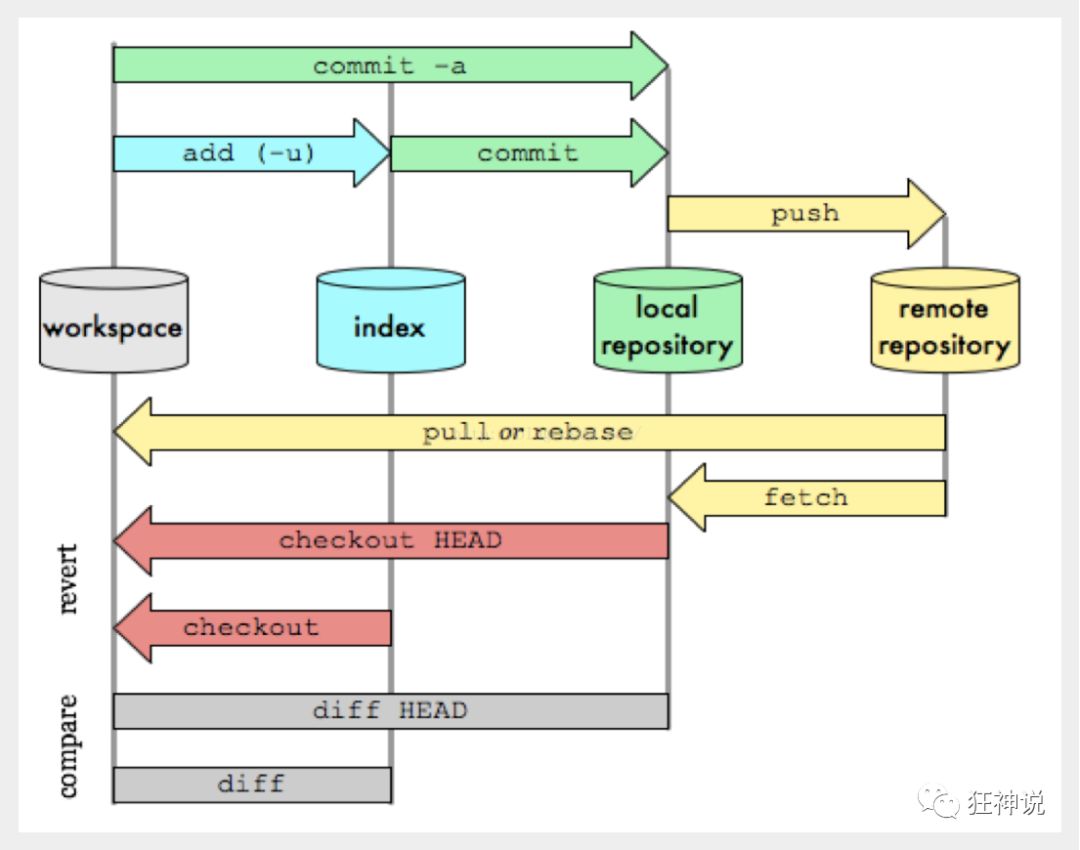
常用命令
日常使用只需要记住以下6个命令: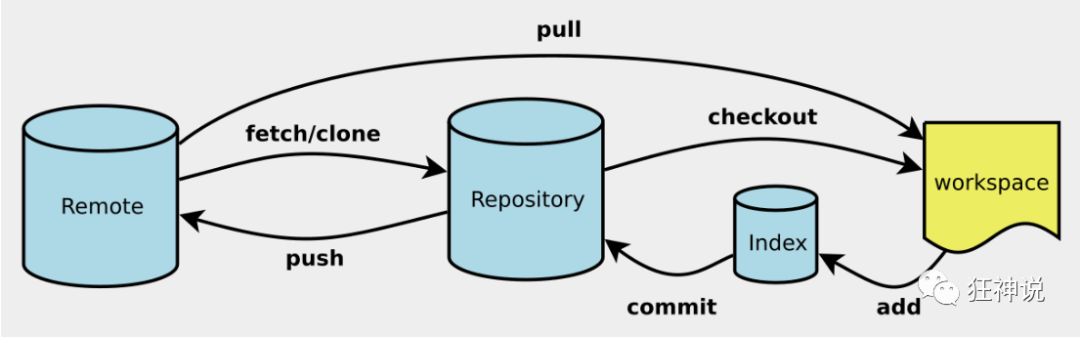
git add :添加文件内容到暂存区(同事文件被跟踪)
git add . :添加所有文件
git rm —cached:仅从暂存区删除
gir rm:从暂存区与工作目录同时删除
git rm $(git ls-files —deleted): 删除所有被跟踪,但是在工作目录被删除的文件
git commit -m ‘first commit’:从暂存区提交 -m:注释信息
git commit -a -m ‘full commit’:从工作区提交
git commit -n 跳过验证继续提交
git log :查看提交记录
git checkout —
git reset HEAD
git checkout HEAD —
本地仓库搭建
创建本地仓库的方法有两种:一种是创建全新的仓库,另一种是克隆远程仓库。
1、创建全新的仓库(初始化仓库),需要用GIT管理的项目的根目录执行:
git init
2、执行后可以看到,仅仅在项目目录多出了一个.git目录,关于版本等的所有信息都在这个目录里面。
克隆远程仓库
1、另一种方式是克隆远程目录,是将远程服务器上的仓库完全镜像一份至本地。
git clone [url]
Git文件操作
文件的四种状态
版本控制就是对文件的版本控制,要对文件进行修改、提交等操作,首先要知道文件当前在什么状态,不然可能会提交了现在还不想提交的文件,或者要提交的文件没提交上。
- Untracked: 未跟踪, 此文件在文件夹中, 但并没有加入到git库, 不参与版本控制. 通过git add 状态变为Staged.
- Unmodify: 文件已经入库, 未修改, 即版本库中的文件快照内容与文件夹中完全一致. 这种类型的文件有两种去处, 如果它被修改, 而变为Modified. 如果使用git rm移出版本库, 则成为Untracked文件
- Modified: 文件已修改, 仅仅是修改, 并没有进行其他的操作. 这个文件也有两个去处, 通过git add可进入暂存staged状态, 使用git checkout 则丢弃修改过, 返回到unmodify状态, 这个git checkout即从库中取出文件, 覆盖当前修改 !
- Staged: 暂存状态. 执行git commit则将修改同步到库中, 这时库中的文件和本地文件又变为一致, 文件为Unmodify状态. 执行git reset HEAD filename取消暂存, 文件状态为Modified
查看文件状态
git status [filename]忽略文件
有些时候我们不想把某些文件纳入版本控制中,比如数据库文件,临时文件,设计文件等
在主目录下建立”.gitignore”文件,此文件有如下规则:
- 忽略文件中的空行或以井号(#)开始的行将会被忽略。
- 可以使用Linux通配符。例如:星号(*)代表任意多个字符,问号(?)代表一个字符,方括号([abc])代表可选字符范围,大括号({string1,string2,…})代表可选的字符串等。
- 如果名称的最前面有一个感叹号(!),表示例外规则,将不被忽略。
- 如果名称的最前面是一个路径分隔符(/),表示要忽略的文件在此目录下,而子目录中的文件不忽略。
- 如果名称的最后面是一个路径分隔符(/),表示要忽略的是此目录下该名称的子目录,而非文件(默认文件或目录都忽略)。 ```
为注释
.txt #忽略所有 .txt结尾的文件,这样的话上传就不会被选中! !lib.txt #但lib.txt除外 /temp #仅忽略项目根目录下的TODO文件,不包括其它目录temp build/ #忽略build/目录下的所有文件 doc/.txt #会忽略 doc/notes.txt 但不包括 doc/server/arch.txt
<a name="D9Gi9"></a>### Git分支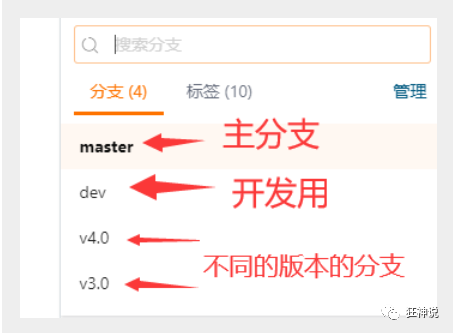<br />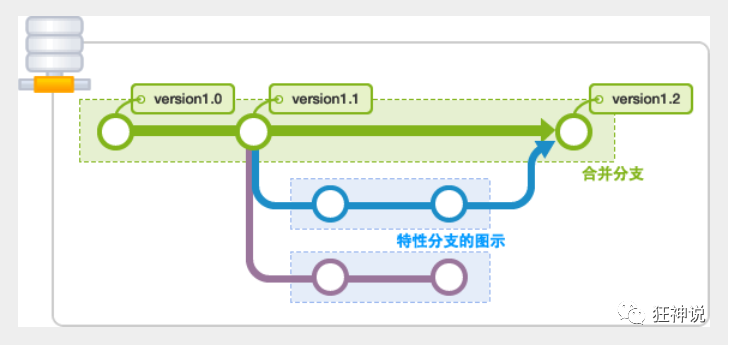<br />git分支中常用指令:<br />列出所有本地分支<br />git branch<br />列出所有远程分支<br />git branch -r<br />新建一个分支,但依然停留在当前分支<br />git branch [barnch-name]<br />切换分支<br />git checkout [branch]<br />新建一个分支,并切换到该分支<br />git checkout -b [branch]<br />合并指定分支到当前分支<br />git merge [branch]<br />删除分支<br />git branch -d [branch-name]<br />删除远程分支<br />git push origin --delete [branch-name]<br />git branch -dr [remote/branch]```bash假如我们现在在dev分支上,刚开发完项目,执行了下列命令:git add .git commit -m '提交的备注信息'git push -u origin dev想将dev分支合并到master分支,操作如下:1、首先切换到master分支上git checkout master2.我们项目是多人开发,所以需要把远程master上的代码pull下来git pull origin master3.然后我们把dev分支的代码合并到master上git merge dev4。然后查看状态及执行提交命令git statusgit push origin master
补充:HEAD
概念
简单一点说,HEAD就是当前活跃分支的游标。
形象一点说,你现在在哪,HEAD就指向哪,所有Git才之地你在哪。
不过HEAD并非只指向分支的最顶端(时间节点距今最近的那个),实际上他可以指向任何一个节点,他是Git年内不用来追踪当前位置的东西。
HEAD和head
HEAD是“current branch”(当下的分支),当你用git checkout切换分支的时候,HEAD修订版本重新指向新的分支。有时候HEAD会指向一个没有分支名字的修订版本,这种情况叫“detached HEAD”
head是commit对象的引用,每个head都有一个名字(分支名字或者标签名字等),但是默认情况下,每个叫master的repository都会有一个head,一个repository可以包含任意数量的head。在任何时候,只要这个head被选中成为“current head”,那么这个head就成了HEAD。
图解HEAD
在master分支上,HEAD指向master,而master指向的是最近一次提交。如下图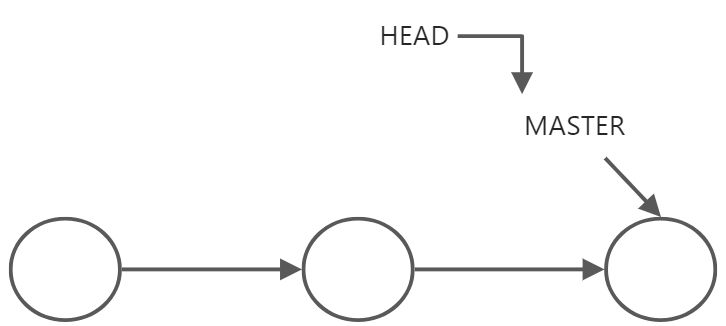
当我们新建分支时,比如新建分支Dev,Dev会指向当前master分支的最近一次提交
当我们使用命令:
git checkout dev
切换到Dev分支后,HEAD就指向当前分支Dev了。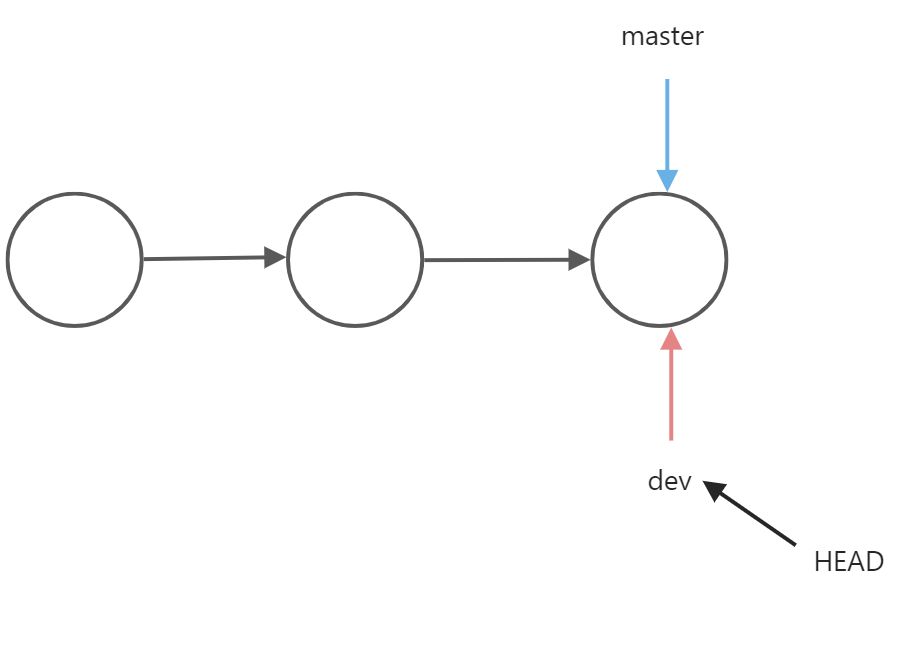
在Dev上修改,比如修改helloworld.c然后提交,分支Dev指向当前分支的最新提交,而master指向master分支的最新提交。
git checkout master
然后再master分支上查看helloworld.c,发现并没有被修改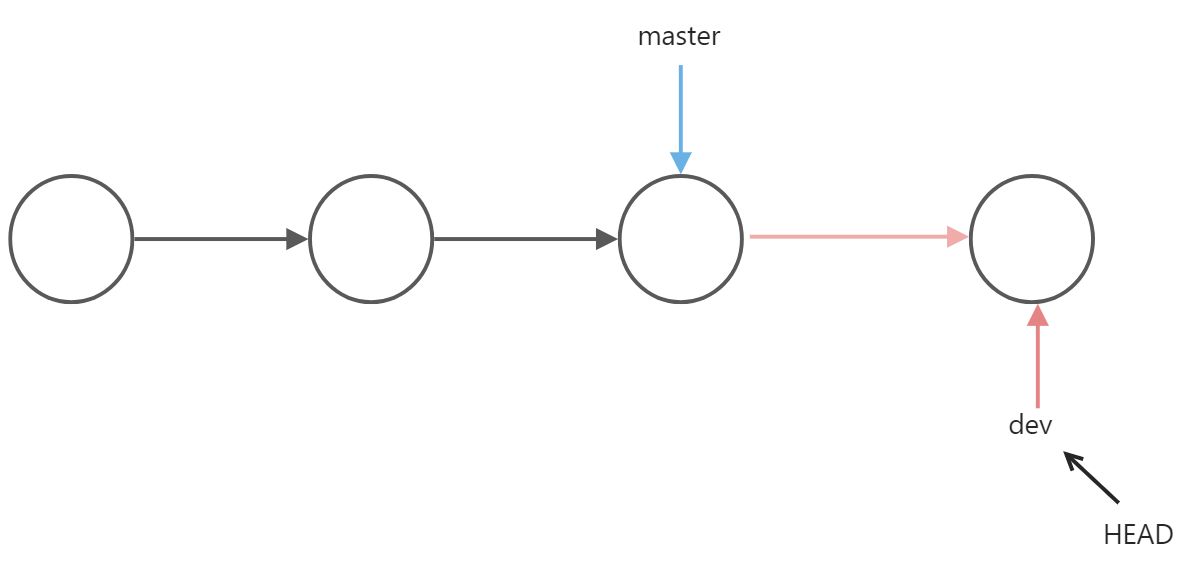
为了将在分支Dev上所做的修改也作用在master上,也就是说将Dev分支合并(merge)到master分支上、
git merge dev
这时候master指向了dev的最近一次提交。而HEAD指向当前分支即master。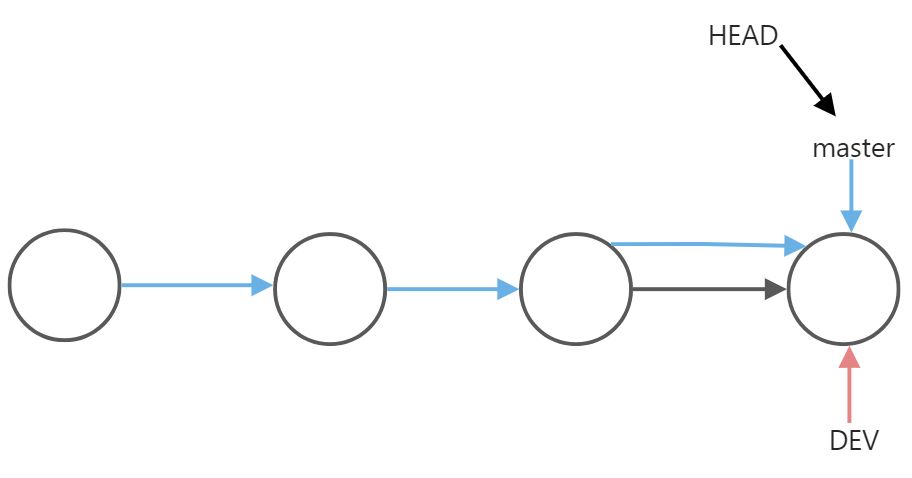
当利用分支Dev做好修改工作后,就可以把Dev删除掉。兔死狗烹。
git branch -d dev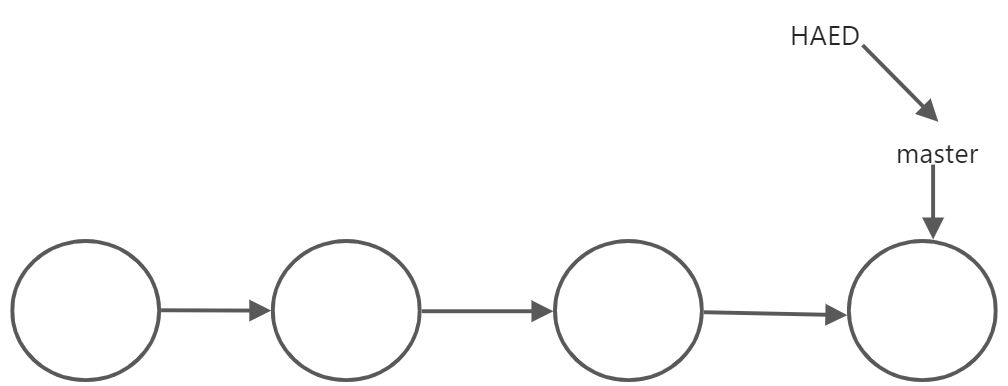

若有收获,就点个赞吧
0 人点赞


