一、新建项目
File->New ->Project->InteliJ Platform Plugin->输入项目名创建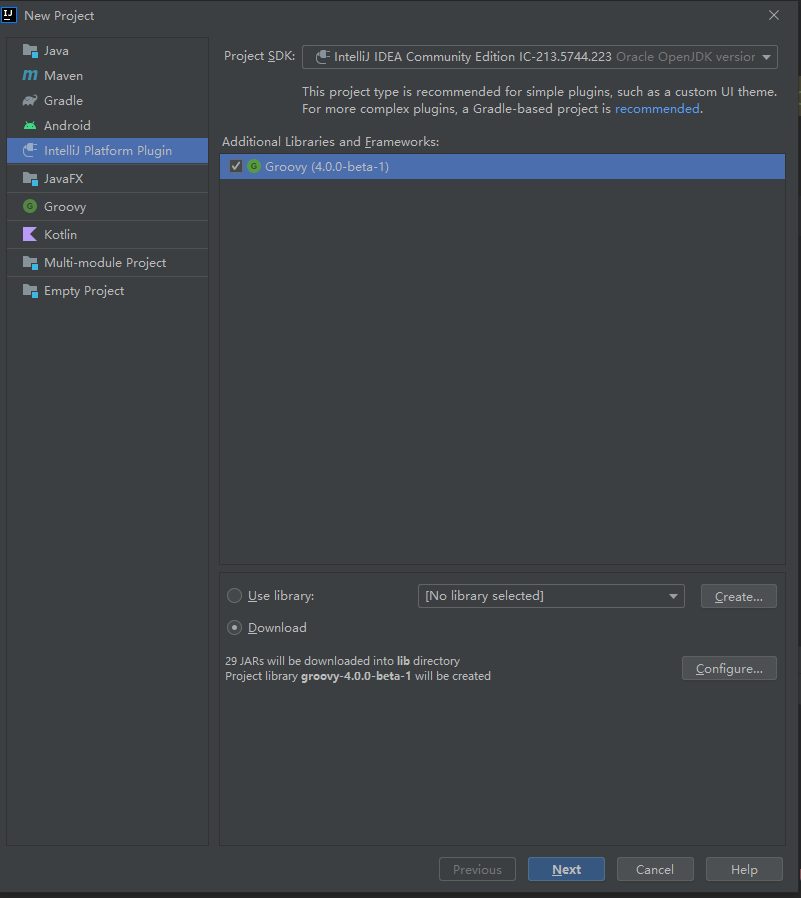
如果Project SDK为空,先不用管,后续介绍添加
Groovy必须添加,没有添加,出现可以正常运行,但不会出现插件选项的情况
二、SDK环境配置
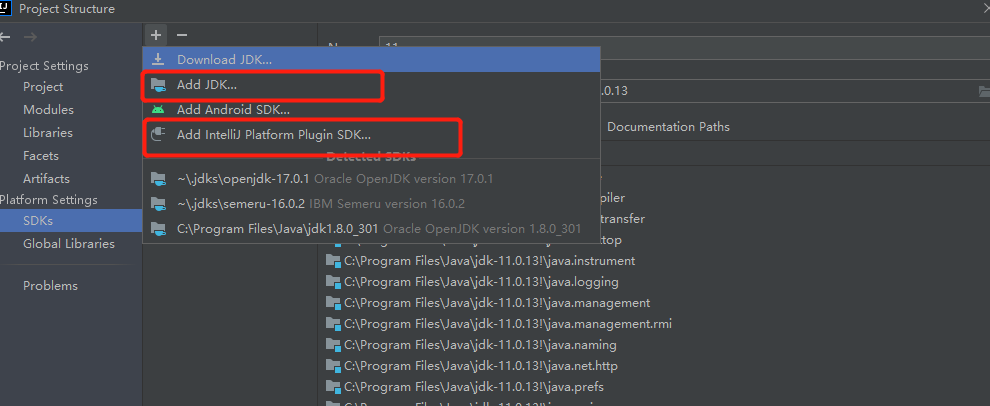
1、添加JDK
如果没有检测到JDK,则点击新增Add JDK,然后选择JDk所在路径(新版本IDEA必须JDK11及以上,目前建议安装11,17会提示异常报错)
2、添加Plugin SDK
点击后弹窗,选中IDEA所在的目录,点击后,会提示匹配的JDk
如果点击报错,则代表没有匹配的版本(不支持JAVA1.8版本)
三、创建ACTION选项
1、新建Action文件
src->new->Plugin DevKit->Action
输入Action的信息
Action ID:项目唯一ID,自己输入即可
CLass Name:Action类名
Name:一致即可
Description:简介
Groups:选项所在的菜单,比如这里选择CodeMenu,便是在Code菜单下面,First代表第一个
First:快捷键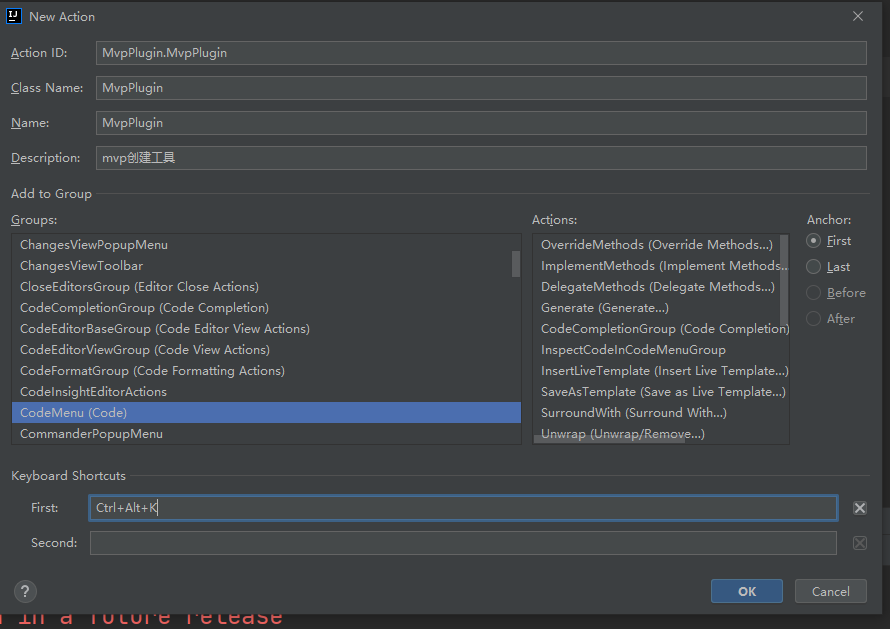
public class MvpPlugin extends AnAction {@Overridepublic void actionPerformed(AnActionEvent e) {Messages.showMessageDialog("我是一条消息", "mvp代码生成提示", Messages.getInformationIcon());}}
完成后的代码如下,可以设置点击后弹窗一个提示文本。
四、Plugin.xml介绍
resources->META-INF->plugin.xml保存着插件的信息及Action目录
<idea-plugin><id>MVPPLUGIn</id><name>Mvp代码生成工具</name><version>1.0</version><vendor email="YourEamil.com" url="http://www.baidu.com">AUTHOR</vendor><description><![CDATA[Mvp代码生成<br>]]></description><change-notes><![CDATA[1.0.<br>]]></change-notes><!-- please see https://plugins.jetbrains.com/docs/intellij/build-number-ranges.html for description --><idea-version since-build="173.0"/><!-- please see https://plugins.jetbrains.com/docs/intellij/plugin-compatibility.htmlon how to target different products --><depends>com.intellij.modules.platform</depends><extensions defaultExtensionNs="com.intellij"><!-- Add your extensions here --></extensions><actions><!-- Add your actions here --><action id="MvpPlugin.MvpPlugin" class="MvpPlugin" text="MvpPlugin" description="mvp代码生成工具"><add-to-group group-id="CodeMenu" anchor="first"/><keyboard-shortcut keymap="$default" first-keystroke="ctrl alt K"/></action></actions></idea-plugin>
id、name、version、vendor、description、change-note修改为自己的信息即可,随意填写。
五、点击运行
1、点击运行
这时会重新打开一个IDEA窗口(一开始是一个默认窗口,在上面随便打开一个项目即可)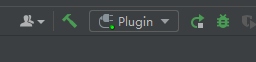
2、等待编译完成
编译完成后,会在code里面多一个选项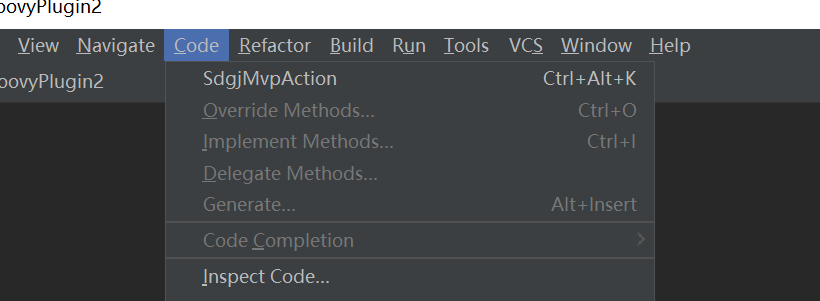
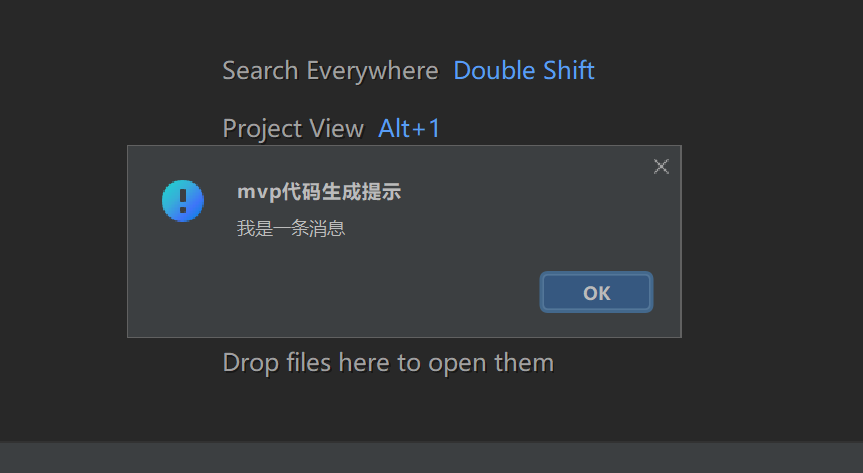
如果JDK版本不同,会提示报错:
1、cannot access class sun.awt.AWTAutoShutdown 用16,17版本出现这个报错,可以讨论减低版本到11
2、如果出现多个JDk版本,可能出现提示版本不一致的提示,自行解决即可。(可执行2.1重新引入JDK和SDK)
3、如果没有出现选项,则查看项目下是否有lib目录,如果没有,则代表没有打钩groovy,很多网速的教程都没有打钩,可能新版本需要进行打钩才行,不然不会生成选项,且不会报错。
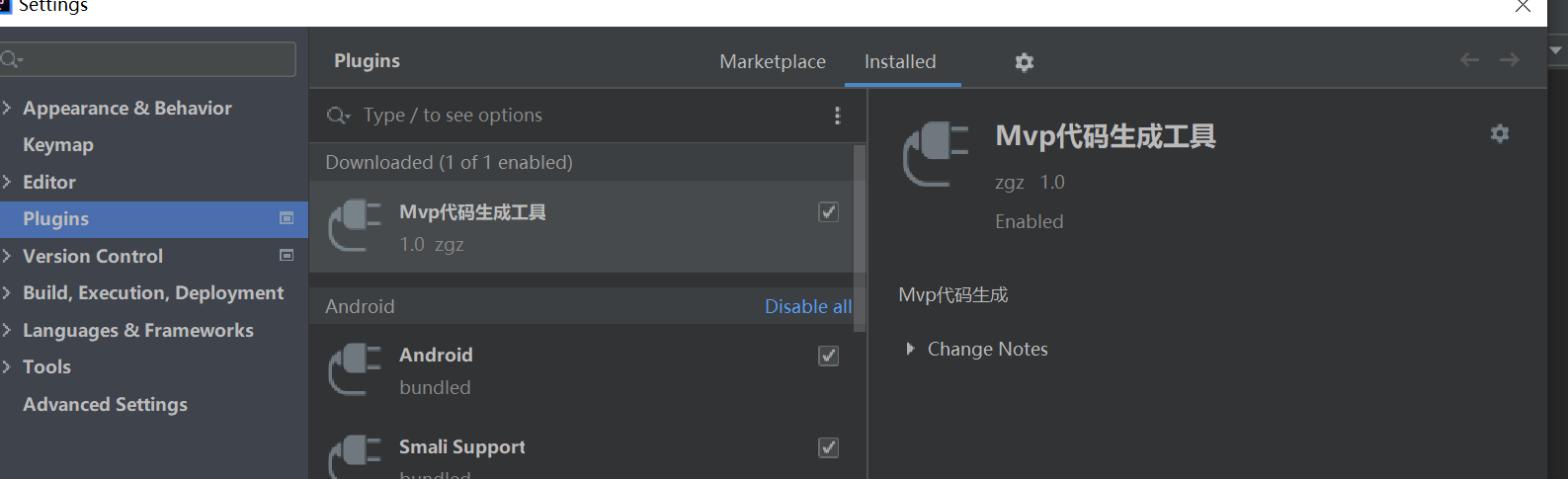
3、查看插件安装信息
六、插件打包
插件主要是为了打包运行到Android Studio,打包步骤如下:
1、打包
点击Build->Prepare Plugin …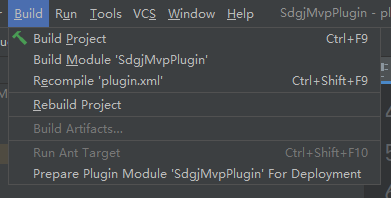
会生成一个zip包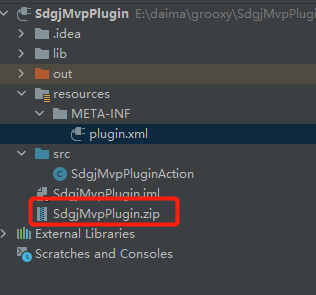
2、安装
打开Android Studio->File->Settings->Plugin->点击Install Plugin from Disk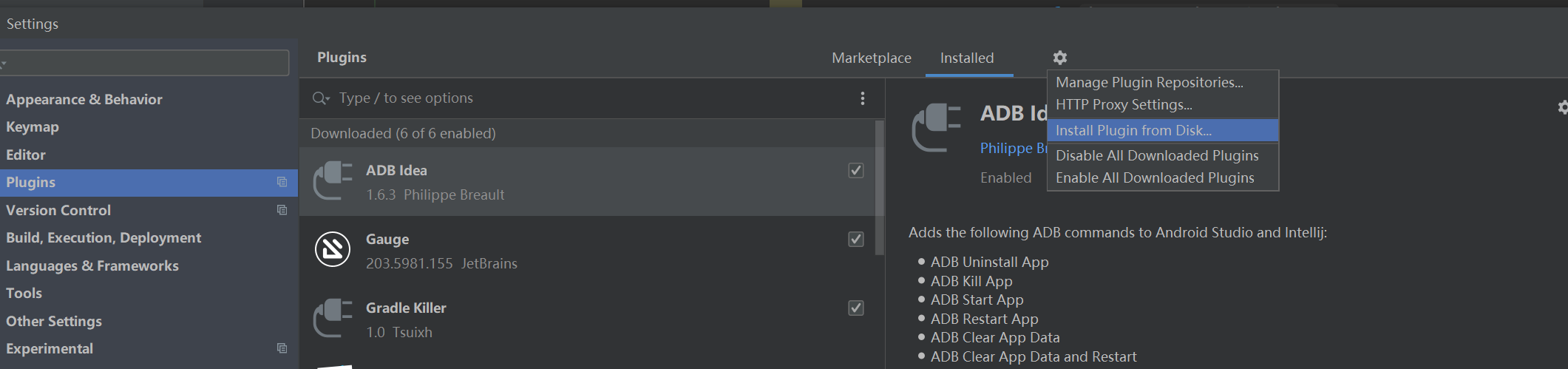
选择刚打包的zip文件,安装后同样会在code下面对一个选项(如果没有,则重启下)

若有收获,就点个赞吧
0 人点赞


