第六天实习报告
| 姓名: | 施金瑶 | 班级: | 19网工A2 |
|---|---|---|---|
| 学号: | 20191113134 | 实习时间: | 20210628 |
| 实习题目 | 第六课 Mail服务器配置管理 |
教学目的
1、了解邮件服务器与SMTP、POP3协议
2、安装邮件服务器,配置好相应的DNS域名解析
3、使用客户端收发邮件、使用WEB方式收发邮件
一、操作过程及截图
第十章 Mail服务器的安装和设置
实训10-1 安装mail服务器
1 创建邮件账户域名主机(使用老师所给软件,非书上要求)
安装ftp://192.168.109.100中给的邮件软件


在win08的桌面右下角打开域名管理,添加19A2-38.com
打开系统设置,创建两个账户user1和user2,注意所在域名要在19A2-38.com下
实训10-2 Mail服务器的基本设置
1.打开WebIIS服务器,创建新网点mail,目录设置邮件软件的根目录

2.打开DNS管理器,在19A2-38.com域名下创建mail主机
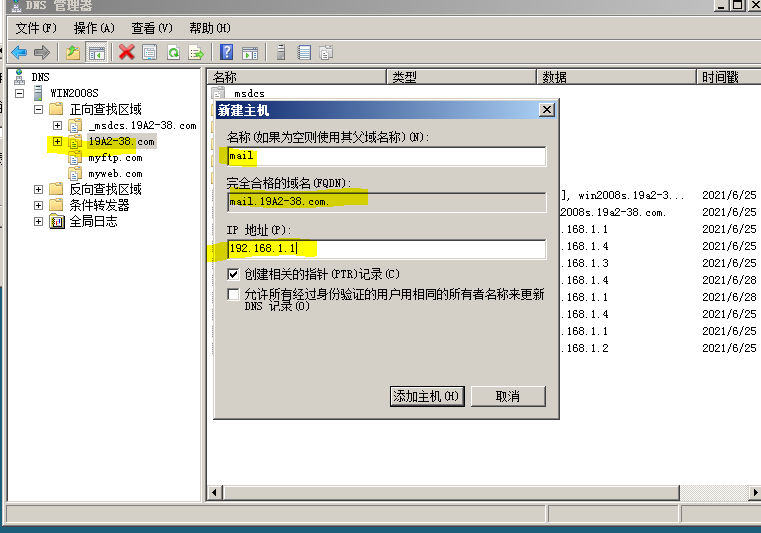

3.Win07上登录user1,win2003上登录user2,进行首发测试。
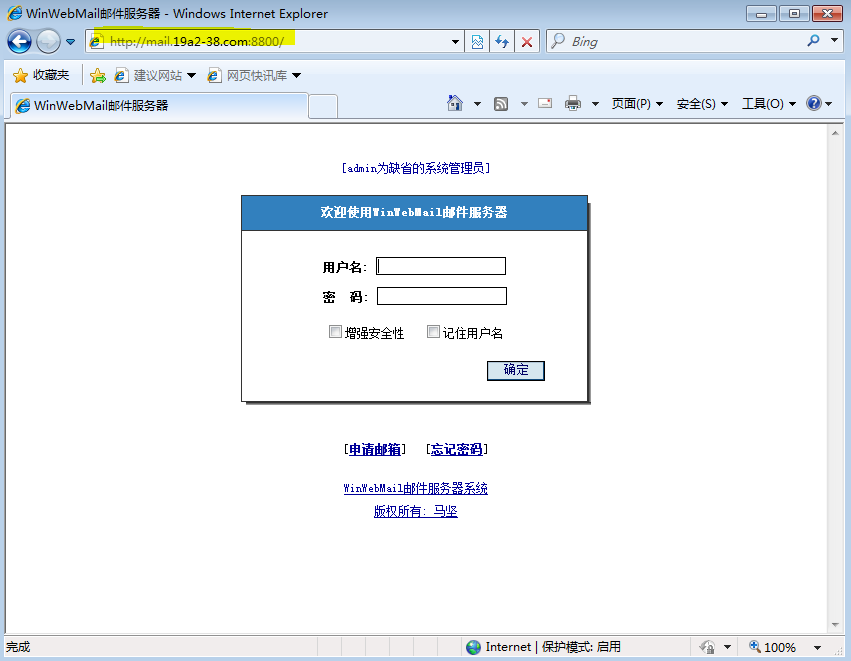
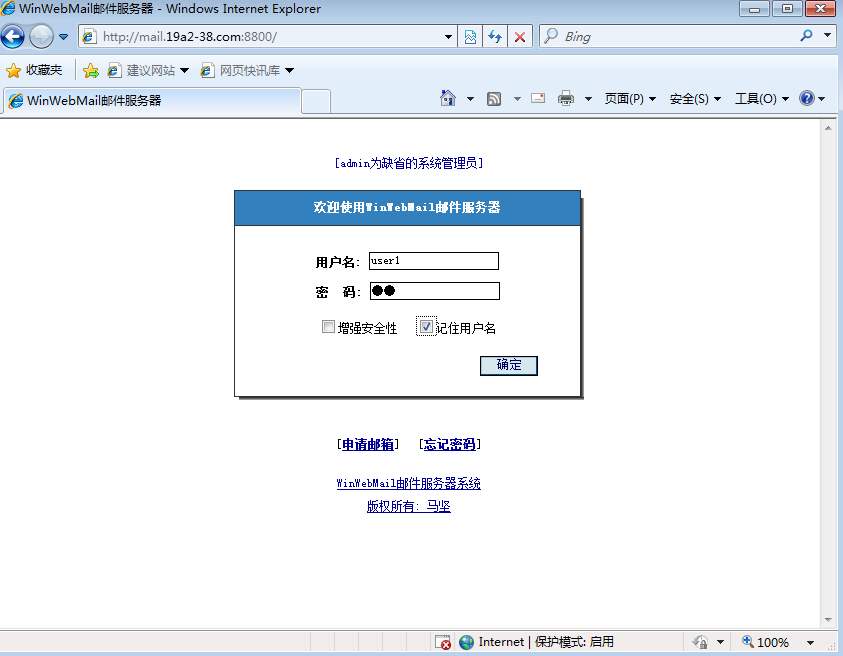





实训10-3 设置客户端并收发邮件
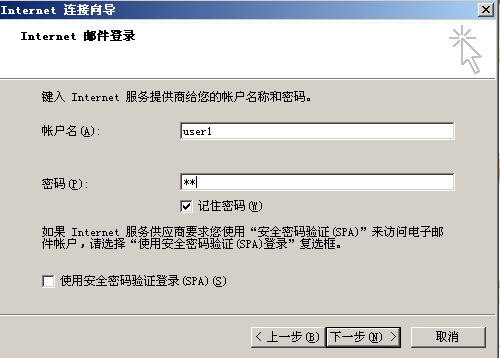
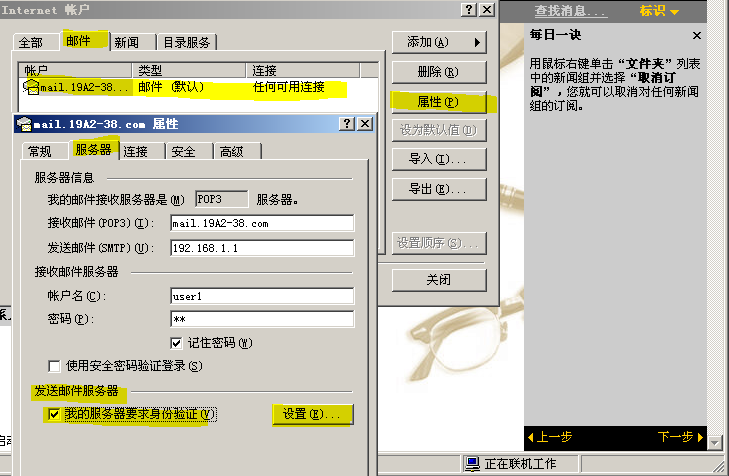
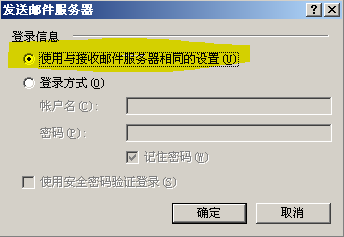
2 使用Outlook Express 客户端软件设置
(1)使用Administrator管理员账户从2003计算机登录到域或本机
开始,所有程序,打开Outlook Express 
邮件地址:用户名+域名

(2)使用Administrator管理员账户从2007计算机登录到域或本机
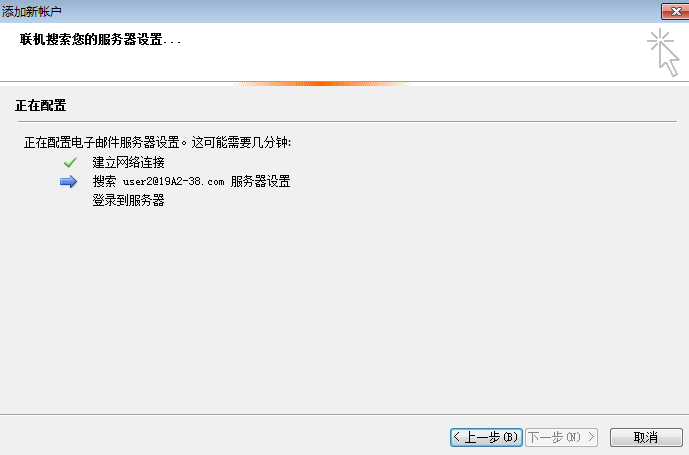
打开Microsoft office outlook,添加新账户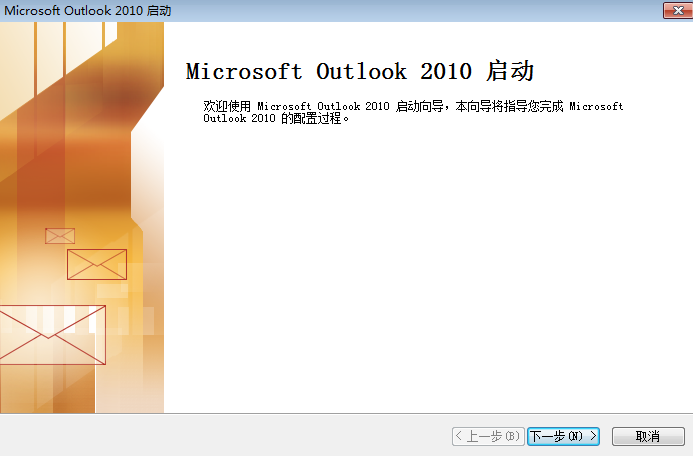


(3)邮件发送和接受测试
Outlook express收发邮件测试
win7 outlook express接受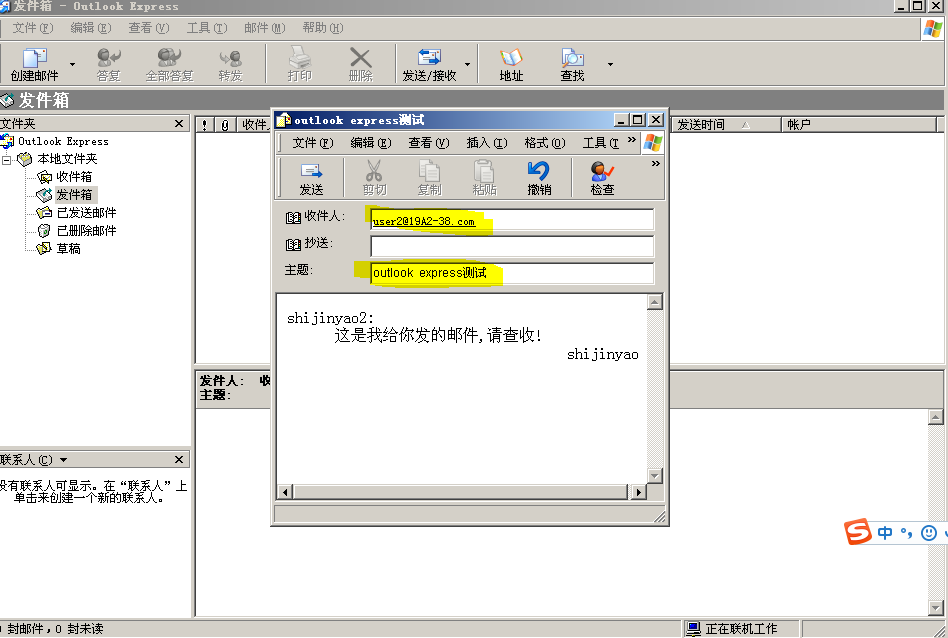
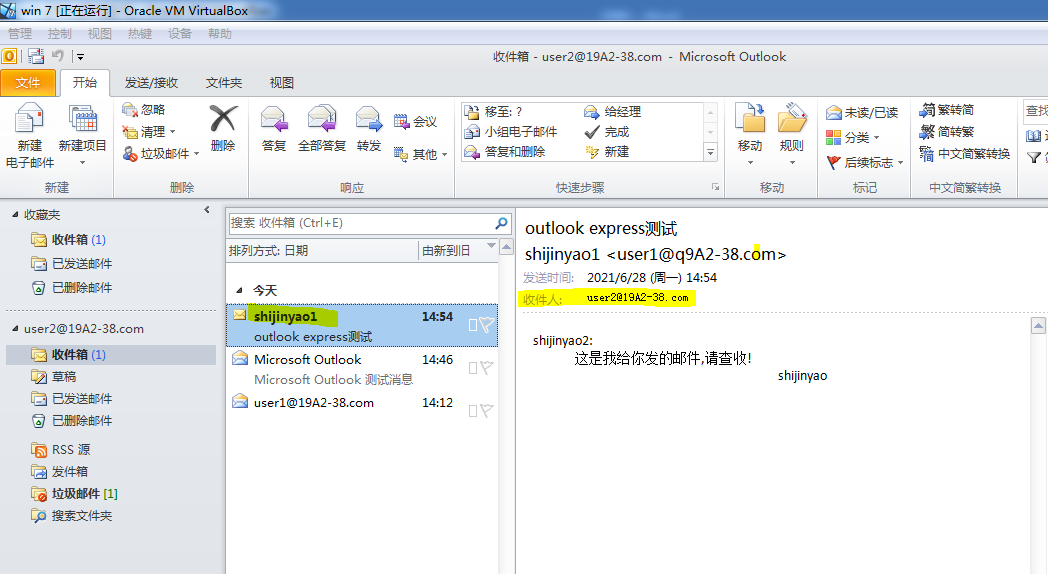
3 使用Web浏览器测试

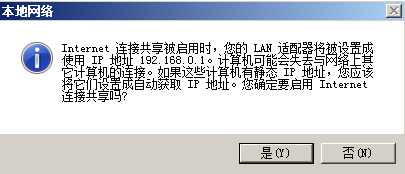
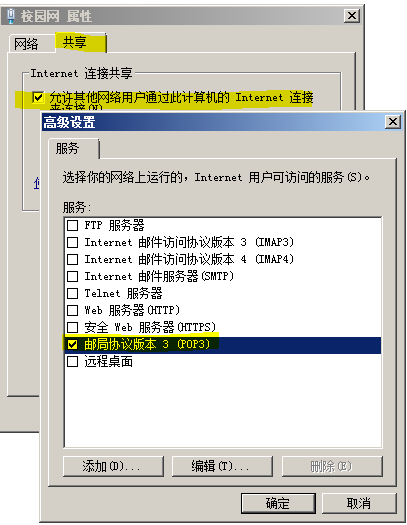
4 进行网络配置,将邮件发到自己在校内或校外的其他邮箱中(非本地)
关机win8,添加第二个网卡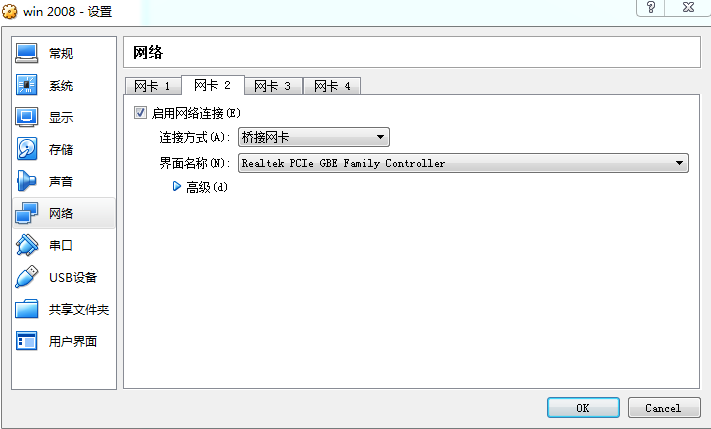
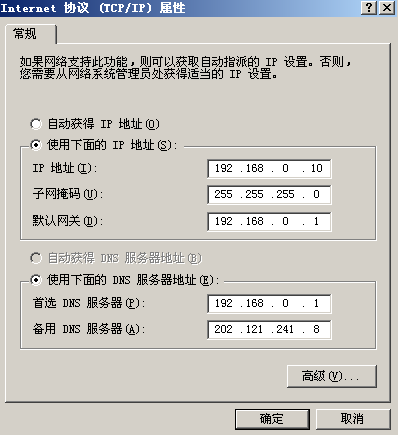
在win8上修改ip地址、网关、DNS地址


二、总结与体会
本节课让我学会了使用outlook express进行邮件的收发,outlook express是一个邮件客户端软件,类似现在使用的foxmail,可以在客户端上发送邮件接受邮件。我们首先要在服务端安装winwebmail软件部署mail服务器,然后设置新网点和配置dns使得客户端能够登录邮箱地址。但本次实验只完成了内部网络下的邮件收发,在配置外网的时候碰到了问题。使用网络地址转换的网卡依旧无法访问外网,导致没法对内网发到外网的邮件进行实验,查找了许多资料也无法解决,下节课寻求老师帮助并解决。

若有收获,就点个赞吧
0 人点赞


