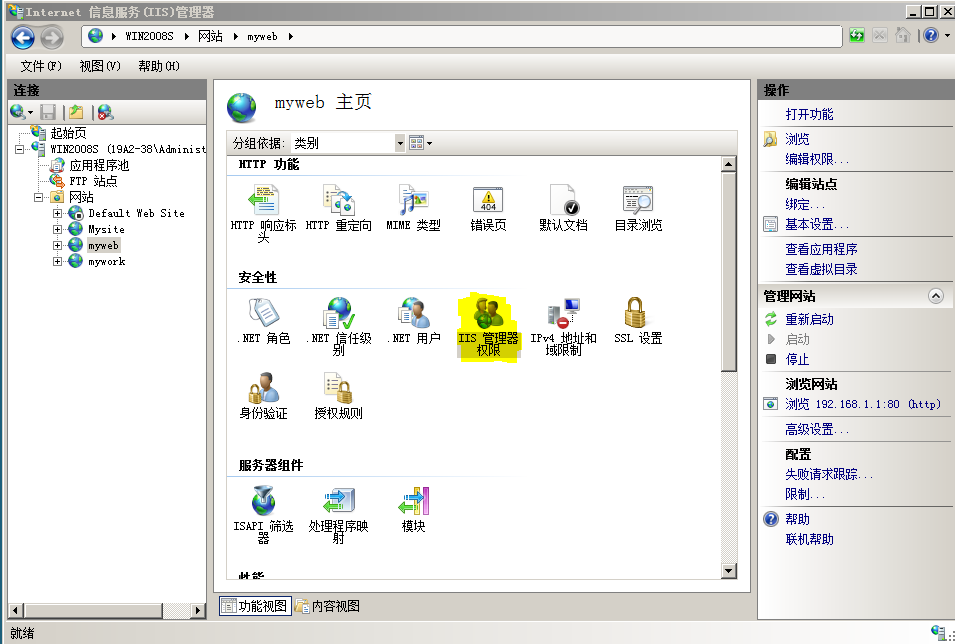
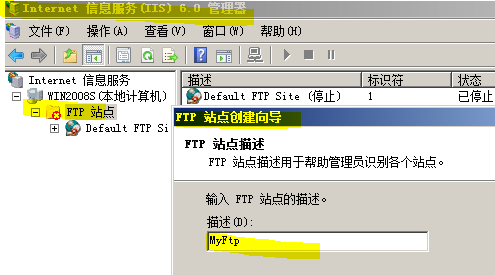
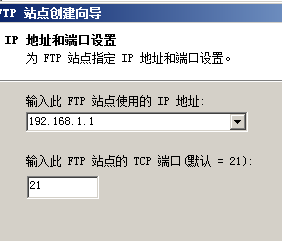
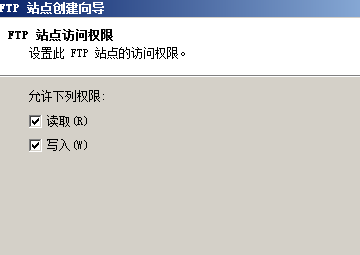
第五天实习报告

姓名: 施金瑶 班级: 19网工A2
学号: 20191113134 实习时间: 20210625
实习题目 第五课web安装和配置管理、FTP安装和配置管理

教学目的
1、了解IIS组件的主要服务类型及作用;
2、掌握WEB服务组件的安装及WEB(网站)配置与发布;
3、掌握FTP服务组件的安装及FTP文件站点的配置与发布;
4、掌握WEB和FTP结合完成网站的内容更新管理;
5、掌握AD隔离用户FTP服务器的配置;
一、操作过程及截图

第八章 Web的安装和配置

由于之前域名建错,所以这次重新建域名19A2-38.com
38-20191113134-施金瑶-5(修改) - 图1

实训8-1 安装Web服务器(IIS)角色

1 win2008中安装Web服务(IIS)角色
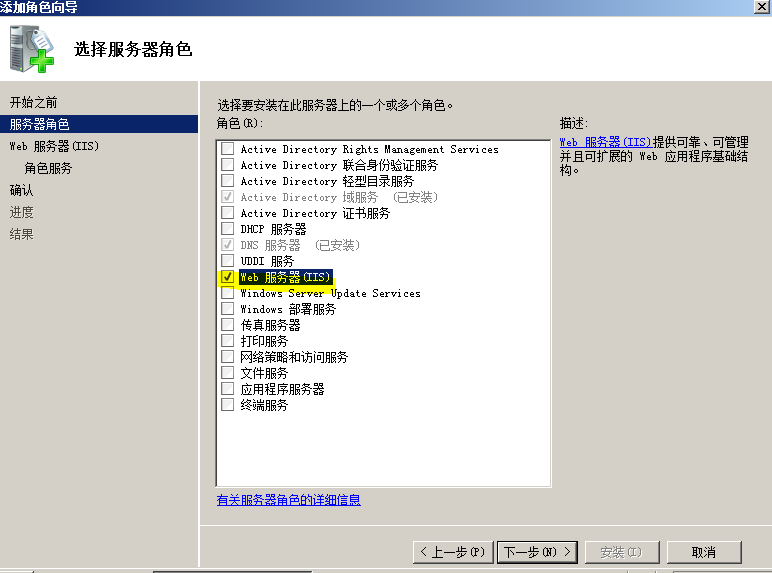
38-20191113134-施金瑶-5(修改) - 图238-20191113134-施金瑶-5(修改) - 图3

2 IIS7.0的验证

在2007上登录http://win2008s.19A2-38.com
38-20191113134-施金瑶-5(修改) - 图4

实训8-2 创建Web网站

3 创建使用IP地址访问的web网站

停止默认网站,右击,管理网站,停止
38-20191113134-施金瑶-5(修改) - 图5
在c盘新建文件夹myweb
38-20191113134-施金瑶-5(修改) - 图6
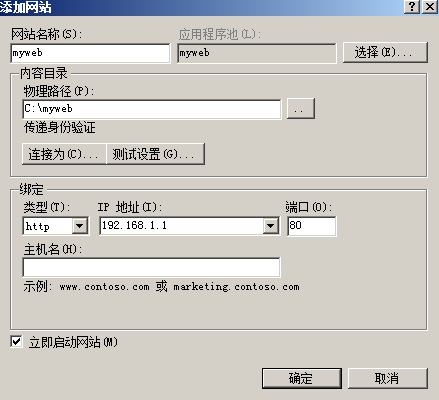
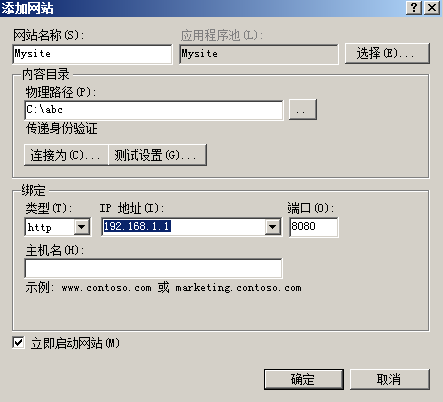
创建web网站
38-20191113134-施金瑶-5(修改) - 图7
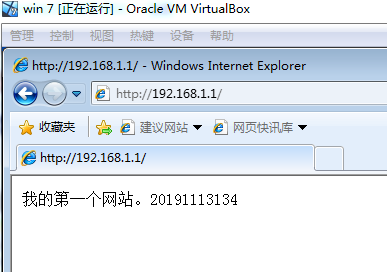
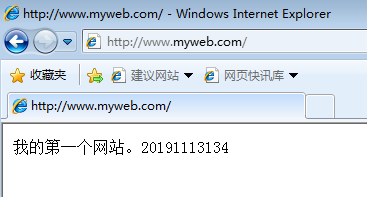
在win7上访问192.168.1.1,web站点建立成功。
38-20191113134-施金瑶-5(修改) - 图8
38-20191113134-施金瑶-5(修改) - 图938-20191113134-施金瑶-5(修改) - 图10
练习:在c盘创建abc文件夹,abc,htm文件,建立站点。
38-20191113134-施金瑶-5(修改) - 图11
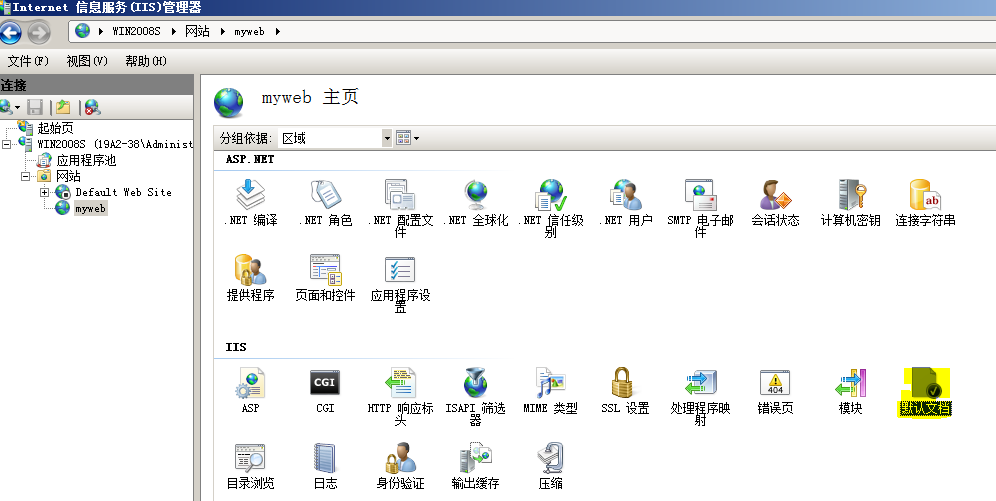
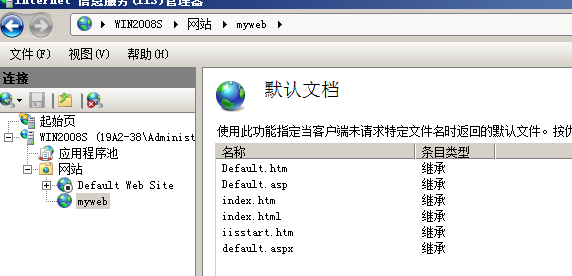
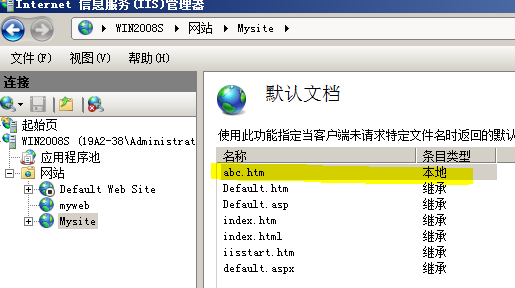
在默认文档里将abc.htm放在第一个
38-20191113134-施金瑶-5(修改) - 图12
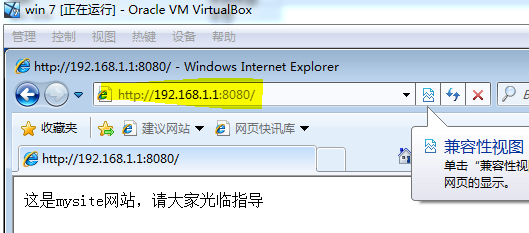
在win7上登录192.168.1.1:8080
38-20191113134-施金瑶-5(修改) - 图13

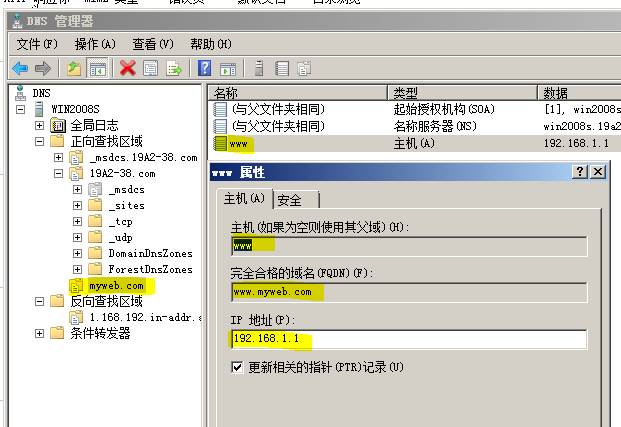
4 创建使用域名访问的web网站

38-20191113134-施金瑶-5(修改) - 图14
在win7上访问域名
38-20191113134-施金瑶-5(修改) - 图15

实训8-3 建立web网站的虚拟目录

5 在myweb网站下创建虚拟目录
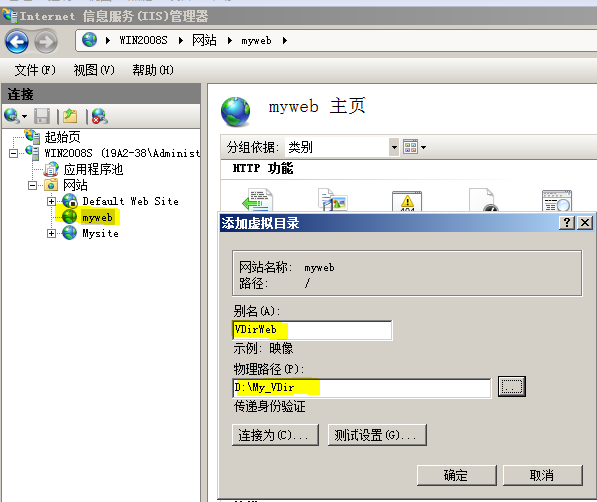
38-20191113134-施金瑶-5(修改) - 图16

6 在myweb网站下产生虚拟目录VDirWeb

在该文件夹下创建wangye.htm文件
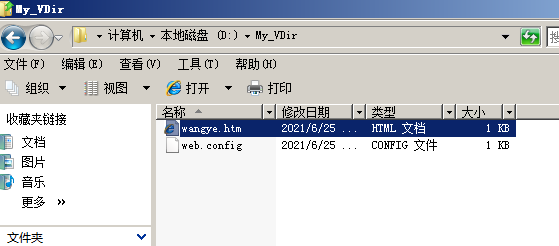
38-20191113134-施金瑶-5(修改) - 图1738-20191113134-施金瑶-5(修改) - 图18
38-20191113134-施金瑶-5(修改) - 图19

3.在域内一台计算机上打开ie浏览器

在win7上登录查看
38-20191113134-施金瑶-5(修改) - 图20

实训8-4 管理web网站安全

1.Web网站身份验证分类

2.使用基本身份验证方式访问web网站

38-20191113134-施金瑶-5(修改) - 图21 38-20191113134-施金瑶-5(修改) - 图22
启用基本身份验证,禁用匿名身份验证
38-20191113134-施金瑶-5(修改) - 图23
在2003上访问www.myweb.com
38-20191113134-施金瑶-5(修改) - 图24 38-20191113134-施金瑶-5(修改) - 图25

7 使用Windows身份验证方式访问web网站

如果没有Windows身份验证服务,打开服务器管理器,选择IIS,右边下滑找到添加角色服务,找到Windows身份验证进行安装即可。
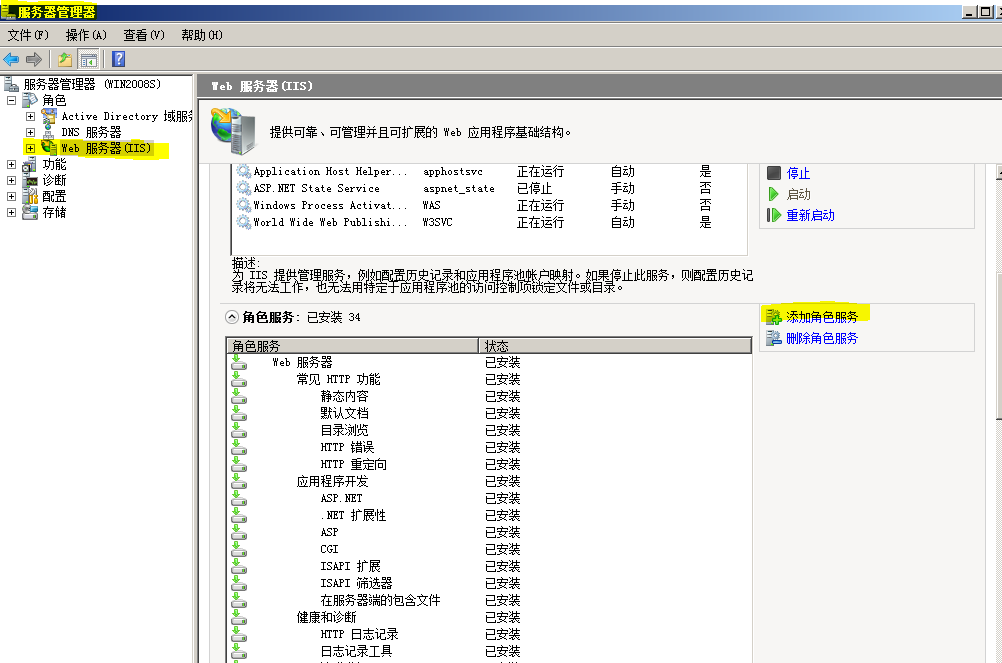
38-20191113134-施金瑶-5(修改) - 图26 38-20191113134-施金瑶-5(修改) - 图27
禁用匿名、基本身份验证,启用Windows
38-20191113134-施金瑶-5(修改) - 图28
在win7上登录,显示要输入账号密码
38-20191113134-施金瑶-5(修改) - 图29 38-20191113134-施金瑶-5(修改) - 图30

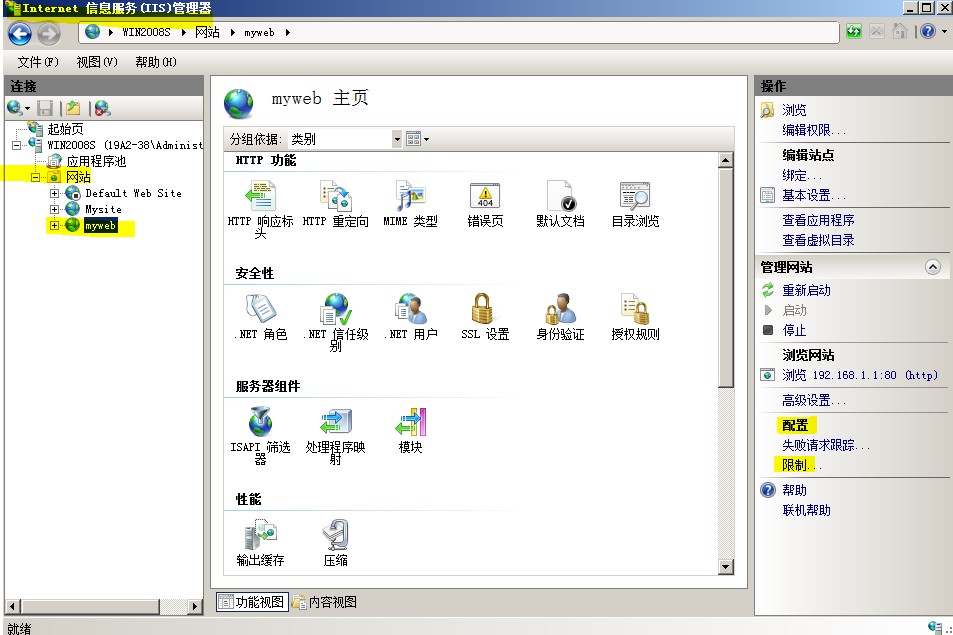
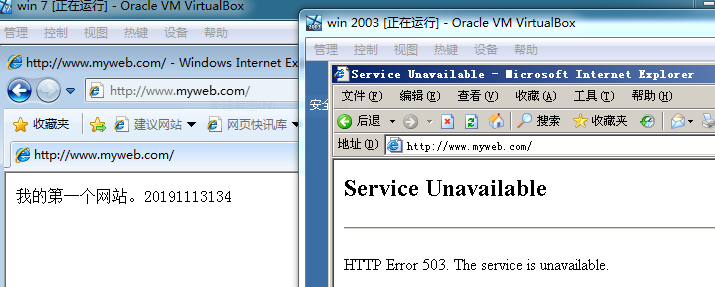
8 限制访问web网站的客户端数量

38-20191113134-施金瑶-5(修改) - 图31 38-20191113134-施金瑶-5(修改) - 图32
在win7上成功打开,2003上失败
38-20191113134-施金瑶-5(修改) - 图33

5.使用“限制带宽使用”限制客户端访问web网站

38-20191113134-施金瑶-5(修改) - 图3438-20191113134-施金瑶-5(修改) - 图35

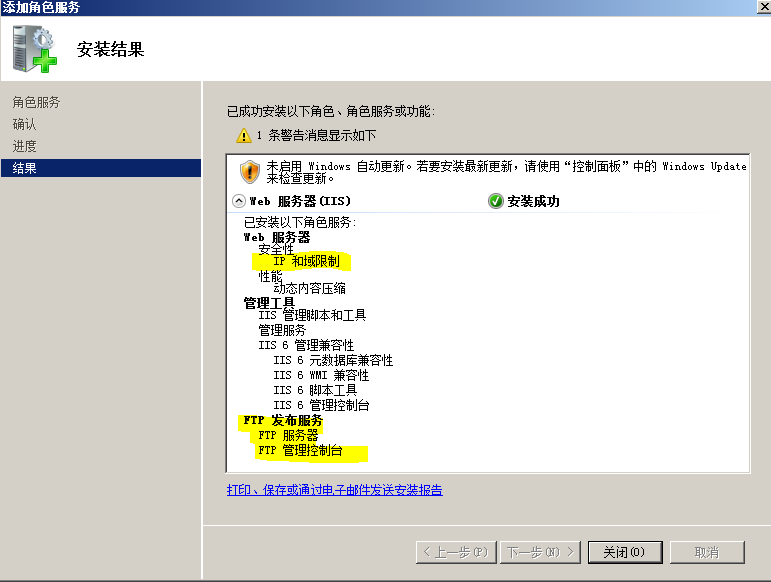
9 使用“IPv4地址限制“限制客户端计算机访问web网站

在服务器管理器中添加角色服务,选择IP和域限制,安装。
38-20191113134-施金瑶-5(修改) - 图36

实训8-5 创建多个web网站

10 在同一个网卡上设置两个ip地址

38-20191113134-施金瑶-5(修改) - 图37
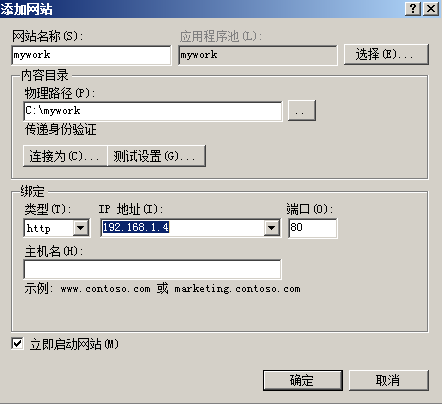
(2)新建mywork站点
38-20191113134-施金瑶-5(修改) - 图38
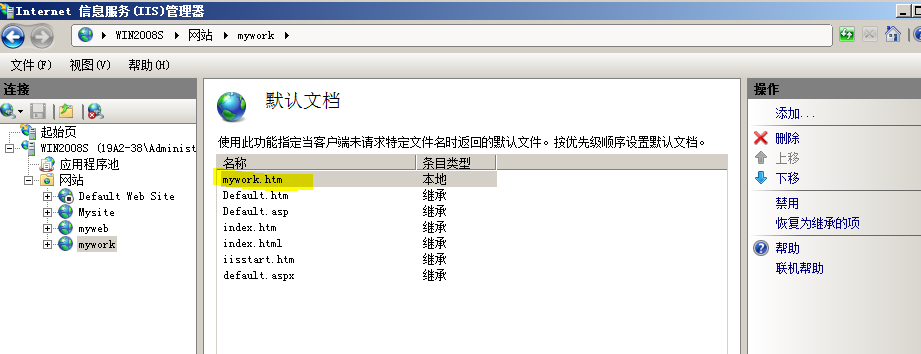
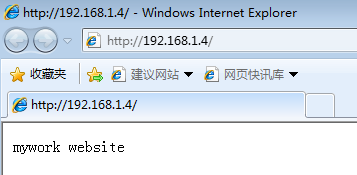
添加默认文档
38-20191113134-施金瑶-5(修改) - 图39 38-20191113134-施金瑶-5(修改) - 图40

实训8-6 web网站的远程管理

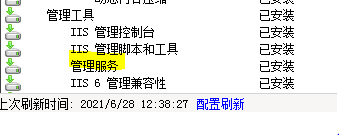
(1)安装Web服务器IIS,安装管理服务

38-20191113134-施金瑶-5(修改) - 图4138-20191113134-施金瑶-5(修改) - 图42

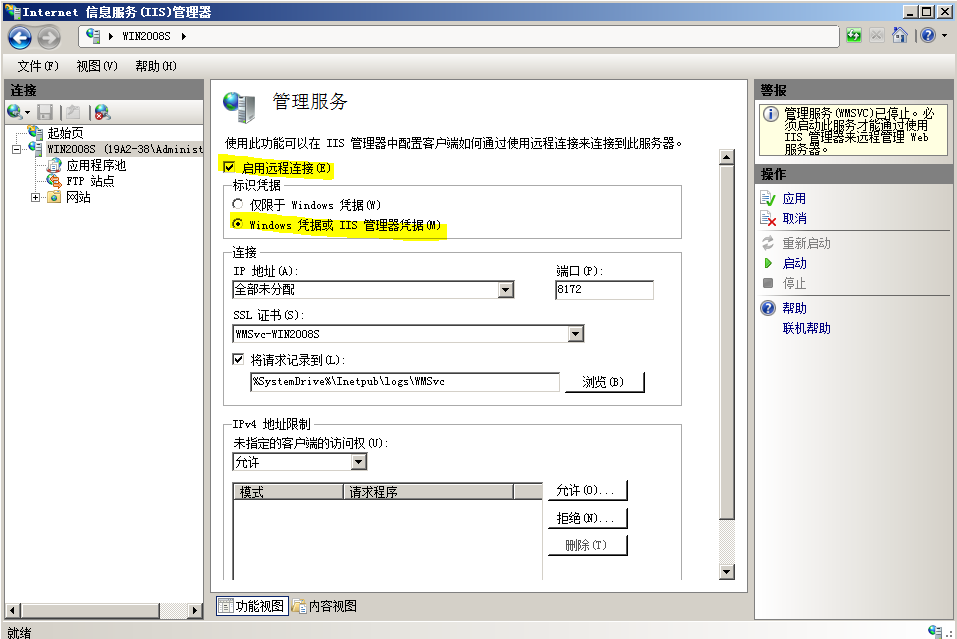
(2)配置”管理服务”

38-20191113134-施金瑶-5(修改) - 图43 38-20191113134-施金瑶-5(修改) - 图44

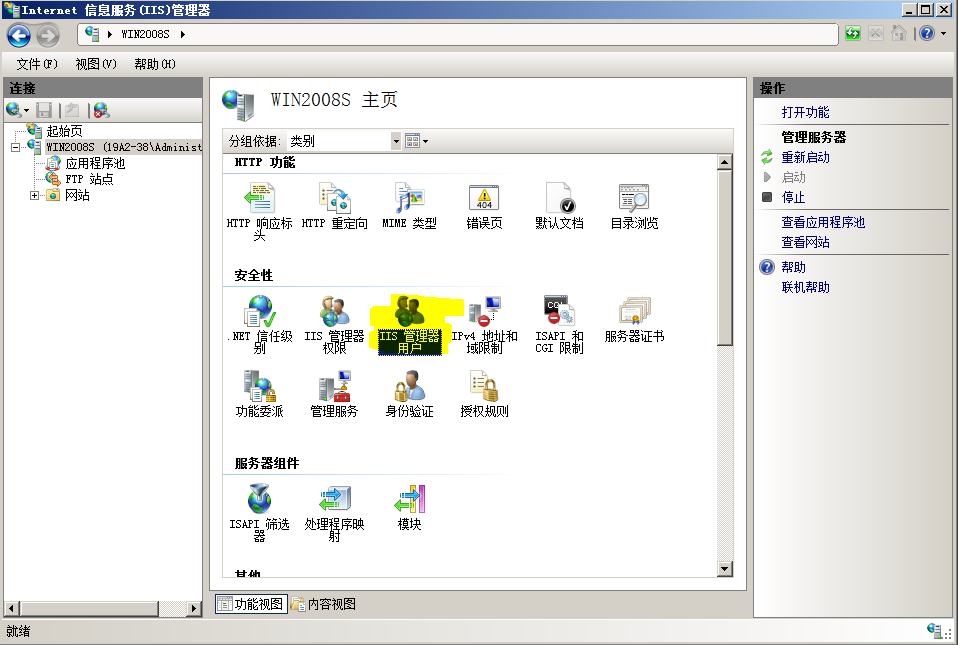
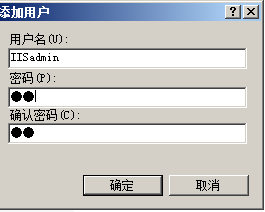
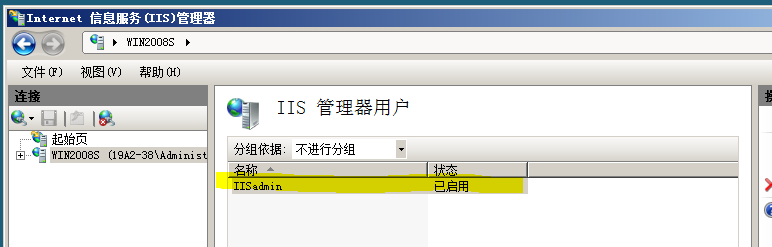
(3)添加用户

38-20191113134-施金瑶-5(修改) - 图45 38-20191113134-施金瑶-5(修改) - 图46 38-20191113134-施金瑶-5(修改) - 图47

(4)允许两个用户

38-20191113134-施金瑶-5(修改) - 图48 38-20191113134-施金瑶-5(修改) - 图49 38-20191113134-施金瑶-5(修改) - 图50 38-20191113134-施金瑶-5(修改) - 图51

第九章 FTP的安装和配置管理

实训9-1 安装FTP服务器角色

1.安装ftp
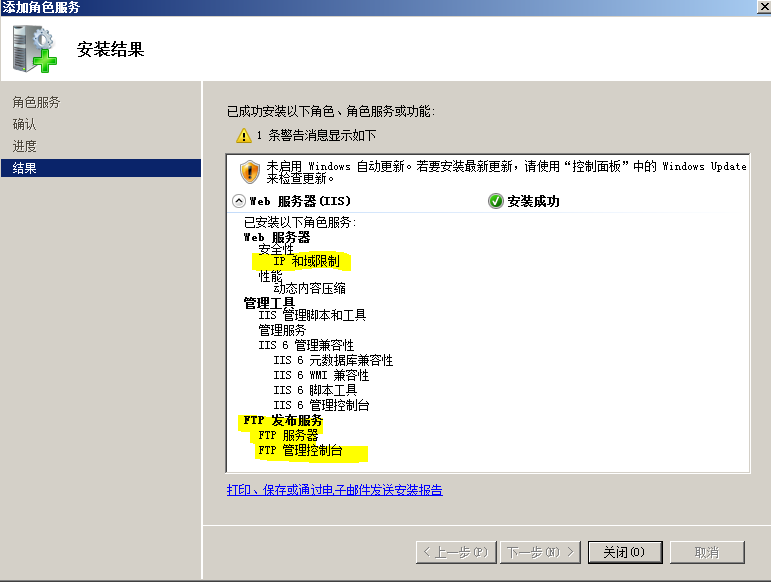
38-20191113134-施金瑶-5(修改) - 图52

实训9-2 创建和访问FTP站点

1.创建使用IP地址访问的FTP站点

38-20191113134-施金瑶-5(修改) - 图5338-20191113134-施金瑶-5(修改) - 图54
38-20191113134-施金瑶-5(修改) - 图5538-20191113134-施金瑶-5(修改) - 图5638-20191113134-施金瑶-5(修改) - 图57
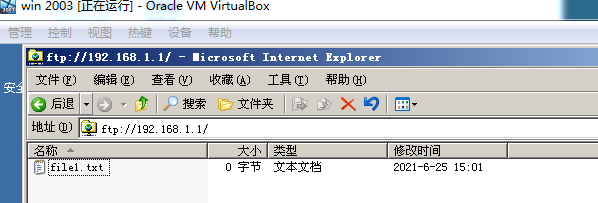
测试ftp站点
38-20191113134-施金瑶-5(修改) - 图58

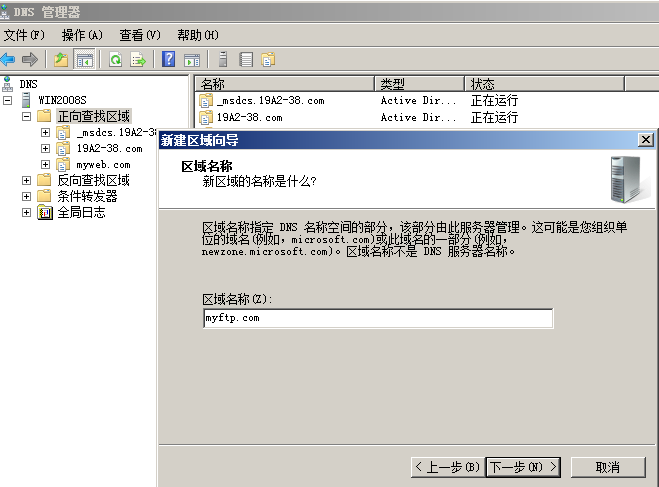
11 创建使用域名访问的FTP站点

(1)用主机域名访问FTP站点

  1. 38-20191113134-施金瑶-5(修改) - 图59 38-20191113134-施金瑶-5(修改) - 图60

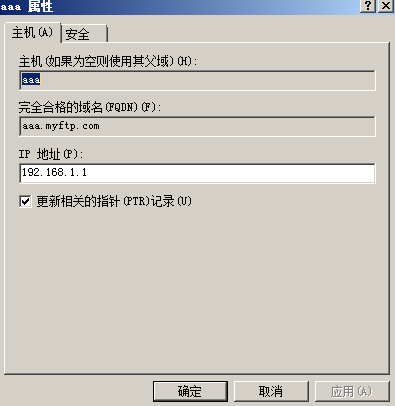
新建主机
38-20191113134-施金瑶-5(修改) - 图61

(2)用主机域名的别名访问FTP站点

38-20191113134-施金瑶-5(修改) - 图62
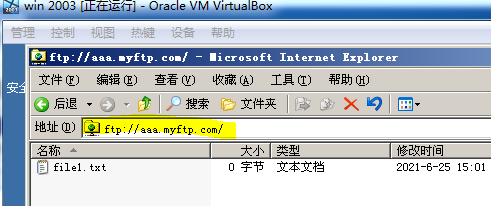
Win3主机名方式访问
38-20191113134-施金瑶-5(修改) - 图63
Win7别名方式访问
38-20191113134-施金瑶-5(修改) - 图64

实训9-3 创建虚拟目录

  1. 准备虚拟目录内容

38-20191113134-施金瑶-5(修改) - 图65

  1. 创建虚拟目录

38-20191113134-施金瑶-5(修改) - 图66 38-20191113134-施金瑶-5(修改) - 图67

  1. 测试FTP站点的虚拟目录

38-20191113134-施金瑶-5(修改) - 图68 38-20191113134-施金瑶-5(修改) - 图69

实训9-4 FTP服务器属性设置

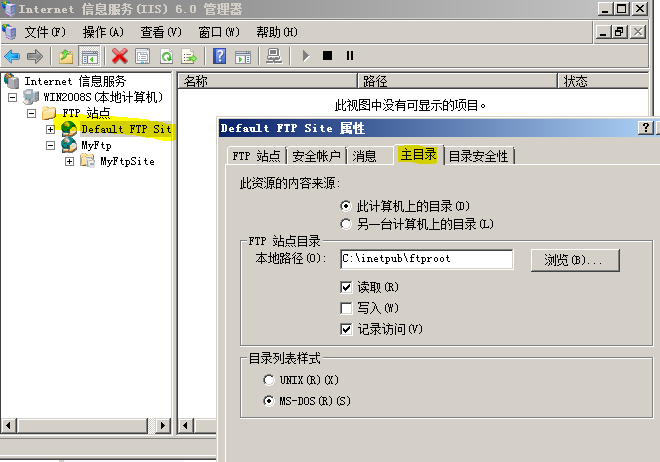
12 设置ftp站点主目录

38-20191113134-施金瑶-5(修改) - 图70 38-20191113134-施金瑶-5(修改) - 图71

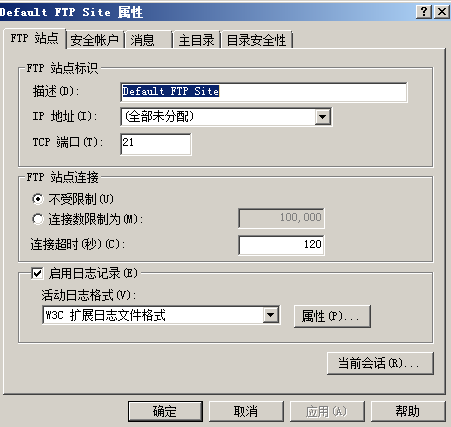
13 设置FTP站点的标识码、连接数和记录方式

38-20191113134-施金瑶-5(修改) - 图72

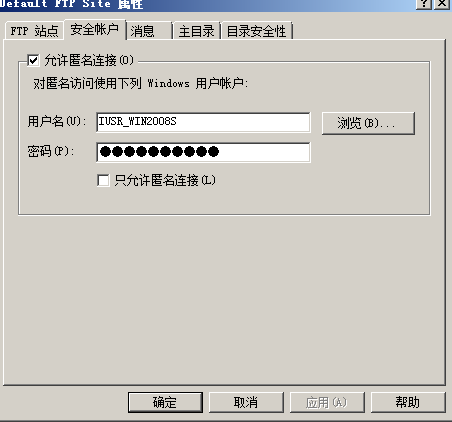
3.设置ftp站点是否允许匿名连接

38-20191113134-施金瑶-5(修改) - 图73

4.设置ftp站点进入、退出和最大连接数的消息正文

38-20191113134-施金瑶-5(修改) - 图74

14 设置ftp站点的访问限制

38-20191113134-施金瑶-5(修改) - 图75

15 虚拟目录属性设置

38-20191113134-施金瑶-5(修改) - 图76

实训9-5 登录ftp站点进行文件传输

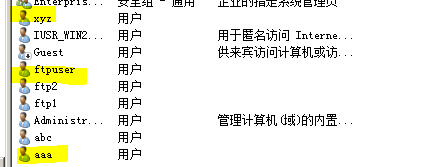
16 创建域用户帐户

38-20191113134-施金瑶-5(修改) - 图77

17 登录ftp站点

  1. 匿名登录

38-20191113134-施金瑶-5(修改) - 图78

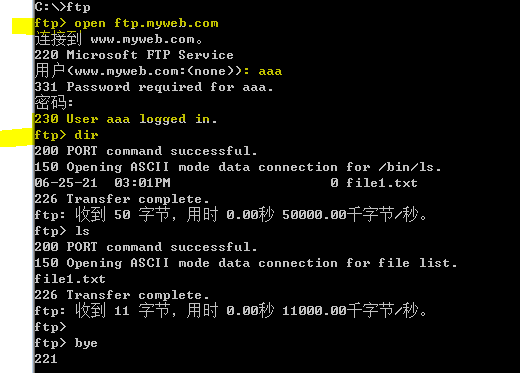
  1. 帐户登录

38-20191113134-施金瑶-5(修改) - 图79

  1. 利用FTP站点指定端口号访问ftp站点

38-20191113134-施金瑶-5(修改) - 图80 38-20191113134-施金瑶-5(修改) - 图81

18 上传或下载文件

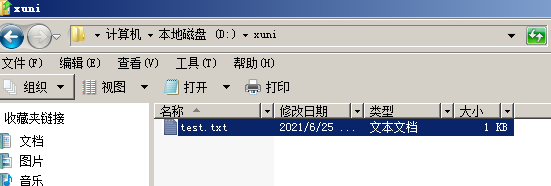
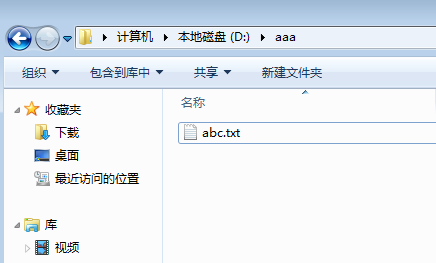
在D盘新建文件夹aaa,新建abc.txt文件
38-20191113134-施金瑶-5(修改) - 图82
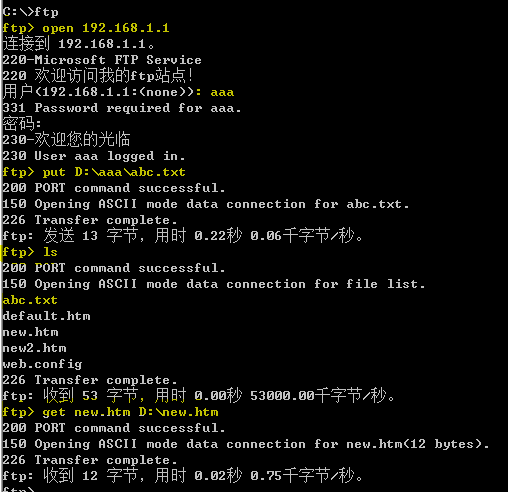
使用命令行连接192.168.1.1的ftp服务
上传文件abc.txt,下载new.htm 到D盘new.htm
38-20191113134-施金瑶-5(修改) - 图83 38-20191113134-施金瑶-5(修改) - 图84

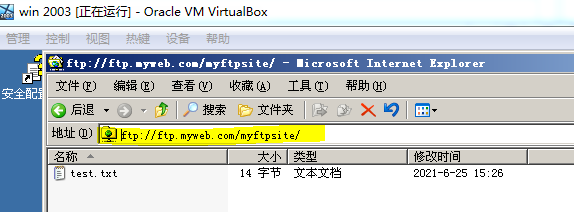
19 利用ftp站点更新web网站

38-20191113134-施金瑶-5(修改) - 图85 38-20191113134-施金瑶-5(修改) - 图86

实训9-6 设置AD隔离用户FTP服务器

1.建立FTP站点主目录到用户FTP目录

38-20191113134-施金瑶-5(修改) - 图87

2.建立组织单位及用户帐户

右击域名19A2-38,新建组织单位
38-20191113134-施金瑶-5(修改) - 图88
38-20191113134-施金瑶-5(修改) - 图89

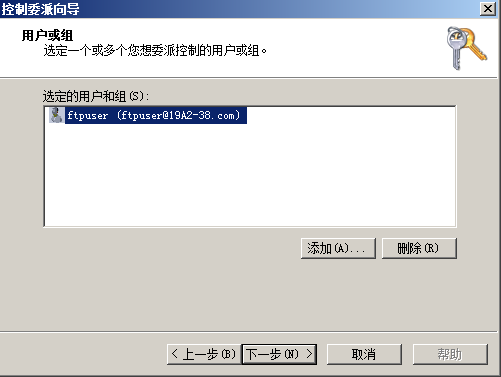
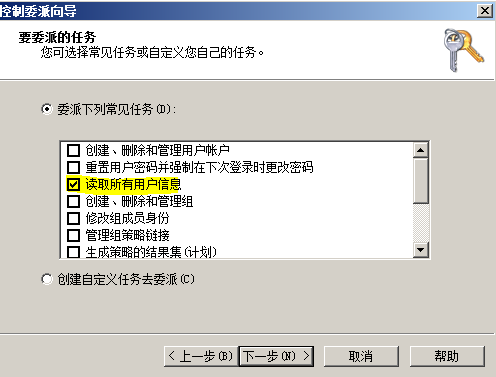
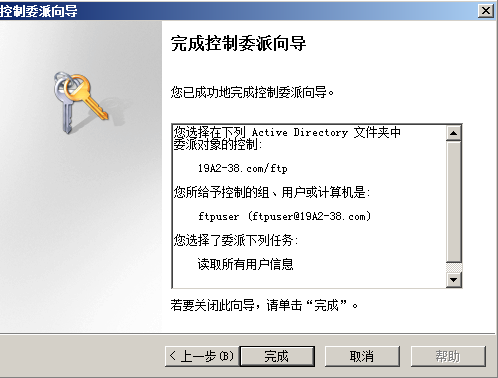
20 创建有权读取FTProot和ftpDIR属性的帐户

38-20191113134-施金瑶-5(修改) - 图90 38-20191113134-施金瑶-5(修改) - 图91 38-20191113134-施金瑶-5(修改) - 图92 38-20191113134-施金瑶-5(修改) - 图93

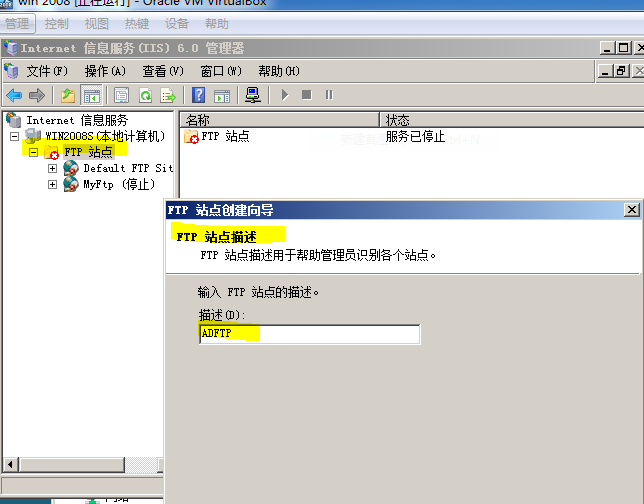
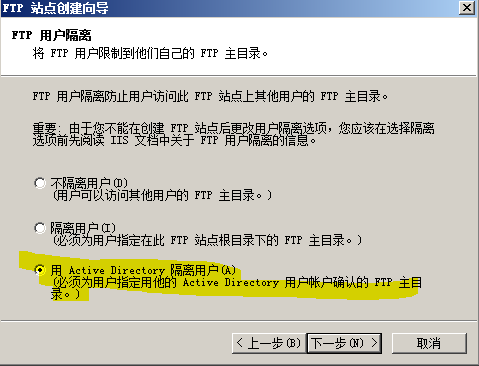
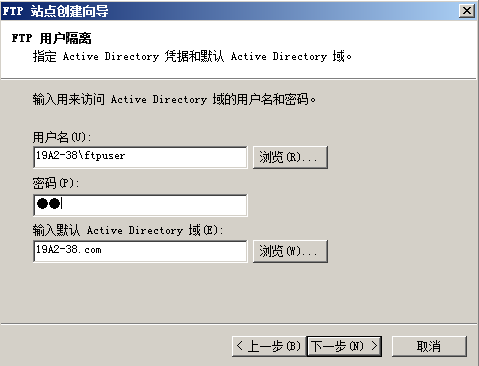
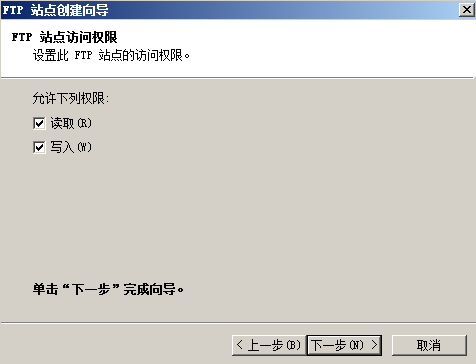
21 创建FTP站点

38-20191113134-施金瑶-5(修改) - 图94 38-20191113134-施金瑶-5(修改) - 图95 38-20191113134-施金瑶-5(修改) - 图96 38-20191113134-施金瑶-5(修改) - 图97

22 在AD数据库中设置用户的主目录

Cmd中输入adsiedit.msc,打开这个程序,右击连接到
38-20191113134-施金瑶-5(修改) - 图98 38-20191113134-施金瑶-5(修改) - 图99 38-20191113134-施金瑶-5(修改) - 图100 38-20191113134-施金瑶-5(修改) - 图101 38-20191113134-施金瑶-5(修改) - 图102
同时设置user2的ftp主目录和根目录
38-20191113134-施金瑶-5(修改) - 图103

23 测试AD隔离用户访问FTP服务器

在win03上访问192.168.1.4,ADFTP站点的域名设置为了1.4,右击登录
38-20191113134-施金瑶-5(修改) - 图104 38-20191113134-施金瑶-5(修改) - 图105
二、总结与体会
本节课让我学会了在服务端安装web站点,建立自己的网站,客户端能够通过ip地址或者域名进行访问;同时我还学会了建立ftp站点,实现多台主机都能够通过ip地址或者域名访问我上传的文件,也可以在客户端上传文件,在另一个客户端打开。同时通过部署AD隔离服务用户FTP服务器,能够实现不同的用户隔离访问ftp文件,不同的用户访问自己的文件夹看不到其他用户的文件夹,有很好的安全性。