一.JDK安装(欢迎来到JAVA世界)
1.1 什么是JDK??
“JDK是 Java 语言的软件开发工具包,主要用于移动设备、嵌入式设备上的java应用程序。JDK是整个java开发的核心,它包含了JAVA的运行环境(JVM+Java系统类库)和JAVA工具。”
二.JDK下载以及安装配置
2.1 下载JDK
JDK版本更新太快,笔者用最新的JDK 13.0.1来分享。
链接:https://www.oracle.com/technetwork/java/javase/downloads/index.html
三.JDK安装 默认即可
四.配置环境变量
4.1 配置环境变量 “此电脑”,选择属性->高级系统设置->环境变量。
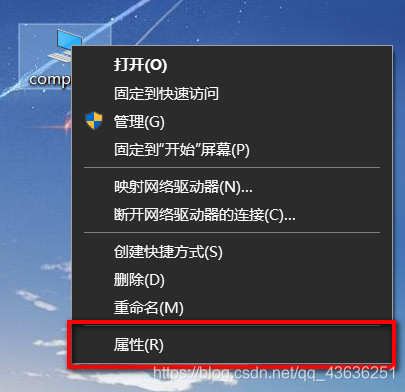
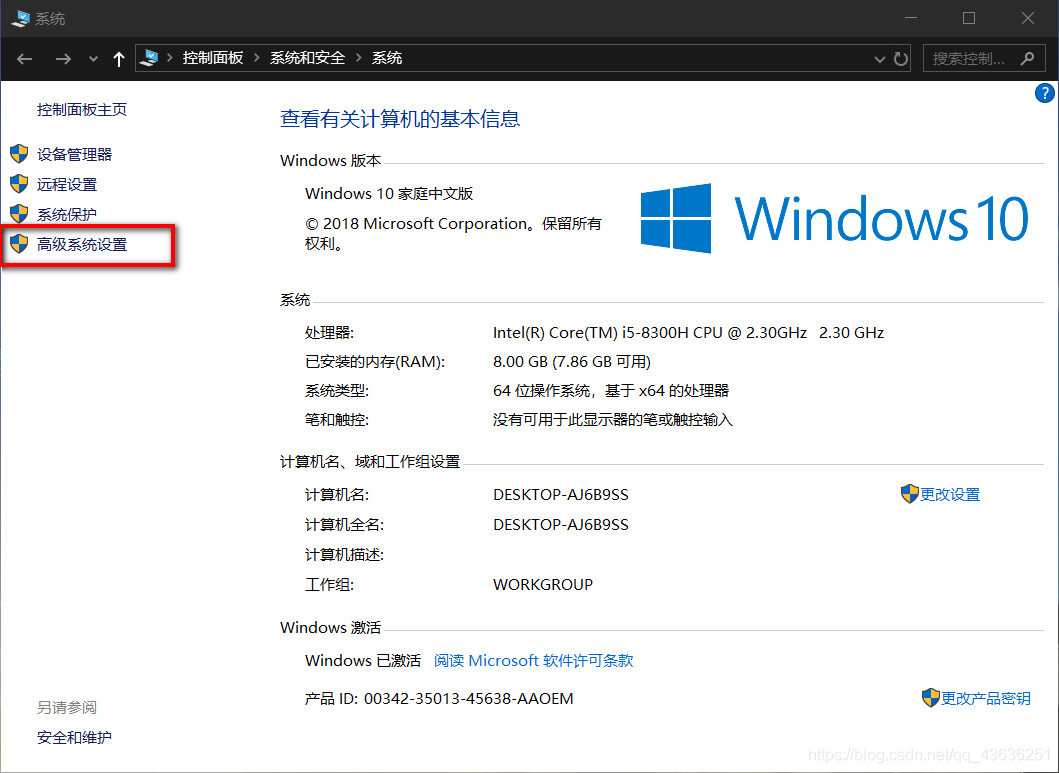
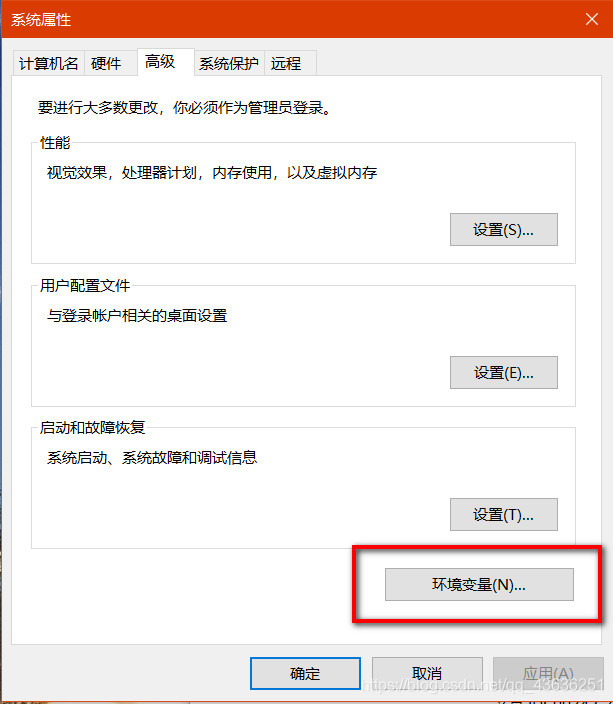
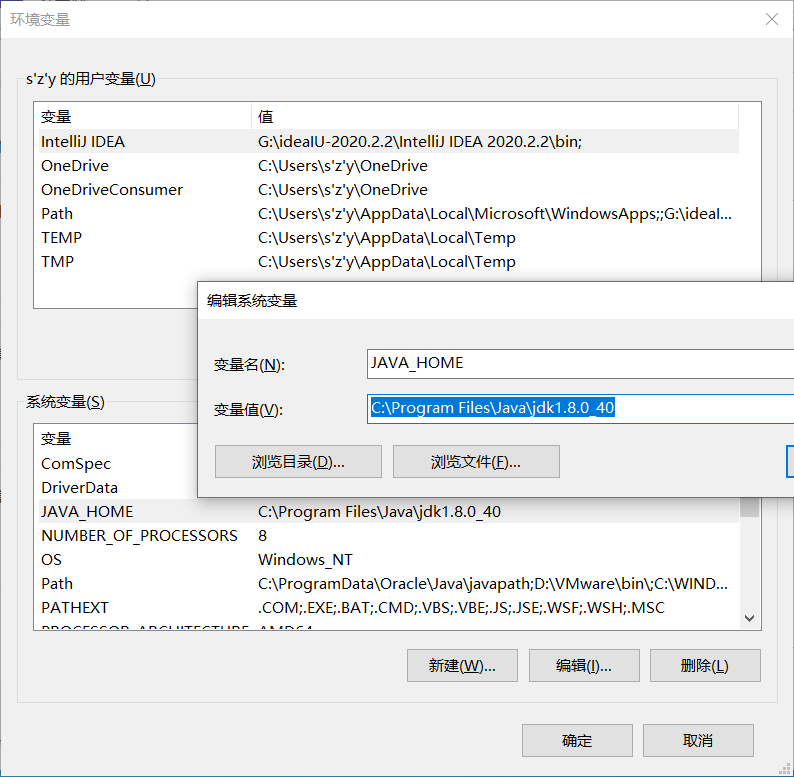
4.2 选择下面的系统变量下面的新建,变量名JAVA_HOME,变量值为你的jdk的安装路径。选择完成以后点击确定即可
C:\Program Files\Java\jdk1.8.0_40
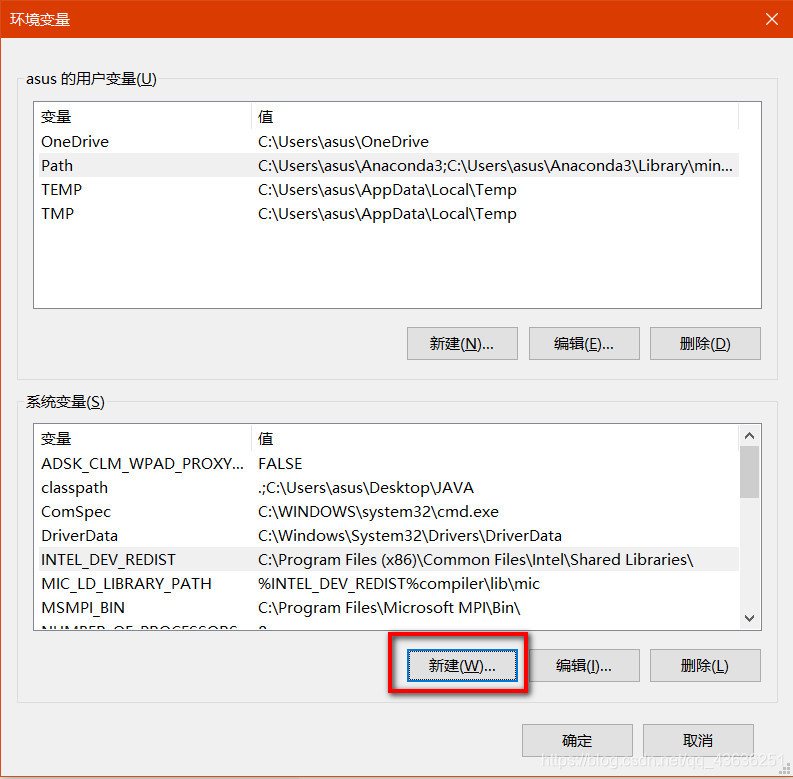
4.4 CLASSPATH .;%JAVA_HOME%\lib;%JAVA_HOME%\lib\dt.jar;%JAVA_HOME%\lib\tools.jar

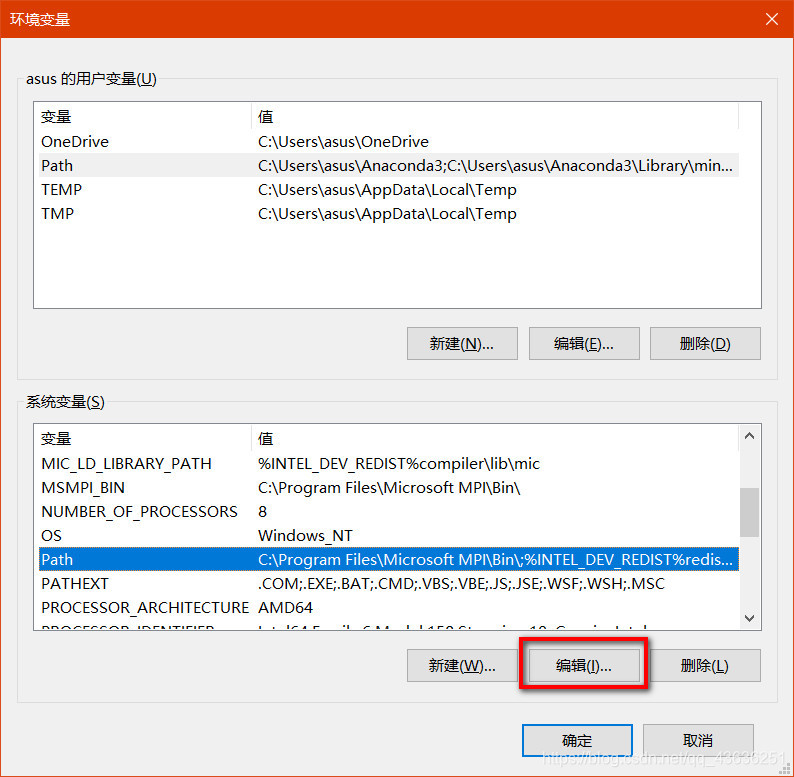
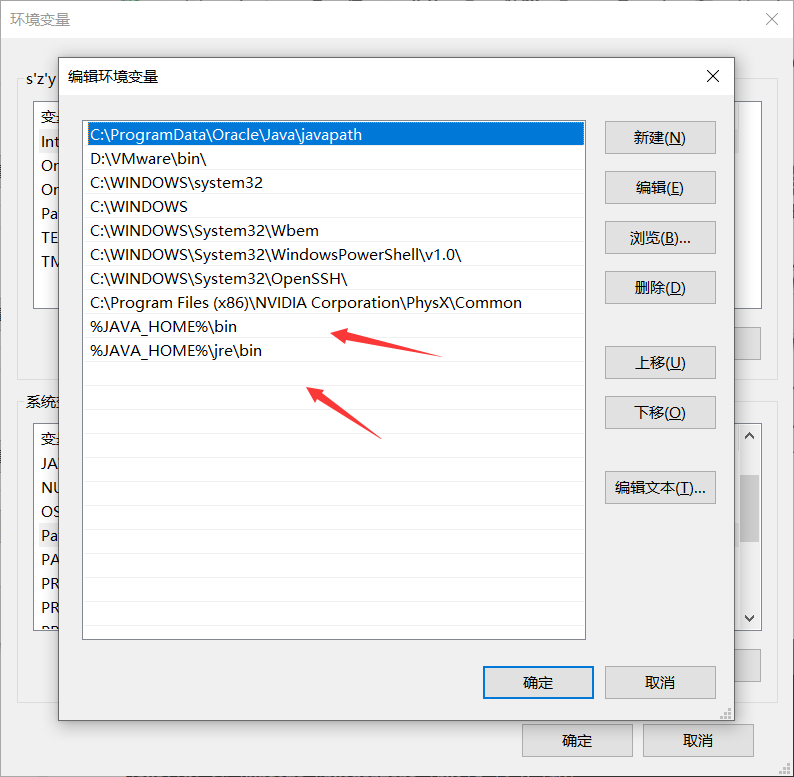
4.5 选中系统变量里的Path,点击编辑,选择新建,添加
%JAVA_HOME%\bin
%JAVA_HOME%\jre\bin
4.6 确认完成
然后测试一下,windows+R 输入cmd 回车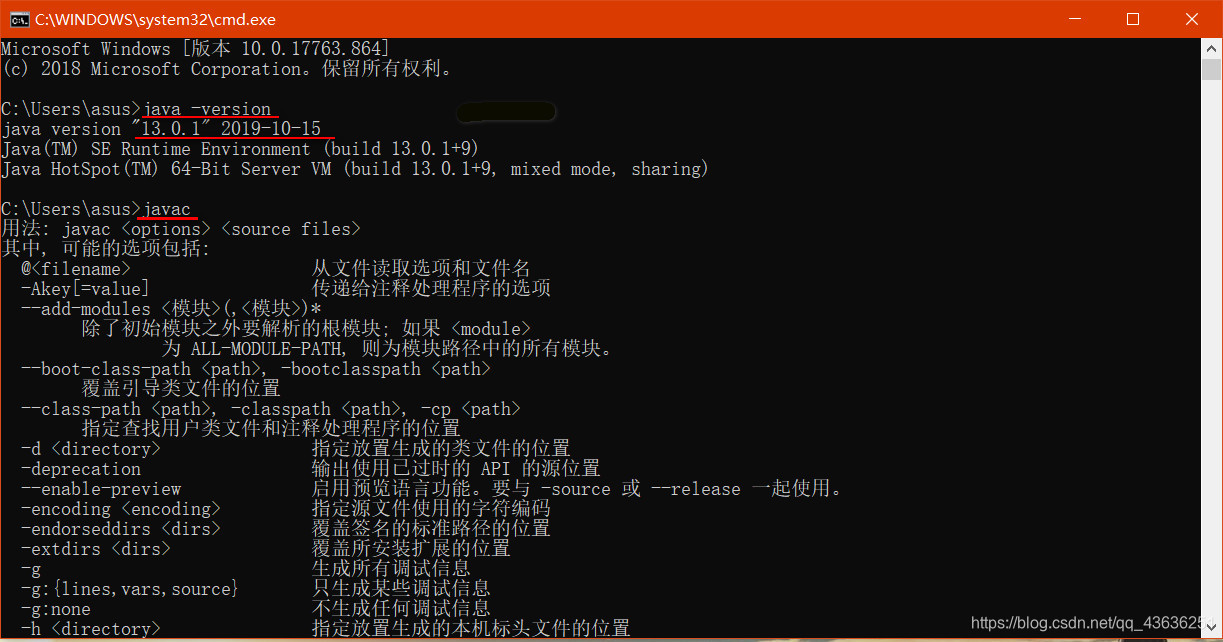
如出现上图页面,恭喜你已经配置成功了。
如果安装过程中遇到任何问题,文章中有任何错误,可在下方评论联系作者。如果安装成功的,觉得不错的可以给作者点个赞哦。需要学习视频的或者技术书籍的也可以联系作者。

若有收获,就点个赞吧
0 人点赞


