一、CSS模块
1. 选择器的种类
分为五类:
- 简单选择器(根据名称、id、类来选取元素)
- 组合器选择器(根据它们之间的特定关系来选取元素)
- 属性选择器(根据属性或属性值来选取元素)
- 伪类选择器(根据特定状态选取元素)
- 伪元素选择器(选取元素的一部分并设置其样式)
1.1 简单选择器
| 选择器 | 例子 | 例子描述 |
|---|---|---|
| .class 类选择器 | .intro | 选取所有 class=”intro” 的元素。 |
| #id id选择器 | #firstname | 选取 id=”firstname” 的那个元素。 |
| * 通配选择器 | * | 选取所有元素。 |
| element 类型/元素选择器 | p(甚至可以使html本身) | 选取所有 元素。 |
元素选择器
根据元素名称来选择 HTML 元素
p {text-align: center;color: red;}
(页面上的所有
元素都将居中对齐,并带有红色文本颜色)
类选择器
类选择器选择有特定 class 属性的 HTML 元素。
<head><style>.center {text-align: center;color: red;}</style></head><body><h1 class="center">居中的红色标题</h1><p class="center">居中的红色段落。</p></body>
- 类选择器结合元素选择器:
元素 . class属性(类名){样式}选择器会将样式运用到 ——所有该元素中 拥有该class属性的部分
(类名不可以数字开头!)
还可以指定只有特定的 HTML 元素会受类的影响(只有具有 class="center" 的 <p> 元素会居中对齐)p.center {text-align: center;color: red;}
- 多类选择器
此时class的值是一个词列表(不同词之间空格隔开),相当于是多个值,在设计样式的时候可以单独开进行定义,
HTML 元素也可以引用多个类<head><style>p.center {text-align: center;color: red;}p.large {font-size: 300%;}</style></head><body><h1 class="center">这个标题不受影响</h1><!--前面已经注明了是<p>的类,所以<h>是无法应用的--><p class="center">本段将是红色并居中对齐。</p><p class="center large">本段将是红色、居中对齐,并使用大字体。</p><!--叠加使用,空格隔开就好-->
id选择器
使用 HTML 元素的 id 属性来选择特定元素;元素的 id 在页面中是唯一的,因此 id 选择器用于选择一个唯一的元素;在一个HTML文档中,只能使用一次;选择具有特定 id 的元素,请写一个井号(#),后跟该元素的 id;不能结合使用
<head><style>#para1 {text-align: center;color: red;}</style></head><body><p id="para1">Hello World!</p><p>本段不受样式的影响。</p></body>
(只有标题hallo world变红)
通用选择器
通用选择器(*)选择页面上的所有的 HTML 元素,会影响页面上每个 HTML 元素
* {text-align: center;color: blue;}
【类选择器&ID选择器】
- 区别一:在一个 HTML 文档中,ID 选择器只能使用一次,而类没有这个限制
- 区别二:ID属性不能出现词列表
- 区别三:ID 能包含更多含义(它可能在任何元素中,而且只能出现一个)
【基础选择器的优先级】
id选择器 > 类选择器 > 标签选择器 > 通配选择器
1.2 组合器选择器
分组/群组选择器
分组选择器选取所有具有相同样式定义的 HTML 元素(合并代码)(用,)
h1, h2, p {text-align: center;color: red;}
后代选择器/包含选择器
左边的选择器一端包括两个或多个用空格分隔的选择器,选择器之间的空格是一种结合符,从左往右依次为前者的子代。例:
h1 em {color:red;} “选择< h1> 元素内的任何 元素”
子代选择器
子选择器匹配属于指定元素子元素的所有元素,(用>)
例:div > p { background-color: yellow;}“选择属于
元素”
(>两侧的空格可有可无)
相邻兄弟选择器
相邻兄弟选择器匹配所有作为指定元素的相邻同级的元素。(用+)
可选择紧接在另一元素后的元素,且二者有相同父元素(最近的上一级)例:
h1 + p {margin-top:50px;},解释为”要增加紧接在< h1> 元素后出现的段落
的上边距“div + p { background-color: yelllow;},”选择紧随
元素”(这里选中的
是在
通用兄弟选择器
通用兄弟选择器匹配属于指定元素的同级元素的所有元素。(用~)div ~ p { background-color : yellow; },”选择属于
元素,同级选择体现在选择了
1.3 属性选择器
在头部设置,例:
*[title] {color:red;}把包含标题(title)的所有元素变为红色a[href] {color:red;}只对有 href 属性的锚(a 元素)应用
可叠加多个属性(多个中括号连在一起就好)
中括号中可添加属性的具体指,更加精确的选择,如
a[href="http://www.w3school.com.cn/about_us.asp"] {color: red;}
1.4 伪类选择器
CSS 伪类用于向某些选择器添加特殊的效果(用于定义元素的特殊状态),可以用于“设置鼠标悬停在元素上时的样式”、“未访问前后的链接设置不同样式”、“设置元素获得焦点时的样式”
语法:
selector:pseudo-class {property: value;}
锚伪类
- 链接能够以不同的方式显示: ``` / 未访问的链接 / a:link { color: #FF0000; }
/ 已访问的链接 / a:visited { color: #00FF00; }
/ 鼠标悬停链接 / a:hover { color: #FF00FF; }
/ 已选择的链接 / a:active { color: #0000FF; }
-first-child 伪类(冒号前的就是只选的首个某元素)-匹配第一个 <br /> 元素:`p:first-child { }`-匹配所有 <br /> 元素中的第一个 元素:`p > i:first-child {}`,或`p i : first-child { color : blue}`-匹配所有作为第一个子元素的 <br /> 元素中的所有 元素:`p:first-child i {}`-简单的工具提示悬停
p { display: none; background-color: yellow; padding: 20px; }
div:hover p { display: block; } …
突然出现
-:lang 伪类<br />:lang 选择器用于选取带有以指定值开头的 lang 属性的元素。
例: :lang 为属性为 lang=”en” 的 元素定义引号
Some text A quote in a paragraph
Some text.
在本例中,:lang 为 lang=”en” 的 q 元素定义引号:
Some text A quote in a paragraph Some text. 在本例中,:lang 为 lang=”en” 的 q 元素定义引号: ```
- 所有伪类
| 选择器 | 例子 | 描述 |
| —- | —- | —- |
| :active | a:active | 选择活动的链接。 |
| :checked | input:checked | 选择每个被选中的 元素。 |
| :disabled | input:disabled | 选择每个被禁用的 元素。 |
| :empty | p:empty | 选择没有子元素的每个 元素。 |
| :enabled | input:enabled | 选择每个已启用的 元素。 |
| :first-child | p:first-child | 选择作为其父的首个子元素的每个 元素。 |
| :first-of-type | p:first-of-type | 选择作为其父的首个 元素的每个
元素。 | | :focus | input:focus | 选择获得焦点的 元素。 | | :hover | a:hover | 选择鼠标悬停其上的链接。 | | :in-range | input:in-range | 选择具有指定范围内的值的 元素。 | | :invalid | input:invalid | 选择所有具有无效值的 元素。 | | :lang(language) | p:lang(it) | 选择每个 lang 属性值以 “it” 开头的 元素。 | | :last-child | p:last-child | 选择作为其父的最后一个子元素的每个 元素。 | | :last-of-type | p:last-of-type | 选择作为其父的最后一个 元素的每个
元素。 | | :link | a:link | 选择所有未被访问的链接。 | | :not(selector) | :not(p) | 选择每个非 元素的元素。 | | :nth-child(n) | p:nth-child(2) | 选择作为其父的第二个子元素的每个 元素。 | | :nth-last-child(n) | p:nth-last-child(2) | 选择作为父的第二个子元素的每个元素,从最后一个子元素计数。 | | :nth-last-of-type(n) | p:nth-last-of-type(2) | 选择作为父的第二个元素的每个
元素,从最后一个子元素计数 | | :nth-of-type(n) | p:nth-of-type(2) | 选择作为其父的第二个 元素的每个
元素。 | | :only-of-type | p:only-of-type | 选择作为其父的唯一 元素的每个
元素。 | | :only-child | p:only-child | 选择作为其父的唯一子元素的 元素。 | | :optional | input:optional | 选择不带 “required” 属性的 元素。 | | :out-of-range | input:out-of-range | 选择值在指定范围之外的 元素。 | | :read-only | input:read-only | 选择指定了 “readonly” 属性的 元素。 | | :read-write | input:read-write | 选择不带 “readonly” 属性的 元素。 | | :required | input:required | 选择指定了 “required” 属性的 元素。 | | :root | root | 选择元素的根元素。 | | :target | #news:target | 选择当前活动的 #news 元素(单击包含该锚名称的 URL)。 | | :valid | input:valid | 选择所有具有有效值的 元素。 | | :visited | a:visited | 选择所有已访问的链接。 |
1.5 伪元素选择器
| 选择器 | 例子 | 例子描述 |
|---|---|---|
| ::after | p::after | 在每个 元素之后插入内容。 |
| ::before | p::before | 在每个 元素之前插入内容。 |
| ::first-letter | p::first-letter | 选择每个 元素的首字母。 |
| ::first-line | p::first-line | 选择每个 元素的首行。 |
| ::selection | p::selection | 选择用户选择的元素部分。 |
插入的内容可以是
content:(内容),backgroung-color等2. flex 与 table
2.1 flex布局(弹性布局)
2.1.1 简述
任何一个容器都可以指定为 Flex 布局。
.box{ display:flex; }行内元素也可以使用 Flex 布局
.box { display : inline-flex;}设为 Flex 布局以后,子元素的float、clear和vertical-align属性都将失效
2.1.2 基本概念
采用 Flex 布局的元素,称为 Flex 容器(flex container),简称”容器”。它的所有子元素自动成为容器成员,称为 Flex 项目(flex item),简称”项目”。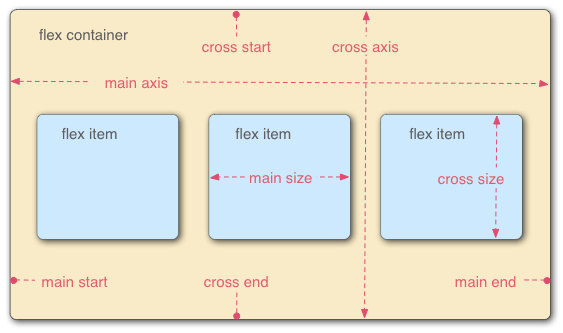
容器默认存在两根轴:水平的主轴(main axis)和垂直的交叉轴(cross axis)。主轴的开始位置(与边框的交叉点)叫做main start,结束位置叫做main end;交叉轴的开始位置叫做cross start,结束位置叫做cross end。
项目默认沿主轴排列。单个项目占据的主轴空间叫做main size,占据的交叉轴空间叫做cross size。
2.1.3 容器的属性
(1)flex-direction
决定主轴的方向(即项目的排列方向)
该属性可能取4个值(图文不同序)
row(默认值):主轴为水平方向,起点在左端。row-reverse:主轴为水平方向,起点在右端。column:主轴为垂直方向,起点在上沿。column-reverse:主轴为垂直方向,起点在下沿。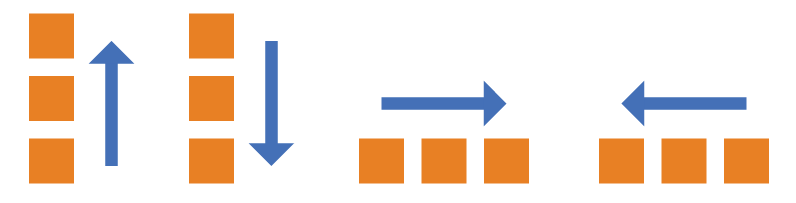 (2)flex-wrap
flex-wrap属性定义,如果一条轴线排不下,如何换行。
该属性可能取3个值nowrap(默认):不换行wrap:换行,第一行在上方wrap-reverse:换行,第一行在下方
(3)flex-flow
flex-flow属性是flex-direction属性和flex-wrap属性的简写形式,默认值为row nowrap
.box {flex-flow: <flex-direction> || <flex-wrap>;}
(4)justify-content
justify-content属性定义了项目在主轴上的对齐方式
该属性可能取5个值,具体对齐方式与轴的方向有关(下面以主轴为从左到右为例)
flex-start(默认值):左对齐flex-end:右对齐center: 居中space-between:两端对齐(边缘起始位置),项目之间的间隔都相等。space-around:每个项目两侧的间隔相等。所以,项目之间的间隔比项目与边框的间隔大一倍。
(5)align-items
align-items属性定义项目在交叉轴上如何对齐
该属性可能取5个值,具体对齐方式与轴的方向有关(下面以交叉轴为从上到下为例)
flex-start:交叉轴的起点对齐。flex-end:交叉轴的终点对齐。center:交叉轴的中点对齐。baseline: 项目的第一行文字的基线对齐。stretch(默认值):如果项目未设置高度或设为auto,将占满整个容器的高度。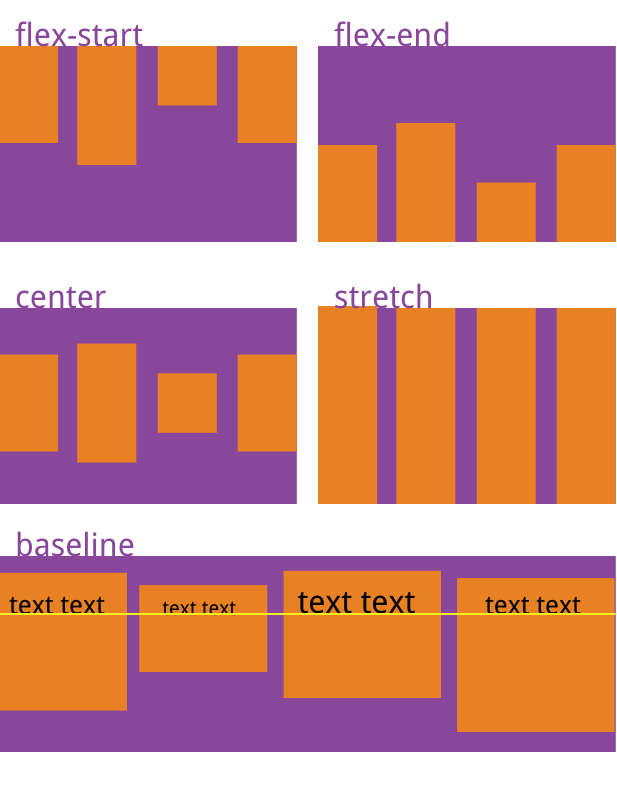 (6)align-content
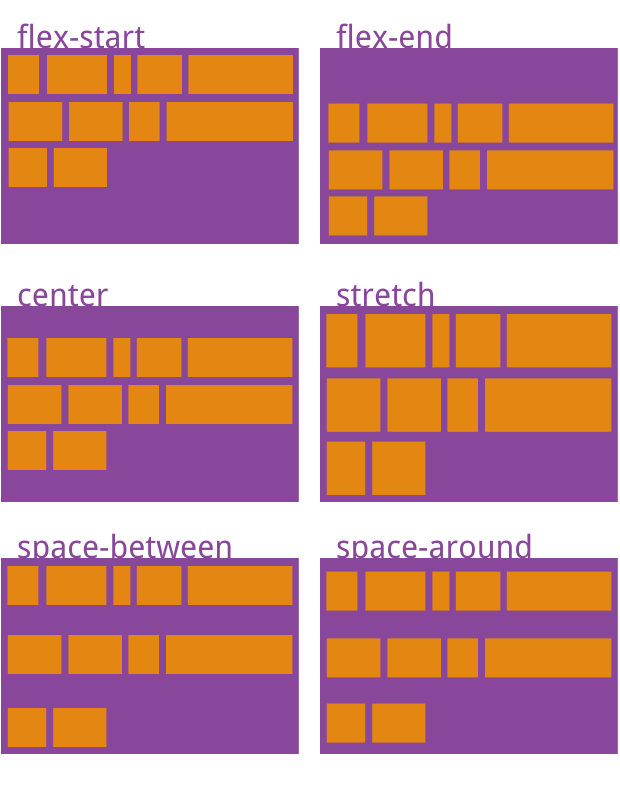
align-content属性定义了多根轴线的对齐方式。如果项目只有一根轴线,该属性不起作用。
该属性可能取6个值flex-start:与交叉轴的起点对齐。flex-end:与交叉轴的终点对齐。center:与交叉轴的中点对齐。space-between:与交叉轴两端对齐,轴线之间的间隔平均分布。space-around:每根轴线两侧的间隔都相等。所以,轴线之间的间隔比轴线与边框的间隔大一倍。-
2.1.4 项目的属性
(1)order
order属性定义项目的排列顺序。数值越小,排列越靠前,默认为0 :用整数值来定义排列顺序,数值小的排在前面。可以为负值
.item {order: <integer>;}
(2)flex-grow
flex-grow属性定义项目的放大比例,默认为0,即如果存在剩余空间,也不放大.item {flex-grow: <number>; /* default 0 */}
如果所有项目的属性值都为1,则它们将等分剩余空间(如果有的话)。如果一个项目的属性值为2,其他项目都为1,则前者占据的剩余空间将比其他项多一倍。
(3)flex-shrink
flex-shrink属性定义了项目的缩小比例,默认为1,即如果空间不足,该项目将缩小。(代码参考上(2))
- 如果所有项目的属性值都为1,当空间不足时,都将等比例缩小。如果一个项目的属性值为0,其他项目都为1,则空间不足时,前者不缩小。
(4)flex-basis
flex-basis属性定义了在分配多余空间之前,项目占据的主轴空间。浏览器根据这个属性,计算主轴是否有多余空间。它的默认值为auto,即项目的本来大小。
.item {flex-basis: <length> | auto; /* default auto */}
- 它可以设为跟
width或height属性一样的值,则项目将占据固定空间。
(5)flex
felx属性是flex-grow, flex-shrink 和 flex-basis的简写,默认值为0 1 auto。后两个属性可选。
- 该属性有两个快捷值:
auto 相当于 (1 1 auto)和none 相当于(0 0 auto)。
(6)align-self
align-self属性允许单个项目有与其他项目不一样的对齐方式,可覆盖align-items属性。默认值为auto,表示继承父元素的align-items属性,如果没有父元素,则等同于stretch
.item {align-self: auto | flex-start | flex-end | center | baseline | stretch;}
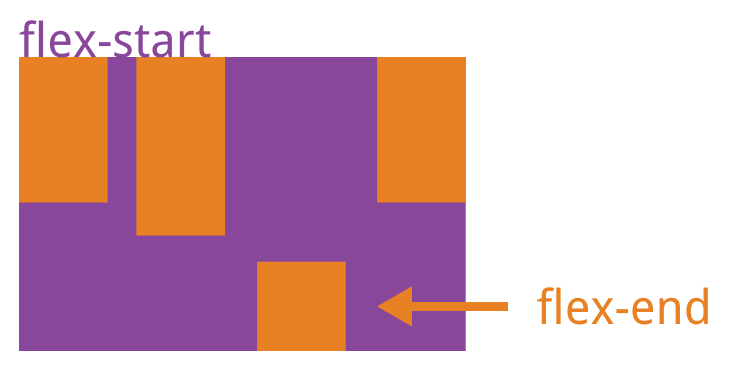
该属性可能取6个值,除了auto,其他都与align-items属性完全一致。2.2 table布局
直接使用table标签
- 其中的内容可以自动居中
<body><table class=container><tbody><tr><td class=left> 左 </td><td class=right> 右 </td></tr></tbody></table></body>
- 其中的内容可以自动居中
-
亦可用 父级容器
display:table和子级容器display:table-cell代替table标签的效果,其中display:table == |
- 子级容器默认是自动平分宽度沾满父级容器(平均划分空间)
vertical-align:middle样式可使该元素放置在其父元素垂直居中放置- 对于两个box(可以看做是同级div之间的代码块),box-sizing 属性可以实现两个并排的带边框的框;如果只有左侧的bxo设置了
display:table-cell,那么左侧跟随右侧高度变化而变化。如果左右两个都设置了,那么可以互相随对方变化而变化3. 水平和居中的布局
3.1 水平居中
文字的水平居中
text-align:center;容器的水平居中
div#container {width:760px; // 先为容器设置一个宽度margin:0 auto; // 再将margin的水平值设为auto,即为居中}
- margin 的第一个参数表示上下外边距,第二个参数表示左右外边距
3.2 垂直居中
文字的垂直居中
line-height- 文字为单行时——只要将行高与容器高设为相等即可
div#container {height: 35px;line-height: 35px;}
- 文字为单行时——只要将行高与容器高设为相等即可
文字为n行时——将行高设为容器高度的1/n
使垂直居中容器中的文字垂直居中(运用在下面),同理
display+vertical-aligndiv#big{width: 300px;height: 300px;display: table;}div#small {display: table-cell;vertical-align: middle;}
容器的垂直居中
!!【要使其中的文字、容器水平居中不能照搬上面的】
- 绝对定位+负外边距
【必须知道被居中的块级元素的尺寸】
假设有两个容器,现将小容器在垂直居中在大容器中(外相对,内绝对)div#big{position:relative; // 大容器是相对定位height:480px;}div#small {position: absolute;// 小容器是绝对定位top: 50%;height: 240px;margin-top: -120px; // 自身高度的一半}
<div id="big"><div id="small">123456</div></div>
绝对定位+transform
【可以不用提前知道被居中元素的尺寸,因为transform中偏移的百分比就是相对于元素自身的尺寸而言】div#big{position: relative; /*相对定位*/height: 300px;width: 300px;}div#small {position: absolute; /*绝对定位*/height: 200px;width: 150px;top:50%;transform: translate(50%,-50%);line-height: 200px;}
绝对定位+
margin:auto
要点是:top和bottom数值相等,再将要居中的元素的margin设为auto
被居中元素的宽度也可以不设置,但是不设置的话,就必须是图片这种自身就包含尺寸的元素,否则无法实现。div#big{position: relative; /*相对定位*/height: 300px;width: 300px;}div#small {position: absolute; /*绝对定位*/height: 100px;width: 150px;top: 0;right: 0;left: 0;bottom: 0;margin:auto;line-height: 100px;}
使用padding实现子元素的垂直居中
要点:给父元素设置相同的上下内边距,注意!此时的父元素不能设置高度(才能随子元素的高度设置相同的上下内边距,其高度会改变)div#big{width: 300px;padding: 100px 0;}div#small {height: 200px;width: 150px;border: 2px solid hotpink;line-height: 200px;}
flex布局
弹性布局

若有收获,就点个赞吧
0 人点赞


