jdk1.8百度云
链接: https://pan.baidu.com/s/1oT2BJ9fQKgGB-llxJin4iA 密码: 848m
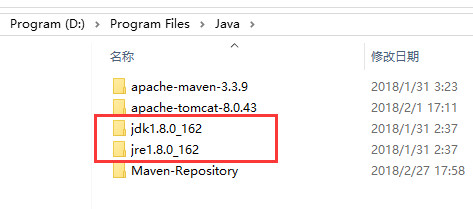
- 安装时候,安装路径可以默认,也可以自己指定。我个人喜欢安装到非系统盘,比如D盘。jdk安装后,会弹出jre安装界面,路径同样可以选择。同样我喜欢把它和jdk放在一起。比如这样
- 配置环境变量。右键 桌面此电脑
桌面没有此电脑的,可以用crotana搜索 此电脑 然后右键。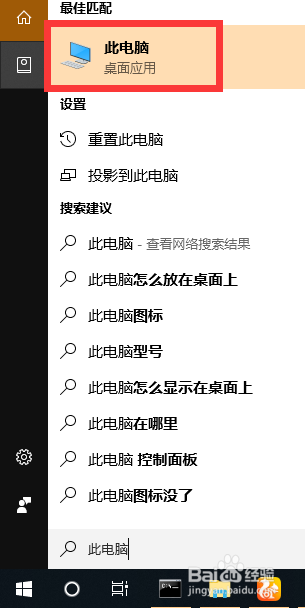
- 如果想把此电脑显示到桌面,右键桌面空白处,—个性化—主题—桌面图标设置,把计算机打钩即可。

- 右键电脑桌面的“此电脑”,—属性—高级系统设置—-环境变量
在弹出的界面中,点击下部分的系统变量 下的 “新建”
变量名:JAVA_HOME
变量值:jdk的安装路径。比如我的安装在D盘。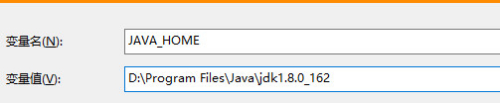
- 继续新建
变量名:CLASSPATH
变量值:.;%JAVA_HOME%\lib\dt.jar;%JAVA_HOME%\lib\tools.jar;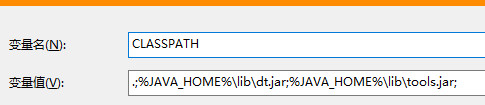
- 找到 path 双击,或者点击下方的编辑 右侧 新建 输入 %JAVA_HOME%\bin
(此处是针对windows10系统的,如果是其他系统,没有右侧界面,直接在path变量值最后面或者最前面添加上面的值。【注意新加的值和原来的值要用 ;隔开】)
jdk12 path值 jdk安装路径\bin
然后确定—确定—关闭所有界面窗口。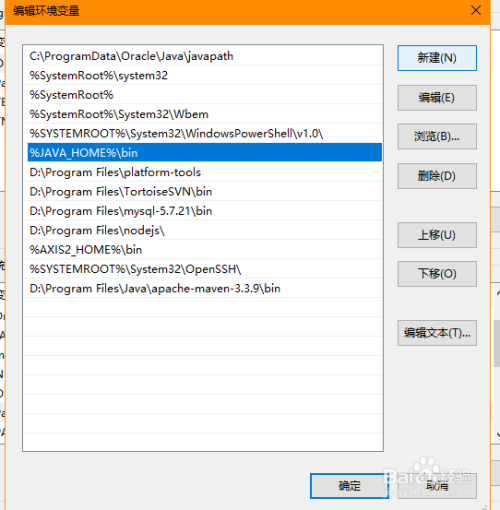
7.右键 开始 —运行 输入 cmd 弹出一个黑色窗口,
分别输入 java -version 系统输出版本信息,
再输入 javac -version 系统输出版本信息,说明已经配置成功。
如果提示不是内部或者外部命令就是不成功。

若有收获,就点个赞吧
0 人点赞


