转自:陈珙cnblogs.com/skychen1218/p/13633012.html
背景
最近入职了一家新公司,公司各个方面都让我非常的满意,我也怀着紧张与兴奋的心情入职后,在第一天接到了领导给我的第一个任务——把整个项目的依赖引用重新整理并实施项目的CI/CD。
本篇的重点主要分享这次在Windows平台使用Jenkins做.Net Framework的自动化,真是所谓一波N折。
有关注过我的博客的朋友们,应该知道我之前都是在Linux上实施.Net Core,好不容易把Linux技能点起来,现在玩回Windows+.Net Framework感觉有一种回到钻木取火的年代。
在实施过程中让我感悟最多的是,dotnet core命令的便捷性,Linux运维的便捷性,下文我有很多构建脚本都是shell脚本来的,当时想着学习一次就不需要学习bat脚本了,最终还是躲不过。
在远程传送并远程执行命令我折腾得最久,开始想着用FTP与Telnet,谁知道Telnet命令没有附带账号密码参数,脚本不好写,后改成PsExec.exe,使用过程中很多奇怪的问题,后来不得不去折腾OpenSSH,说实话还是SSH好用,直接代替了FTP与PsExec。中间还遇到Jenkins使用本机账号执行的权限问题。所有“坑”的我在下面步骤尽可能给大家规避了。
引用整理
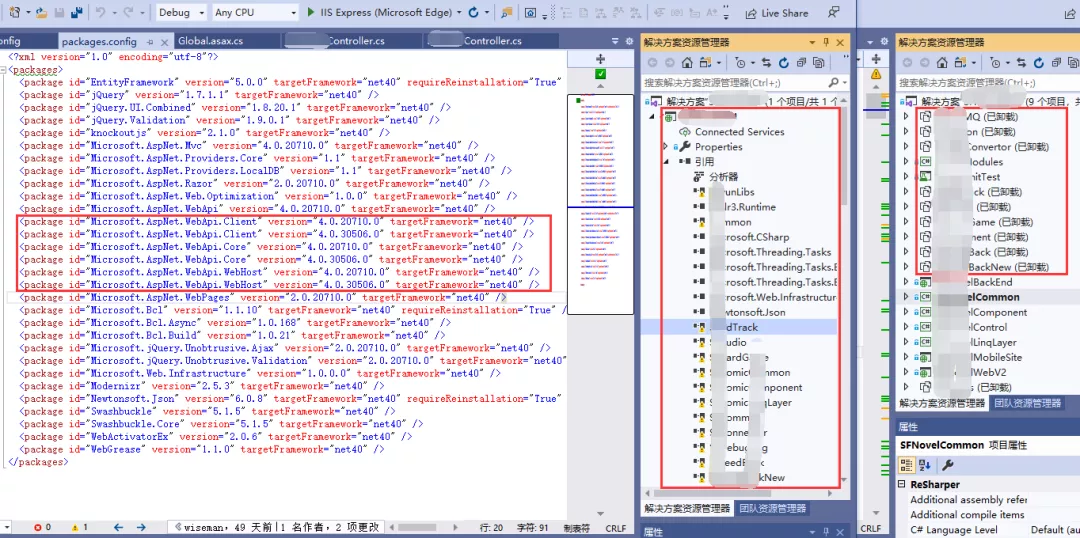
项目(包含所以依赖的项目)依赖引用丢失,主要体现以下几点:
官方依赖包没有使用NuGet
内部项目引用通过本地引用,项目没有拉取则编译失败
NuGet包多个版本的引用
同属一个解决方案,但是项目分散到各个仓库
依赖没有规范化对软件工程主要带来以下几点影响:
缺少代码或者代码路径不一致则无法正常编译通过
对于新人同事不友好
实现CI/CD会有很大的阻力
解决方案与顺序:
整理组件库到统一解决方案,日后有需要拆分再按需拆分,优先保证需要依赖的在一个方案。
实现组件库的自动发布到私有Nuget
整理API项目的依赖,抛弃以前本地依赖的方式,统一使用Nuget
实现API项目的自动发布到IIS
工具准备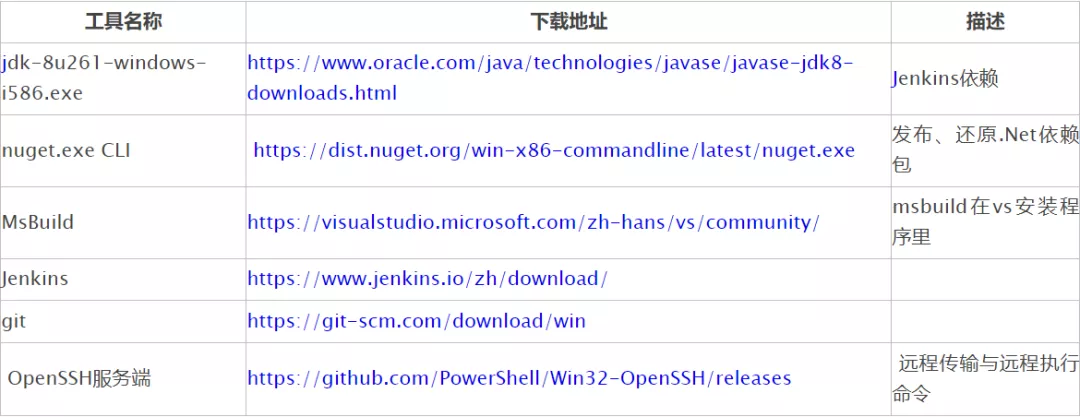
物理部署图**
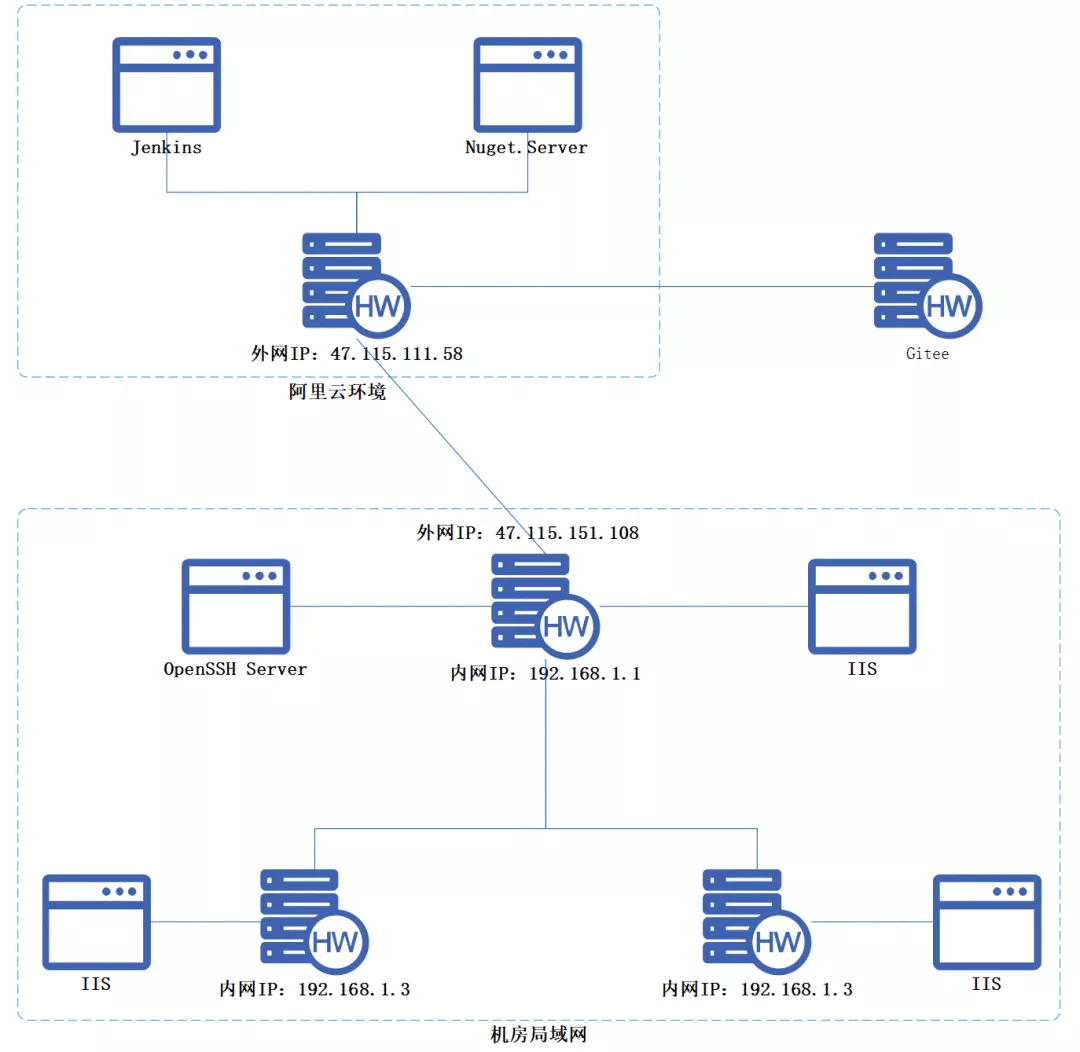
文章会分享跨网络环境的场景,我们使用了Gitee的企业仓储,Jenkins与Nuget.Server会放在阿里云服务器,机房会开放一台服务器与阿里云服务器进行SSH的通信。
以上是基本的信息概要,下面会进入具体的实施步骤。
NuGet.Server的部署
**
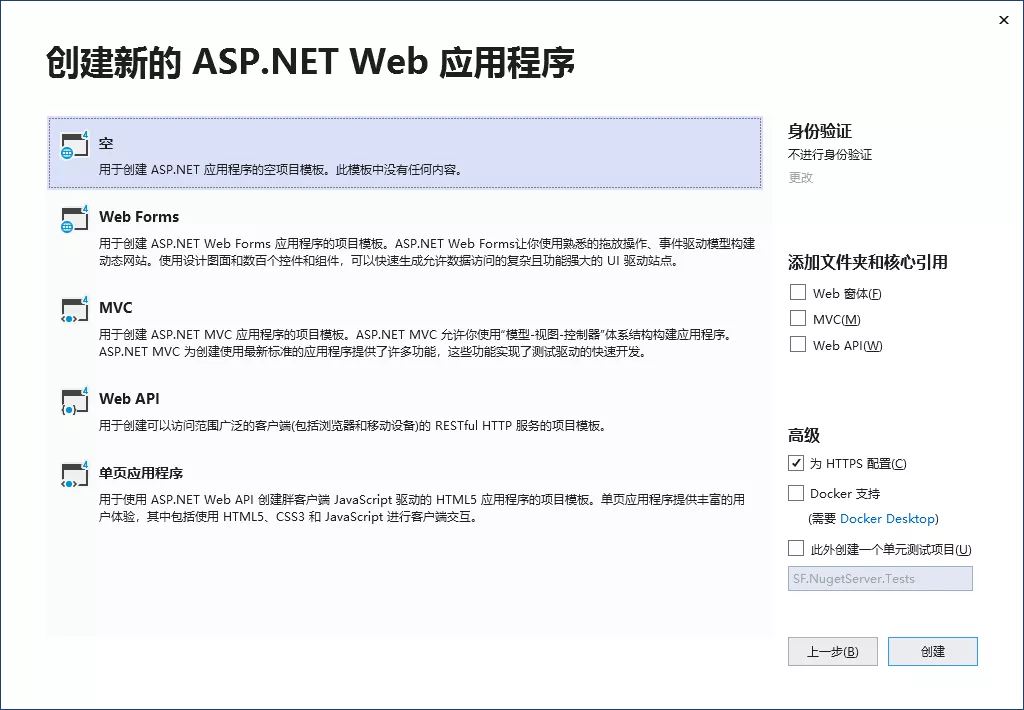
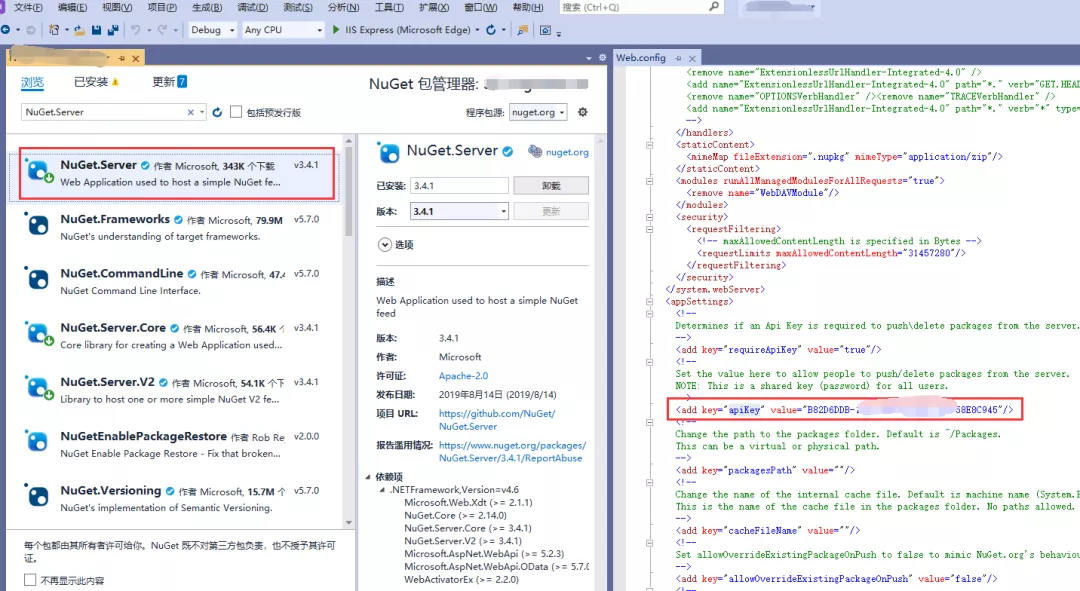
新建一个ASP.Net Web应用程序(.NetFramework),并选择空模板,搜索NuGet.Server选择3.4.1版本安装后,打开Web.config文件设置apiKey,然后就可以部署到47.115.111.58的IIS了。
官方部署文档可以查看 https://docs.microsoft.com/zh-cn/nuget/hosting-packages/nuget-server
安装MsBuild
**
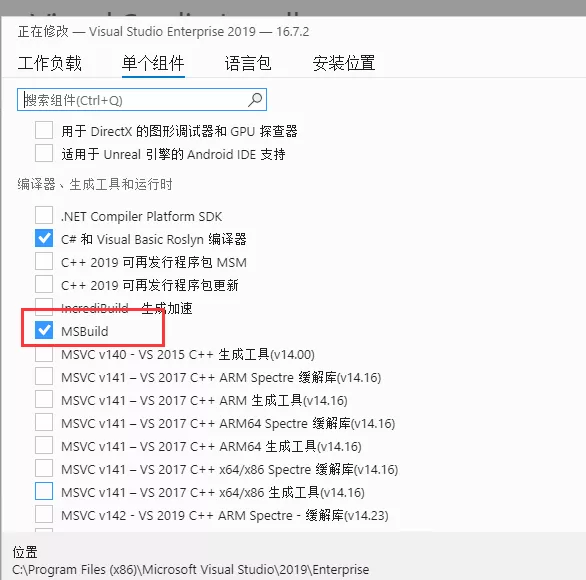
在服务器47.115.111.58打开通过上面表格的链接下载VS的安装包,点开单个组件选项卡,勾选Msbuild,等待一会即可完成。
配置nuget.exe CLI
**
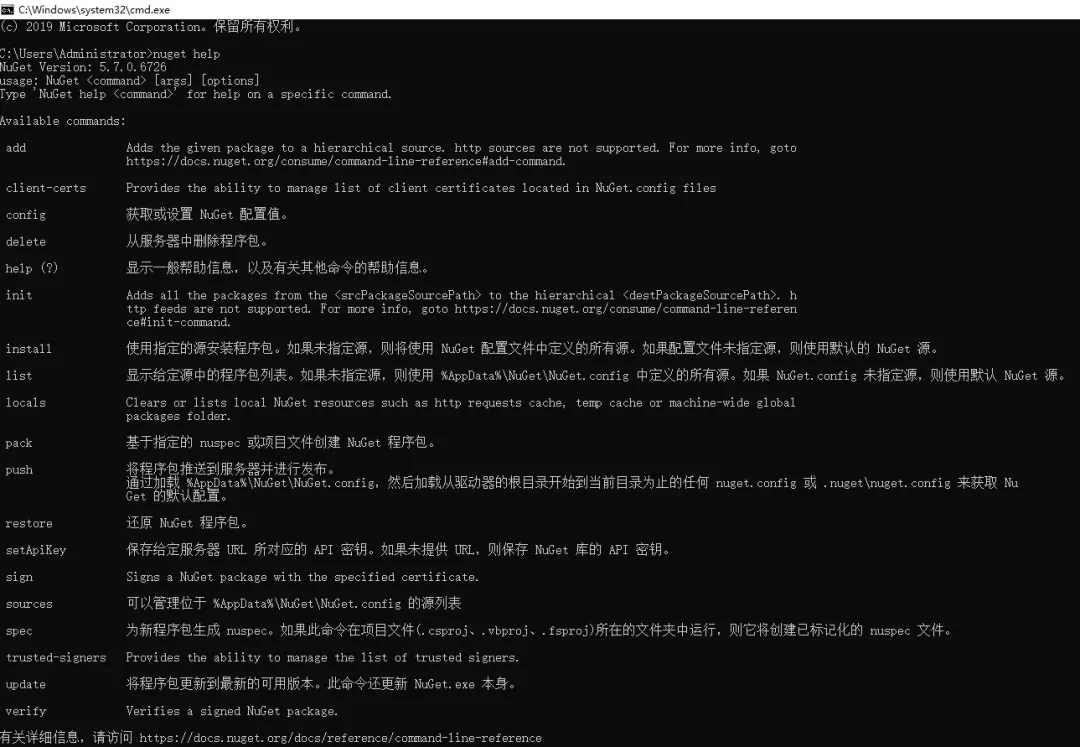
在服务器47.115.111.58根据上面表格nuget.exe CLI,下载后放到一个合适的文件目录,并在【环境变量配置】配置好路径,打开cmd并输入指令nuget help出现以下画面证明成功。
添加NuGet还原源配置项
**
在部署Jenkins服务器47.115.111.58,打开C:\Windows\system32\config\systemprofile\AppData\Roaming\NuGet\NuGet.Config,没有的化可以自己建一个,输入以下脚本。
如果没有配置好,接下来的应用项目可能会编译时还原包失败导致无法编译通过。
<?xml version="1.0" encoding="utf-8"?><configuration><packageSources><add key="nuget.org" value="https://api.nuget.org/v3/index.json" protocolVersion="3" /><add key="私有NuGet服务" value="http://47.115.11.58:8008/nuget" /><add key="Microsoft Visual Studio Offline Packages" value="C:\Program Files (x86)\Microsoft SDKs\NuGetPackages\" /></packageSources></configuration>
安装OpenSSH服务端
**
根据上面表格的地址下载解压后,在服务器47.115.151.108以管理员启动CMD
cd C:\tools\OpenSSH-Win64#安装服务端powershell.exe -ExecutionPolicy Bypass -File install-sshd.ps1#启动服务net start ssh-agentsc config ssh-agent start= autonet start sshdsc config sshd start= auto#防火墙打开22端口#大于等于 Windows Server 2012New-NetFirewallRule -Name sshd -DisplayName 'OpenSSH Server (sshd)' -Enabled True -Direction Inbound -Protocol TCP -Action Allow -LocalPort 22#小于 Windows Server 2012netsh advfirewall firewall add rule name=sshd dir=in action=allow protocol=TCP localport=22
这样就可以通过administrator账号或者管理员账号在客户端用ssh登录了。
以上是各个服务器基本依赖安装。
安装Jenkins
在服务器47.115.111.58,先把jdk与git安装好后,点开Jenkins安装,选择默认路径下一步,遇到设置服务登录账户的时候,必须选择以administrator安装,不然后续会有很多执行的权限问题。
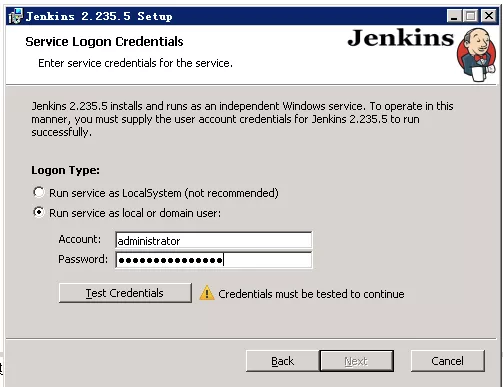
如果点击Test Credentials无法通过,可以在运行输入mmc打开策略编辑器,并在计算机配置-[windows设置]-[安全设置]-[本地策略]-[用户权限分配]-[作为服务登录],填写administrator或者您的管理员账号。
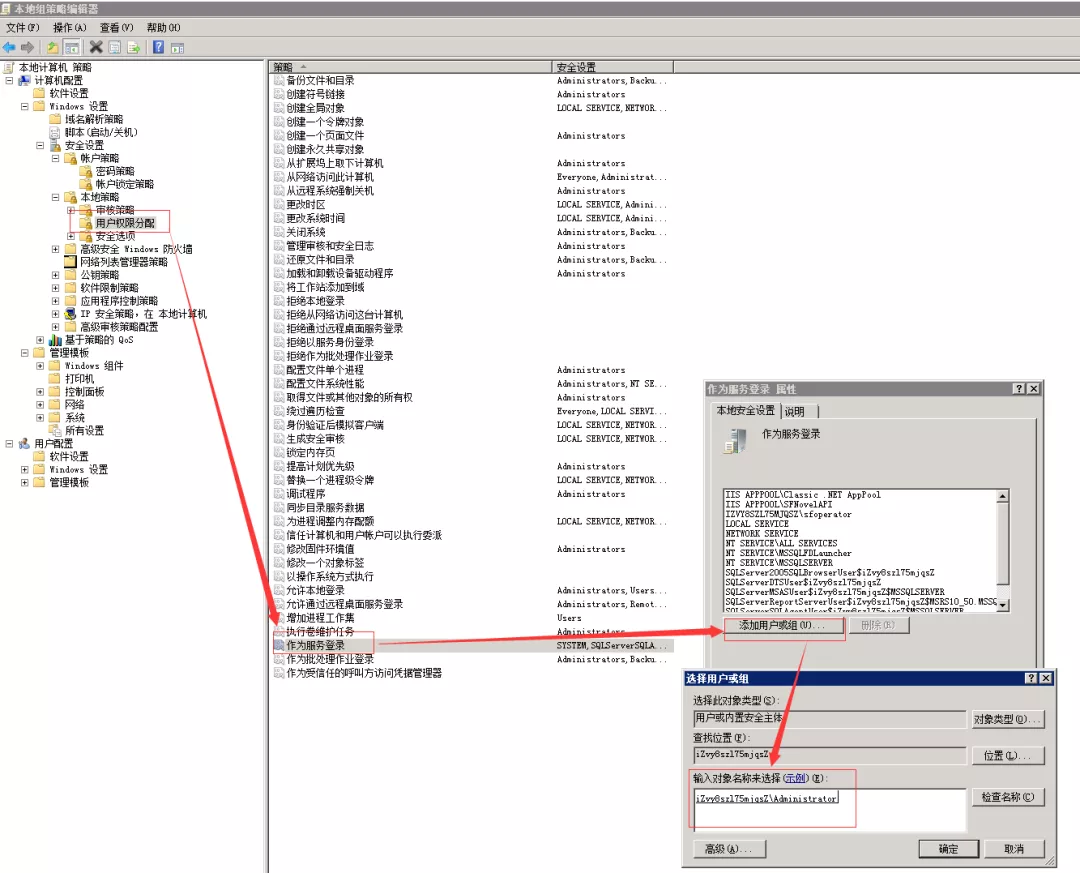
接着点击下一步等待完成后,会弹出一个localhost:8080的页面,根据他的指示初始化界面就可以了。输入完管理员账号后这个时候可以去修改workspace的地址,当时我没有修改地址的时候,因为路径有特殊字符导致无论如何都无法用msbuild编译通过。
打开C:\Windows\System32\config\systemprofile\AppData\Local\Jenkins.jenkins\config.xml,修改workspaceDir属性的值为C:/jenkins_workspace/${ITEM_FULL_NAME},尽可能给一个简单纯英文的路径。
配置Jenkins
**
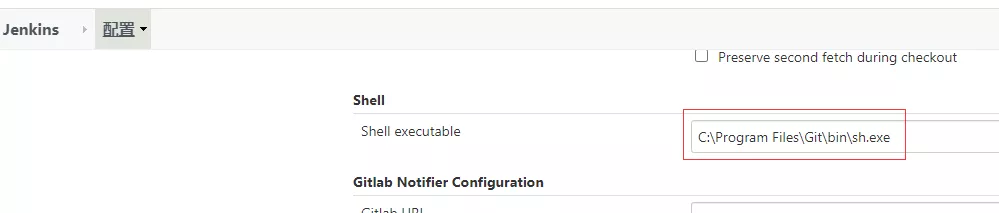
在主界面点击【Manage Jenkins】-【Configure System】界面,定位到Shell,输入您刚安装的git路径的sh.exe,C:\Program Files\Git\bin\sh.exe
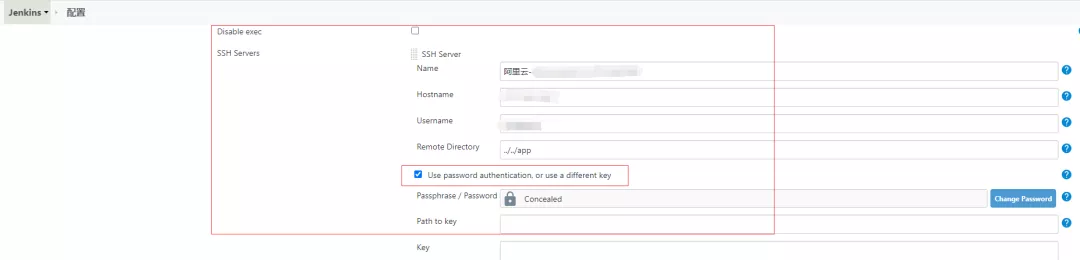
同样界面定位到SSH Servers点击Add Server把刚刚安装OpenSSL的服务器47.115.151.108填写进去,账号密码是47.115.151.108服务器管理员的账号密码。
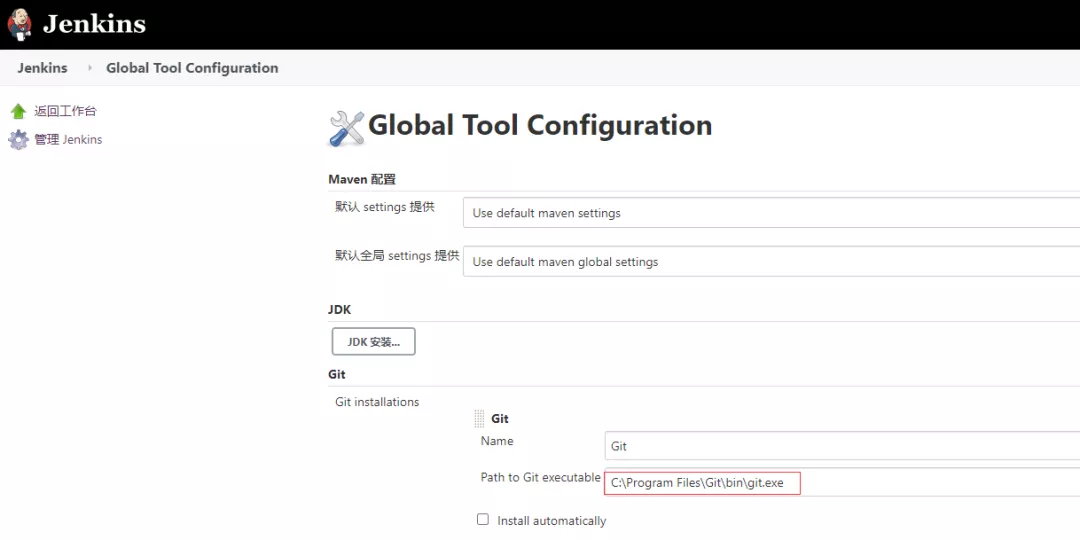
在主界面点击【Manage Jenkins】-【Global Tool Configuration】界面,定位到Git,输入您刚安装的git路径的git.exe,C:\Program Files\Git\bin\git.exe
到这里Jenkins的配置基本上完成了。
自动发布组件包到NuGet
**
新建Freestyle project,并在【源码管理】、【构建】填入您的构建信息,构建脚本我是保存在服务器上,因为保存在服务器上更加可靠。
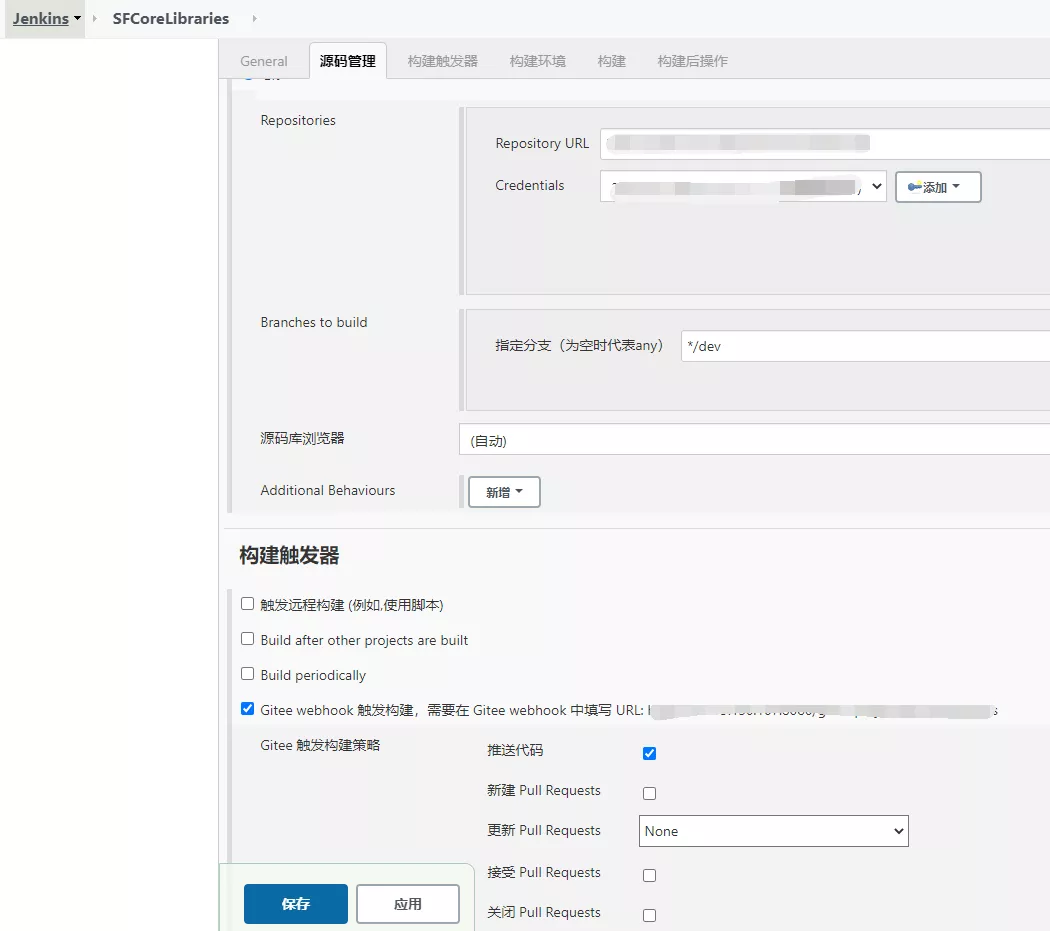
构建
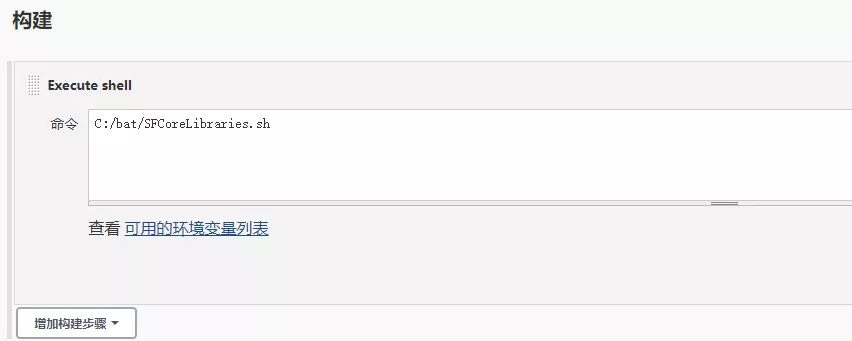
构建脚本shell示例
#!/bin/bash#脚本开始执行echo '脚本开始执行'base_path=C:/jenkins_workspace/Librariynuget_url=http://47.115.111.58:8008/nugetnuget_api_key=B82D6DDB-C6F958E8C945nuget restore $base_pathfor project_name in $base_path/*doproject_path=$project_namepackage_path=$project_path/packagesrm -rf $package_pathnuget pack $project_path -Build -IncludeReferencedProjects -Properties Configuration=Release -OutputDirectory $package_path &&nuget push -ApiKey $nuget_api_key -Source $nuget_url $package_path/*.nupkgif [ $? -eq 0 ]; thenecho '发布成功:'$project_name''elseecho '发布失败:'$project_name''fidoneecho '脚本执行结束'
以上发布组件包到私有NuGet的步骤就实施完毕了。
自动发布Web应用到IIS
**
新建Freestyle project,并在【源码管理】、【构建】填入您的构建信息。[Publish Over SSH]插件跟OpenSSL能把编译好的文件发送到相应的服务器,并执行对应的集群分发脚本。
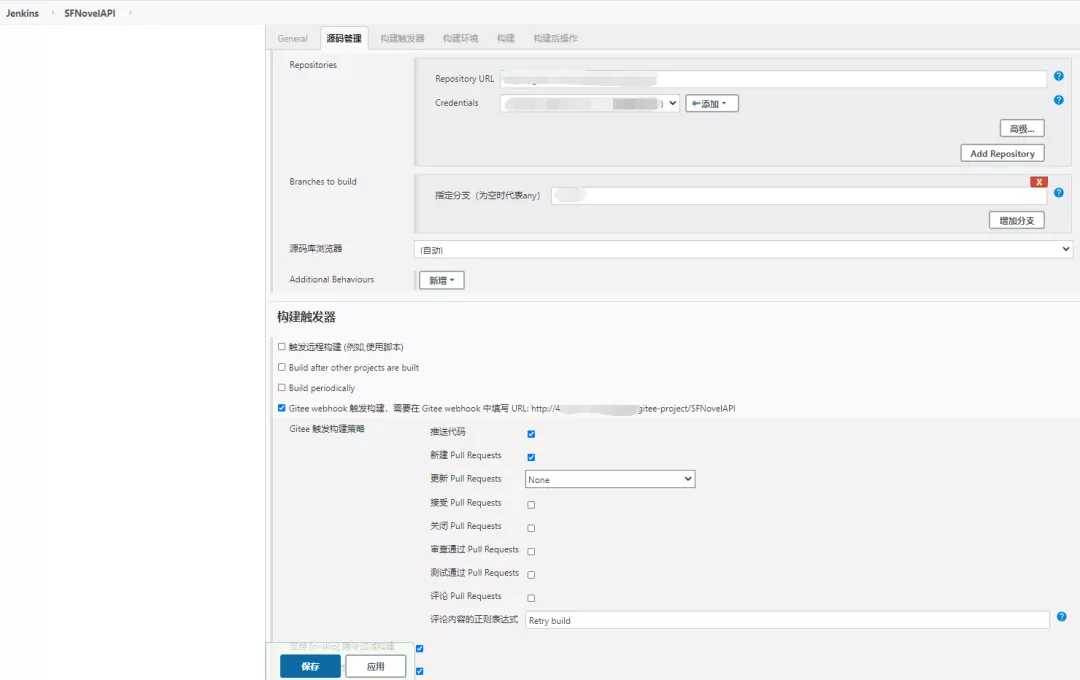
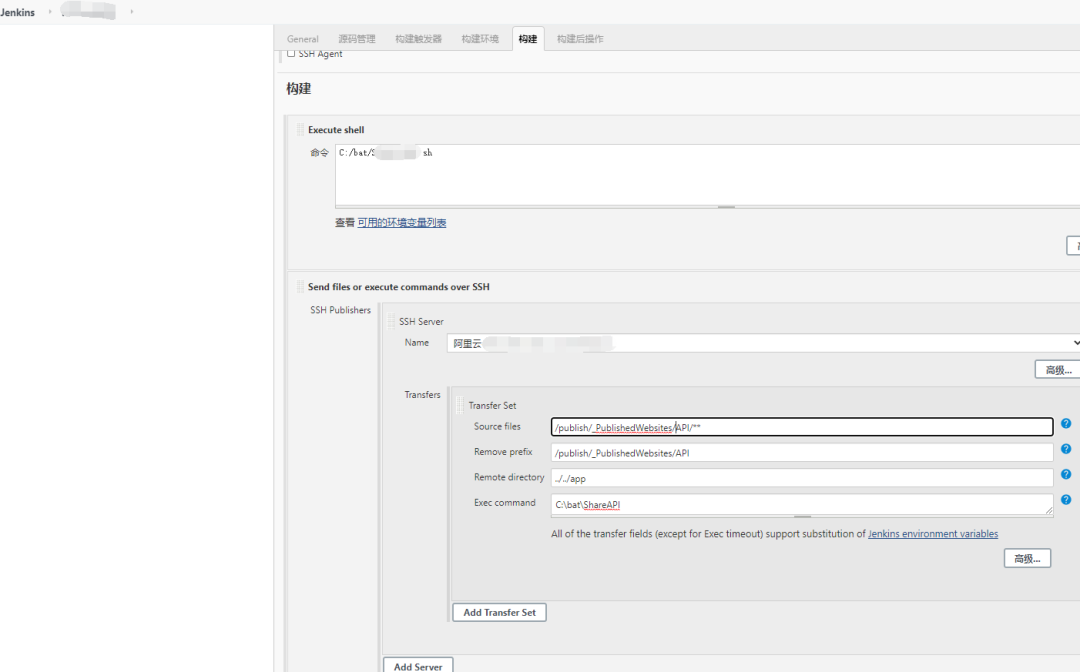
示例构建shell脚本
#!/bin/bashecho '脚本开始执行'base_path=C:/jenkins_workspace/APIproject_path=$base_path/API.csprojpublish_path=$base_path/publishrm -rf $publish_pathnuget restore $base_path &&MSBuild.exe $project_path -t:"rebuild;publish;ResolveReferences;_CopyWebApplication" -p:"Configuration=Release;OutputPath=$publish_path"if [ $? -eq 0 ]; thenecho '发布成功:'$project_name''elseecho '发布失败:'$project_name''fiecho '脚本执行结束'
示例分发bat脚本
**
记得在局域网把相应服务器的共享文件夹启动
net use \\192.168.1.2\app "password" /user:"administrator"xcopy/a/s/h/y C:\app\ftp\SFNovelAPI \\192.168.1.2\app\APInet use \\192.168.1.3\app "password" /user:"administrator"xcopy/a/s/h/y C:\app\ftp\SFNovelAPI \\192.168.1.3\app\APIxcopy/a/s/h/y C:\app\ftp\SFNovelAPI C:\app\SFNovelAPI
结束
**
以上记录并分享了我在Windows实施自动化的过程与步骤,如果大家有更好的建议与提议,可以在下方评论反馈给我。

若有收获,就点个赞吧
0 人点赞


