配置 Web 环境
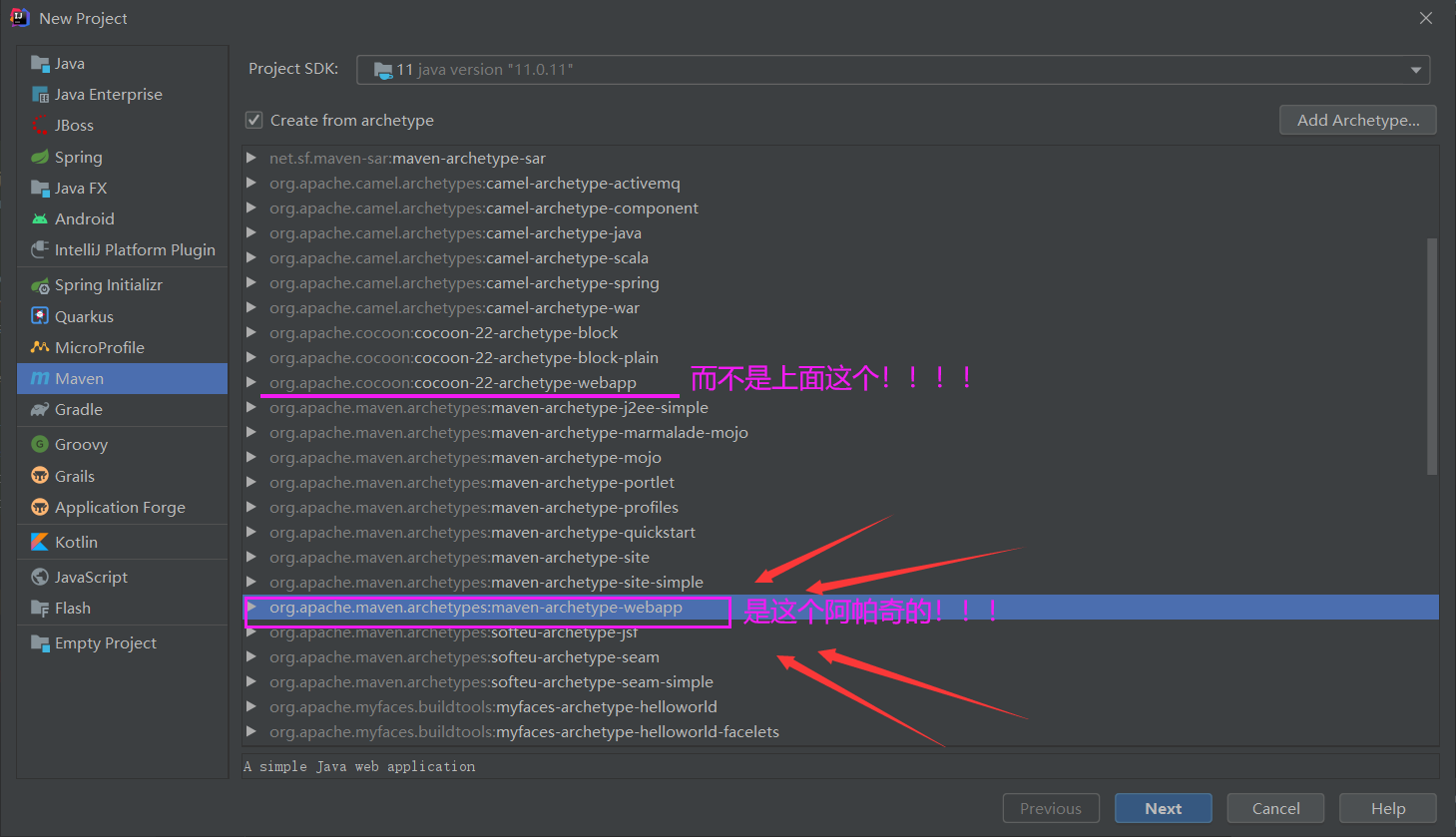
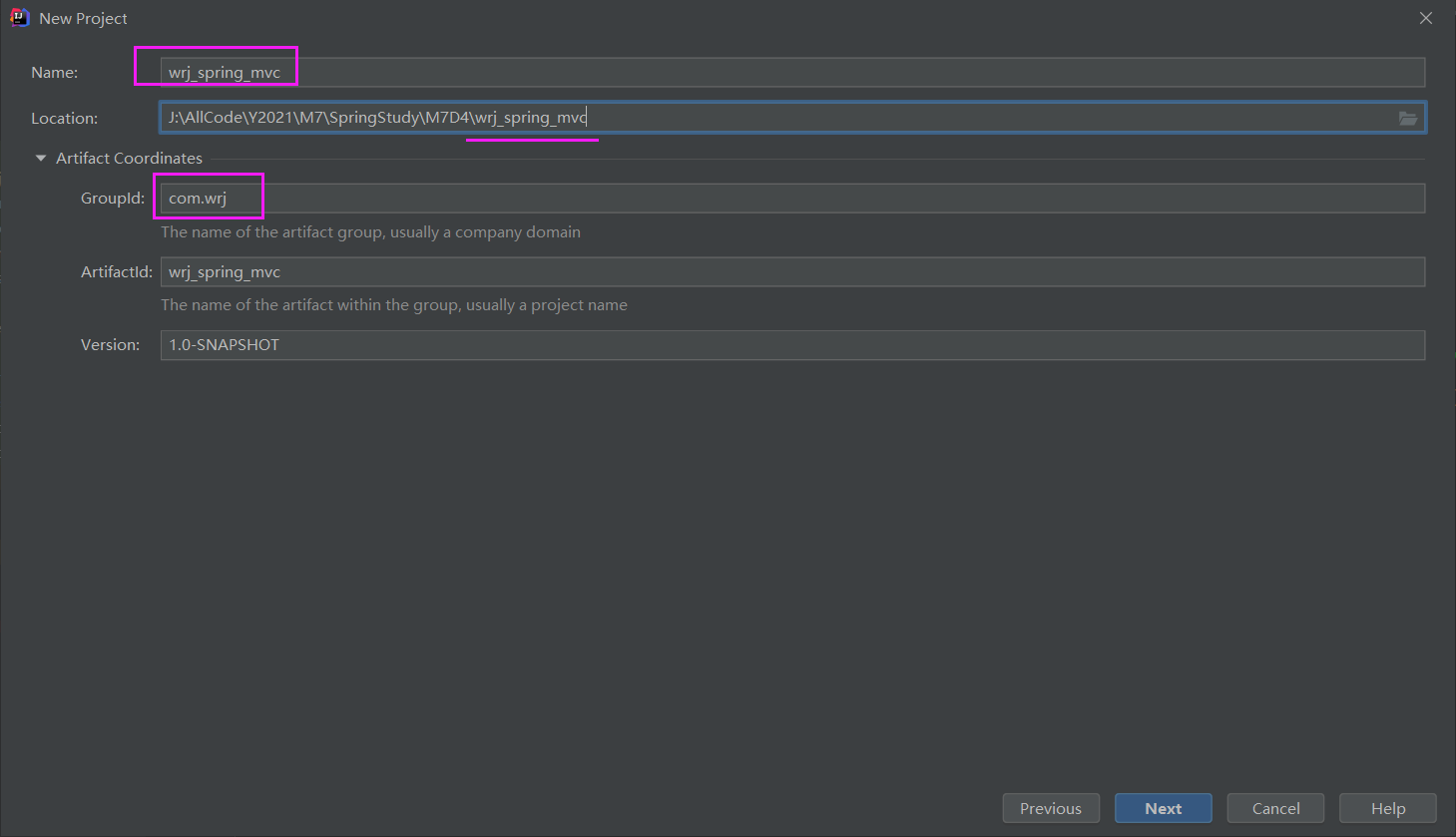


接下来把 pom.xml 中该删的删除后留下这些东西: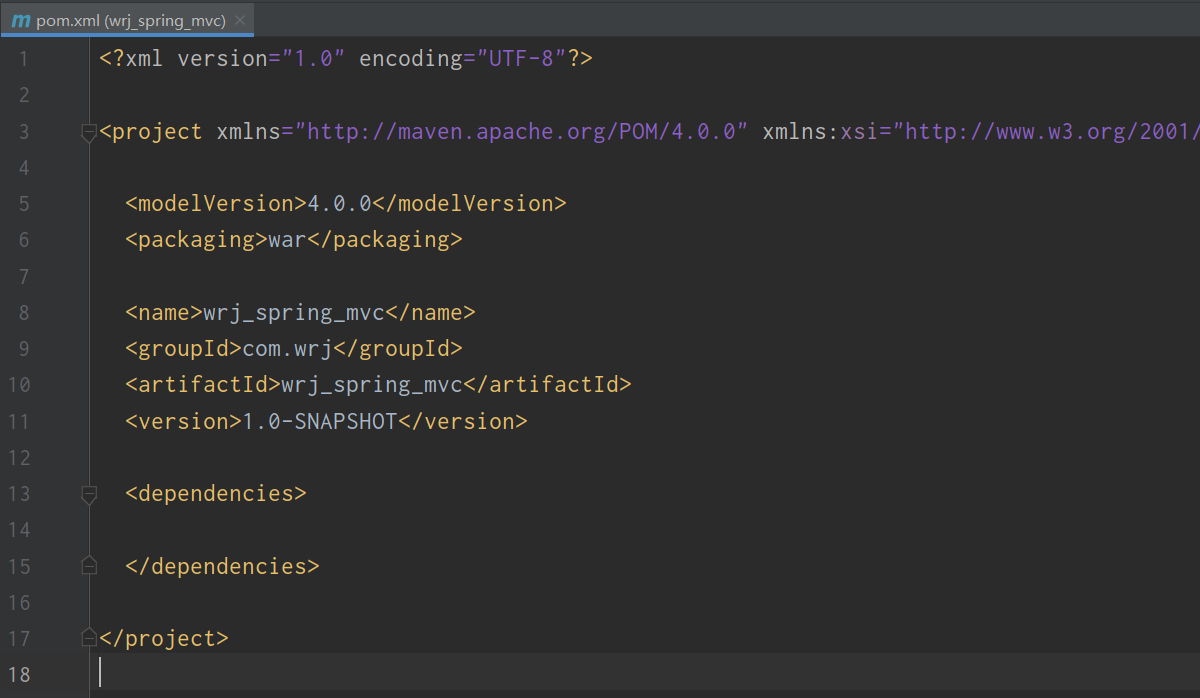
然后导入相应的依赖:
spring 依赖:输入 spring-context
mysql 依赖:输入 mysql-connector-java
druid 依赖 :输入 druid
junit 依赖:输入 junit 并去掉
Spring 集成 junit 依赖:输入 spring-test
要想使用 @Resource 注解,还得导入 javax.annotation-api 依赖
因为是 Web 环境,还得配置 Servlet 和 JSP 的相关依赖:javax.servlet-api 和 javax.servlet.jsp-api
全部的依赖如下:
经过下面的学习,还需要导入一个 spring-web 依赖,用于提供监听器让服务器一启动就自动获取到 ApplicationContext 对象
<dependency><groupId>org.springframework</groupId><artifactId>spring-context</artifactId><version>5.0.5.RELEASE</version></dependency><dependency><groupId>mysql</groupId><artifactId>mysql-connector-java</artifactId><version>8.0.25</version></dependency><dependency><groupId>com.alibaba</groupId><artifactId>druid</artifactId><version>1.1.10</version></dependency><dependency><groupId>junit</groupId><artifactId>junit</artifactId><version>4.11</version><scope>test</scope></dependency><dependency><groupId>org.springframework</groupId><artifactId>spring-test</artifactId><version>5.0.5.RELEASE</version></dependency><dependency><groupId>javax.annotation</groupId><artifactId>javax.annotation-api</artifactId><version>1.3.2</version></dependency><dependency><groupId>javax.servlet</groupId><artifactId>javax.servlet-api</artifactId><version>3.0.1</version></dependency><dependency><groupId>javax.servlet.jsp</groupId><artifactId>javax.servlet.jsp-api</artifactId><version>2.2.1</version></dependency><dependency><groupId>org.springframework</groupId><artifactId>spring-web</artifactId><version>5.0.5.RELEASE</version></dependency>
然后配置一些简单的注解配置:
创建核心配置文件:
dao 层: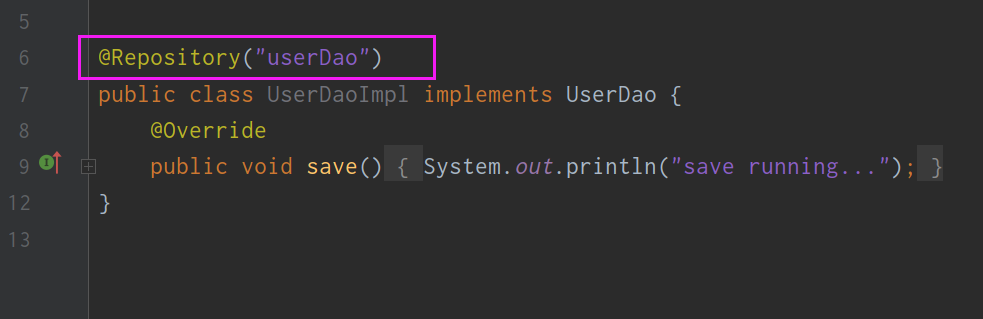
service 层: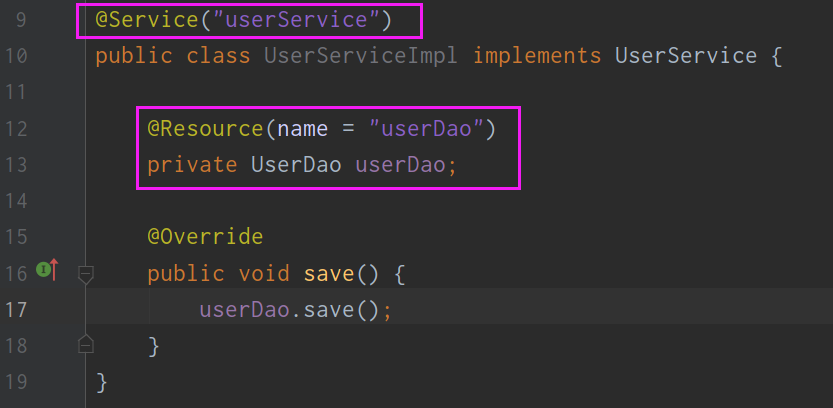
以上就是目前为止学过的,可以配置的,接下来开始配置 Web 层:
特别注意 @WebServlet 注解里面要加个斜杆 / !!!!
之后呢这个项目因为是 Web 项目,要想访问到,就得用 Tomcat 发布,然后用 Http 协议去访问,现在要做的就是要把这个工程发布到 Tomcat :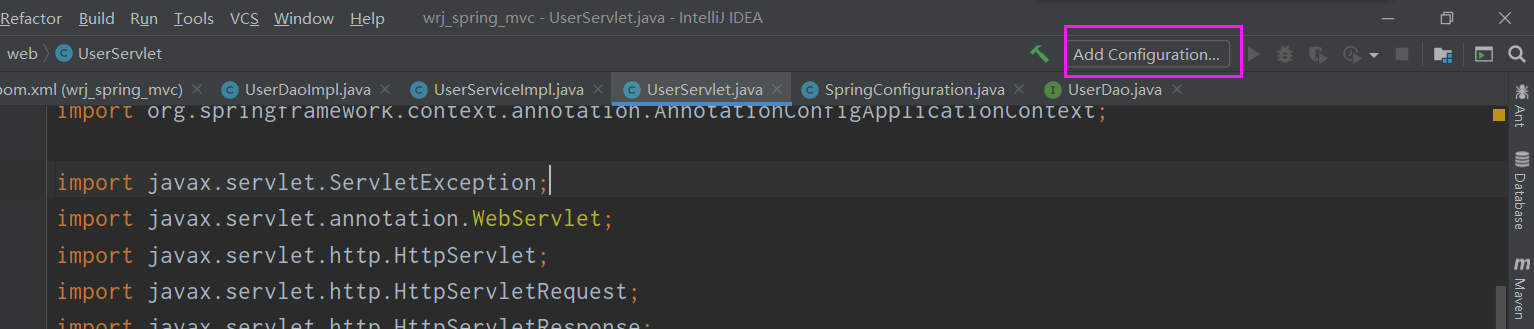
下面这个蓝色字体也点一下,Tomcat 图标就可以出来了!
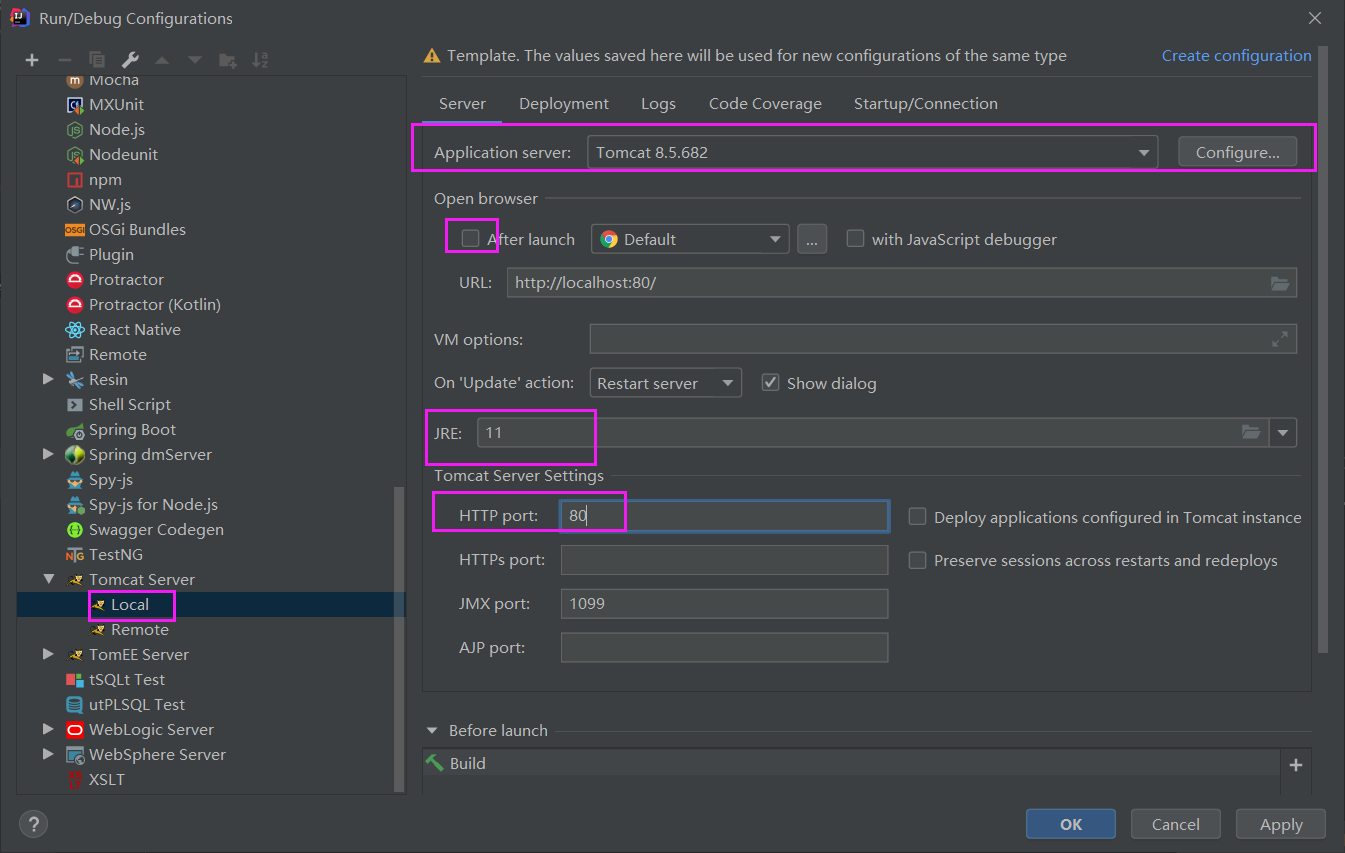

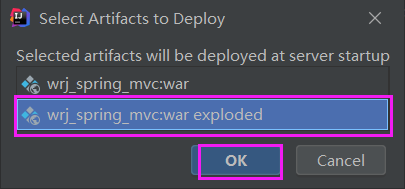
输入以下: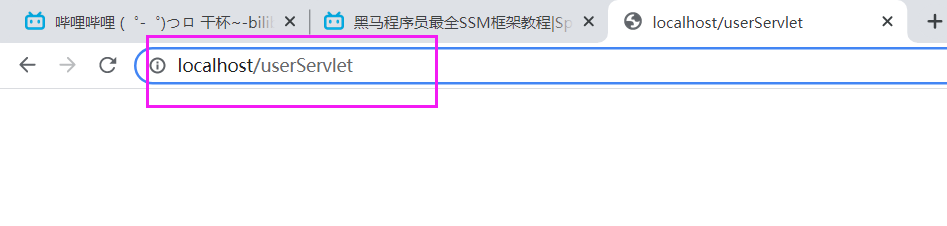
成功访问到此 userServlet !
并且 dao 层 service 层 都是使用 Spring 全注解的方式实现的!牛逼!
让服务器一启动就获取到 Spring 容器
1. 需求分析


2. 自定义ContextLoaderListener
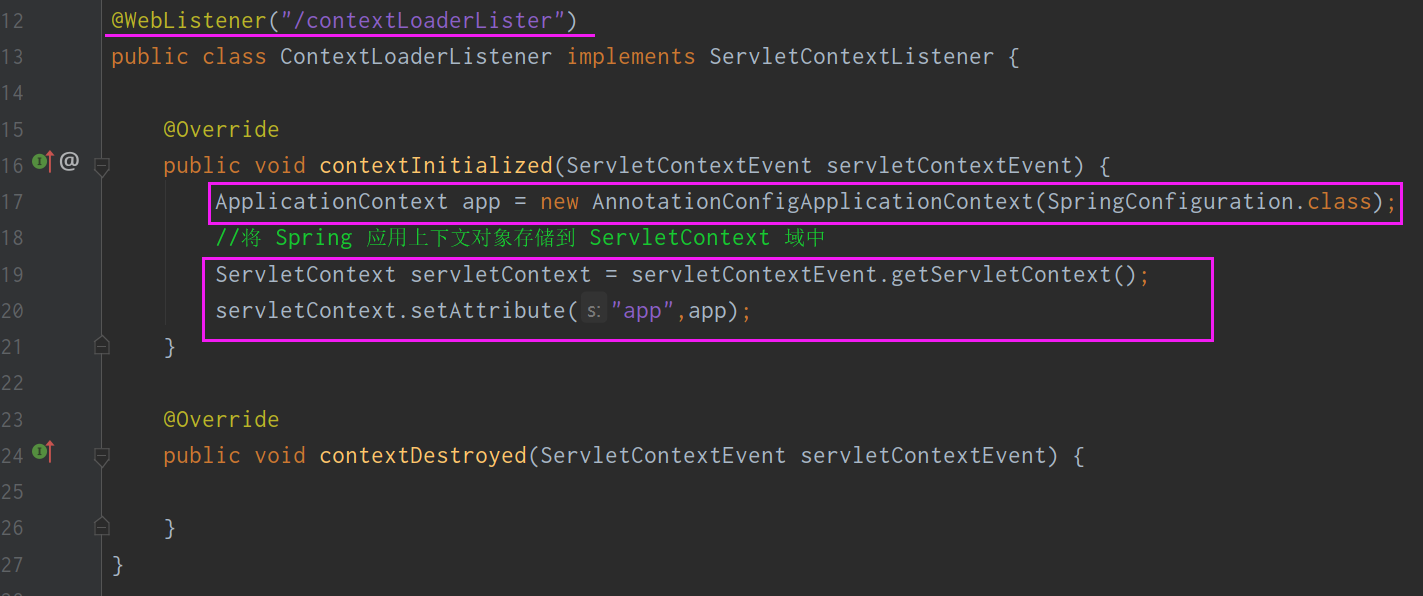
然后在 Servlet 中取出来就行了: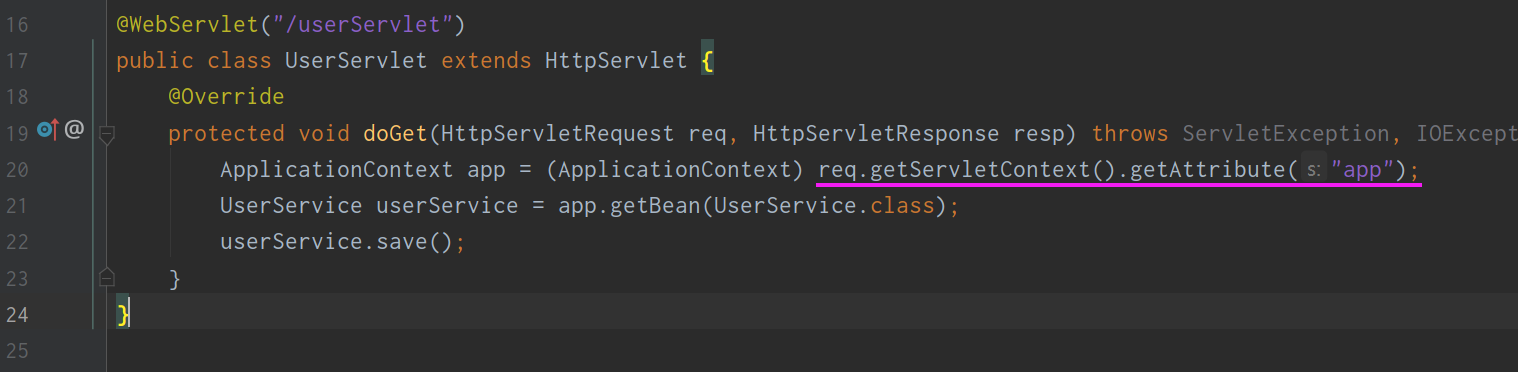
代码优化:
但可以看到,取出来的时候需要提供 “app” 这个名字,被耦合死了,相当于我们每一个开发这个项目的人员都得记住这个名字,所以我们可以设计一个工具类的一个静态方法,来直接获取到这个 ServletContext :

接下来就可以测试了:
成功!
服务器一启动,Spring 容器就被创建好了: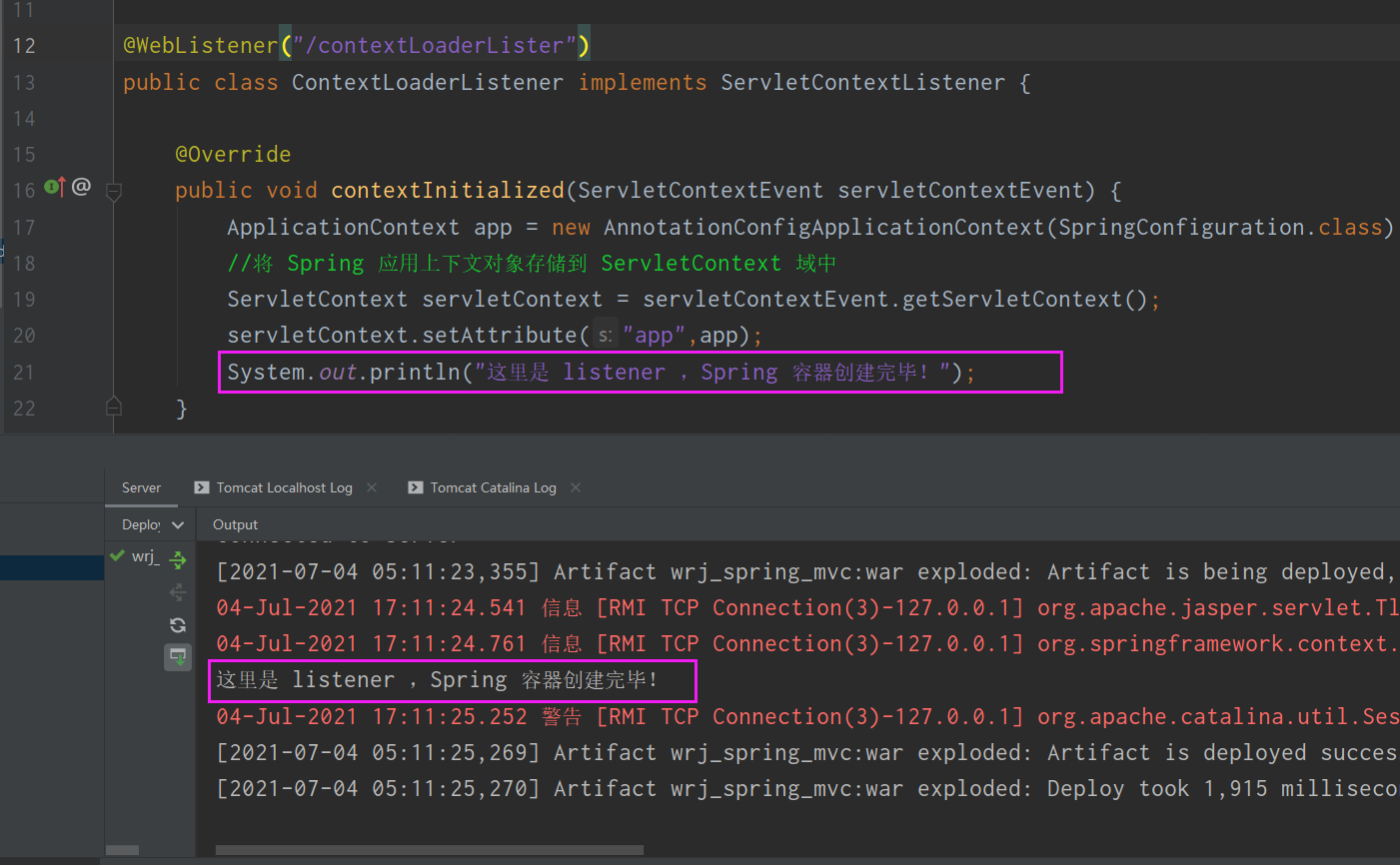

*3. 以上代码 Spring 都帮你进行相应的封装了(干!我自己去实现了一把!)
需要在 web.xml 中去配置!

导入依赖:
它教的是用配置文件的形式整的,我用的是全注解的形式,所以我就暂且再创建一个 Spring 配置文件试试看吧:
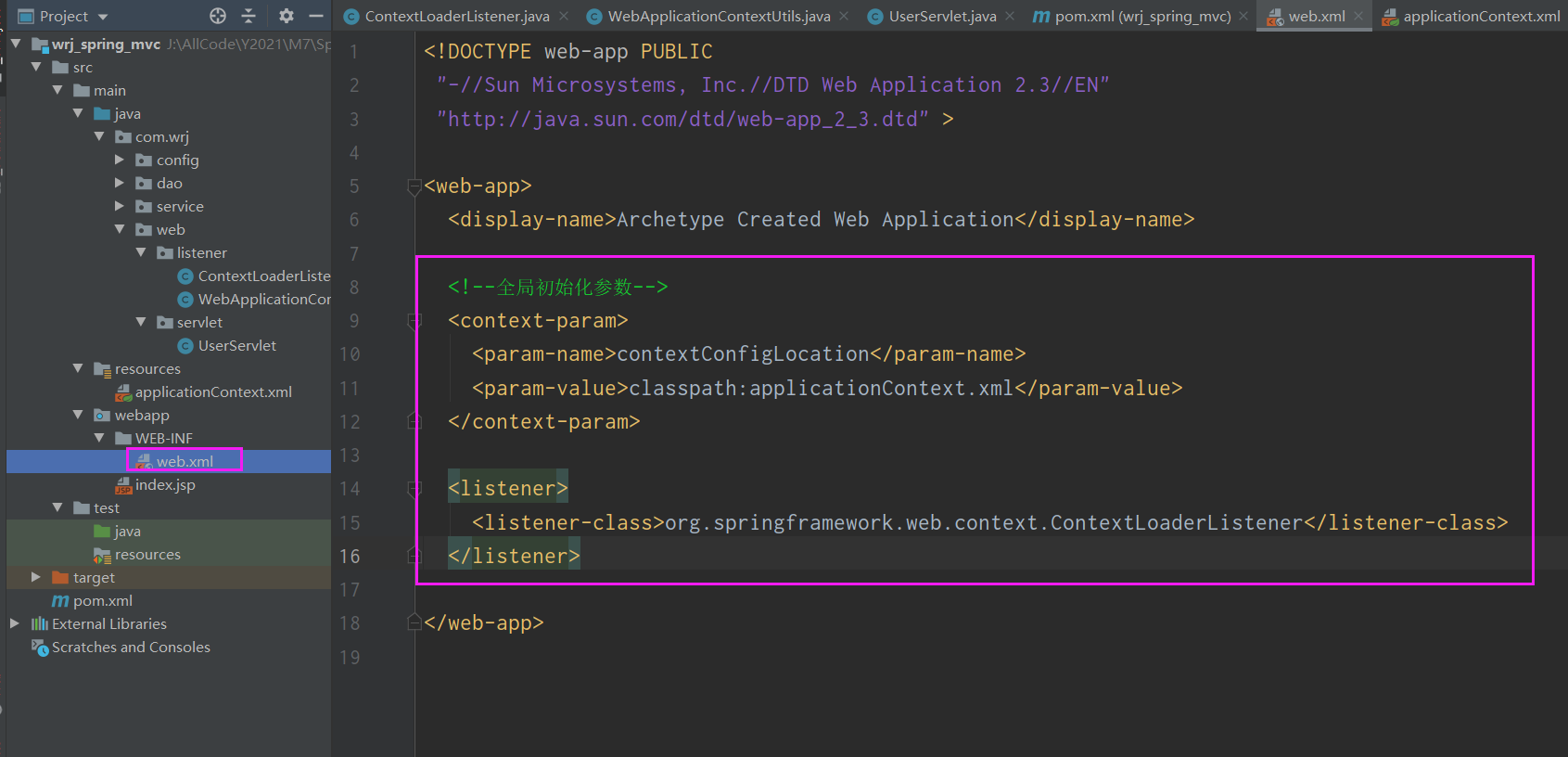
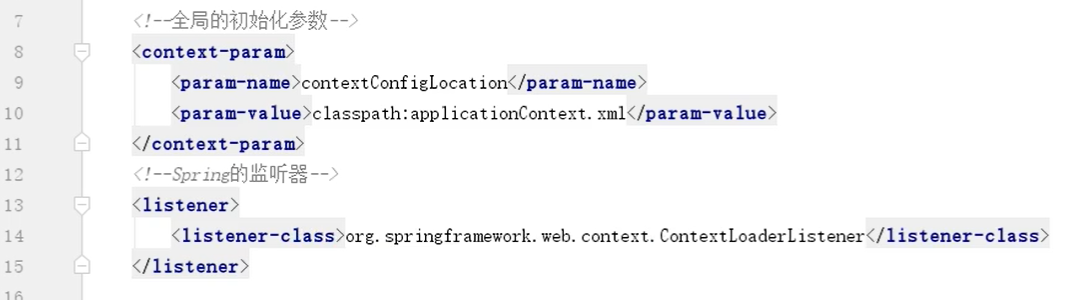
然后在 Servlet 中获取:
运行失败,害,因为我用的是全注解的方式,但是他教的是用配置文件整的,先过!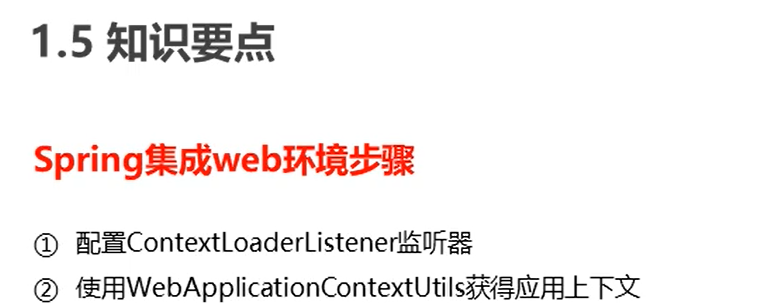

若有收获,就点个赞吧
0 人点赞


