CSS中的流
流(文档流),我们常说的文档流到底指的是什么? 流实际上是CSS中一种基本的定位和布局机制,把文档流看作现实生活中的水流,div和 span代表着CSS中的块级元素代表和内联元素代表,当水流入一个容器中,那么水面一定是平整的,放入木头,木头多半是浮于水面的,其特征对应着CSS中的div(水)和span(木头)如下图:
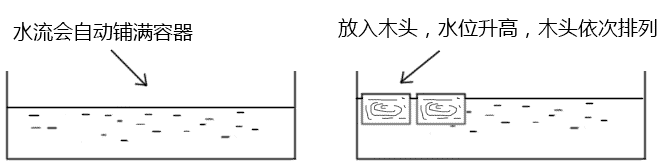
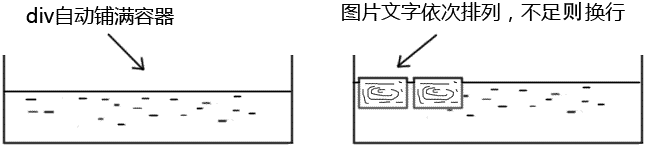
总而言之,所谓“流”,就是 CSS 世界中引导元素排列和定位的一条看不见的“水流”。(从上到下,从左到右)
什么是流体布局?
”流体布局“就是利用元素”流“的特性实现各类的布局效果。因为流本身具有自适应特性,所以流体布局也具有自适应特性,我们常说的”div+css布局“其实就是流体布局。
外部尺寸:就是div的宽度
内部尺寸:元素的尺寸由内部的元素决定
无宽度准则:意思是不给容器的外部尺寸设固定值的宽度,如果直接设死宽度,流动性会丢失。优点:布局会更灵活,容错性更强
宽度分离原则:就是 CSS 中的 width 属性不与影响宽度的 padding/border(有时候包括 margin)属性共存,作用将影响的子元素降到最低,方便维护
width独占一层标签,而padding、border、margin 利用流动性在内部自适应呈现
.father {width: 180px;}.son {margin: 0 20px;padding: 20px;border: 1px solid;}
高度自适应
CSS中margin 无效的情形
在实际开发的时候,经常会遇到设置的margin 无效的情形,可能有如下情况:
display表现为inline的非替换元素(没有src属性)的垂直margin是无效的
<div class="box"><span>123456</span></div><style>.box{width: 200px;height: 200px;background: chartreuse;}span{margin-top: 10px; //无效margin-left: 10px;//有效}</style>
表格中的元素或者设置 display 计算值是 table-cell 或 table-row 的元素的margin 都是无效的。
- margin 合并的时候,更改 margin 值可能是没有效果的。以父子 margin 重叠为例,假设父元素设置有 margin-top:100px,则此时子元素设置 margin-top:50px 就没有任何效果表现,除非大小比 100px 大,或者是负值。
<div class="father-box"><div class="child-box"></div></div><style>.father-box{width: 200px;height: 200px;background: chartreuse;margin-top: 100px;}.child-box{width: 100px;height: 100px;margin-top: 50px; //这个时候的margin无效background: cyan;}</style>
css中的三角形
.triangle{width: 0;border-width: 10px 20px;border-style: solid;border-color: #000 transparent transparent transparent; /*倒三角*/}.triangle{width: 0;border-width: 10px 20px;border-style: solid;border-color: transparent #000 transparent transparent; /*右三角*/}.triangle{width: 0;border-width: 10px 20px;border-style: solid;border-color: transparent transparent #000 transparent; /*正三角*/}.triangle{width: 0;border-width: 10px 20px;border-style: solid;border-color: transparent transparent transparent #000; /*左三角*/}
渐变圆角边框几种实现
实现这种样式通常会想到border-image,但这个属性没有办法设置圆角的边框,原因是使用 border-image 最大的问题在于,设置的 border-radius 会失效。
图形结合
<div class="jb-bg flex-btn"><div class="inside-bg flex-btn"></div></div><style>.jb-bg {width: 313px;height: 62px;background: linear-gradient(180deg, rgba(128, 255, 255, 0.596), rgba(128, 255, 255, 100%));border-radius: 30px;position: absolute;left: 50%;transform: translateX(-50%);bottom: 157px;display: flex;justify-content: center;align-items: center;}.inside-bg {width: 305px;height: 54px;background: rgba(38, 83, 128, 0.6);border-radius: 30px;}</style>
border-image + clip-path
<div class="border-img"></div><style>.border-img{width: 200px;height: 62px;margin: 0 auto;border: 10px solid;border-image: linear-gradient(45deg, gold, deeppink) 1;clip-path: inset(0 round 10px);/* 意思是矩形裁剪实现一个父容器大小且 border-radius: 10px 的容器,将这个元素之外的所有东西裁剪掉(即不可见) */}</style>
圆柱的立体实现
.yuanzhu {position: relative;height: 54px;width: 230px;margin-top: 30px;background: linear-gradient(180deg, #ffeab4 0%, #fff1d1 27%, #f8bb58 100%);margin: 30px auto;border-top-left-radius: 15px;border-bottom-left-radius: 15px;}.yuanzhu::after {position: absolute;// top: -10px;right: -10px;content: '';display: block;width: 20px;height: 54px;border-radius: 50%;background: linear-gradient(180deg, #fcc35c 0%, #ab710e 100%);}
实现效果: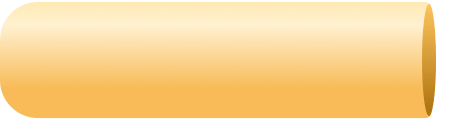

若有收获,就点个赞吧
0 人点赞


