1、准备工具
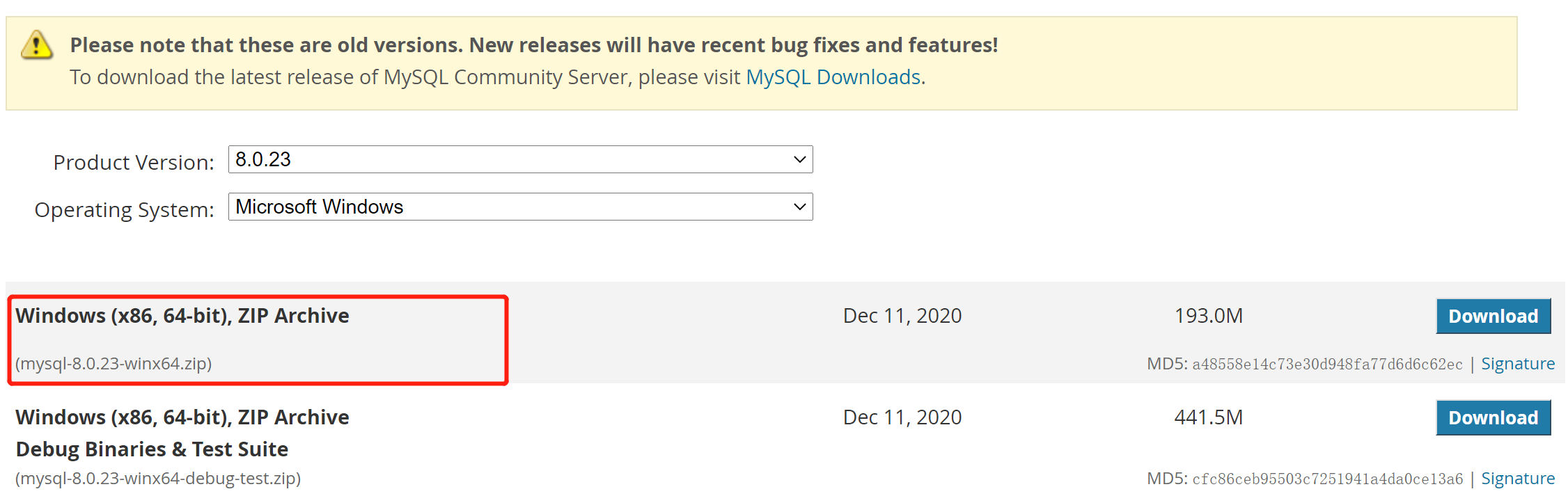
- MySQL安装包:mysql-8.0.23-winx64.zip
- 下载地址 [https://downloads.mysql.com/archives/community/](https://downloads.mysql.com/archives/community/)
2、ZIP下载
2.1 下载解压
- 通过官网下载压缩包
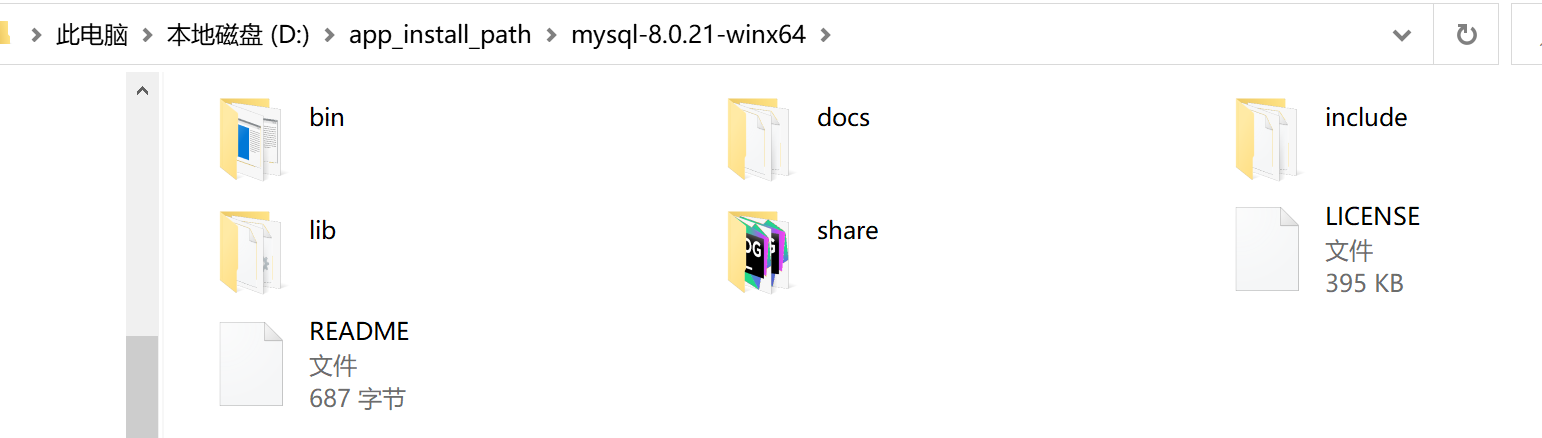
- 解压
2.2 配置环境变量
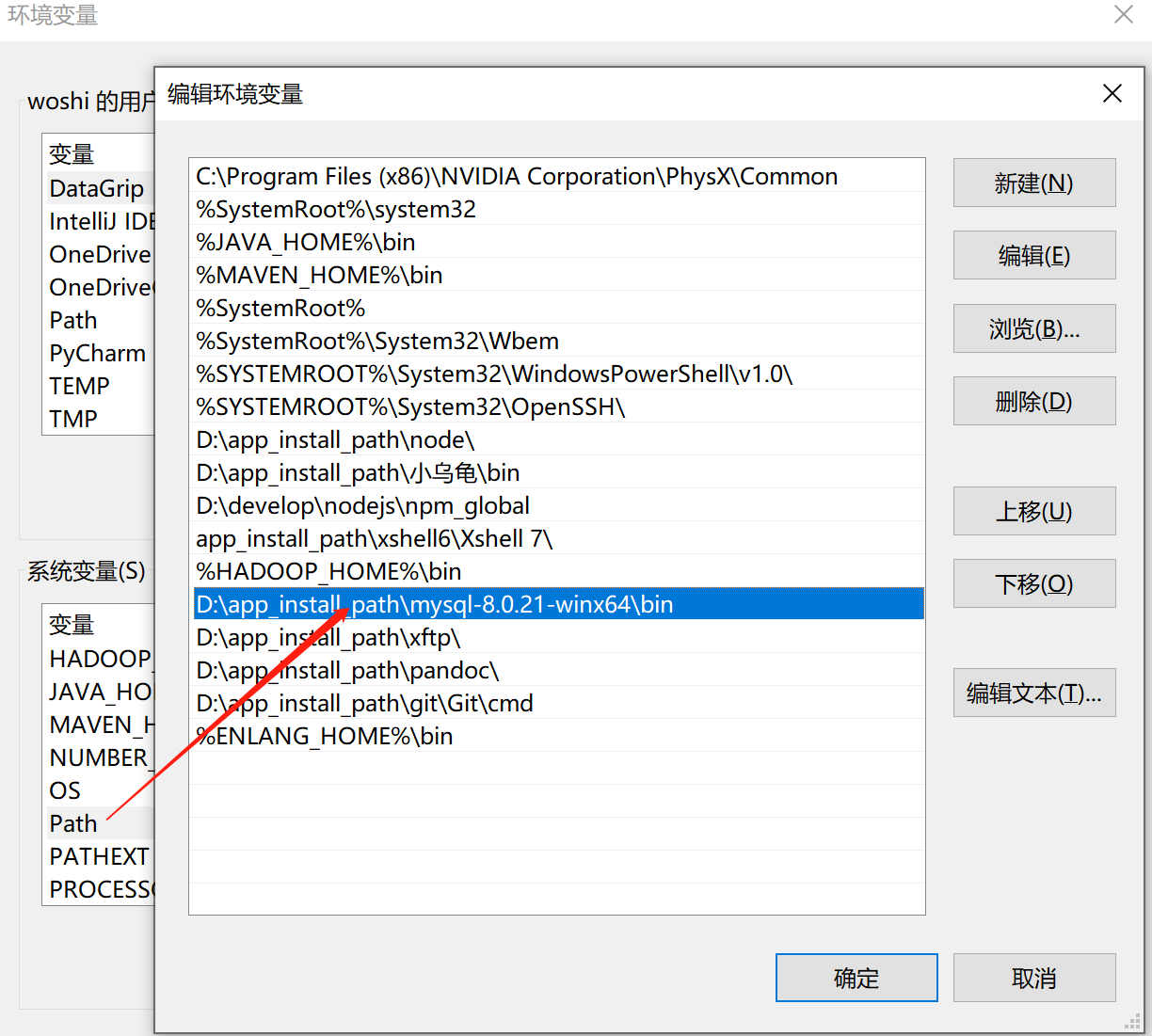
- 鼠标右键 “我的电脑” —> “属性” —-> “高级系统设置” —-> “高级” —-> “环境变量” 将解压存放好的文件路径配置到环境变量中,到\bin目录,之后全部点击确定即可
3、安装
3.1 安装/卸载 mysqld
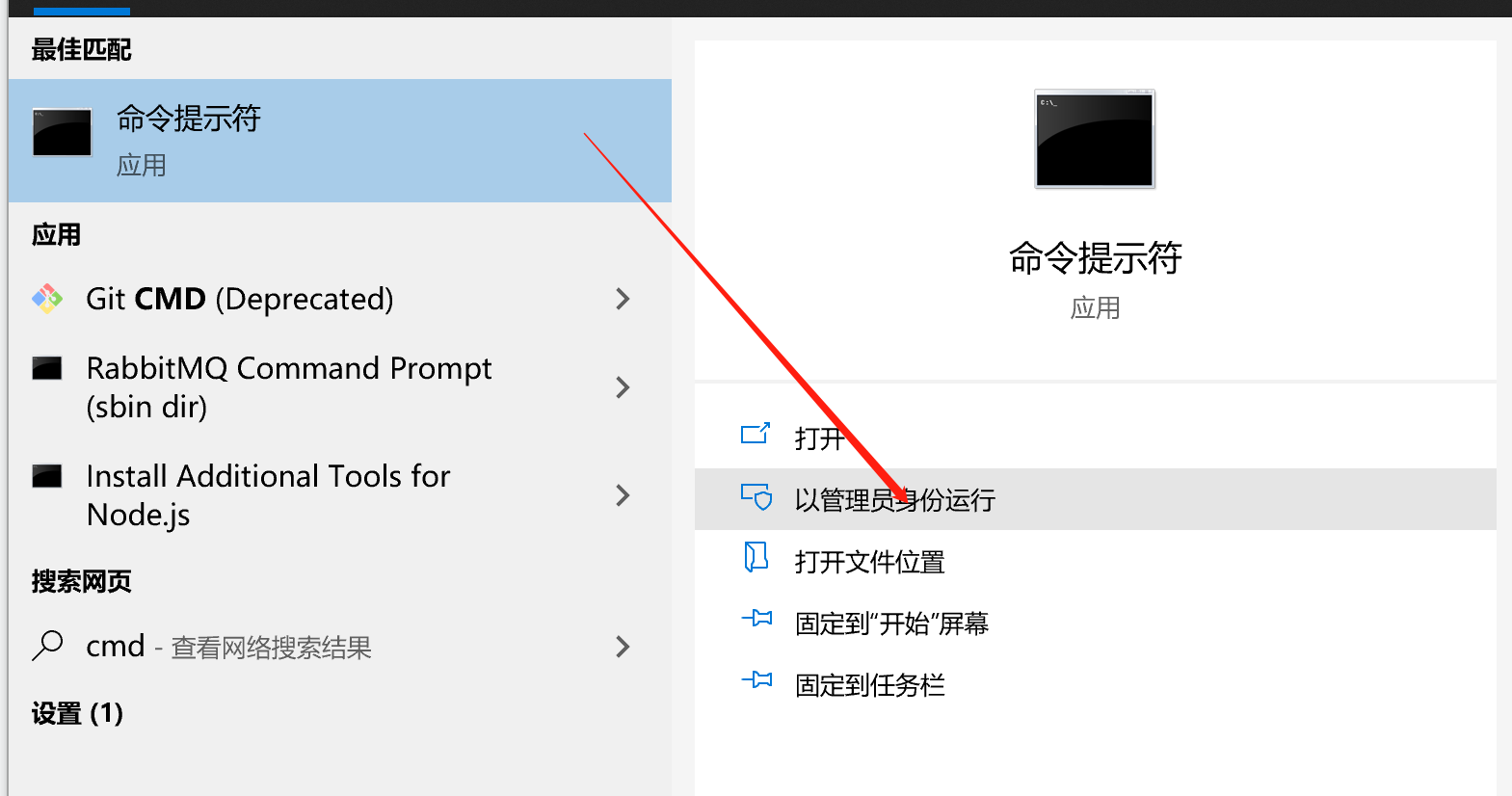
- (win键+空格)管理员的身份进入 cmd 命令
- 进入目标(bin)目录下后进行MySQL服务的安装
- (mysqld install)成功安装会出现如图提示
- 删除服务命令:(mysqld remove)

3.2 初始化密码
安装服务完成后进行初始化,初始化后控制台会为你生成一个初始密码,记得复制用于后面登录,重置密码例如本文密码:(thyj-OJfP9Ia)
mysqld --initialize --console
3.3 启动/停止服务
使用启动或停止命令改变MySQL服务端的运行状态
net start mysql #启动net stop mysql #停止
3.4 登录MySQL
使用初始生成的密码(thyj-OJfP9Ia)登入MySQL服务
mysql -u root -p
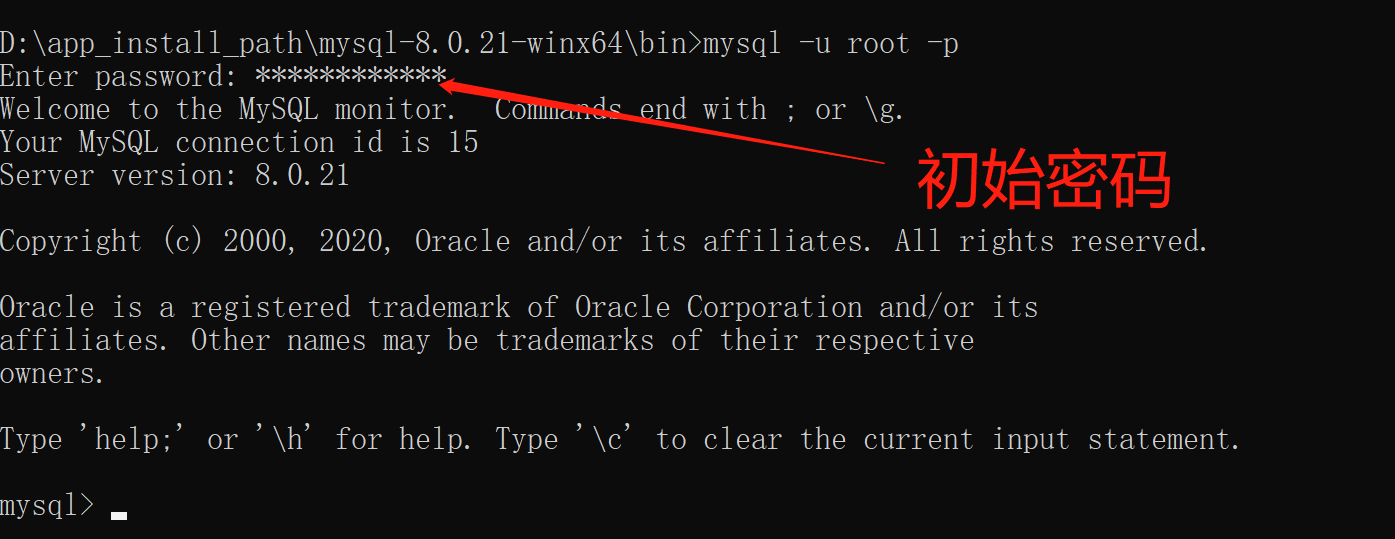
修改密码,到此MySQL的安装就结束了
ALTER USER 'root'@'localhost' IDENTIFIED WITH mysql_native_password BY 'root';


4、可视化工具连接
4.1 DataGrip 2021.1.1
输入用户名、密码,点击 “Test Connection” 连接测试显示成功即可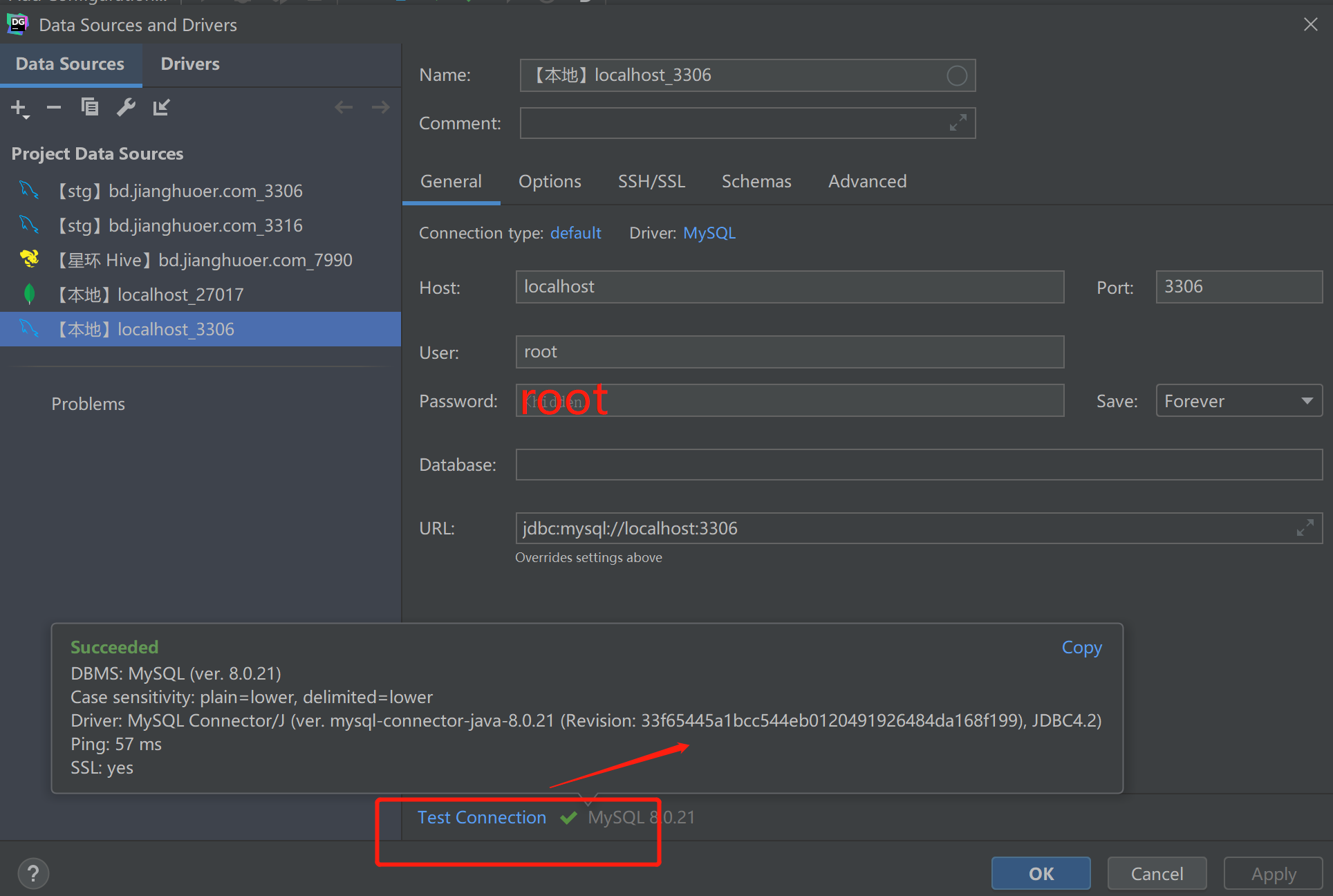
5、卸载
5.1 停止服务
- 右击任务栏 —-> “任务管理器” —> 对话框中选择 “服务” —> 左下角 “打开服务”

5.2 删除文件
- 找到安装好的根目录,删除文件

5.3 删除注册表
- “运行” —-> 输入 regedit —-> 点击 “确定”
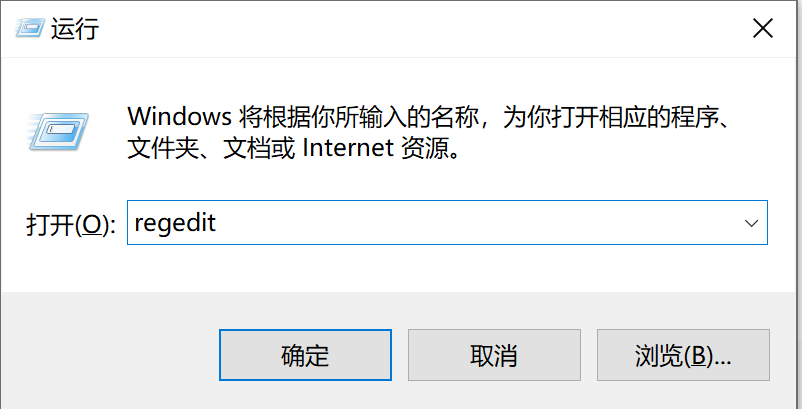
- 删除注册表中含有MySQL的信息 ```shell HKEY_LOCAL_MACHINE\SYSTEM\CurrentControlSet\Services
HKEY_LOCAL_MACHINE\SYSTEM\ControlSet001\Services
HKEY_LOCAL_MACHINE\SYSTEM\ControlSet002\Services
HKEY_LOCAL_MACHINE\SYSTEM\ControlSet001\Services\Eventlog\Application\MySQL文件夹删除
HKEY_LOCAL_MACHINE\SYSTEM\ControlSet002\Services\Eventlog\Application\MySQL文件夹。
HKEY_LOCAL_MACHINE\SYSTEM\CurrentControlSet\Services\Eventlog\Application\MySQL的文件夹。 ```
5.4 卸载完成
重启电脑即MySQL
参考文献
- win10 mysql8.0卸载_MySQL8.0从安装到卸载(win10) https://blog.csdn.net/weixin_30727701/article/details/113549607

若有收获,就点个赞吧
0 人点赞


