1、 准备工具
2、docker安装
docker的安装方式请查看 Docker 20.10.5 安装(Centos7)** **执行到第3步后安装完成
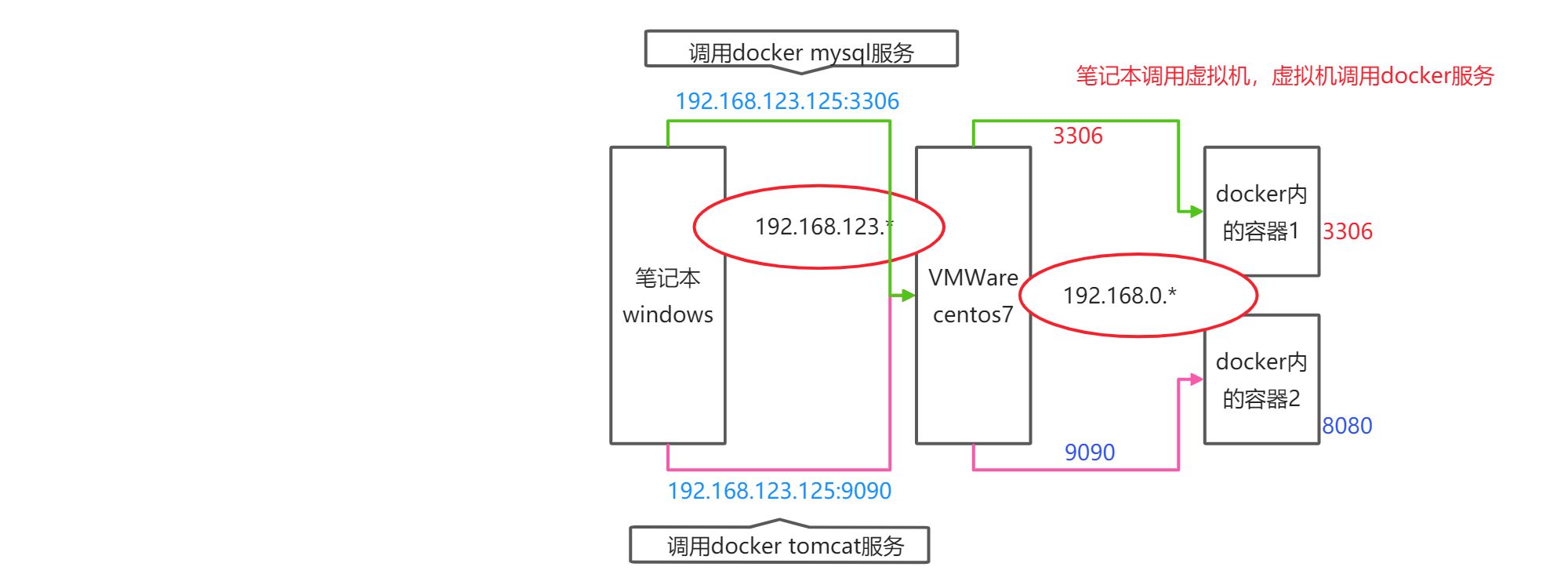
- 【注意】:因为docker容器和笔记本端可能存在不是同一网段,通信异常,我们需要启动容器时添加 -p 指定端口映射,docker容器服务映射到虚拟机服务器上,笔记本连接通信虚拟机即可
3、docker方式安装
3.1 下载镜像
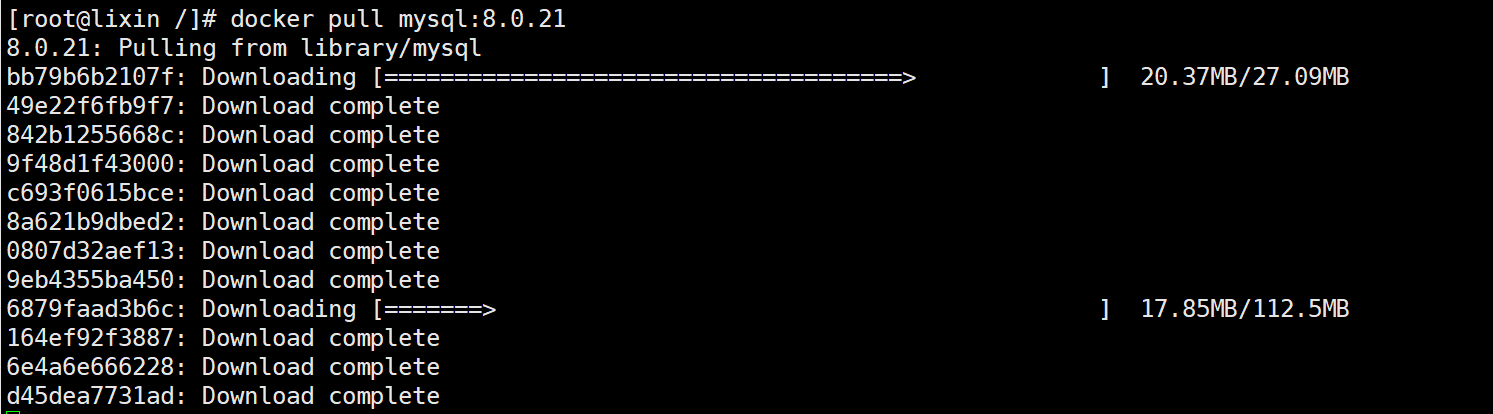
- 拉取mysql镜像
docker pull mysql:8.0.21
3.2 启动服务
启动守护式容器,宿主机3306被使用,本次使用3316端口号映射docker的3306
- -e :配置的信息会添加配置到环境变量中
docker run \--name mysql8.0.21 \-p 3326:3306 \-e MYSQL_ROOT_PASSWORD=root \-v /root/mysql8.0.21/conf.d:/etc/mysql/conf.d \-v /root/mysql8.0.21/data:/var/lib/mysql \-v /root/mysql8.0.21/logs:/logs \-v /etc/localtime:/etc/localtime \-d \mysql:8.0.21
- -e :配置的信息会添加配置到环境变量中
查看服务状态
docker ps -a

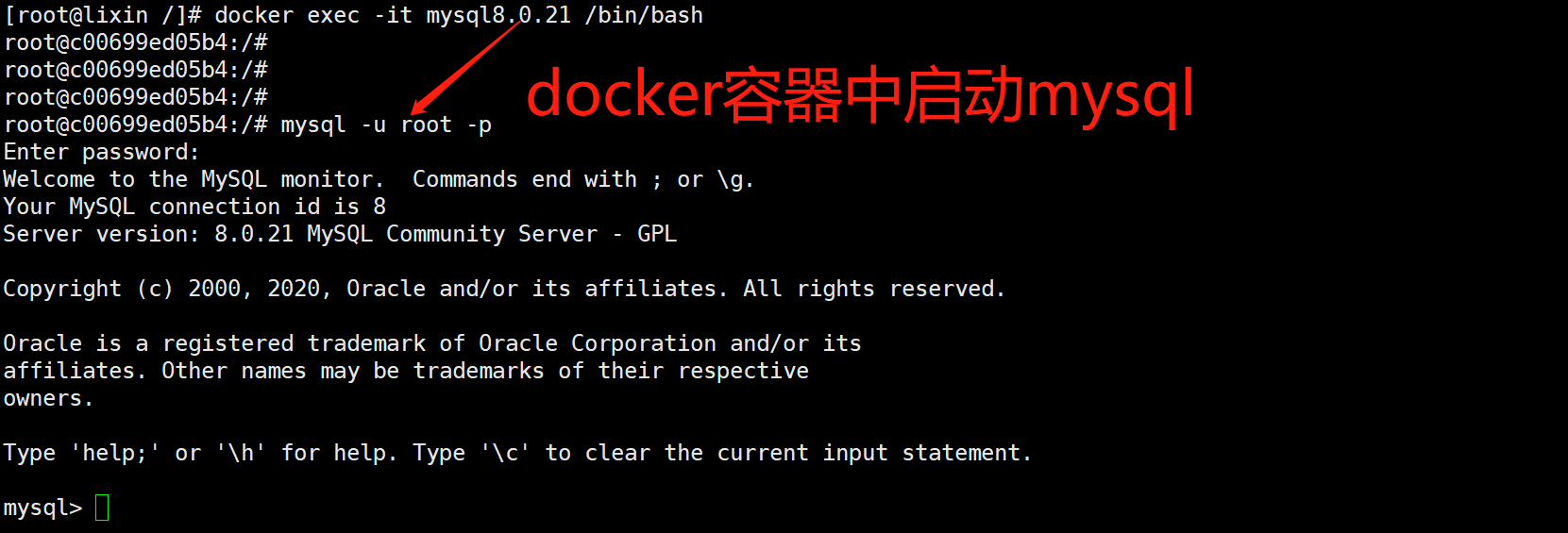
在容器中操作MySQL ```shell docker exec -it mysql8.0.21 /bin/bash
进入docker伪终端后启动MySQL
mysql -u root -p
```
3.3 navicat连接
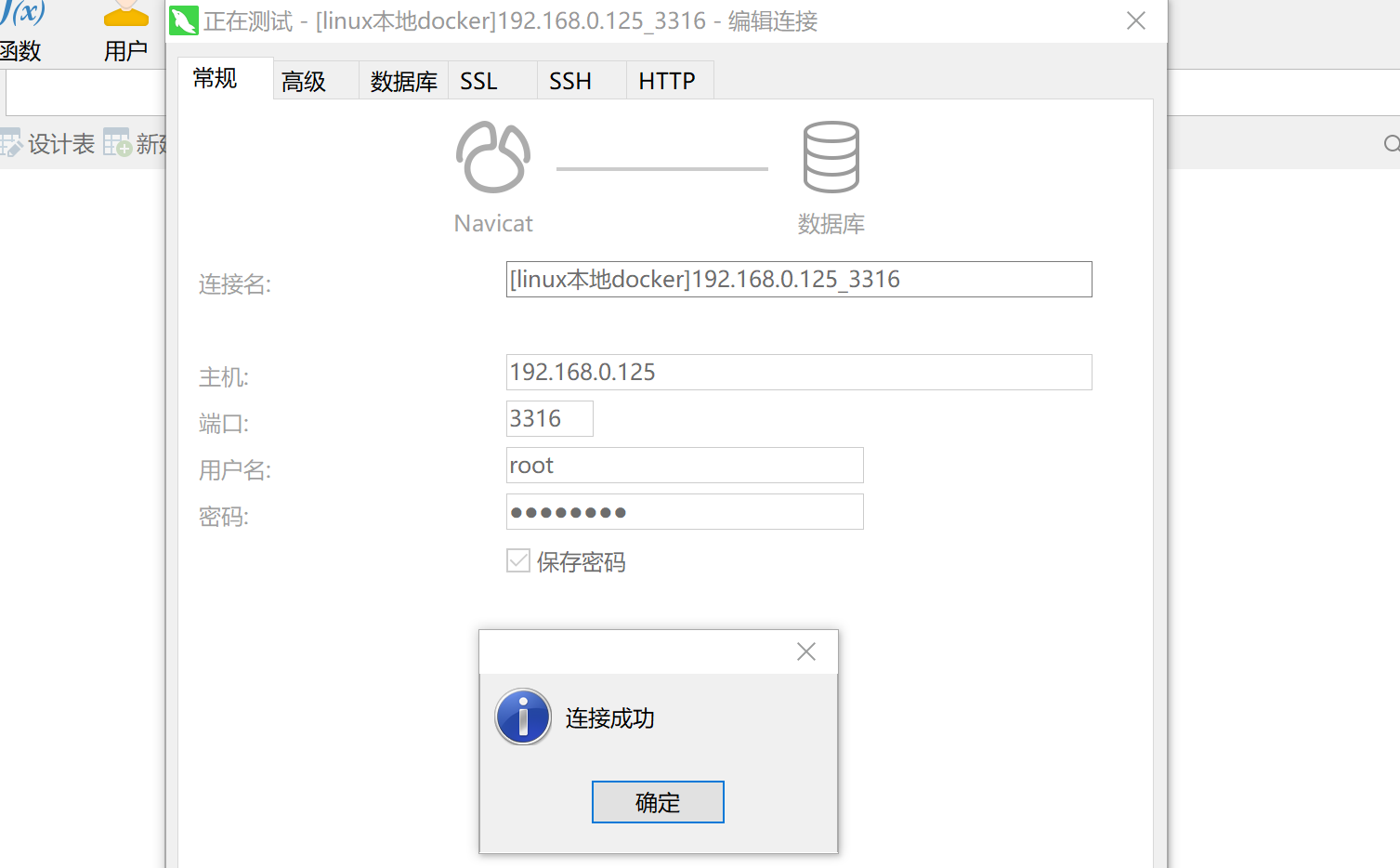
- navicat配置连接信息,注意端口为3316,用户名密码:root/root,显示连接成功即可。

若有收获,就点个赞吧
0 人点赞


