Eclipse是使用最广泛的Java集成开发环境(IDE),可以轻松地安装和管理基于Java的项目,同时还带有插件来扩展其功能,以支持PHP,JavaScript,C ++等编程语言。这篇文章中将和大家介绍Ubuntu20.04安装Eclipse详细步骤,仅供大家参考。
一、通过Snap安装Eclipse
1、安装Java
由于Eclipse是基于Java的IDE,因此您需要安装Java运行时环境(JRE)才能运行它。运行以下命令以安装Java的开源版本。
sudo apt update sudo apt install default-jre
2、Snap安装Eclipse
在安装完上面的Java JRE之后,运行以下命令从Snap安装Eclipse。
sudo snap install —classic eclipse
这将使用Snap软件包管理工具安装最新版本。
3、安装后,转到“活动”仪表板,在Eclipse中搜索并启动它。
二、手动安装Eclipse
1、进入Eclipse官网下载安装程序或者可以使用以下命令下载和解压缩。
运行以下命令以将下载的文件解压缩到主目录的“下载”文件夹中。
tar xfz ~/Downloads/eclipse-inst-linux64.tar.gz ~/Downloads/eclipse-installer/eclipse-inst
2、命令将启动安装向导,选择您希望开发的工具和语言。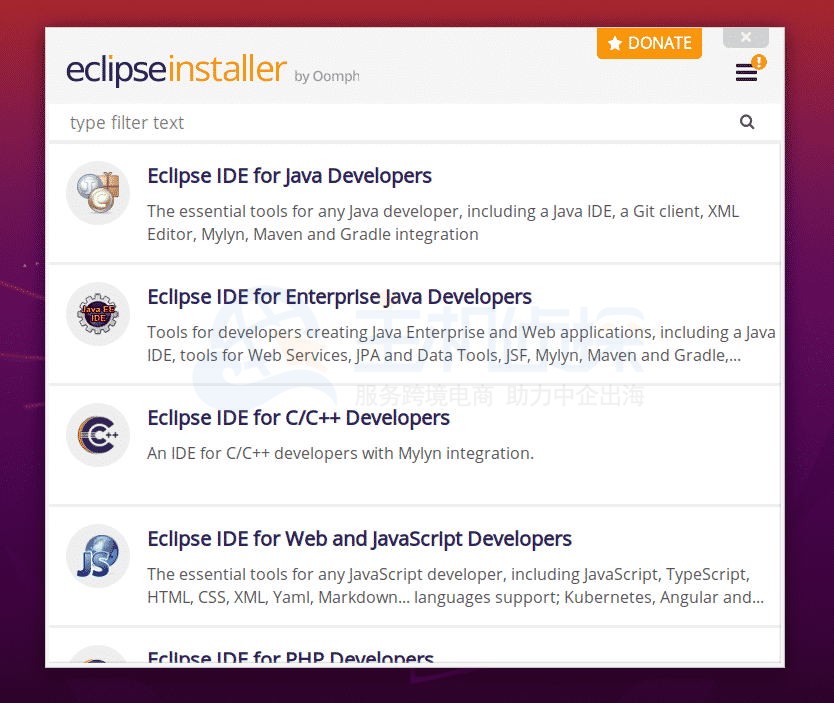
3、接受许可条款,然后选择默认安装文件夹。
4、下载并安装后,单击“启动”按钮启动程序。
如果通过手动选项安装,则可能需要创建一个桌面图标来启动程序,可以运行以下命令为Eclipse创建一个简单的桌面图标。
nano ~/.local/share/applications/eclipse.desktop
接下来,将下面的内容复制并粘贴到文件中并保存
[Desktop Entry] Name=Eclipse Eclipse Type=Application Exec=/home/richard/eclipse/java-2020-03/eclipse/eclipse Terminal=false Icon=/home/richard/eclipse/java-2020-03/eclipse/icon.xpm Comment=Eclipse Integrated Development Environment NoDisplay=false Categories=Development;IDE; Name[en]=Eclipse
保存文件并退出。
然后运行以下命令使其可执行。
chmod + x〜/ .local / share / applications / eclipse.desktop
将突出显示的用户名(richard)替换为您自己的帐户名…而且,Exec =位置和icon.xpm应该取决于系统上Eclipse的安装位置。
保存文件并退出。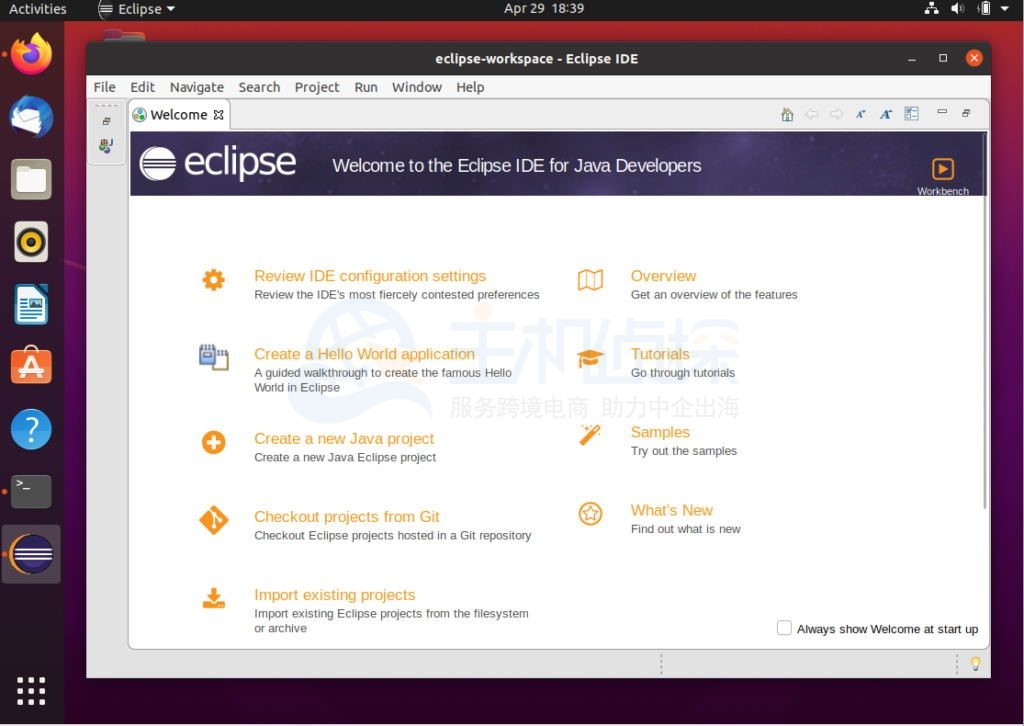
应用启动时,您应该能够根据您的环境进行配置。

若有收获,就点个赞吧
0 人点赞


