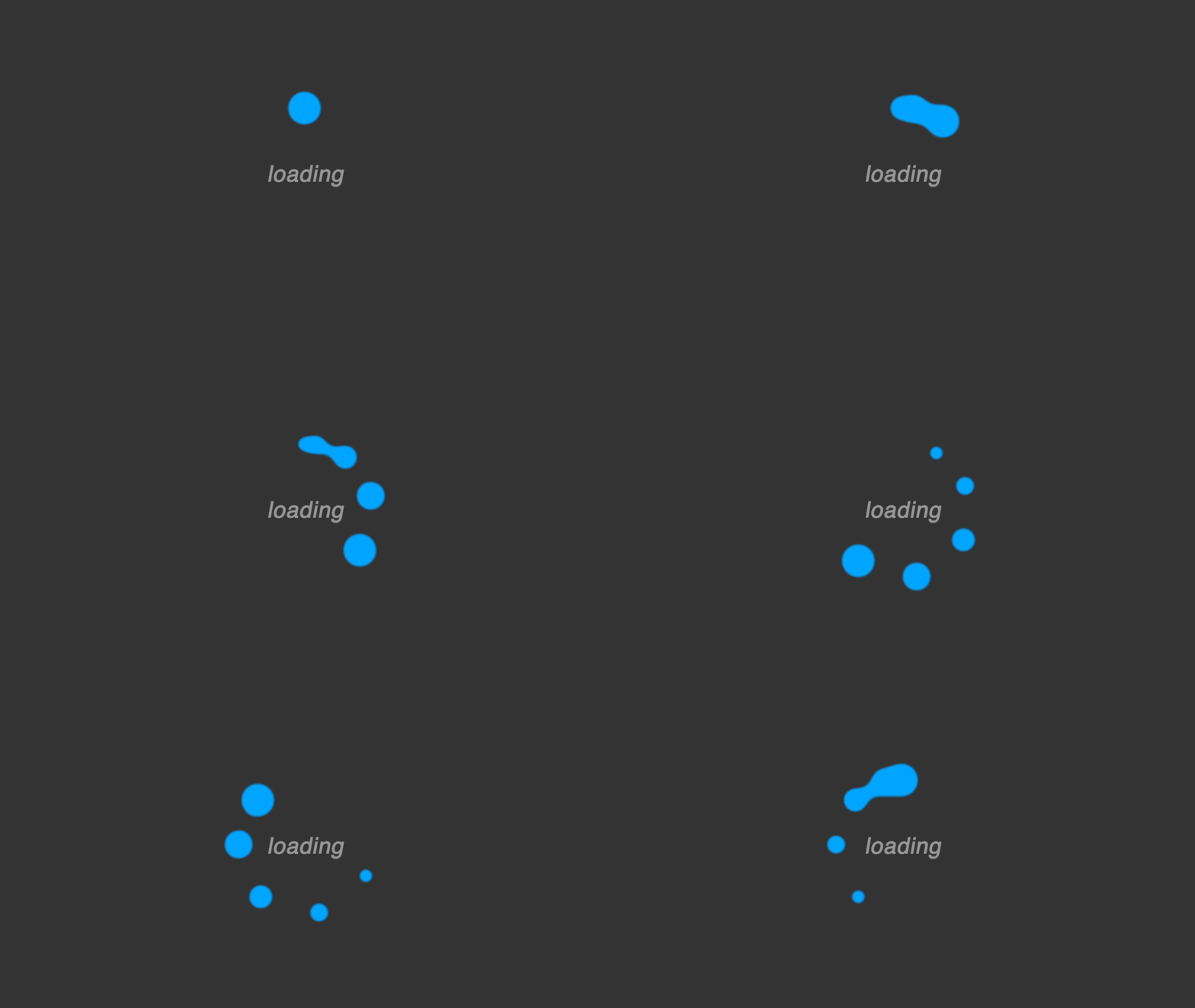
开始制作第Loading动效
1、首先创建一个1000*800的合成,帧速率25帧每秒

2、将上侧的形状工具调整为圆形后“双击”操作

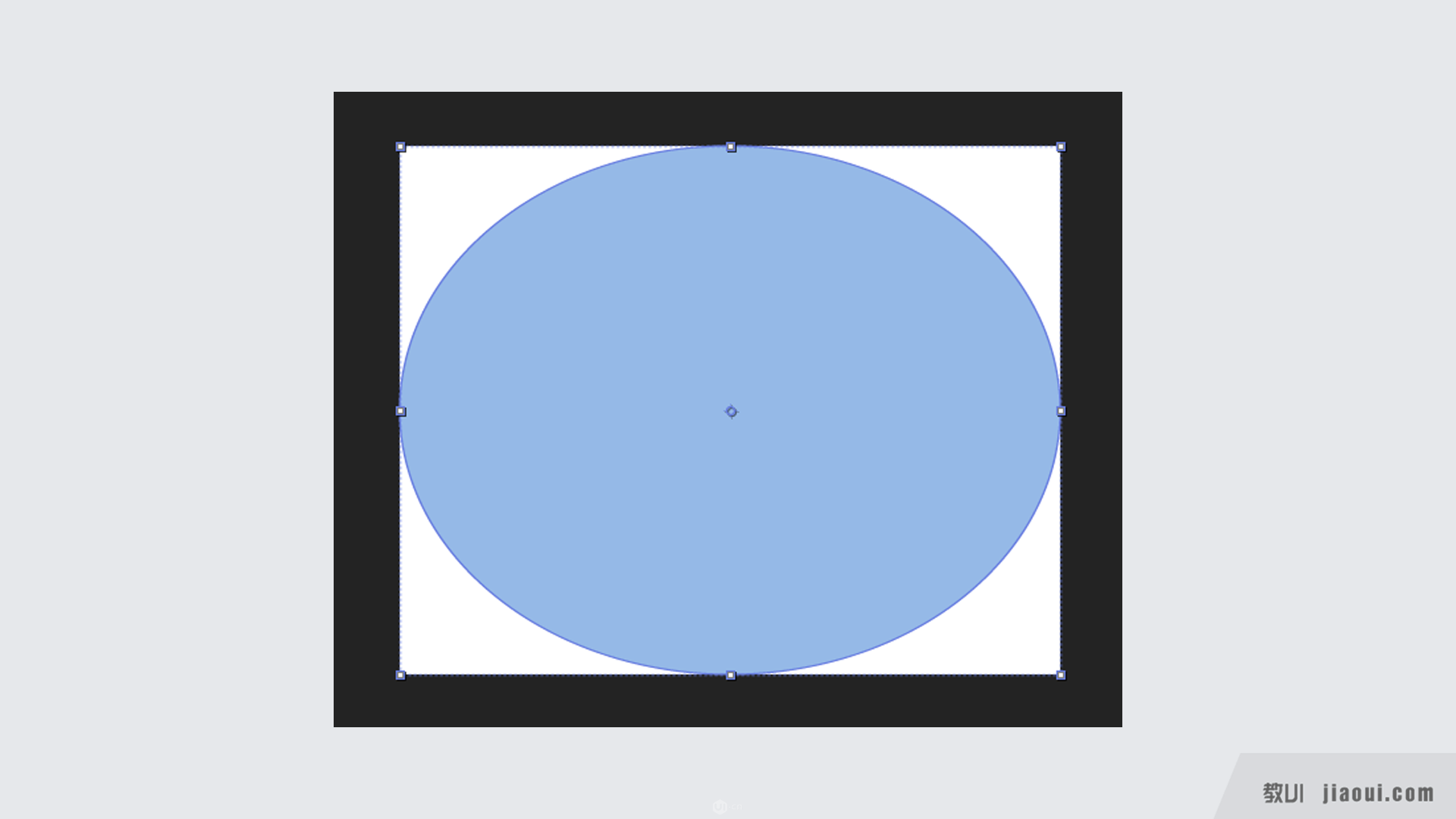
3、打开左下侧的形状图层下面的椭圆路径,首先将左侧的等比例的扣锁打开,然后调整大小为[100,100] 的大小,位置调整为[0.0,-100.0]

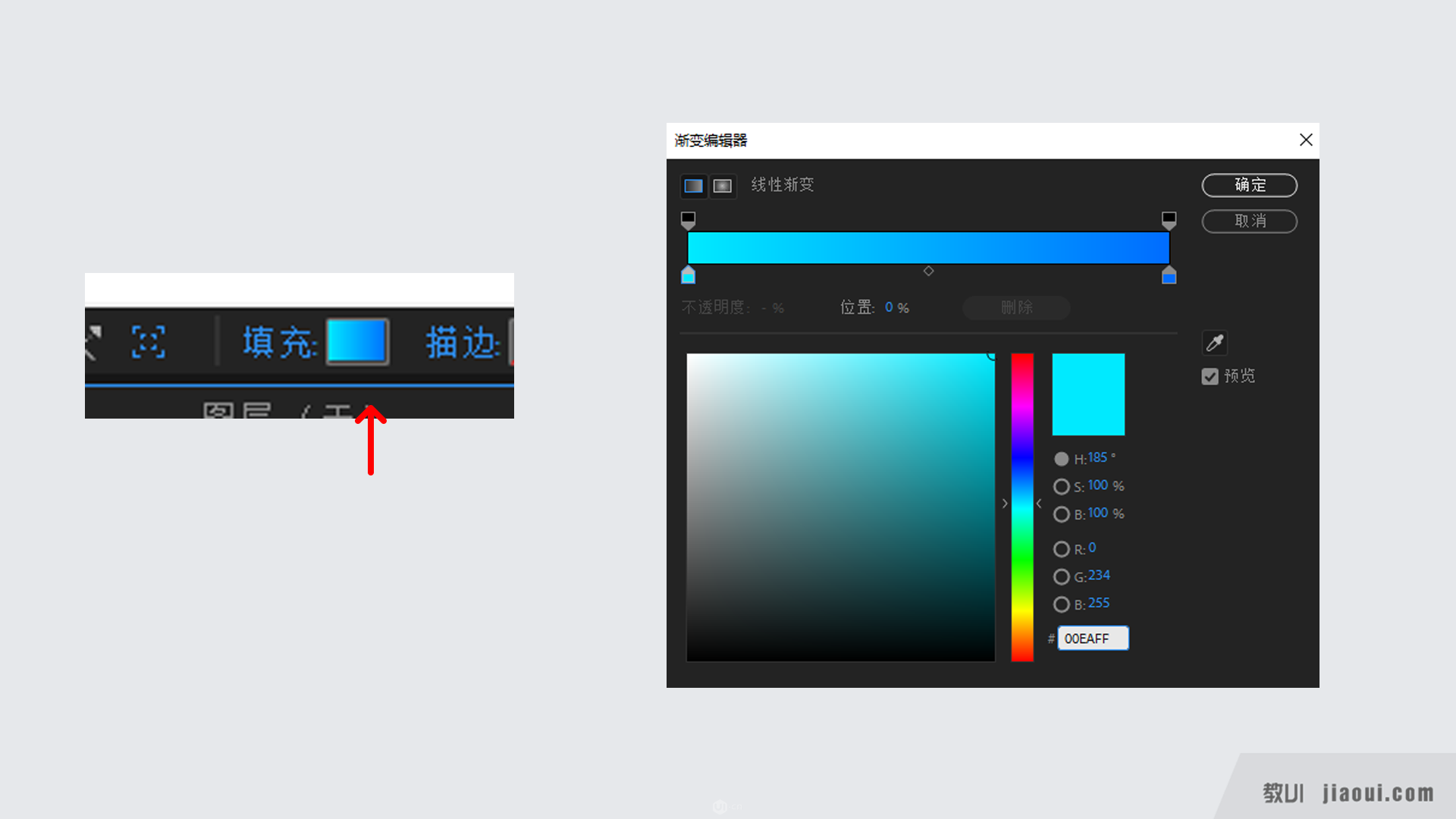
4、为了让圆球的品质感更好,在颜色上更改为渐变色
5、再次点击填充后面的颜色,修改其颜色为#00EAFF - #006CFF
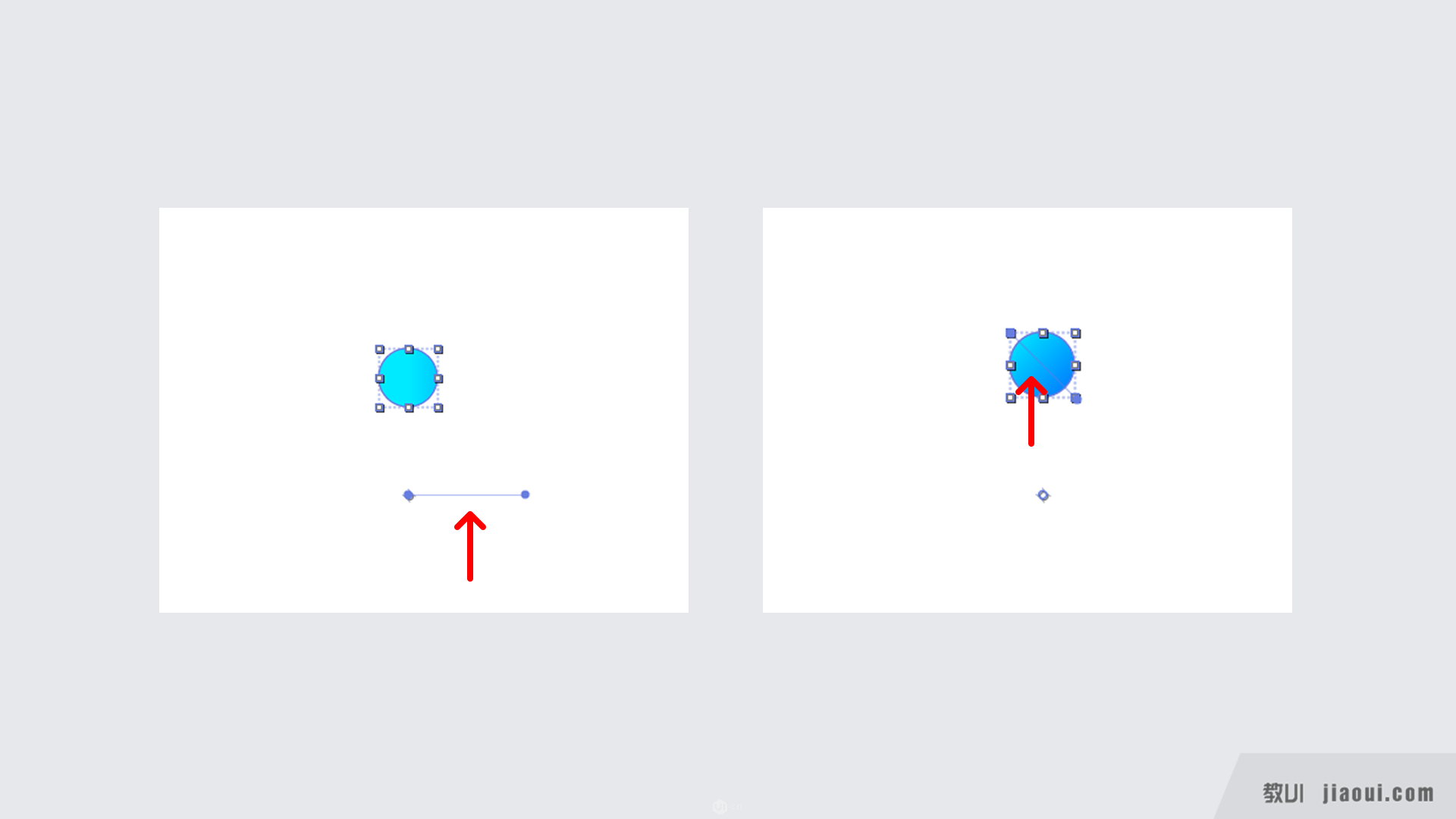
6、修改完渐变色后在合成中会出现一条线,可拖动线去调整渐变的角度(假如合成未出现线的话,可选择“P”键,然后点击合成任意一处,然后删除掉图层,重复上述修改渐变的操作即可出现)
7、再次点击形状图层,依次打开到如下图的“旋转”

8、在最初始的位置点击旋转左侧的小时间按钮,然后在02s处将旋转修改为1X

9、在02S处点击“N”键,即可使动效的终点停留在02S处,这个时候点击“空格键”即可看到小圆绕着中心点转圈,接着选中2个点后按“F9”即可让其缓动。

10、接下来做另外4个球球,首先选中椭圆1,然后“CTRL+D”4次

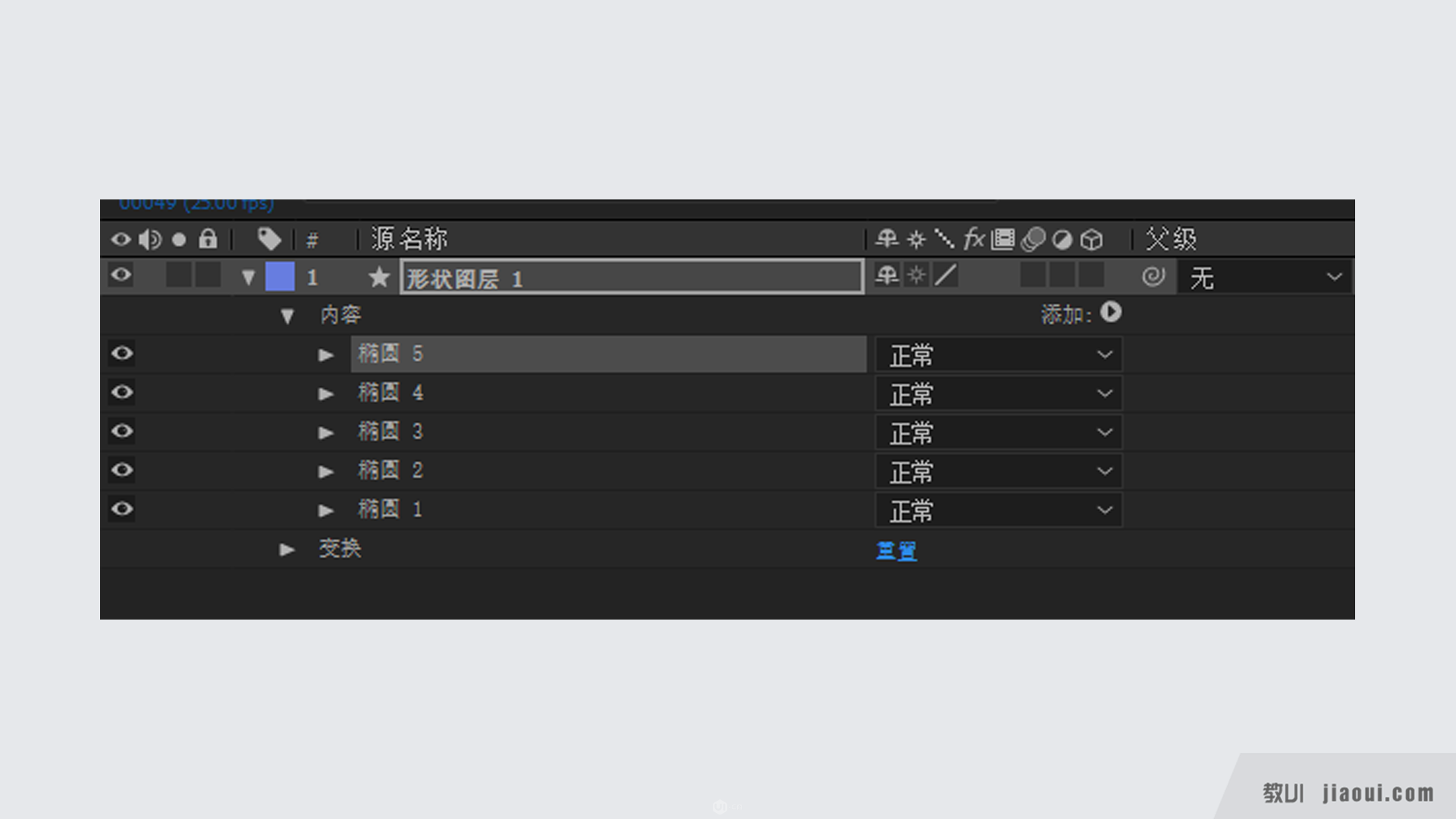
11、现在已经有5个小圆球了,只是都是重叠的,所以我们现在要将其时间轴错开
首先选择形状图层1后,按下“U”键,即可打开正在运动的关键帧


12、接下来看右侧时间轴可以看到5个一样的时间,所以将其依次错开05f变成如下图那样(为了让其更好的移动点击下侧的放大按钮3次)

13、由于现在的时间轴已经超过最终点了,所以将时间轴移到最终点后按下“N”,接下来播放,一个循环loading已经完成了

14、接下来调整细节,将5个椭圆依次变小,打开每个椭圆下面的“椭圆路径”,即可看到“大小”
椭圆1:大小不变
椭圆2:47,47
椭圆3:44,44
椭圆4:41,41
椭圆5:38,38
将时间挪到中间即可看到如下图的样式
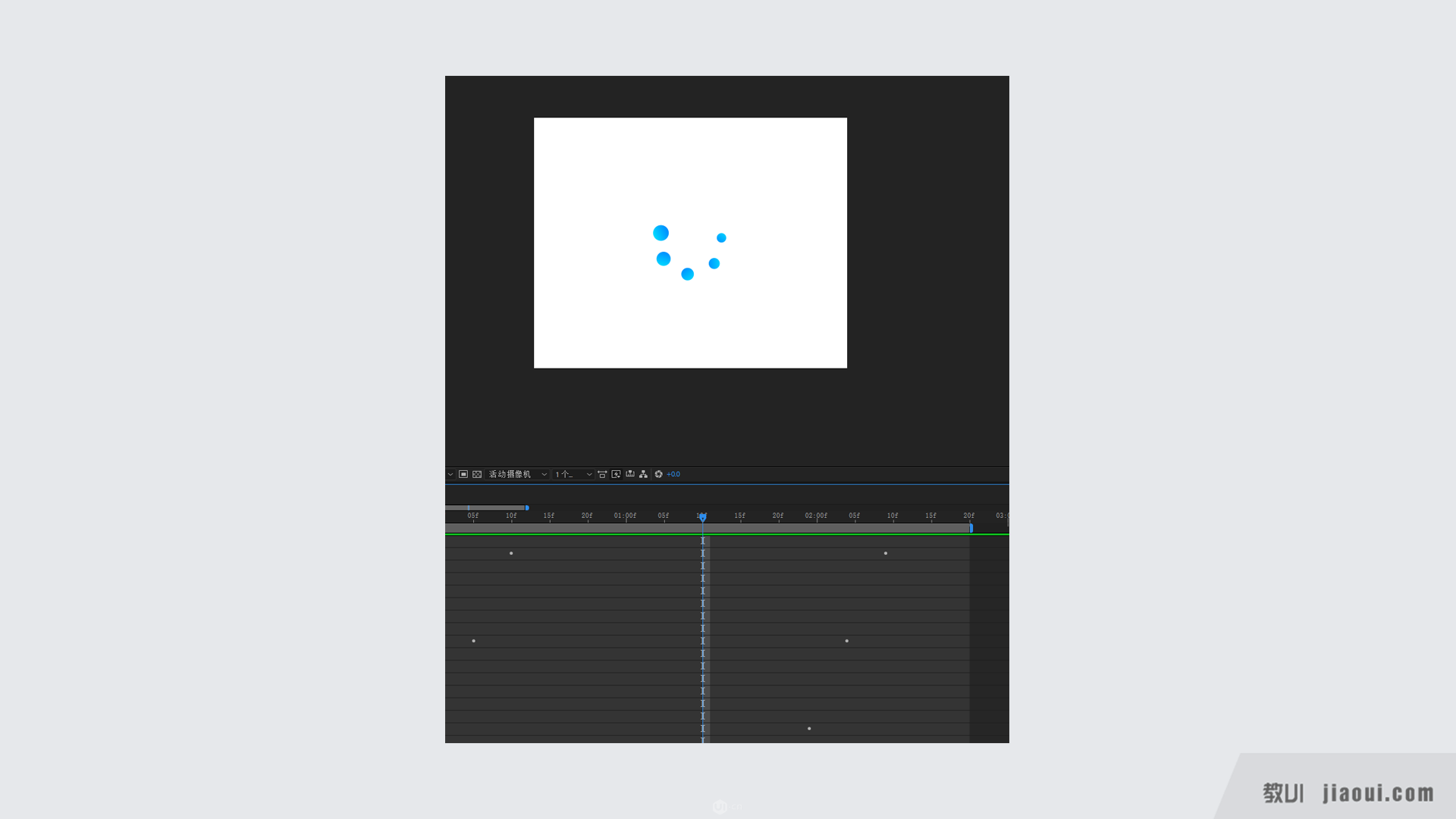
15、最后一步了, 选中之前所说的“快速模糊”和“简单阻塞工具”调整为如下数值即可大功告成


若有收获,就点个赞吧
0 人点赞


