
1、首先创建一个1000*800的合成,帧速率25帧每秒

2、将上侧的形状工具调整为圆形后“双击”操作,由于做第一个动效的时候调整过渐变,所以这里已经自动设置渐变了

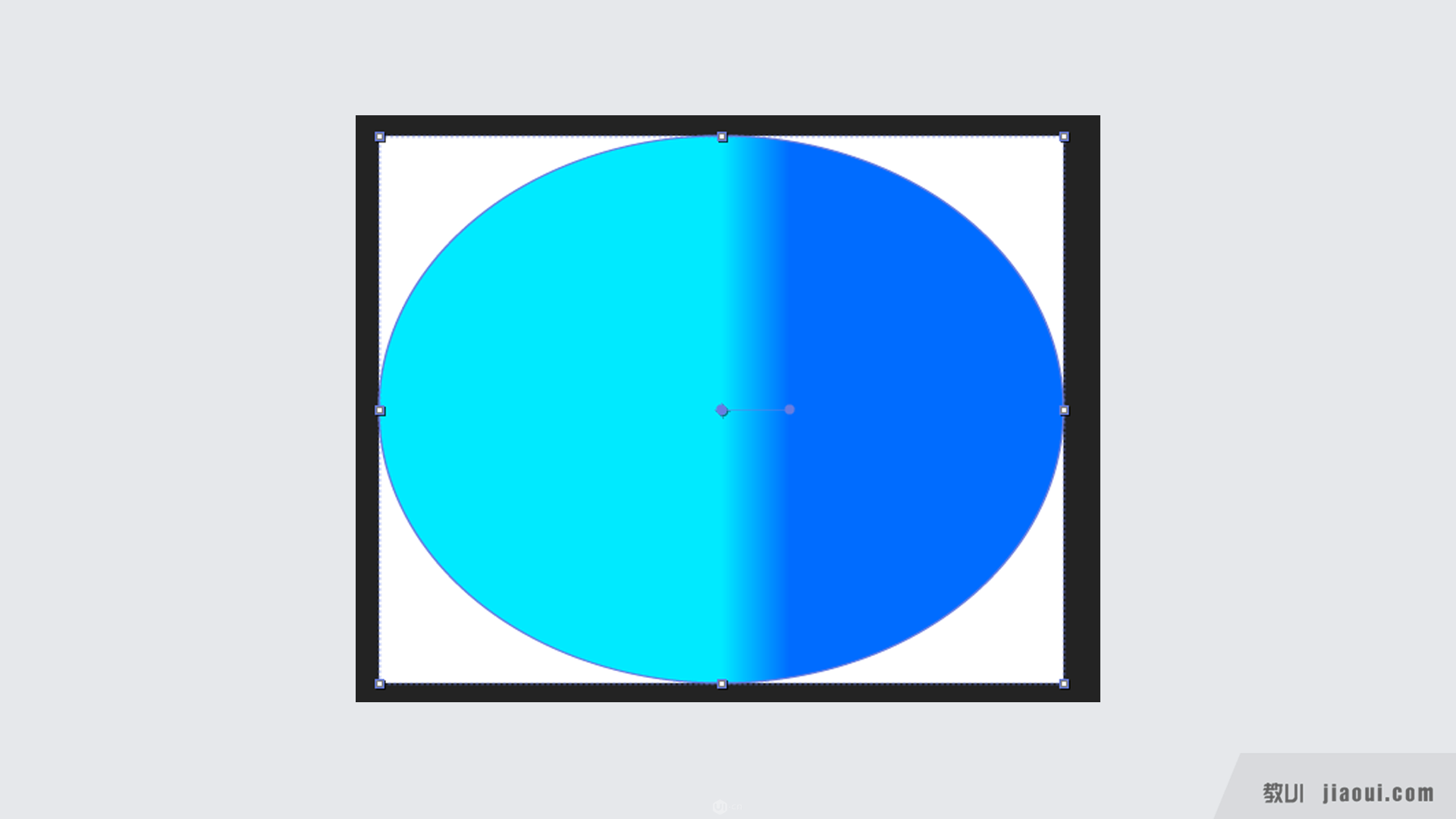
3、将形状图层的大小调整成 [200,200]

4、选中椭圆1,CTRL+D复制2个椭圆后在初始位置打上关键帧后继续01s处调整3个椭圆的位置
椭圆1:[0.0,-150.0]
椭圆2:[150.0,150.0]
椭圆3:[-150.0,150.0]
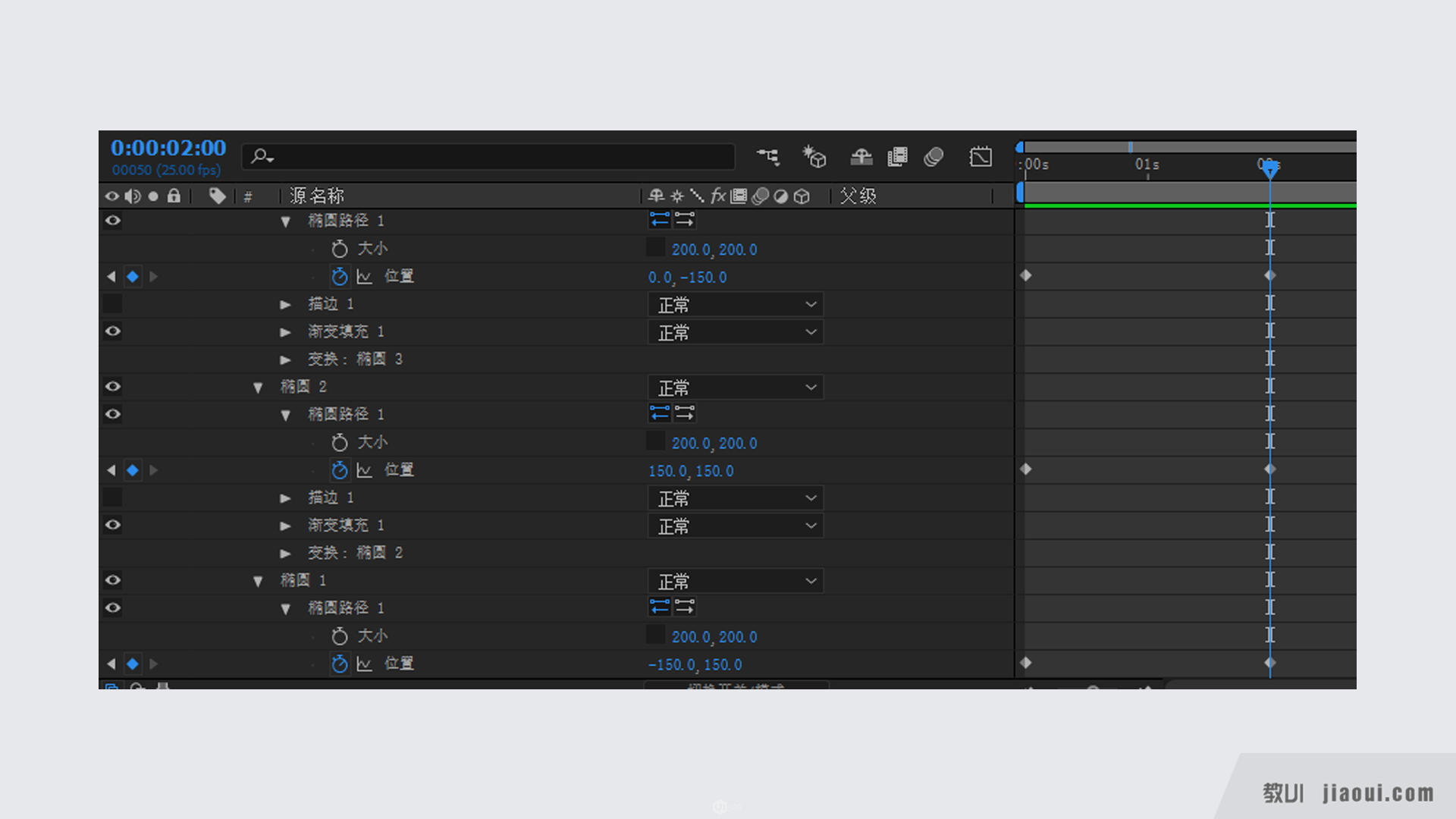
5、在03s处还原3个点的位置为[0.0,0.0],然后全选所有的点后按“F9”加入缓动,然后按下“N”设置为终点
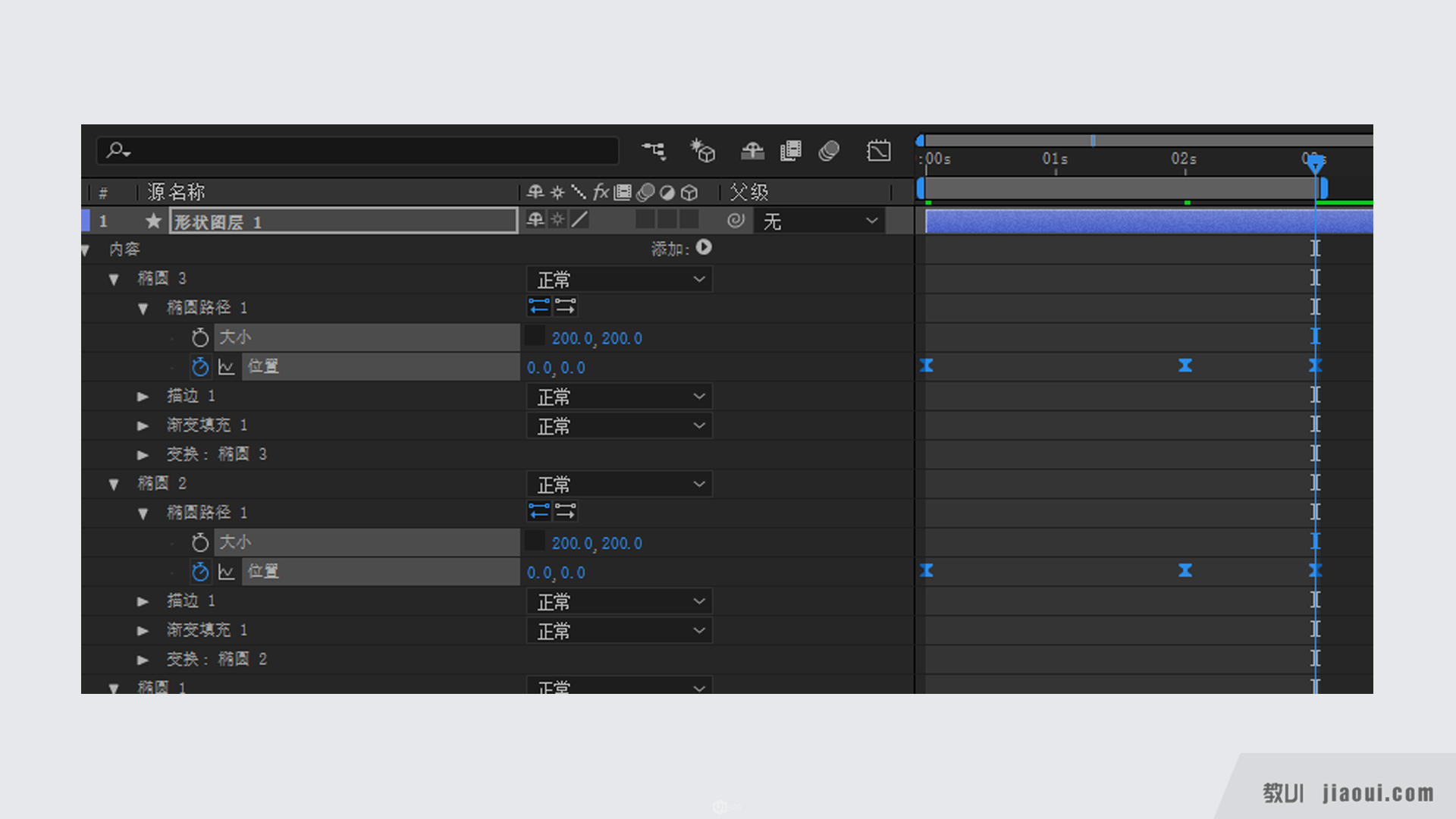
6、开始制作旋转和缩放动效
在01s的时候设置
缩放为[50.0,50.0]
旋转不变,但是需要打上时间戳
在03s的时候设置
缩放为[100.0,100.0]
旋转为[1x,+0.0]
将旋转3个点选中按下“F9”设置缓动

7、最后一步了, 选中之前所说的“快速模糊”和“简单阻塞工具”调整为如下数值即可大功告成
五、如何导出视频&GIF文件
1、选中“合成 - 添加到渲染队列”
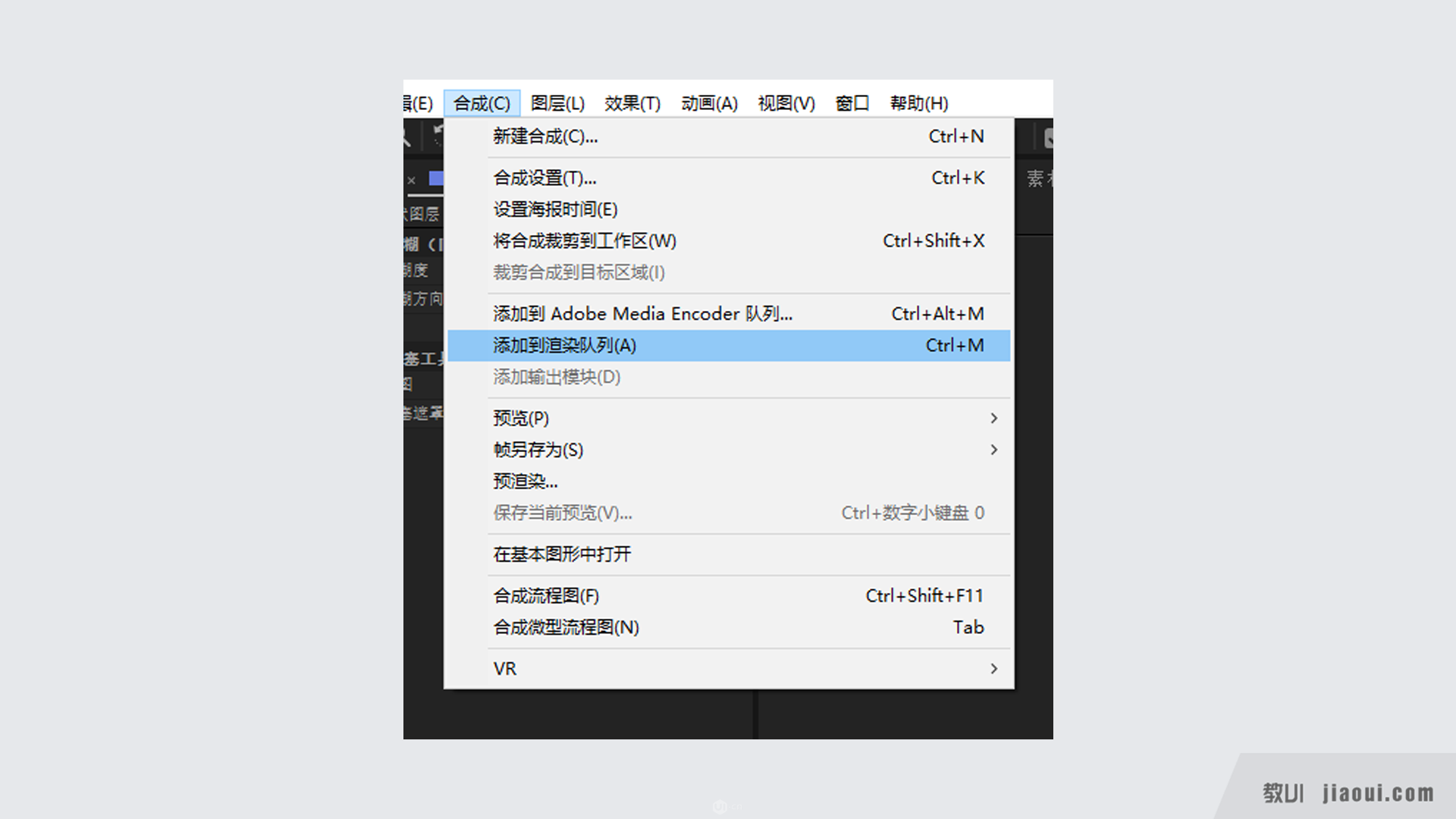
2、选中格式“QuickTime”通道“RGB+Alpha”即可导出透明背景的mov文件

3、将mov文件拖进ps中

4、CTRL+SHIFT+ALT+S调整参数导出即可


若有收获,就点个赞吧
0 人点赞


