本文的目的是使用Docker创建并分享一个深度学习环境。
使用Docker安装环境的优点如下:
- 无需自己配置环境,通过 Docker 镜像可以使用各种已配置好的深度学习环境。
- 轻量便捷。一个 Docker 客户端+一个镜像,总共大约3~4G即可组成一个深度学习系统环境。
- 便于分享。可以将自己的环境通过镜像库或直接以文件拷贝的方式传播。
- 官方支持。很多深度学习框架&项目提供官方 Docker 镜像。
目录
- 安装docker
- 安装nvidia-docker(需要GPU支持)
- “Vscode + docker+pytorch”来远程访问notebook
- 容器的快照与载入
- 通过容器实操远程notebook
- 常用命令
1、安装docker(在ubuntu上)
ubantu官方安装指南
linux命令行中测试安装是否成功:sudo docker run hello-world
这条指令会下载hello-world镜像并实例化这个它,输出如下结果: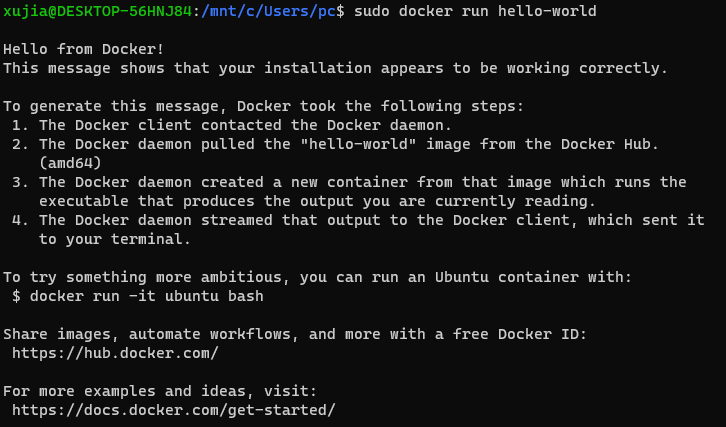
关于wsl2的情况
安装wsl2的官方指南 wsl2下安装docker的官方指南 不可使用wsl1,这是因为wsl2与wsl1不同在于,wsl2具备完整的linux内核,这是docker所必须的。
- wsl1切换wsl2版本时,若提示“请启用虚拟机平台 Windows 功能并确保在 BIOS 中启用虚拟化。”,请管理员运行下面命令并重启。
bcdedit /set hypervisorlaunchtype auto - wsl2下安装docker后,如下图,有
docker-destop和docker-desktop-data两个发行版,各自存储程序和数据,它们默认都在c盘。
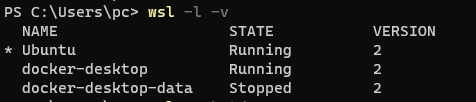
docker-desktop-data数据量可能很大,下面是迁移到其他地方的方法:# 1、打包到其他磁盘wsl --export docker-desktop-data E:\wsl\docker-desktop-data\docker-desktop-data.tar# 2、注销这个docker-desktop-datawsl --unregister docker-desktop-data# 3、载入刚才的打包到指定的目录wsl --import docker-desktop-data D:\wsl\docker-desktop-data\ D:\wsl\docker-desktop-data\docker-desktop-data.tar --version 2
2、安装nvidia-docker(需要GPU支持)
3、“Vscode + docker+pytorch”来远程访问notebook
关于docker的镜像
这里看看命令就行,下面vscode+docker才是重点
注:我使用win和wsl组合,即便你使用Linux, 对于下面的docker命令等都是相同的。
- 在命令行中获取最新镜像:
docker pull pytorch/pytorch,就像下面这样:https://registry.hub.docker.com/r/pytorch/pytorch 在这里可以看看哪些发行版
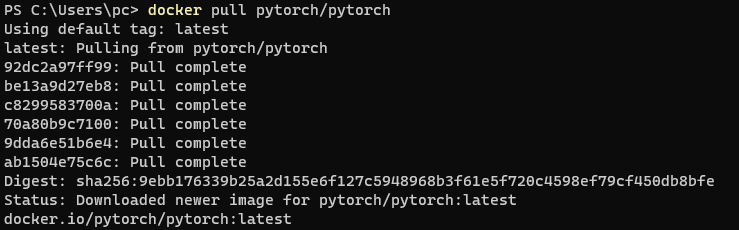
也可通过网易仓库来获取镜像: docker pull hub-mirror.c.163.com/pytorch/pytorch
注意拉取的镜像版本是否兼容宿主机的显卡驱动。
- 下面来查看本地是否有这个pytorch镜像
docker images。 答:有的:

- 创建并进入容器
```bash
nvidia-docker支持
docker run —rm -it -p 8022:22 —ipc host —name pytorch —gpus all -v ~/data:/data pytorch:latest
cpu
docker run —rm -it -p 8022:22 —ipc host —name pytorch -v ~/data:/data pytorch:latest
- docker run [选项] pytorch/pytorch:latest 创建指定镜像的容器- --rm 容器退出即删除- -it 交互终端- -p 8022:22 宿主端口映射容器端口- --ipc=host 进程间通信方式- -v ~/data:/data 挂载数据卷- --name pytorch 容器自命名- --gpus all 宿主的gpu全部可见4. 该镜像是带了conda和pip的,如下图: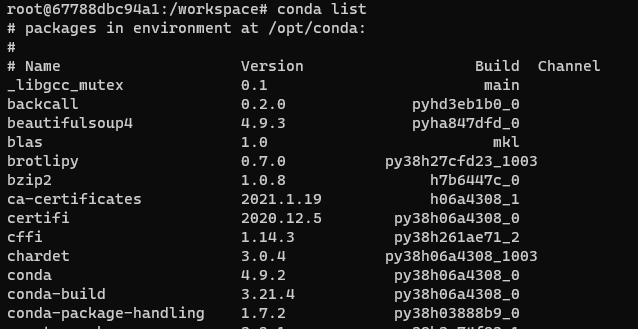5. 但是该镜像没有Jupyter, 可以在容器的内部命令行中使用`conda install jupyter`命令来安装它。6. 容器是有生命周期的,容器“死了”,刚才“花费心思”安装的jupyter也就没了。但可以给当前容器生成镜像快照,用这个镜像创建容器就好了。[参考本文后面的容器快照部分。](#EW1cH)如下图,我创建了一个pytorch:v1的镜像,它包含了刚才安装的jupyter。<br />7. 用pytorch:v1镜像再次创建容器```bash# nvidia-docker支持docker run -it -p 8022:22 --ipc host --name pytorch --gpus all -v ~/data:/data pytorch:latest# cpudocker run -it -p 8022:22 --ipc host --name pytorch -v ~/data:/data pytorch:latest
如下图,这个镜像的确包含了jupyter包了。
- 下面来看看如何远程访问容器中的notebook。 本文下面讲了如何远程Notebook,但是还是用vscode来做这件事吧, 因为上诉操作相比vscode来说太复杂了,见下。
vscode + docker = “简单”
先讲一下原理:前提是宿主系统环境中有docker并且启动了docker服务,那么vscode可以利用Docker插件后来管理docker的镜像和容器等等,而且简单配置之后可以进行远程宿主的docker管理,甚至vscode的Remote-Containers插件能够远程连接上述的容器。对于上面提到的镜像,vscode可以帮你创建容器,但是建议手动创建容器,毕竟一些启动参数还是需要自定义的,比如下面会提到-v参数。
- vscode装上Docker插件、Remote-Containers插件,以及其他必要的插件。
第二步:在本地机的vscode中的Docker:host选项。
“docker.host”: “http://远程宿主机ip:远程宿主机的docker中配置的远程端口“
2. 如果上述远程配置无误的话,在本地机的docker功能栏中,远程宿主机的pytorch:v1镜像就会出现在面前,而且右键点击run interactive即可能创建交互终端的容器: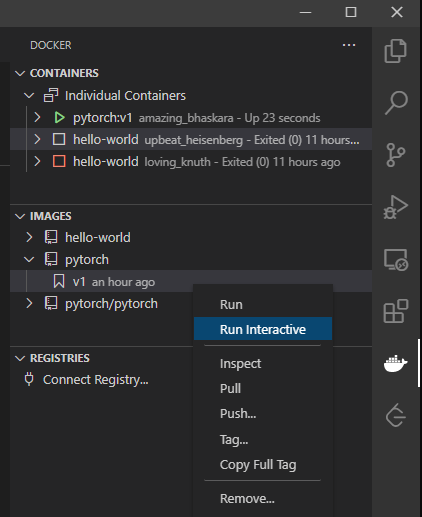<br /> c. 现在已经创建了容器,在上方找到pytorch:v1容器,右键attach visual studio code即可,:<br />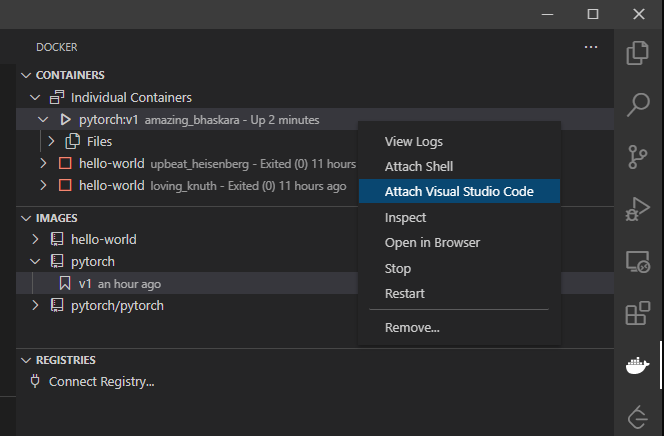现在, 已经进入容器内部了。点击插件中心,见下图,我们还需要为容器的内部环境也装上必须要的vscode插件,比如anaconda extension pack、jupyter等等。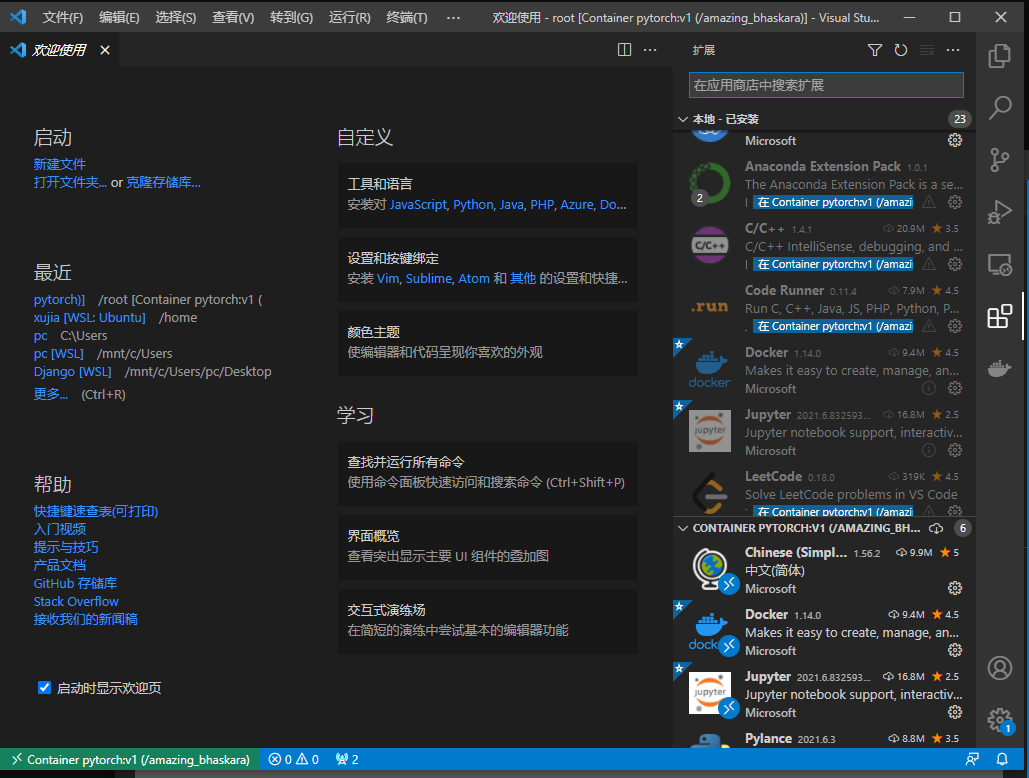最后,上述虽然也创建了容器,但是并不建议这么做,因为vscode自动创建容器的命令是 `docker run --rm -it -p 8888:8888/tcp pytorch:v1`, 这条命令实在太简陋了,通常还需要使用`-v`等参数来为容器载入一些宿主机的目录或文件。所以还是要手动创建容器,创建好了才在vscode中打开这个容器。第一步:手动创建容器,这里使用了-v参数:<br />`docker run -it --rm -p 8888:8888/tcp -v /mnt/e/project:/root/ pytorch:v2`<br />然后vscode就能检测到你创建的容器了,点击进入它。<br />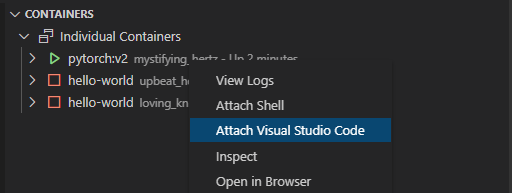<br />下面就是最终的效果。可以看见,**pytorch环境、notebook、宿主目录的载入**都是可以的。<br />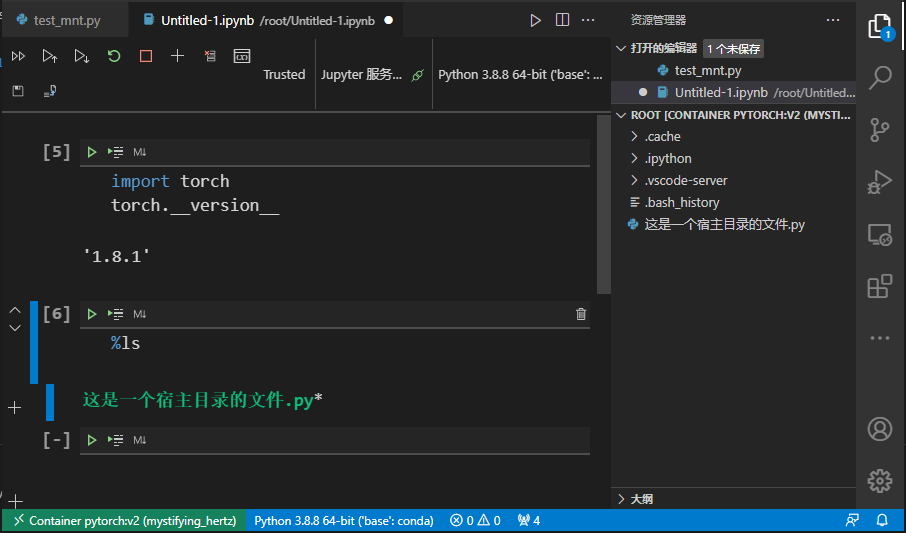<br />最后,有必要对目前的容器再做一次快照,毕竟又安装了不少东西嘛。<a name="wjQGe"></a>### 小结1. 拉取官方镜像1. 强推vscode+docker1. 安装docker插件和remote-Containers插件。1. 配置远程宿主机地址 `Docker:host`1. 手动创建容器并使用vscode连接它3. 进入容器内部后,把容器配置好,安装必要的插件和包3. 将容器做快照备份下来,免得下次又搞配置或安装等,甚至打包备份下来。<a name="EW1cH"></a># 容器的快照、打包分享、再次创建容器1. 在宿主机的命令行看看 容器的id是什么 `docker ps -a`1. 生成容器快照(即镜像) `docker commit -p 容器id 镜像名` 参数-p:commit时暂停容器。1. 接着查看镜像是否备份成功了 `docker images`1. 然后把镜像打包为tar文件以便分享 `docker save -o 备份文件名.tar 镜像名`上面的4步如下:<br />5. 载入你打包的镜像文件`docker load -i 镜像名.tar ` , 并创建容器 `docker run -d -p 80:80 镜像`<a name="LkYPa"></a># 通过容器实操远程notebook(不建议该方法,仅参考)<a name="XzG31"></a>### 1 创建容器服务器中执行下面命令:```bashsudo docker run -it -p 7777:8888 --ipc=host -v /home/xujia/data:/data --name pytorch 5ffed6c83695
- -it 交互终端
- -p 7777:8888 宿主端口映射容器端口
- —ipc=host 进程间通信方式
- -v /home/data:/data 挂载数据卷
- —name pytorch 容器自命名
- 5ffed6c83695 镜像的id
2 使用notebook
服务器中执行下面命令:
jupyter notebook --no-browser --ip=0.0.0.0 --allow-root --NotebookApp.token= --notebook-dir='/data'
jupyter notebook 启动notebook命令--no-browser 参数:不需要浏览器自动进入notebook--ip=0.0.0.0 参数:notebook要监听的ip,这里采用本地ip,即容器的Ip。--allow-root 参数:运行root用户运行--NotebookApp.token= 参数:指定notebook登录密码,可为空。--notebook-dir='/data' 参数:指定notebook的启动根目录。
3 远程登录notebook
在本地电脑上执行下面的命令:ssh username@host-ip -L 1234:127.0.0.1:7777
将本地电脑的1234端口(1234:127.0.0.1)映射到服务器的7777端口(username@host-ip:7777),即映射到jupyter的监听地址。
浏览器登录:localhost:1234即可以打开远程的notebook了
常用命令
- 查询命令参数
格式:docker 命令 —help ,比如 docker run --help
- 容器创建、查看、删除
docker run [-it] 镜像名 -it参数:交互界面, -rm参数:运行结束自动删除容器docker ps 列出运行容器docker ps -a 列出所有容器docker rm 容器名 删除容器
- 容器启动、进入、退出
docker start [-i] 容器名 -i参数:交互模式exit 退出交互模式docker stop 容器名 停止容器docker restart 容器名 重启容器

若有收获,就点个赞吧
0 人点赞


