我们在母机(mac)中通过vmware虚拟机软件来创建centos7集群。
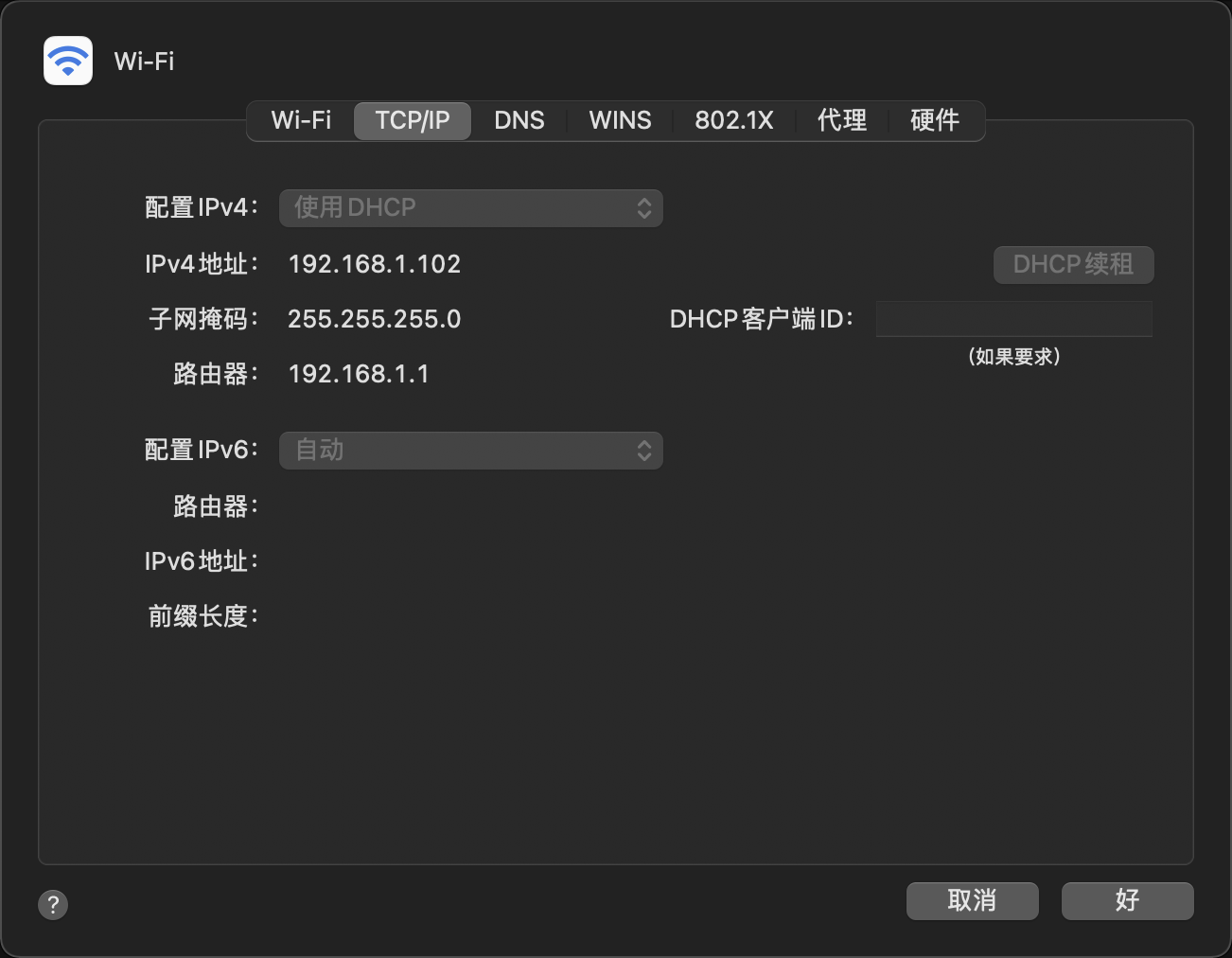
母机(mac)的ip见下图,为了给虚拟机集群分配充足且固定的ip,我们对虚拟机们采用NAT网络连接方式,关于集群网络配置的目标:
- subnet: 192.168.10.0
- mask: 255.255.255.0
- host vmnet8 : 192.168.10.1
- 集群们固定ip : 192.168.10.x
配置虚拟网路适配器
vmnet8是vmware软件自带的虚拟网络适配器,也可以新建一个虚拟网络适配器,操作类似。
vmnet8等虚拟网络适配器的配置文件在/Library/Preferences/VMware Fusion中。cd /Library/Preferences/VMware\ Fusion命令来进入。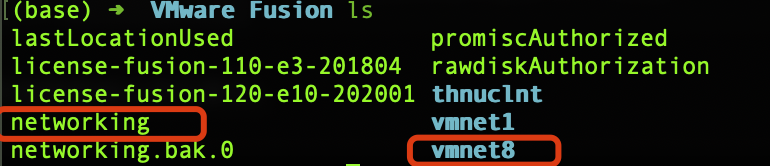
networking文件
VNET_8前缀即vmnet8虚拟网络适配器相关配置项
VERSION=1,0answer VNET_1_DHCP yesanswer VNET_1_DHCP_CFG_HASH D283645584578A33C4F6C8452017977861923033answer VNET_1_HOSTONLY_NETMASK 255.255.255.0answer VNET_1_HOSTONLY_SUBNET 172.16.49.0answer VNET_1_HOSTONLY_UUID F9497F61-132F-48C2-85BF-A71060DD143Banswer VNET_1_VIRTUAL_ADAPTER yesanswer VNET_2_DHCP noanswer VNET_2_HOSTONLY_UUID 9EE966EF-0CAE-4E79-BAE3-39C0A0E40788answer VNET_2_NAT noanswer VNET_2_VIRTUAL_ADAPTER noanswer VNET_8_DHCP yesanswer VNET_8_DHCP_CFG_HASH 2E5070AF946E5D270E59889581ADF996C24E50A8answer VNET_8_HOSTONLY_NETMASK 255.255.255.0 # 修改:指定maskanswer VNET_8_HOSTONLY_SUBNET 192.168.10.0 # 修改:指定子网answer VNET_8_HOSTONLY_UUID 19EF991F-DD5B-40C7-BFED-C1B3F0DF3558answer VNET_8_NAT yesanswer VNET_8_VIRTUAL_ADAPTER yes
vmnet8/nat.conf 文件

# VMware NAT configuration file# Manual editing of this file is not recommended. Using UI is preferred.[host]# Use MacOS network virtualization APIuseMacosVmnetVirtApi = 1# NAT gateway addressip = 192.168.10.2 # 修改:配置网关ipnetmask = 255.255.255.0 # 修改:保持和netwoking文件中的netmask一致# VMnet device if not specified on command linedevice = vmnet8# Allow PORT/EPRT FTP commands (they need incoming TCP stream ...)activeFTP = 1# Allows the source to have any OUI. Turn this on if you change the OUI# in the MAC address of your virtual machines.allowAnyOUI = 1
- dhcpd.conf (因为采用固定ip,所以该文件可忽略,但如果需要dhcp,就配置它)
从这个dhcp文件就可以看出哪些配置项是重要的。
(base) ➜ vmnet8 sudo vim dhcpd.conf# Written at: 01/06/2022 13:10:53allow unknown-clients;default-lease-time 1800; # default is 30 minutesmax-lease-time 7200; # default is 2 hourssubnet 192.168.10.0 netmask 255.255.255.0 { # 修改:保持先前指定的一致range 192.168.10.128 192.168.10.254;option broadcast-address 192.168.10.255;option domain-name-servers 192.168.10.2;option domain-name localdomain;default-lease-time 1800; # default is 30 minutesmax-lease-time 7200; # default is 2 hoursoption netbios-name-servers 192.168.10.2;option routers 192.168.10.2;}host vmnet8 {hardware ethernet 00:50:56:C0:00:08;fixed-address 192.168.10.1;option domain-name-servers 0.0.0.0;option domain-name "";option routers 0.0.0.0;}####### VMNET DHCP Configuration. End of "DO NOT MODIFY SECTION" #######
nat.mac 00:50:56:F6:64:CE
- 重启vmware软件或重启电脑来更新虚拟网络适配器。
netstat -nr命令
问题一、
虚拟机不能上网:
这个先确定是不是dns的问题,是dns的问题很好解决,不是dns的话就要看网关以及网卡vmnet8是否生效,mac下可以通过ifconfig命令查看vmnet8网卡是否正常
问题二、
虚拟机可以上网,但是mac不能ping通内部的虚拟机
这个还是vmnet8设置有问题,需要查看/Library/Preferences/VMware Fusion/networking文件是否正确

若有收获,就点个赞吧
0 人点赞


