首先当然是安装,安装之前也要先检查电脑中是否已经安装了vue-cli3
通过输入 vue —version 进行检查
如果显示2.9.6的话,就要先进行删除了
npm uninstall -g vue-cli
卸载后在输入 npm i @vue/cli -g(全局安装)
注意: 只有安装结束后跳出一些蓝色字体才算安装成功,
如果安装错误,则需要输入npm cache clean —force npm 清理npm缓存之后再进行安装
接下来开始创建项目,首先(shift+鼠标右键)点击文件中的某处
点击出现这个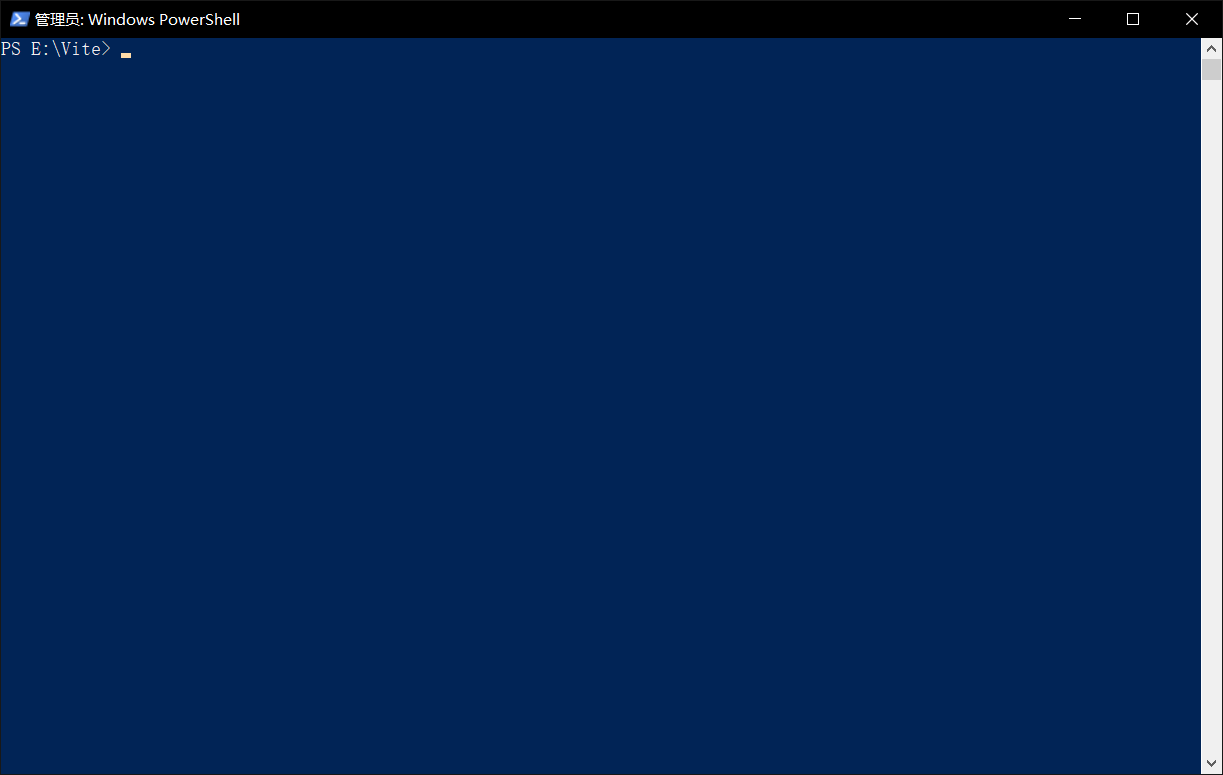
我现在的版本是4.5.12
如果出现的错误
则输入set-ExecutionPolicy RemoteSigned
设置成功后,输入 vue ui
就会自动弹出这个

然后开始新建项目,点击到项目 -> 在此创建新项目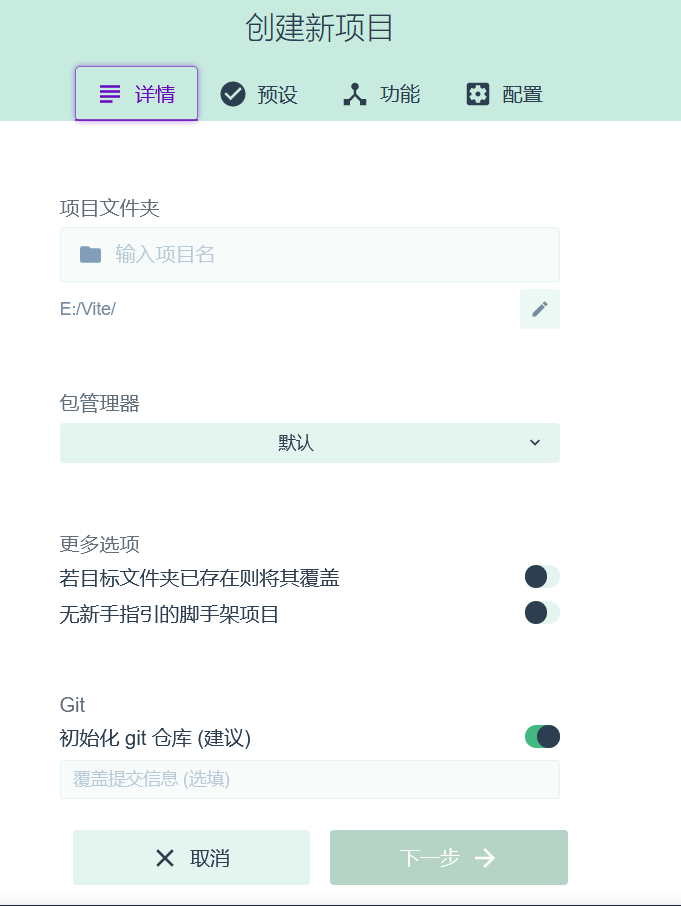
输入项目名,其他全部默认即可
预设选择手动
功能按需求选择, 说几个我知道的, choose vue version ,babel, 使用配置文件必点
router(路由),vuex(状态管理),css pre-processors(css拓展语法的选择less/sass),
linter/formatter(这是代码编写规则, 不合规则就报错, 有强迫症的选了会发疯, 有需要的可以试一下),
再下来就到了配置这里
第一个是vue版本,建议默认,不然错了不一定改的回来
第二个是router模式选择,默认hash就行,另一种是history模式
第三个是选择哪种css拓展语言,随便吧,这里我用的是less
然后创建, 
如果你觉得当前配置的这些东西,在后面可能创建项目时很多都是这种需求的,你可以给它取个名字保存,方便下次使用
这里我就直接创建了
进入漫长的等待环节, 出现这个就代表创建成功了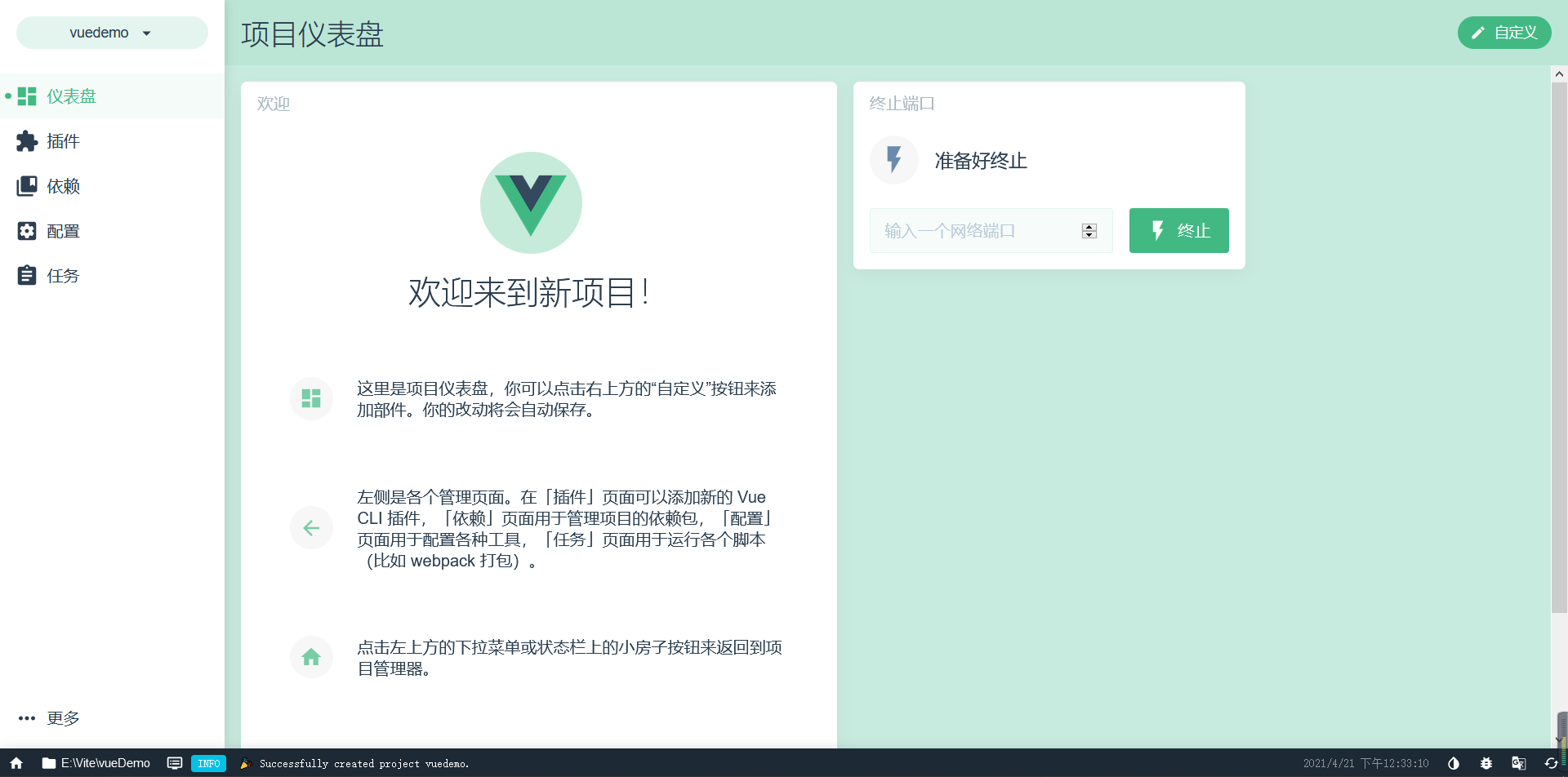
然后我们到任务->serve里点击运行,再点击启动app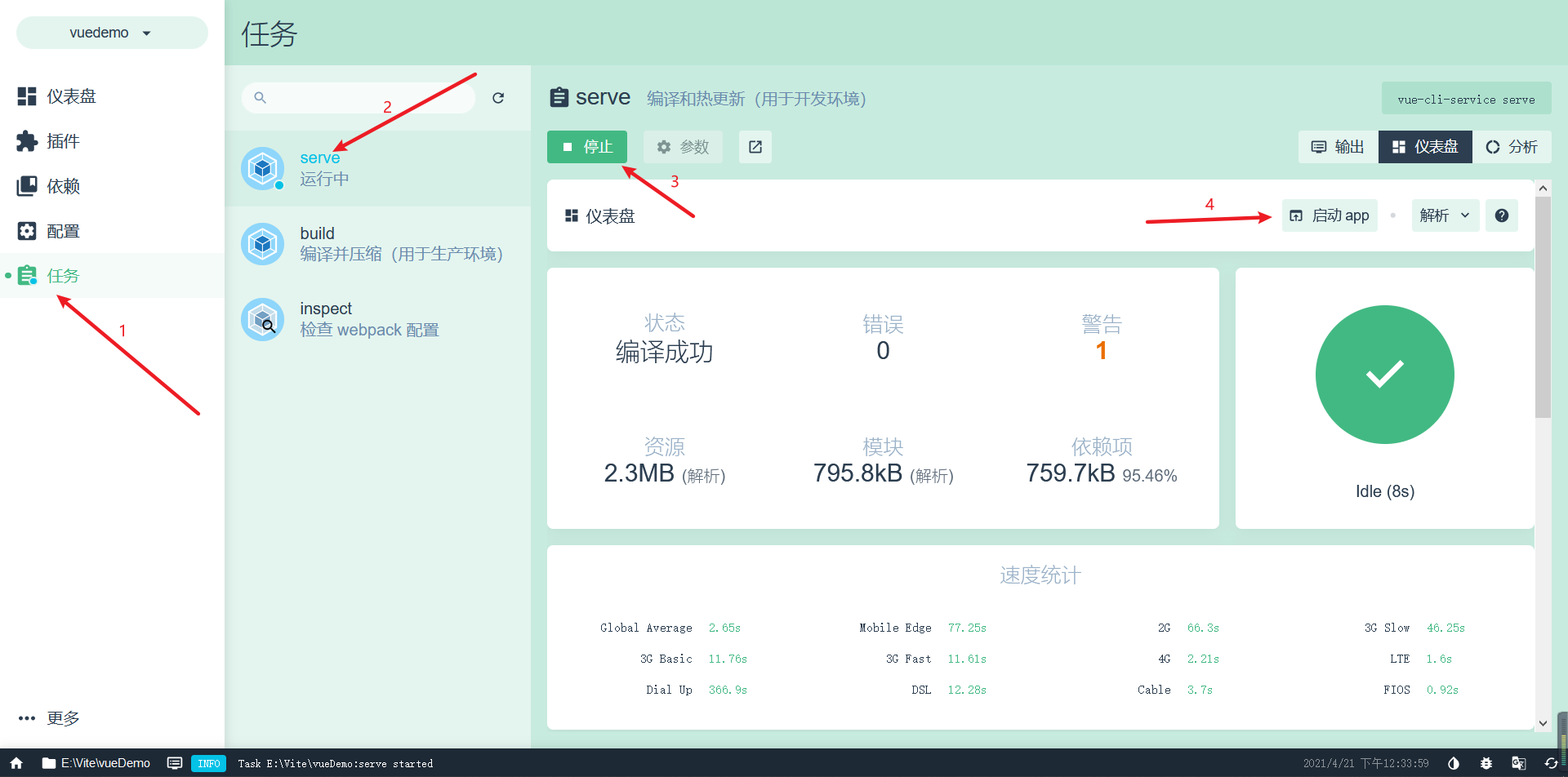
就会看到这个
ok,现在我们每次修改文件内容都可以在这里实时预览,
当我们把app完善之后就是打包了,在任务中转到bulid,点击运行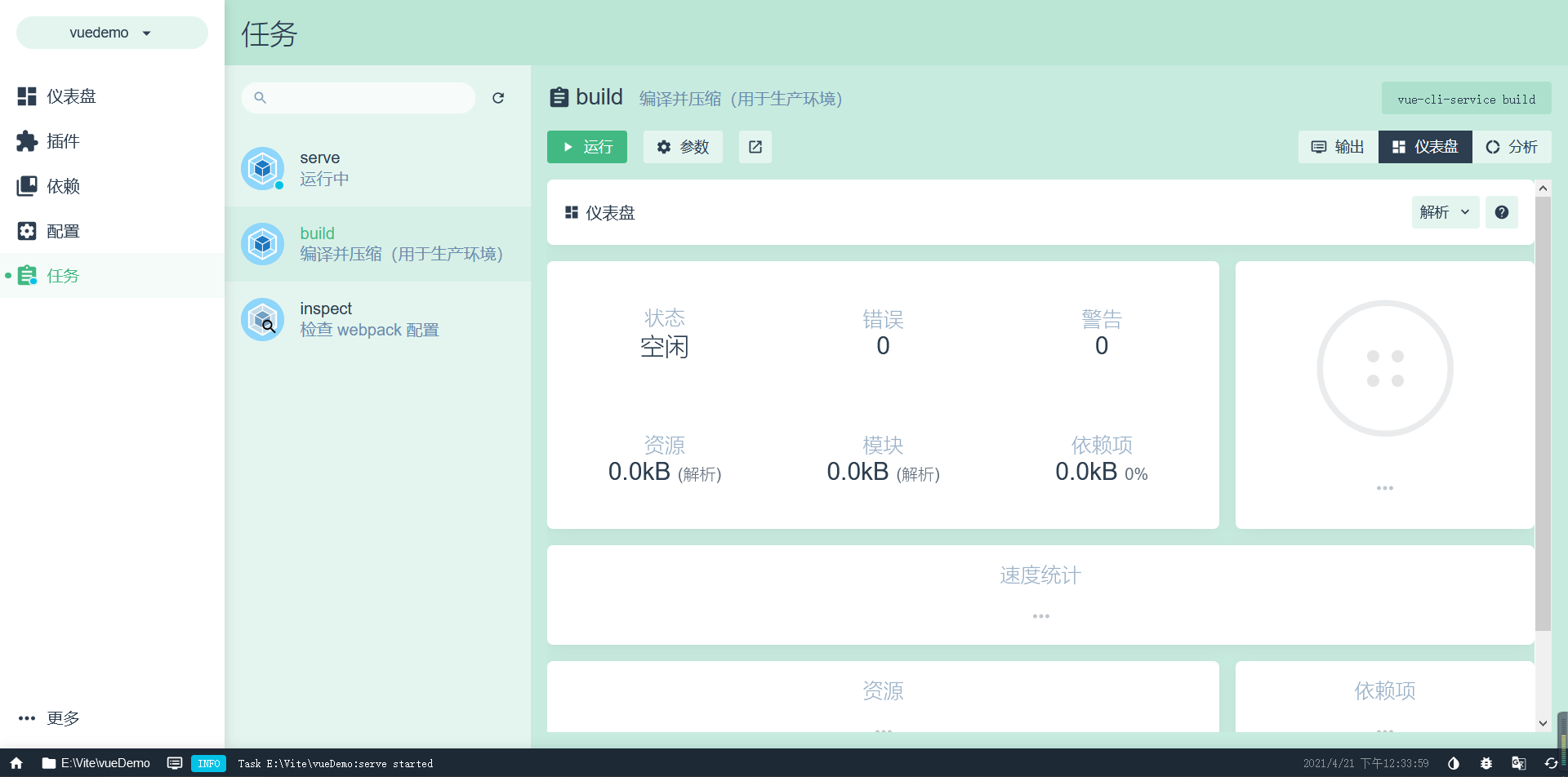
这里会报错,因为cli4的打包环境是默认production的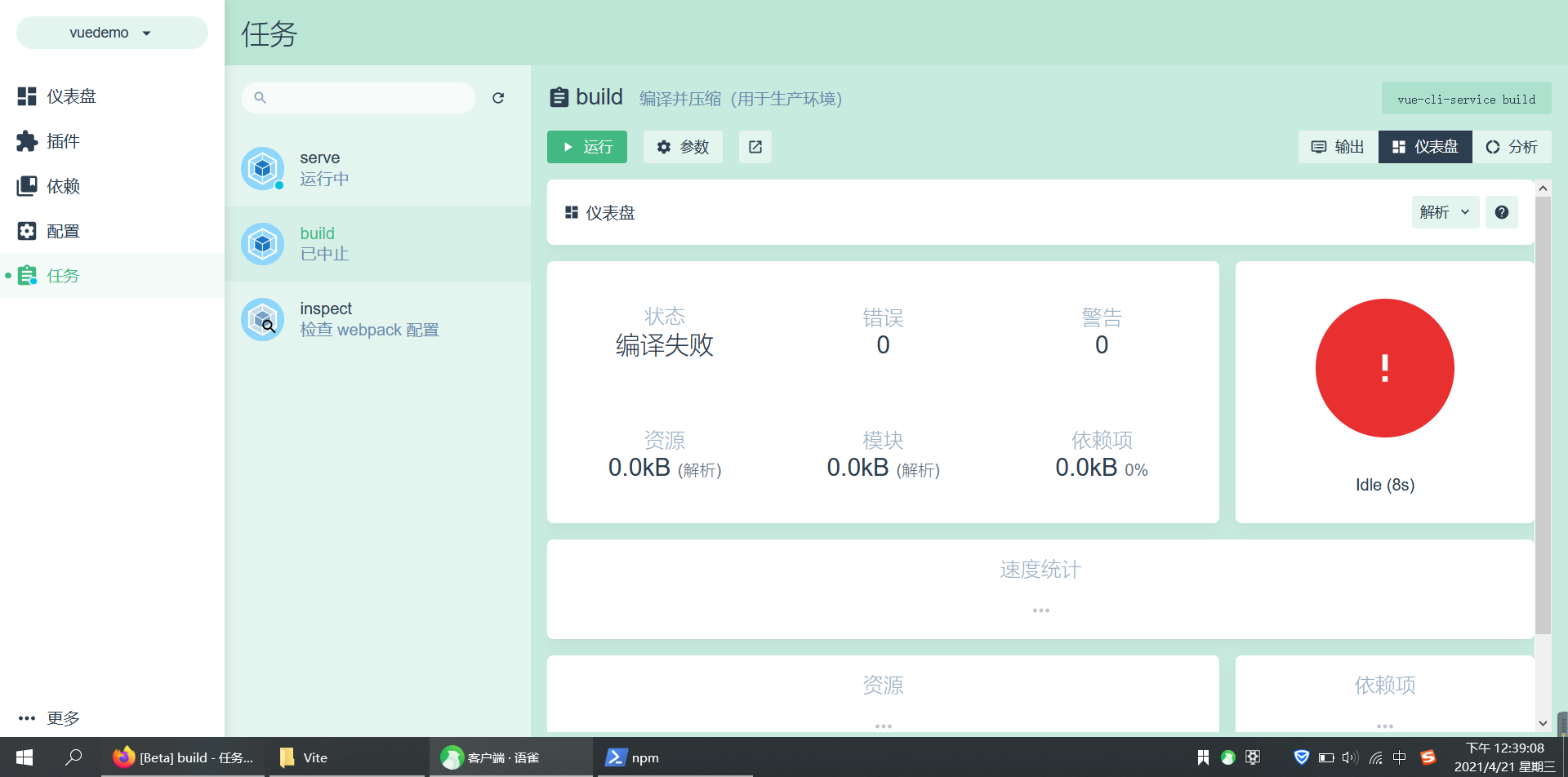
点击参数->将环境选择为development, 保存退出,然后再运行一次
可以看到这次成功了,但我们打开项目下的dist的index.html试一下,就会发现一片空白
为什么呢? 按F12检查时发现是路径导入的问题,怎么办,更改打包时的配置就ok了
在项目根目录下新建vue.config.js文件,内容如下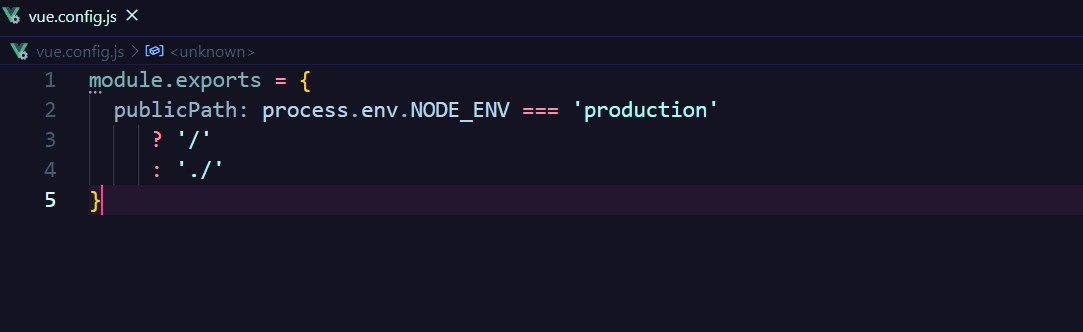
然后,我们在打包一次
ok,打包成功
现在开始,我们就可以使用cli4创建项目,等需求完成后直接打包就ok了
脚手架用着确实方便快捷,容易上瘾, 但并不意味着webpack的知识作用少
在我看来, webpack的学习更多的是为了我们能看懂cli里面的一些配置,cli用来完成任务, 而webapck用来读懂cli的配置
vue-cli4安装,运行,打包教程结束

若有收获,就点个赞吧
0 人点赞


