0.安装node(前置条件)
node官网:https://nodejs.org/zh-cn/
1.配置环境
此电脑右键 —> 属性 —>
高级属性设置 —>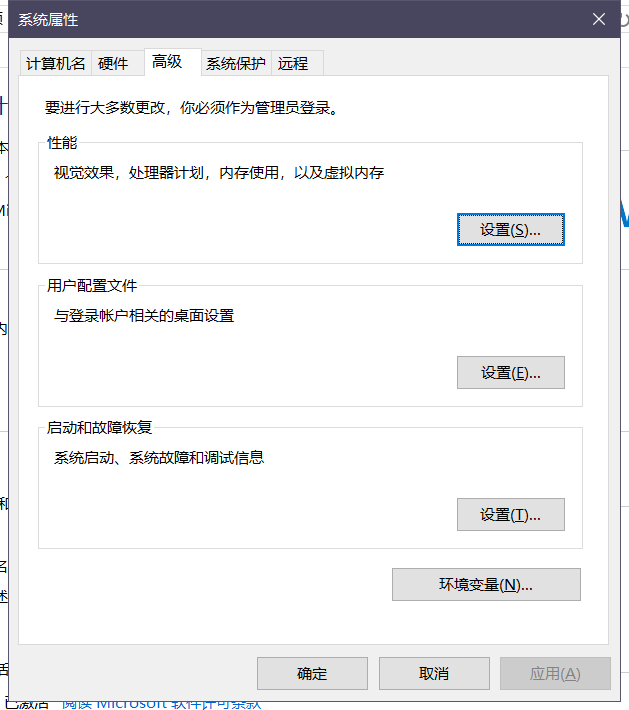
环境变量 —>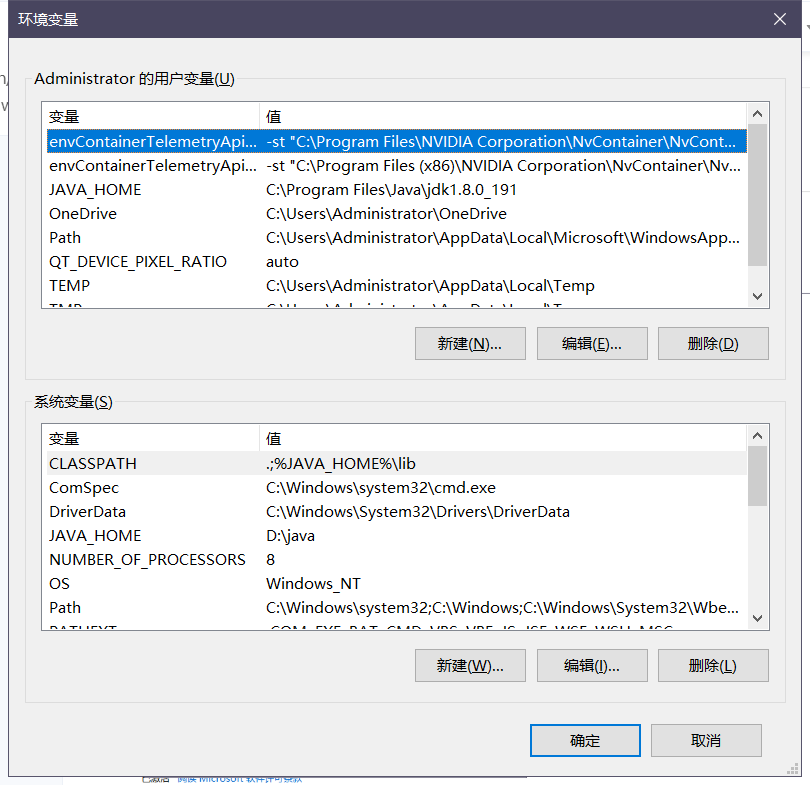
系统变量 —>找到Path —> 编辑 —> 新建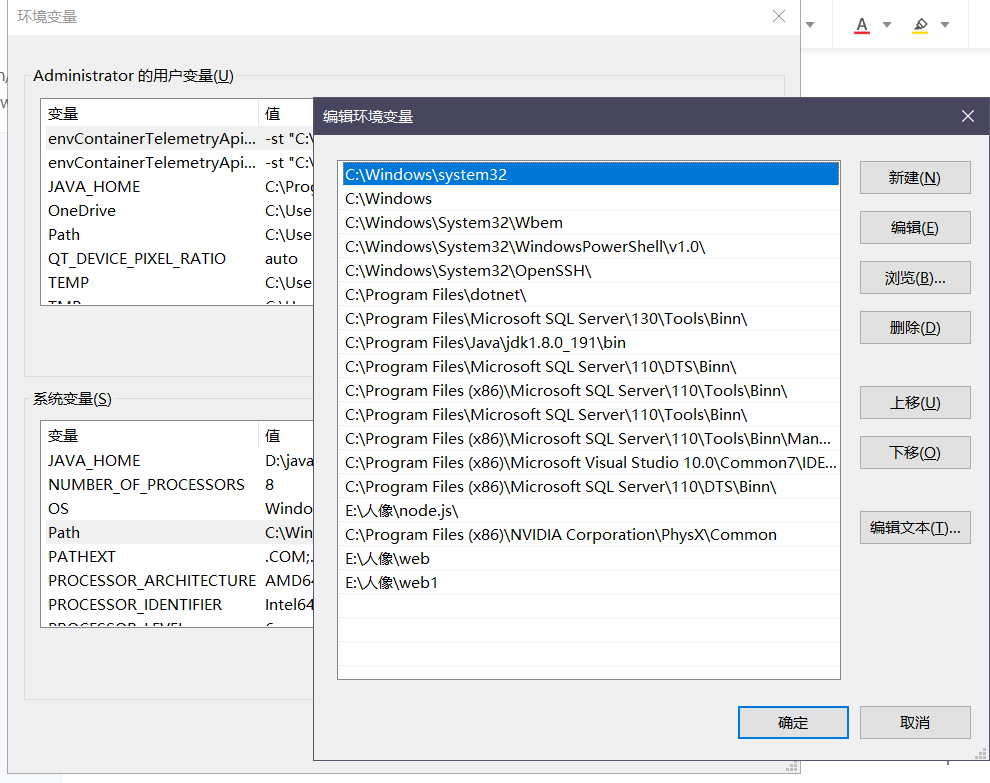
将你准备好的文件夹路径放入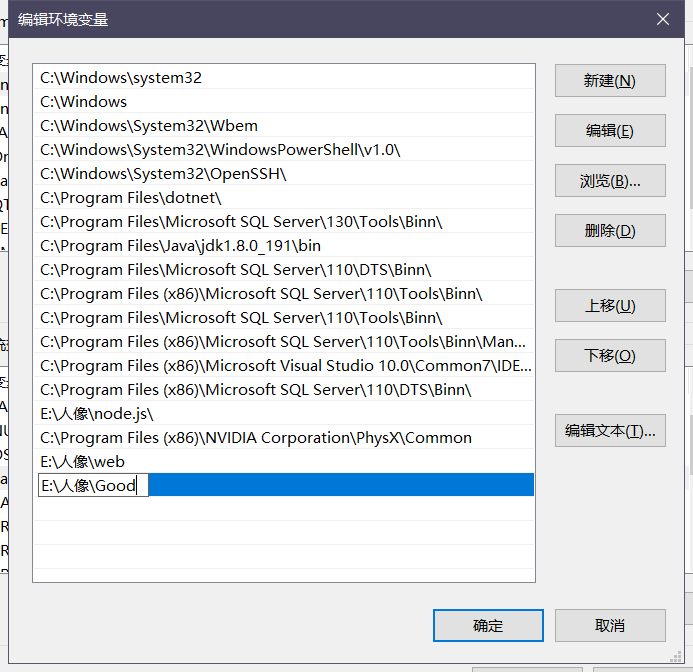
然后一路确定,关掉系统面板,环境配置完成
2.npm init -y
win+R 打开控制台 —> 输入cmd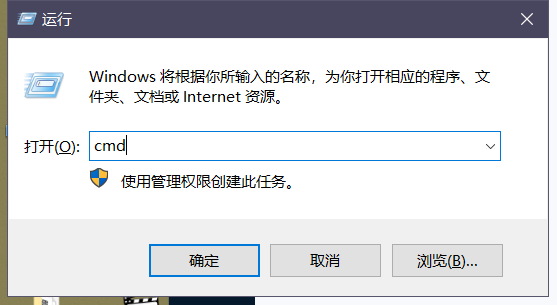
打开控制台后,输入cd/d 准备好的文件夹路径
然后输入npm init -y
然后会出现一大堆 东西,并且你准备好的文件夹路径下会有一个package.json文件
然后再在控制台输入npm install webpack webpack-cli —save—dev
像图片里这样,就说明webpack和webpack-cli的局部安装完成了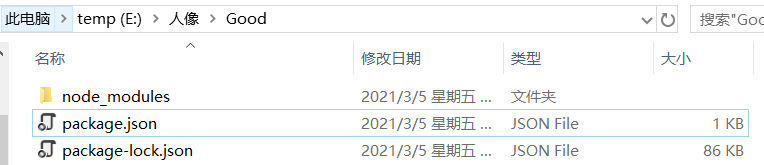
现在就可以在该环境的node_modules文件夹的目录编写文件了
在该目录下创建
index.js (import goo_console from ‘./goo_console.js’;console.log(‘Good’);goo_console();),
goo_console.js (export default function(){console.log(‘!’);}),
index.html ()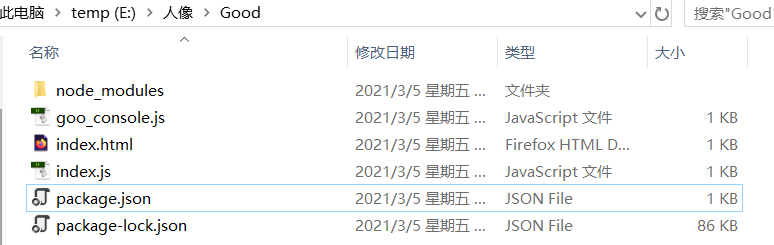
现在cmd控制台输入npx webpack —entry=./index.js —output-filename=bundle.js —mode=development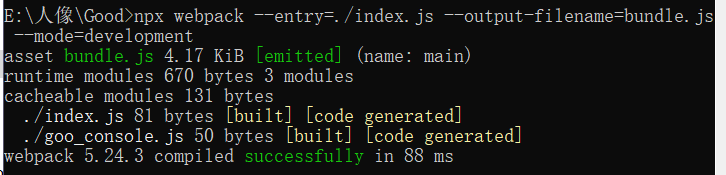
现在点击index.html,然后就会在控制台看到Good!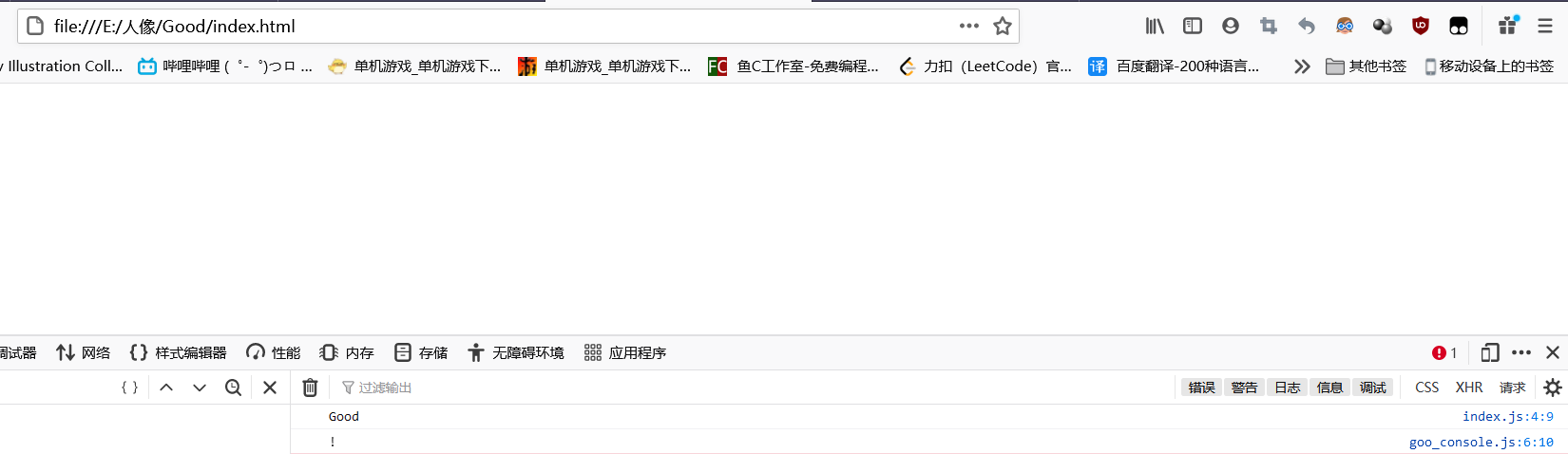
接下来是,便捷打包操作
使用npm script(npm 脚本)
该内容多数来自http://www.ruanyifeng.com/blog/2016/10/npm_scripts.html,想深入了解的可以前往查看
这里说一下简单用法
打开package.json文件
在”script”{}中添加(课本中的”bundle”: 中没有npx,所以是会报错的)
“bundle”: “npx webpack —entry=./index.js —output-filename=bundle.js —mode=development”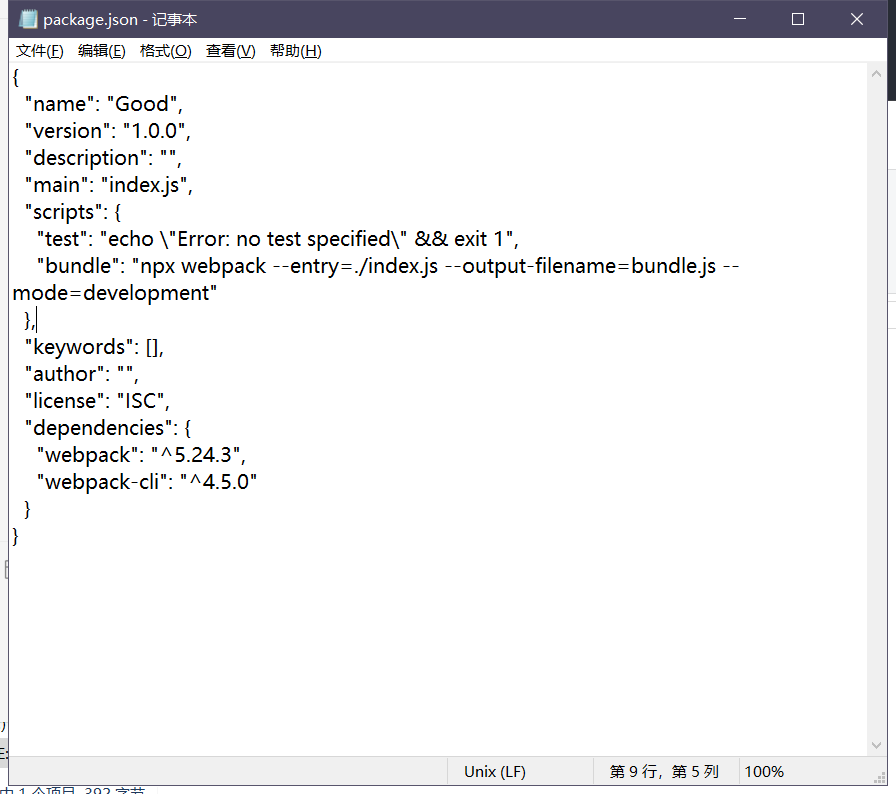
保存退出后,修改index.js或goo-console.js中的内容
在控制台输入npm run bundle,再打开index.html
1.4.5 webpack-dev-server
这里的内容是为了更方便使用的,主要效果是不用dist文件,以及不用老是打包,直接在8080里面刷新就能看!!!
首先,还是打开cmd跳到你之前装webpack和webpack-cli的文件夹下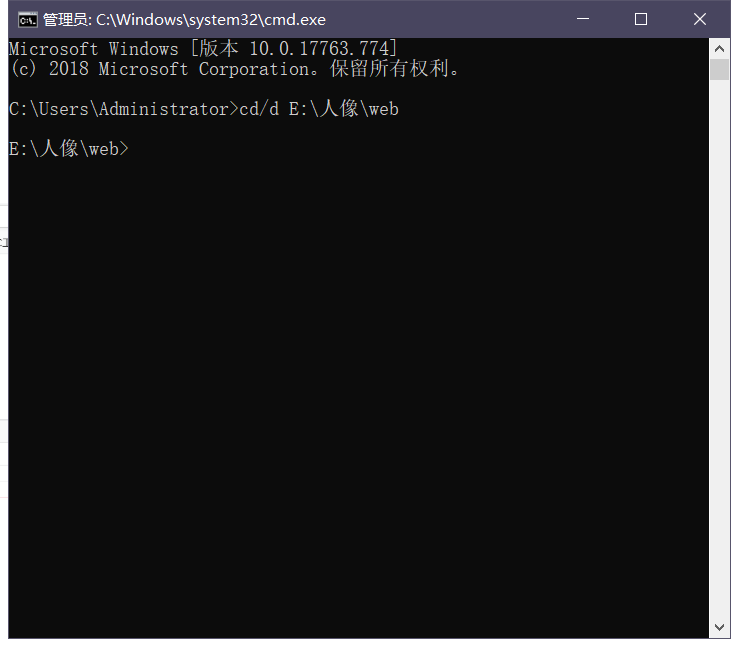
然后输入npm install webpack-dev-server —save-dev
安装完后,打开文件夹下的package.json,
将里面的script的内容改成下图这个样子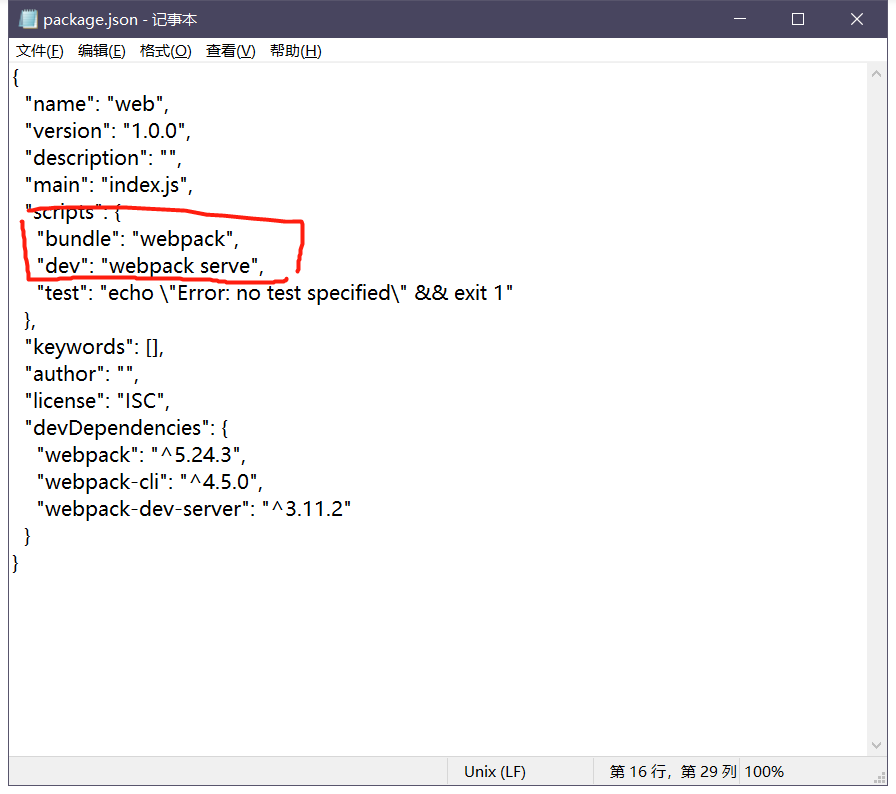
在该文件夹下新建一个webpack.config.js文件(有的话就不用)
内容是这样
这样就行了
控制台输入 npm run dev
出现这样就说明成功了,在网页输入localhost:8080,就能看到你index.html里面的内容了
而且就算你把dist文件夹删除也可以运行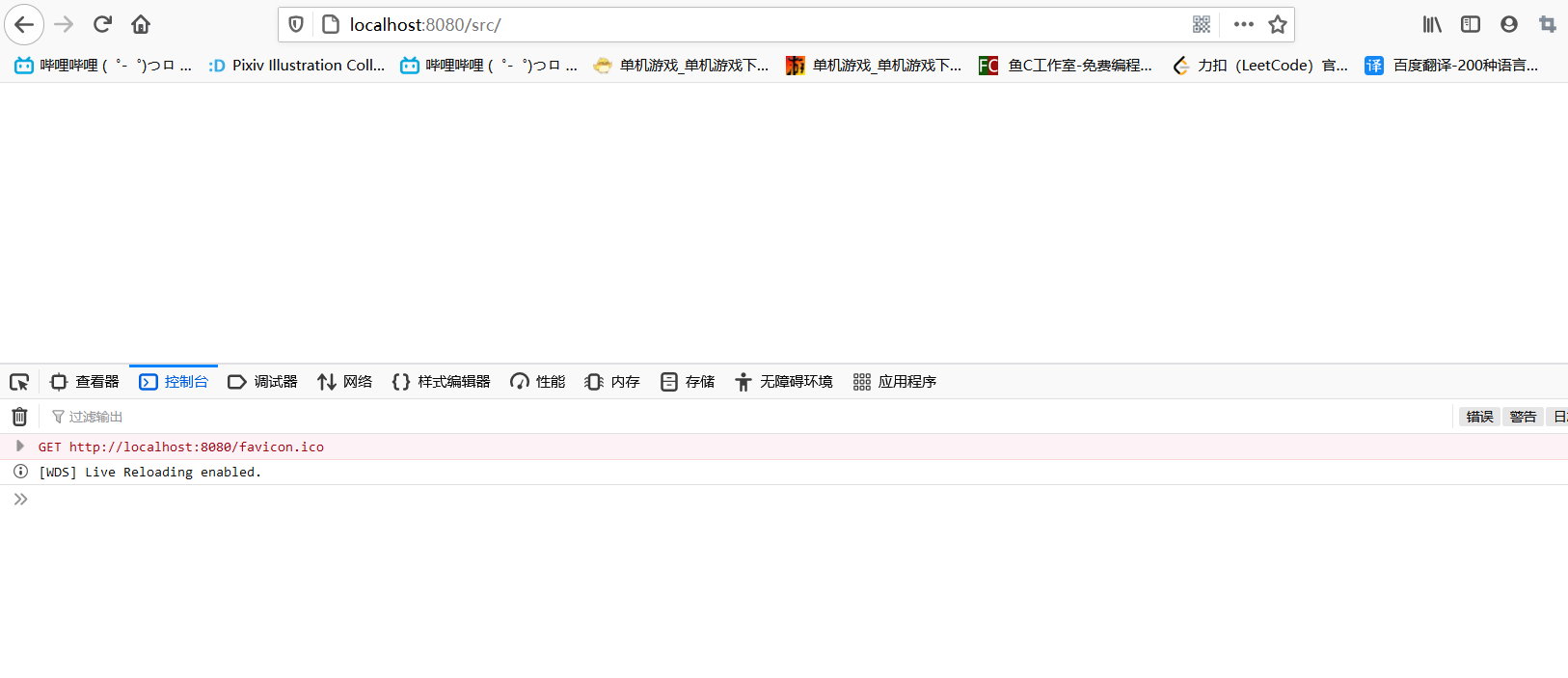
可以看到控制台和页面都没有内容,这是因为我把东西都注释掉了
控制台中还有一个错误提示,这是html5的奇怪报错,可以不理会,
要解决的也行,解决方法来自https://www.cnblogs.com/hermitks/p/12596773.html
在HTML的head标签里面加上就行了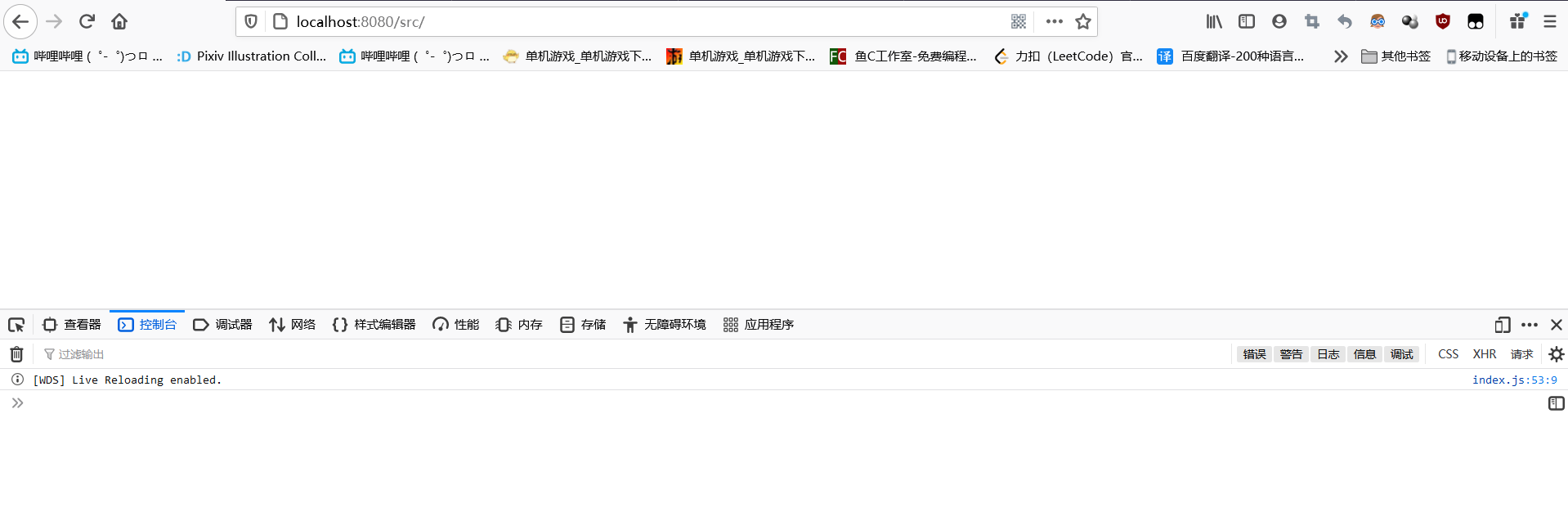
现在没有了

若有收获,就点个赞吧
0 人点赞


