tags: [技术博文]
背景
相信很多人被hexo+github pages实现的blog的发布问题烦恼,在编写完文章之后, 需要我们打开终端,执行 hexo 命令来发布文章。更让人头疼的是若是想插入个表格或者是图片的话,那可费了老劲了,利用 markdown 写表格的效率着实不高,而且引入图片的话更是麻烦,需要手动引入图片到博客项目,而且很难控制图片的大小。。。除去这些不说,hexo写的文章还比较容易丢失,一旦不小心把 hexo 删了,想要恢复就很麻烦了,但是使用语雀自动部署博文就不用担心这个问题,大不了重新同步一遍嘛,哈哈哈!
但是不久前接触到了语雀,并看到开发者文档里有一些非常好用的api,更有webhook的功能,便有了利用语雀来部署hexo搭建的blog的想法。大体思路就是, 当我们发布更新文章时会出发webhook,然后我们在自己搭建的服务里监听这个post请求,一旦监听到这个请求说明有文章的变动了,这时,再根据开发者文档上的api拉取当前的文章信息,根据这些信息生成md文件,然后执行’hexo clean && hexo d -g’来更新我们的博文到github pages。
有了想法,当然撸起袖子加油干了,在测试完webhook后,接下来就是写代码请求文章信息然后创建文件了,但是懒惰的我看到已经有人实现了,就直接借用人家的写好的用好了。yuque-hexo
实现
首先, 在你的云服务器上安装hexo-cli , npm install hexo-cli -g
然后创建一个hexo项目, hexo init blog 创建完项目之后,根据自己的喜好配置下项目的主题,及你要部署的github pages地址(建议写ssh地址),之后将你的云主机的ssh公钥配置到github上,实现免密发布文章,具体配置方法不再赘述。
注:在将云主机公钥配置到github上后,初次发布文章需要运行以下命令
$ git config --global user.name "John Doe"$ git config --global user.email johndoe@example.com
- 在hexo配置文件_config.yml里配置部署仓库地址

接下来,在项目根目录下创建package.json及deploy.js文件, 根据我的package.json和deploy.js来编写刚才创建的两个文件的内容。package.json文件需要注意将login写为你的login,repo改为你的仓库的id(注意不能是仓库名,需要id)。deploy.js内容可以和我的完全一样,也可以自己修改下端口(注意主机的防火墙规则开启这个端口哦)。
- package.json
{"name": "hexo-site","version": "0.0.0","private": true,"hexo": {"version": "3.8.0"},"scripts": {"deploy": "npm run remove && npm run sync && hexo clean && hexo d -g","sync": "DEBUG=yuque-hexo.* yuque-hexo sync","clean:yuque": "DEBUG=yuque-hexo.* yuque-hexo clean","reset": "npm run clean:yuque && npm run sync","remove": "rm -rf source/_posts/"},"yuqueConfig": {"baseUrl": "https://www.yuque.com/api/v2","login": "xxxx","repo": "grgc1v","mdNameFormat": "title","postPath": "source/_posts/"},"dependencies": {"hexo": "^3.7.0","hexo-deployer-git": "^1.0.0","hexo-generator-archive": "^0.1.5","hexo-generator-category": "^0.1.3","hexo-generator-index": "^0.2.1","hexo-generator-tag": "^0.2.0","hexo-renderer-ejs": "^0.3.1","hexo-renderer-marked": "^0.3.2","hexo-renderer-stylus": "^0.3.3","hexo-server": "^0.3.1","koa": "^2.6.2","koa-bodyparser": "^3.2.0","koa-router": "^7.4.0","yuque-hexo": "^1.3.1"}}
- deploy.js
const koa = require('koa');const bodyParser = require('koa-bodyparser');const Router = require('koa-router');const app = new koa();const router = new Router();const process = require('child_process');// routerouter.post('/', function(ctx) {process.spawn(/^win/.test(process.platform) ? 'npm.cmd' : 'npm', ['run', 'deploy']);ctx.body = 'update success';});app.use(bodyParser());app.use(router.routes()).use(router.allowedMethods());app.listen(3001, function() {console.log('[server] deploy server starting at 3001');});
最后,在项目根目录下执行npm install安装依赖项。通过deploy.js监听的端口及你的云主机的ip来来确定服务地址,在语雀的知识库设置中设置webhook地址。
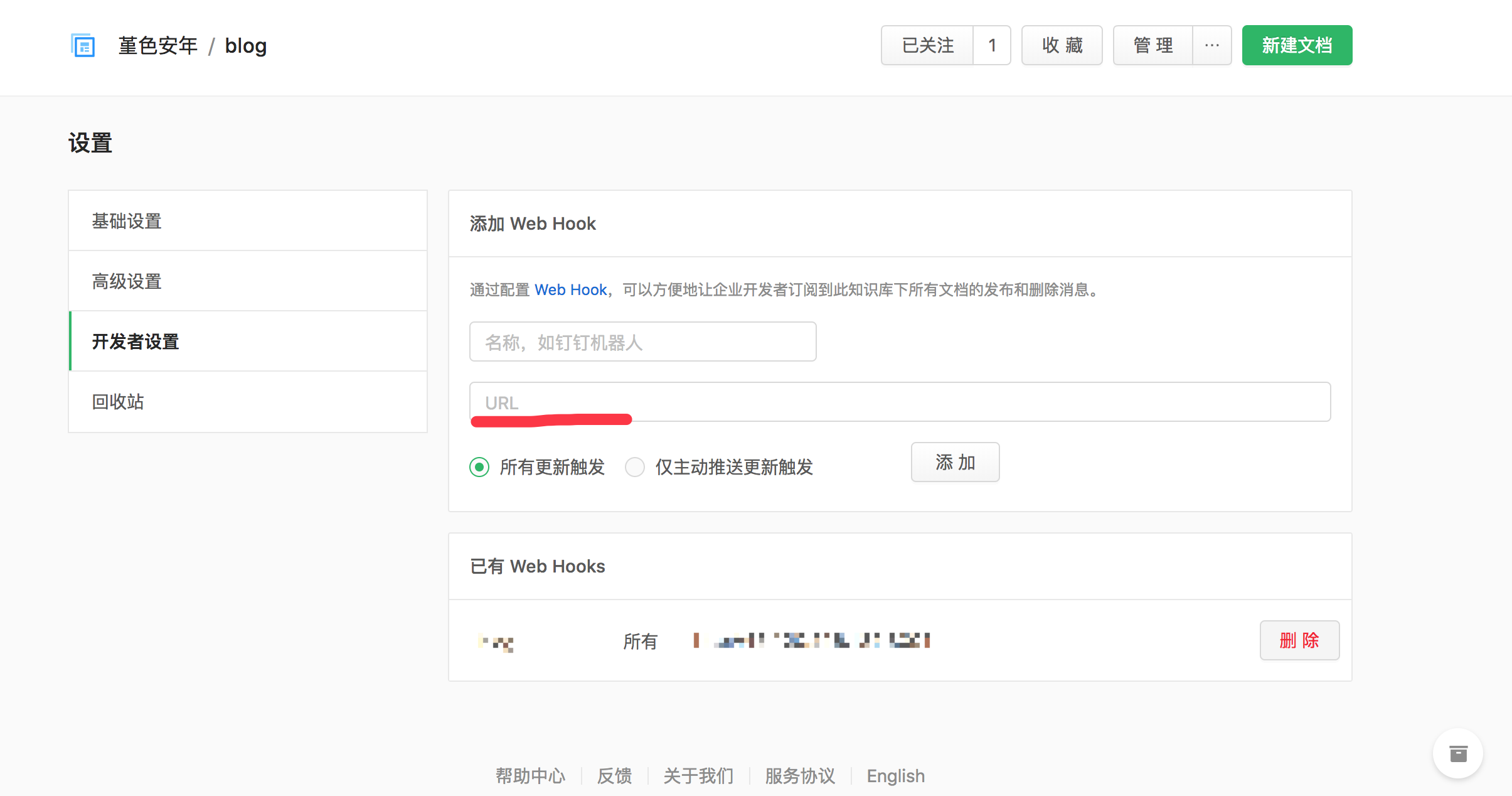
还需要注意的一点是需要在高级设置中将你的仓库设置为公开权限。
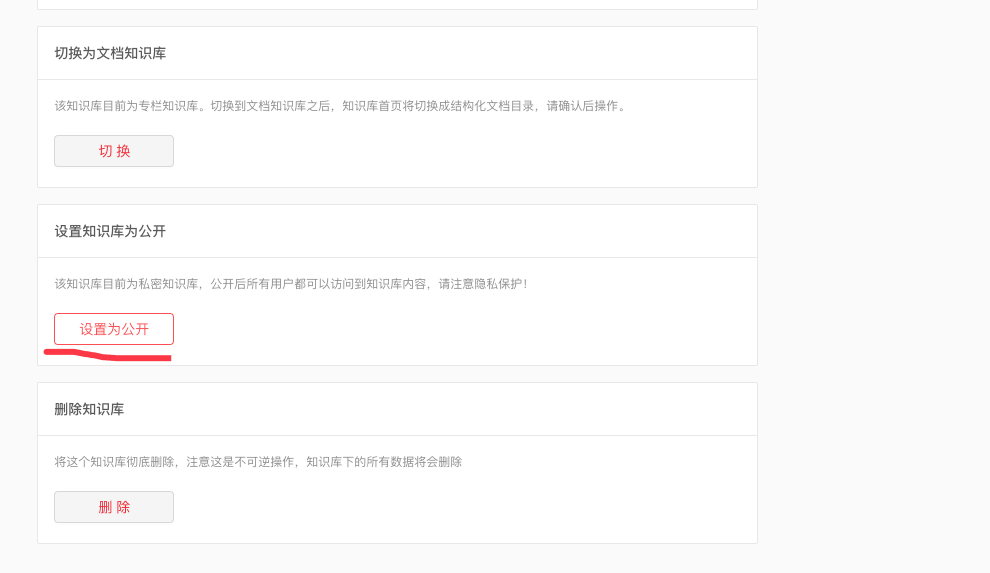
完成这些之后基本大功告成了。
接下来我们测试下。
在云主机的项目根目录实现我们的deploy.js, pm2 start deploy, 没安装pm2可以执行以下命令安装
npm install pm2 -g
之后去你的仓库下新建个文章发布下检测下是否同步更新的你的github pages吧!
如果测试后发现没有实现自动部署,可以执行以下命令,查看错误原因:
npm run deploy
下面附上我的【配置】
图片大小问题
在语雀插入的图片,更新到我们的 blog 后,会发现显示的图片大小和插入时不一样,这是因为 blog 里的图片是按照原始大小显示的,观察图片路径,会发现其中包含了图片的当前大小以及原始大小信息,类似这个
https://cdn.nlark.com/yuque/0/2019/png/242991/1554799009812-0da6e023-b092-4172-a55d-bd247c79a133.png#align=left&display=inline&height=217&name=image.png&originHeight=678&originWidth=678&size=18409&status=done&width=217
然后我们可以自己写 js,使用正则把大小信息取出来,并设置到图片上,具体 js 代码如下:
var images = document.querySelectorAll('img');images.forEach(function(image) {var src = image.getAttribute('src');var regex = /width=([0-9]+)|height=([0-9]+)/g;var size = src.match(regex);if (Object.prototype.toString.call(size) === '[object Array]' && size.length) {size.forEach(item => {var arr = item.split('=');image.setAttribute(arr[0], arr[1]);})}})
将这段代码贴到页面最后的 script 标签里,会发现照片大小和我们所期望的一样了。

若有收获,就点个赞吧
0 人点赞


