虚拟机环境:
- os:Linux
- JDK:1.8 或 1.7
下载hadoop-2.7.3
配置好环境变量
# 第2行这里设置为<你的JDK路径,不知道的去查一下就行>export JAVA_HOME="/usr/lib/jvm/java-1.8.0-openjdk-amd64"export HADOOP_HOME="/home/parallels/Desktop/hadoop-2.7.3"export HADOOP_INSTALL=$HADOOP_HOMEexport HADOOP_MAPRED_HOME=$HADOOP_HOMEexport HADOOP_COMMON_HOME=$HADOOP_HOMEexport HADOOP_HDFS_HOME=$HADOOP_HOMEexport YARN_HOME=$HADOOP_HOMEexport HADOOP_COMMON_LIB_NATIVE_DIR=$HADOOP_HOME/lib/nativeexport HADOOP_OPTS="-Djava.library.path=$HADOOP_HOME/lib"export PATH=$PATH:$HADOOP_HOME/sbin:$HADOOP_HOME/bin
设置core-site.xml
cd $HADOOP_HOMEvim etc/hadoop/core-site.xml
倒数第二行添加
<property><name>fs.defaultFS</name><value>file://localhost:9000</value></property>
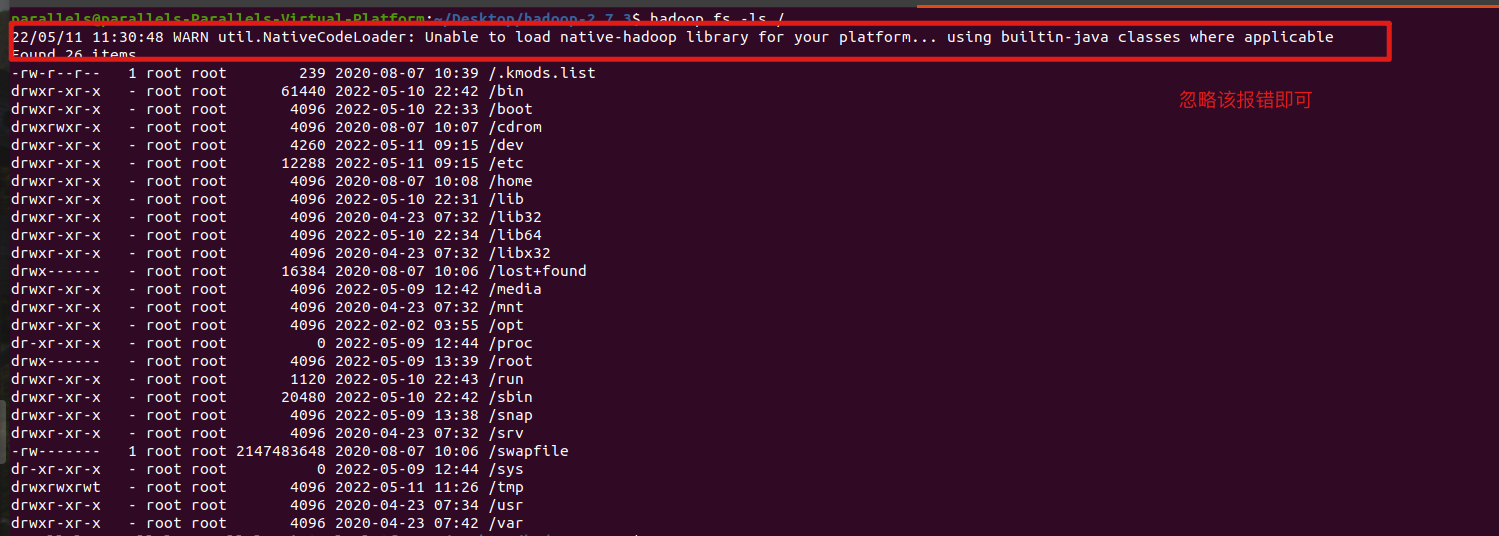
截图
测试运行
hadoop fs -ls /
该命名等同于命令行直接输入
ls /
调试方法
下面的调试建议在本机进行,这样idea快一些,虚拟机里慢 也可以虚拟机里进行
命令行输入(其实是设置环境变量,不在命令行输入而是直接设置为永久的环境变量或者将下面的命令添加到etc/hadoop/hadoop-env.sh中的任一位置都可以)
export HADOOP_OPTS="-agentlib:jdwp=transport=dt_socket,server=y,suspend=y,address=8888"
然后再命令行输入
hadoop fs -ls /

下载源码https://github.com/apache/hadoop/tree/branch-2.7.3
用IDEA打开(不用进行设置,不用操作maven)
点击Edit configuration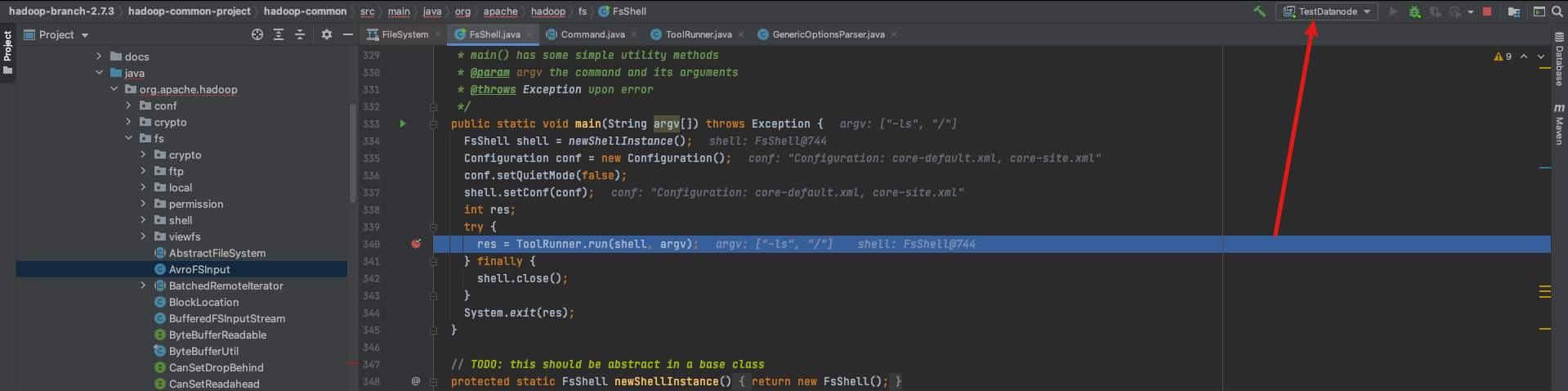
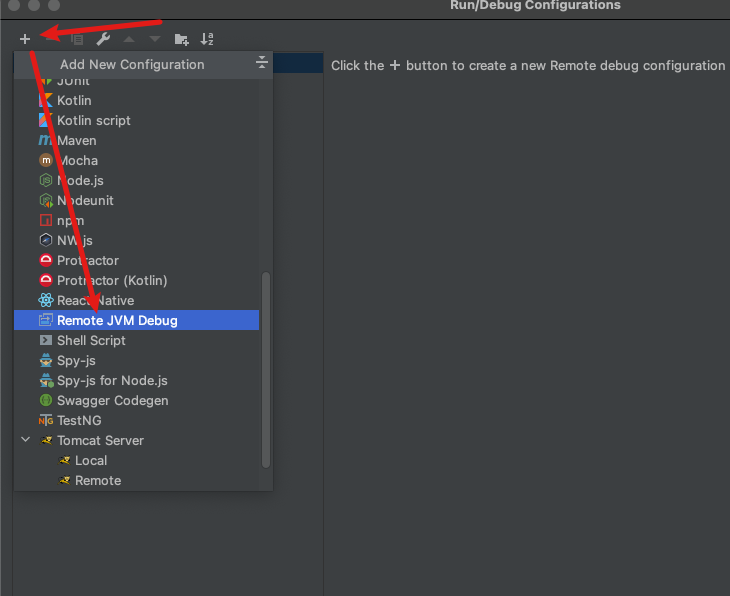
设置host和port
虚拟机里运行
ifconfig -a能看到host
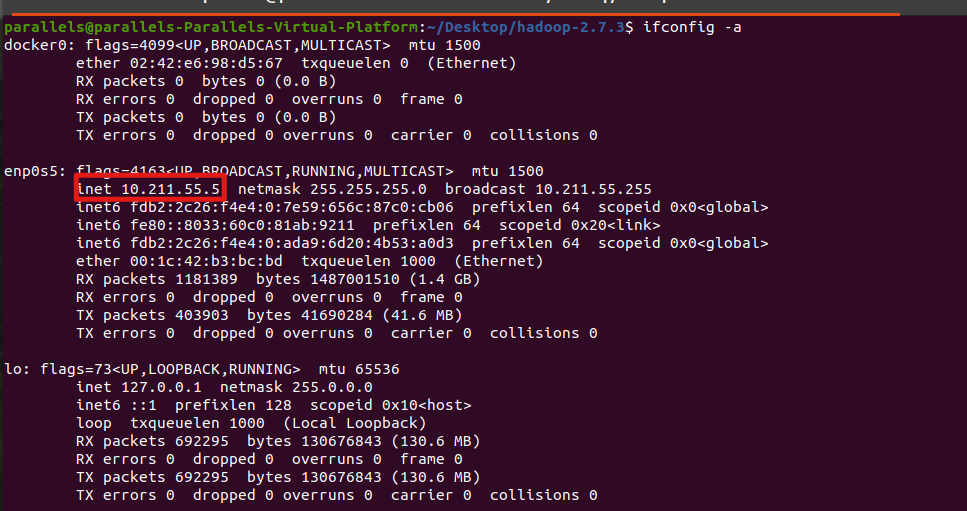
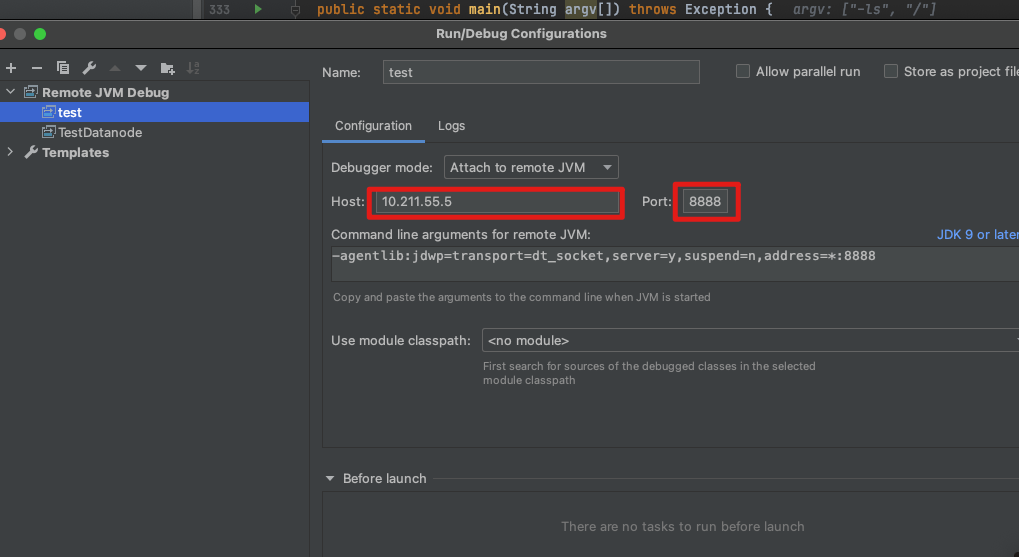
开始
提前加一下断点,org/apache/hadoop/fs/FsShell.java:340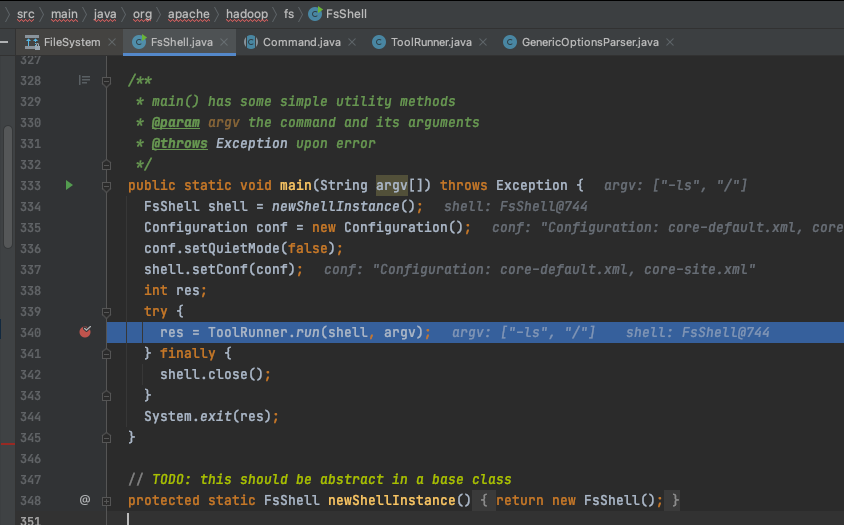
点击debug按钮,开始调试
其他命令同理

若有收获,就点个赞吧
0 人点赞


