一、镜像安装与启动
1、下载各个机器需要的镜像
# 只需要在在master节点上执行,贪方便,直接全部节点都执行这个sudo tee ./images.sh <<-'EOF'#!/bin/bashimages=(kube-apiserver:v1.20.9kube-proxy:v1.20.9kube-controller-manager:v1.20.9kube-scheduler:v1.20.9coredns:1.7.0etcd:3.4.13-0pause:3.2)for imageName in ${images[@]} ; dodocker pull registry.cn-hangzhou.aliyuncs.com/lfy_k8s_images/$imageNamedoneEOF# 授权并执行chmod +x ./images.sh && ./images.sh
2、初始化主节点
# 所有机器添加master域名映射,以下需要修改为自己的内网ipecho "172.31.0.2 cluster-endpoint" >> /etc/hosts#主节点初始化# 只在主节点执行, apiserver-advertise-address为主节点IPkubeadm init \--apiserver-advertise-address=172.31.0.2 \--control-plane-endpoint=cluster-endpoint \--image-repository registry.cn-hangzhou.aliyuncs.com/lfy_k8s_images \--kubernetes-version v1.20.9 \--service-cidr=10.96.0.0/16 \--pod-network-cidr=192.168.0.0/16# 所有网络范围不重叠service-cidr、pod-network-cidr和apiserver-advertise-address不重叠
k8s安装成功提示
Your Kubernetes control-plane has initialized successfully!To start using your cluster, you need to run the following as a regular user# 执行以下三条命令设置.kube/configmkdir -p $HOME/.kubesudo cp -i /etc/kubernetes/admin.conf $HOME/.kube/configsudo chown $(id -u):$(id -g) $HOME/.kube/configAlternatively, if you are the root user, you can run:export KUBECONFIG=/etc/kubernetes/admin.confYou should now deploy a pod network to the cluster.Run "kubectl apply -f [podnetwork].yaml" with one of the options listed at:https://kubernetes.io/docs/concepts/cluster-administration/addons/You can now join any number of control-plane nodes by copying certificate authoritiesand service account keys on each node and then running the following as root:# 以下命令用于加入新的master节点kubeadm join cluster-endpoint:6443 --token 6y92i9.0r0v5jp5sahsyps8 \--discovery-token-ca-cert-hash sha256:1b9304739c3fde432f031edf734588bb70362ce349ef175b8fe0db075304e0e1 \--control-planeThen you can join any number of worker nodes by running the following on each as root:# 以下命令用来加入新的worker节点kubeadm join cluster-endpoint:6443 --token 6y92i9.0r0v5jp5sahsyps8 \--discovery-token-ca-cert-hash sha256:1b9304739c3fde432f031edf734588bb70362ce349ef175b8fe0db075304e0e1
# 执行以下三条命令设置.kube/config
mkdir -p $HOME/.kubesudo cp -i /etc/kubernetes/admin.conf $HOME/.kube/configsudo chown $(id -u):$(id -g) $HOME/.kube/config
二、安装网络组件
用于将所有节点串联起来,网络插件有很多种,点击下方查看更多 https://kubernetes.io/docs/concepts/cluster-administration/addons/
1.安装网络组件
curl https://docs.projectcalico.org/manifests/calico.yaml -O# k8s命令根据配置文件安装东西,以下根据calico配置文件安装calicokubectl apply -f calico.yaml
k8s命令
# 查看集群所有节点kubectl get nodes# 根据配置文件,给集群创建资源kubectl apply -f xxx.yaml# 查看集群部署了那一些应用, 需要在著节点上运行kubectl get pods -A 等价与docker的 docker psdocker中将运行的应用称为容器k8s中将运行的应用称为pod# 持续监控kubectl get pod -A -w
从节点加入主节点
#k8s第一次初始化时会打印出来,需要保存下来kubeadm join cluster-endpoint:6443 --token 6y92i9.0r0v5jp5sahsyps8 \--discovery-token-ca-cert-hash sha256:1b9304739c3fde432f031edf734588bb70362ce349ef175b8fe0db075304e0e1
以上命令只在24小时内有效
可以通过刷新令牌重置时间
kubeadm token create —print-join-command
执行命令后得到:
kubeadm join cluster-endpoint:6443 —token g0jik0.li221h9mkkx52zaf —discovery-token-ca-cert-hash sha256:1b9304739c3fde432f031edf734588bb70362ce349ef175b8fe0db075304e0e1
执行该命令让从节点重新加入
高可用部署方式,也是在这一步的时候,使用添加主节点的命令即可
三、部署dashboard
1.部署
kubernetes官方提供的可视化界面 https://github.com/kubernetes/dashboard
kubectl apply -f https://raw.githubusercontent.com/kubernetes/dashboard/v2.3.1/aio/deploy/recommended.yaml
2.部署设置访问端口(为了公网访问)
将k8s外网访问界面的端口暴露到机器上(类似docker -p 8080:8080)
kubectl edit svc kubernetes-dashboard -n kubernetes-dashboard
type: ClusterIP 改为 type: NodePort
kubectl get svc -A |grep kubernetes-dashboard## 找到端口,在安全组放行
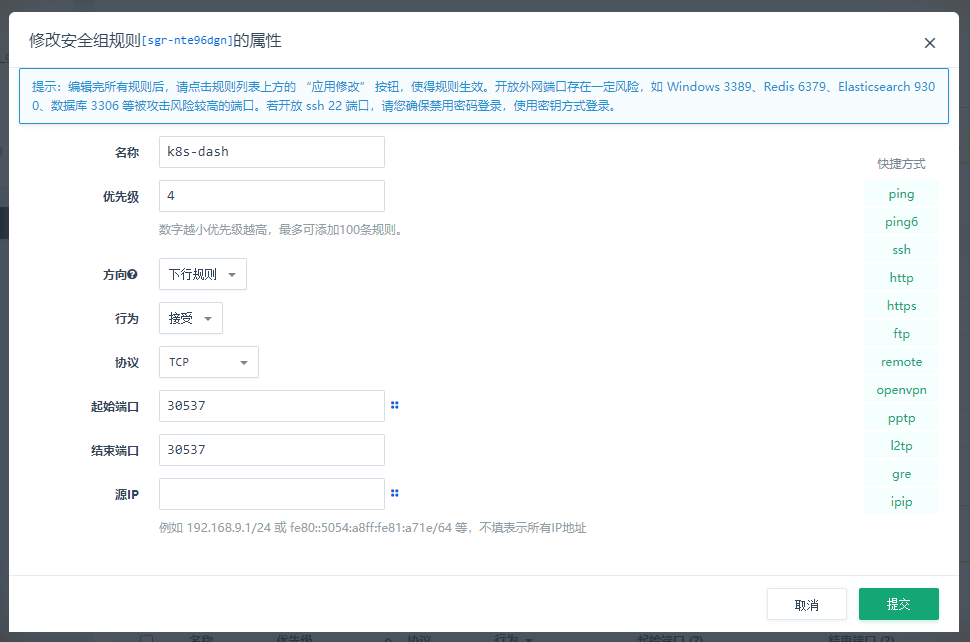
放行端口后,可以通过任意一个节点的公网IP:端口访问k8s界面(注意:必须使用https)
3.创建访问账号
#创建访问账号,准备一个yaml文件; vi dash.yamlapiVersion: v1kind: ServiceAccountmetadata:name: admin-usernamespace: kubernetes-dashboard---apiVersion: rbac.authorization.k8s.io/v1kind: ClusterRoleBindingmetadata:name: admin-userroleRef:apiGroup: rbac.authorization.k8s.iokind: ClusterRolename: cluster-adminsubjects:- kind: ServiceAccountname: admin-usernamespace: kubernetes-dashboard
应用配置,创建账号
kubectl apply -f dash-user.yaml
4.令牌访问
#获取访问令牌kubectl -n kubernetes-dashboard get secret $(kubectl -n kubernetes-dashboard get sa/admin-user -o jsonpath="{.secrets[0].name}") -o go-template="{{.data.token | base64decode}}"
令牌(jwt格式)
eyJhbGciOiJSUzI1NiIsImtpZCI6ImQtUmFQOXQzWWRIXzdUTXJNSVY5Ry14UFF0XzJTOGpVbUpHZm9JSmhaeFEifQ.eyJpc3MiOiJrdWJlcm5ldGVzL3NlcnZpY2VhY2NvdW50Iiwia3ViZXJuZXRlcy5pby9zZXJ2aWNlYWNjb3VudC9uYW1lc3BhY2UiOiJrdWJlcm5ldGVzLWRhc2hib2FyZCIsImt1YmVybmV0ZXMuaW8vc2VydmljZWFjY291bnQvc2VjcmV0Lm5hbWUiOiJhZG1pbi11c2VyLXRva2VuLTd2N3RqIiwia3ViZXJuZXRlcy5pby9zZXJ2aWNlYWNjb3VudC9zZXJ2aWNlLWFjY291bnQubmFtZSI6ImFkbWluLXVzZXIiLCJrdWJlcm5ldGVzLmlvL3NlcnZpY2VhY2NvdW50L3NlcnZpY2UtYWNjb3VudC51aWQiOiI3ODU5ODg4OC1lZWY5LTRlN2ItOTNmNi0xNmJkMDZiMjhjNmQiLCJzdWIiOiJzeXN0ZW06c2VydmljZWFjY291bnQ6a3ViZXJuZXRlcy1kYXNoYm9hcmQ6YWRtaW4tdXNlciJ9.chSFLdd7ZKtXfF71Gs2WlAgs22QGxRFDHm3mRl23C82WYMVuKonf3fSgzavxhnyPVO4gI5llmwGxa5vN_7u3-dzxVCWiOTVRJ_kJ7_avPavutd_Xl8f6gDEypEVbHiNu8-FZvg0d1S_LhA6v01aCTPnJxLGkfEHp90UMao8K2qm_UH-SGLkE-sBqVoB8DgIpAzXVuxIiai9S4T22edMRPFdlkG26IGaNybeyEf4wZV9ZpB9YOYnvDx3cLJIwqmlo_hE2ZXXALD2wRXsCiSO-5KctdcyNK51Vqnn0pnxydKMeYNj3g9ZToNxhUU7QEJC6lc1CbtZCXrr3syD9rcyUQQ

若有收获,就点个赞吧
0 人点赞


